دليل الاتصال أثناء السفر
Apple iPhone 12 Pro Max 128GB eSIM: التوافق والإعداد
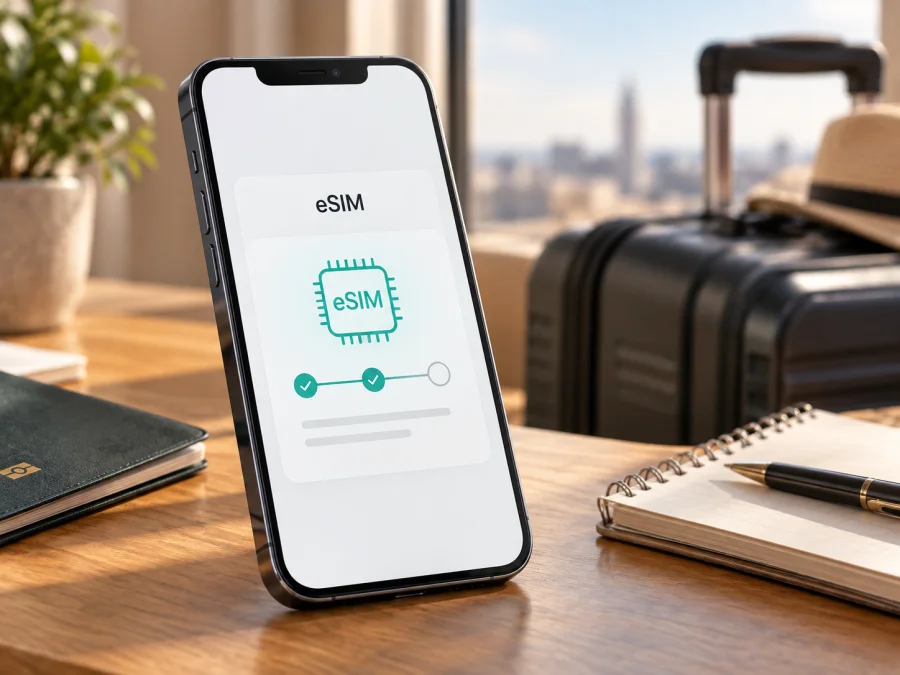
Apple iPhone 12 Pro Max 128GB eSIM: التوافق وطريقة التفعيل
يدعم Apple iPhone 12 Pro Max 128GB تقنية eSIM في النسخ المخصصة لمعظم الأسواق، ويمكن إعداد شريحة رقمية إضافية إلى جانب nano‑SIM فعلية. لكن اسم السعة وحده لا يحدد ذلك: النسخة الإقليمية ورقم الطراز هما العاملان الحاسمان. بعض الطرازات المباعة في الصين وهونغ كونغ وماكاو تستخدم شريحتي nano‑SIM فعليتين ولا تدعم eSIM. قبل شراء باقة سفر، تحقق من رقم الطراز ووجود EID وخيار إضافة eSIM، ثم راجع قفل شركة الاتصالات وشروط الباقة والوجهة.
يشرح هذا الدليل ما تعنيه هذه الفروق تحديداً لهذا الإصدار بسعة 128GB، وكيف تتحقق من جهازك وتثبت eSIM وتضبطها لاستخدام بيانات الهاتف أثناء السفر. سعة التخزين 128GB لا تزيد أو تقلل دعم eSIM بحد ذاتها؛ فقد يحمل جهازان الاسم والسعة نفسيهما ويختلفان في السوق ورقم الطراز.
ملخص التوافق
| البند | ما ينبغي معرفته عن Apple iPhone 12 Pro Max 128GB |
|---|---|
| نوع الجهاز | هاتف iPhone من جيل 12 Pro Max |
| السعة المذكورة | 128GB؛ هذه سعة التخزين وليست سعة الذاكرة أو RAM |
| دعم eSIM | نعم في النسخ الدولية المعتادة التي تتضمن eSIM؛ ليس في كل نسخة إقليمية |
| الشريحة الفعلية | nano‑SIM في النسخ ذات درج الشريحة؛ نسخ الصين وهونغ كونغ وماكاو المحددة قد تدعم شريحتي nano‑SIM فعليتين |
| استخدام خطين | ممكن في النسخة المدعومة، وفق إعدادات iOS وشركة الاتصالات؛ البيانات الخلوية تستخدم خطاً واحداً في كل مرة |
| شرط أساسي | جهاز غير مقفل على شركة اتصالات، وطراز eSIM مدعوم، وخطة متوافقة مع البلد |
| التحقق النهائي | افتح «الإعدادات» ثم «عام» ثم «حول» وابحث عن EID وخيارات إضافة eSIM |
تؤكد مواصفات Apple أن iPhone 12 Pro Max يدعم Dual SIM باستخدام nano‑SIM وeSIM، مع تنبيه واضح إلى أن eSIM ليست متاحة في جميع المناطق. وتذكر Apple كذلك طراز iPhone 12 Pro Max ضمن الأجهزة الإقليمية التي تستعمل شريحتي nano‑SIM. لذلك فالإجابة الدقيقة ليست «كل جهاز بسعة 128GB يدعم eSIM»، بل «النسخة التي تتضمن مكوّن eSIM تدعمها، أما النسخة الإقليمية ذات درج الشريحتين الفعليتين فلا». لا يغيّر اللون أو سعة التخزين هذا الحكم.
اختلاف النسخ حسب السوق
عند شراء جهاز مستعمل أو مستورد، لا تعتمد على اسم المنتج في الإعلان أو على شكل درج الشريحة فقط. رقم الطراز ومعلومات النظام أكثر فائدة. تُباع نسخ من هذا الجيل في أسواق مختلفة، وقد تختلف طريقة استخدام شريحتي الاتصال باختلاف البلد. النسخ المعتادة في أسواق كثيرة تجمع nano‑SIM وeSIM. أما الطراز الإقليمي المحدد للصين القارية وهونغ كونغ وماكاو فقد صُمم لاستخدام شريحتي nano‑SIM ماديتين؛ وجود درج بوجهين للشريحتين لا يعني وجود eSIM مخفية أو قابلة للتفعيل عبر تحديث.
في الصين القارية، تبيّن صفحة Apple الحالية للأجهزة المتوافقة أن iPhone 12 Pro Max ليس من الطرازات التي تقبل ملفات eSIM لمشغلي الصين القارية. وتنطبق قيود الطراز أيضاً على الأجهزة التي اشتريت خارج الصين عند محاولة تثبيت ملف مقدم لخدمة محلية هناك. لذلك لا تستنتج أن وجود EID يجعل كل ملف eSIM قابلاً للتثبيت في كل بلد: دعم الجهاز العام، أهلية النسخة الإقليمية، قواعد المشغل والوجهة أمور منفصلة. أما عند السفر خارج الصين القارية بجهاز إقليمي يدعم eSIM، فتظل صلاحية eSIM دولية مرتبطة بالطراز وبالخدمة التي تريد تثبيتها؛ افحص رقم الطراز وEID وإرشادات Apple ومقدم الخطة قبل الدفع.
لا تميّز عبارة «128GB» النسخة ولا توضح حالة القفل. اطلب رقم الطراز الكامل وافحص حالة القفل في الهاتف؛ فقد يرفض الجهاز خطة من شركة أخرى حتى لو كان يضم eSIM. عند الشك، اطلب من المشغل الأصلي تأكيد الأهلية قبل الشراء.
فحص توافق eSIM على جهازك
<a id="kesim-device-compatibility"></a>
خطوات تحقق سريعة
- افتح الإعدادات على الهاتف.
- اختر عام ثم حول.
- ابحث عن EID. ظهوره علامة على أن الجهاز يضم هوية eSIM، لكنه لا يؤكد وحده قبول كل شركة أو خطة.
- ارجع إلى الإعدادات وافتح خلوي أو بيانات الهاتف. ابحث عن إضافة eSIM أو إضافة خطة خلوية. قد تختلف التسمية قليلاً حسب إصدار iOS واللغة.
- من شاشة «حول»، اضغط على رقم الطراز إذا ظهر رقم قطعة يبدأ بحرف؛ سيتحول إلى رقم الطراز الذي يبدأ عادةً بحرف A. دوّن الرقم وطابقه مع السوق الذي بيع فيه الهاتف.
- افتح قفل شركة الاتصالات في صفحة «حول». إذا كانت الحالة لا توجد قيود على SIM، فهذا يعني أن الهاتف غير مقفل بحسب ما يعرضه iOS. إن ظهرت قيود، اسأل المشغل عن أهلية استخدام شبكة أخرى.
- تحقق من أن إصدار iOS محدث بما يكفي، وأن الهاتف متصل بالإنترنت أثناء الإعداد.
ما هو EID؟
EID رقم تعريفي لوحدة eSIM داخل الهاتف. لا تخلطه مع IMEI أو الرقم التسلسلي. قد يطلبه المشغل عند تفعيل خدمة معينة، لكن معظم عمليات تثبيت باقات السفر تُدار عبر QR أو تطبيق مقدم الخدمة. لا تنشر EID أو IMEI في منتدى عام؛ شاركه فقط مع جهة موثوقة عندما تطلبه عملية الدعم. غياب EID في طراز يستخدم شريحتي nano‑SIM ماديتين يتفق مع اختلاف العتاد الإقليمي، ولا يُعالج بتغيير إعداد اللغة أو البلد.
قائمة تحقق قبل الشراء
- [ ] تأكدت أن الهاتف هو Apple iPhone 12 Pro Max 128GB وأن الرقم الكامل للطراز يخص نسخة eSIM.
- [ ] وجدت EID وخيار إضافة eSIM في إعدادات iOS.
- [ ] تأكدت أن قفل شركة الاتصالات يسمح باستخدام خط آخر.
- [ ] تحققت من البلدان المشمولة في الخطة، وفترة الصلاحية، وحجم البيانات، وطريقة بدء احتساب المدة.
- [ ] قرأت إن كانت الخطة للبيانات فقط، وهل تتطلب تشغيل تجوال البيانات لخط eSIM.
- [ ] لديك اتصال Wi‑Fi أو اتصال إنترنت مناسب لإتمام التثبيت، واحتفظت بتعليمات التفعيل.
تحقق من توافق جهازك قبل شراء باقة السفر. إذا ظهر EID وخيار الإضافة، فهذه نتيجة مشجعة للنسخة الدولية، لكن الخطوة الأخيرة هي التأكد من أن الباقة والمشغل يدعمان جهازك والبلد المقصود وأن الهاتف غير مقفل. إذا غاب الخيار وEID معاً، لا تفترض أن إعادة ضبط المصنع ستضيف المكوّن؛ أعد التحقق من رقم الطراز أو اطلب فحصاً من Apple أو البائع. وإذا ظهر خيار الإضافة دون أن يقبل الملف، فقد تكون المشكلة في أهلية الخطة أو القفل أو القيود الإقليمية لا في السعة 128GB.
ما الذي تحتاجه قبل التثبيت؟
جهّز اتصالاً مستقراً بالإنترنت، ورمز QR أو رابط التثبيت أو تعليمات الإضافة اليدوية. قد يكون الرمز مخصصاً لمحاولة واحدة أو جهاز واحد، فلا تشاركه ولا تحذف ملفاً ثُبّت بالفعل قبل مراجعة شروط مقدم الخطة. تحقق من تغطية الوجهة واحتفظ بتفاصيل الطلب، واترك الشريحة الأساسية في مكانها إن كنت تحتاج رقمك المعتاد.
تثبيت eSIM وتفعيلها خطوة بخطوة
تختلف أسماء القوائم قليلاً بحسب لغة الجهاز وإصدار iOS، كما تختلف طريقة توفير ملف eSIM بين الخدمات. استخدم التعليمات التي ترافق خطتك إذا كانت أكثر تحديداً. توضح تعليمات تثبيت eSIM على iPhone المسار الخاص بأجهزة iOS، وتتوفر أيضاً تعليمات Android لمن يجهز جهازاً آخر متوافقاً. لا يعني رابط Android أن تثبيت ملف iPhone يتم بالطريقة نفسها.
- اتصل بالإنترنت. استخدم Wi‑Fi موثوقاً أو اتصالاً متاحاً قبل بدء الإضافة، واترك الجهاز مشحوناً.
- افتح قائمة إضافة الخطة. انتقل إلى الإعدادات > خلوي/بيانات الهاتف > إضافة eSIM أو الخيار المكافئ الظاهر على جهازك.
- اختر طريقة التثبيت المقدمة. امسح QR بكاميرا الهاتف إذا كان الرمز معروضاً على جهاز آخر أو مطبوعاً. إذا وصل الرمز ضمن بريد أو صفحة ويب على iPhone، فقد يسمح إصدار iOS المتوافق بالضغط مطولاً عليه ثم اختيار إضافة eSIM. ويمكن لبعض الخطط استخدام رابط أو تطبيق أو إدخال التفاصيل يدوياً.
- اتبع الشاشة حتى اكتمال إضافة الخطة. وافق على إضافة الخطة الخلوية، وأدخل رمز التأكيد فقط إذا قدمه مزود الخطة. لا تغلق الشاشة قبل ظهور حالة اكتمال أو ظهور الخط الجديد ضمن قائمة الخطوط.
- سمّ الخطين بوضوح. مثلاً «الرئيسي» و«السفر». يساعد الاسم على اختيار خط البيانات الصحيح، ولا يغيّر الاسم طريقة احتساب الخطة.
- حدد الخط الافتراضي للمكالمات والرسائل. يمكنك عادةً إبقاء رقمك المعتاد لهذا الغرض إن كان ذلك يناسب احتياجاتك. باقة بيانات السفر لا تمنح تلقائياً رقماً محلياً أو مكالمات ورسائل تقليدية؛ راجع شروطها.
- اختر خط البيانات الخلوية. حدّد خط السفر عند الرغبة في استخدام الباقة، وتأكد من إيقاف التبديل التلقائي للبيانات إذا كنت تريد منع الهاتف من التحول إلى خطك الأساسي واستهلاك بيانات التجوال عليه.
- اضبط التجوال لخط السفر عند الحاجة. بعض ملفات السفر تتطلب تفعيل تجوال البيانات على خط eSIM كي تتصل بالشبكة الشريكة. لا تشغله تلقائياً على خطك الأساسي إن كنت تريد تجنب رسوم التجوال؛ تحقق من إعدادات كل خط على حدة ومن شروط الخطة.
- اختبر الاتصال في الوقت المناسب. قد تتم الإضافة قبل الرحلة بينما لا تبدأ صلاحية الباقة إلا عند الاتصال بشبكة مدعومة في الوجهة، أو قد تبدأ عند التثبيت أو وفق شرط آخر. راجع وصف الخطة بدقة. بعد الوصول، اختر شبكة البيانات المناسبة واترك الهاتف بضع دقائق للاتصال.
تثبيت الملف وإتاحة البيانات مرحلتان مختلفتان؛ قد يظهر الخط قبل بدء صلاحية الخطة. لا تحذف ملف eSIM لمجرد أنه لا يتصل فوراً، فقد لا يقبل الرمز إعادة التثبيت.
استخدام الهاتف في رحلة خارجية
يمكن إبقاء خطك الأساسي للمكالمات والرسائل واختيار eSIM للبيانات بعد الوصول. يستخدم iPhone خطاً واحداً للبيانات في الوقت نفسه، وقد تترتب رسوم على استقبال المكالمات عبر خطك المعتاد أثناء التجوال؛ راجع أسعار مشغلك قبل السفر.
قبل المغادرة، احفظ تفاصيل الخطة وطريقة استرجاع الطلب. راجع متى تبدأ الصلاحية؛ لا تفترض أنها تبدأ لحظة الشراء. راقب استهلاك البيانات خلال الرحلة، لأن الخرائط والنسخ الاحتياطي والفيديو قد تستهلكها سريعاً. وإذا مرّ مسارك بعدة دول، تأكد أن الخطة تشمل كل وجهة؛ فالأداء يعتمد على الشبكات المحلية والموقع والازدحام، ولا تضمن الخطة البرية الاتصال في الطائرة أو السفينة.
تتيح eSIM استخدام البيانات دون استبدال الشريحة الفعلية. باقات البيانات لا تتضمن عادةً رقماً للمكالمات أو SMS إلا إذا نصت الشروط على ذلك؛ استخدم تطبيقات التواصل عبر الإنترنت، وأبقِ خط التحقق مفعلاً إن احتجته مع الانتباه إلى رسوم المشغل.
بعد التحقق من النسخة، يساعدك تطبيق وموقع Kaspersky eSIM Store على اختيار eSIM وإتمامها وتفعيلها ضمن خطة بيانات للسفر إلى الخارج. قارن الوجهة والحجم والمدة والسعر ووقت بدء الصلاحية. تعتمد التغطية على الشبكات المحلية وشروط الخطة.
إذا لم تعمل eSIM: فحوص عملية
لا يظهر «إضافة eSIM». أعد فحص EID ورقم الطراز. إذا كان الهاتف نسخة إقليمية بشريحتي nano‑SIM فعليتين، فقد لا يحتوي على eSIM أصلاً. حدّث iOS وأعد فتح الإعدادات؛ إذا ظل الخيار غائباً، اسأل Apple أو البائع عن مواصفات رقم الطراز بدلاً من شراء خطة أخرى.
لا يقبل QR أو يظهر أن الخطة غير صالحة. تأكد أن الرمز يخص الطلب نفسه ولم يسبق استخدامه، وأن الكاميرا تقرأه بوضوح، وأن الاتصال بالإنترنت مستقر. بعض الرموز لا يمكن إعادة استخدامها بعد محاولة التثبيت أو بعد إضافتها إلى جهاز آخر. لا تحذف eSIM المضافة ولا تمسح بيانات الهاتف؛ تواصل مع مقدم الخطة مع رقم الطلب ورسالة الخطأ، دون نشر رمز QR علناً.
تمت الإضافة لكن لا توجد إشارة بيانات. افتح الإعدادات الخلوية وتأكد أن الخط مفعّل ومختار للبيانات، وأن وضع الطيران متوقف. تحقق مما إذا كانت الخطة تتطلب تجوال البيانات على خط السفر، ثم أعد تشغيل الهاتف أو أوقف الخط وأعد تشغيله مرة واحدة وفق إرشادات المزود. افحص تغطية البلد والشبكة المختارة، وجرّب الاختيار التلقائي للشبكة إذا أوصى مقدم الخدمة بذلك.
الهاتف متصل لكن التطبيقات لا تعمل. تأكد من اختيار eSIM لبيانات الهاتف ومن عدم نفاد الباقة أو انتهاء مدتها. أوقف Wi‑Fi مؤقتاً للاختبار، ثم جرّب فتح صفحة جديدة. افحص إعدادات APN فقط إذا زودك مقدم الخطة بقيم محددة؛ لا تخمّنها. أوقف VPN أو ملفات الشبكة المخصصة مؤقتاً إذا كانت تمنع الاتصال، ثم أعدها بعد الاختبار عند الحاجة.
يظهر الخط الأساسي بدلاً من خط السفر. افتح إعدادات البيانات الخلوية وحدد خط السفر صراحة. راجع إعداد «السماح بتبديل البيانات الخلوية» كي لا ينتقل الهاتف تلقائياً إلى الخط الآخر. إذا كنت في منطقة حدودية أو ضمن أكثر من تغطية، قد يتبدل اختيار الشبكة؛ تحقق من اسم الشبكة والخط المستخدم قبل استهلاك البيانات.
لا تستطيع تثبيت eSIM في الصين القارية. iPhone 12 Pro Max غير مدرج ضمن طرازات iPhone التي تدعم ملفات eSIM لمشغلي الصين القارية. إذا كان هاتفك نسخة الصين أو هونغ كونغ أو ماكاو ذات شريحتي nano‑SIM، فهذا اختلاف عتادي إقليمي وليس مشكلة إعداد. حتى النسخ الأخرى ينبغي عدم افتراض قبولها لملف محلي هناك؛ ارجع إلى أهلية الطراز الحالية لدى Apple وإلى مزود الخدمة قبل محاولة التثبيت.
أُضيفت الخطة ولا تريد حذفها. إزالة ملف eSIM قد تجعل إعادة تفعيله تتطلب إصدار رمز جديد أو التواصل مع مقدم الخطة. لا تحذف الملف كخطوة استكشاف عشوائية، ولا تنقل الخطة إلى هاتف آخر قبل مراجعة شروط النقل. احتفظ برقم الطلب وبيانات الدعم، واشرح ما قمت به والرسالة التي ظهرت.
أسئلة شائعة
هل كل جهاز بسعة 128GB من هذا الطراز يدعم eSIM؟
لا. سعة 128GB تصف مساحة التخزين فقط. النسخ الدولية المعتادة من Apple iPhone 12 Pro Max تدعم nano‑SIM وeSIM، بينما النسخة الإقليمية المحددة للصين القارية وهونغ كونغ وماكاو قد تستخدم شريحتي nano‑SIM ولا تدعم eSIM. تحقّق من EID ورقم الطراز وخيار الإضافة في الجهاز نفسه.
هل يمكن استخدام nano‑SIM وeSIM معاً؟
في النسخة المتوافقة، يدعم iPhone 12 Pro Max استخدام nano‑SIM وeSIM ضمن إعداد Dual SIM. يمكن أن يبقى الخطان متاحين وفق إعدادات iOS وخدمات المشغل، لكن بيانات الهاتف تستخدم خطاً واحداً في كل لحظة. تظل الرسوم، استقبال المكالمات، ودعم المشغل أموراً منفصلة ينبغي التأكد منها.
هل أحتاج إلى إزالة الشريحة الفعلية؟
ليس في النسخة التي تدعم nano‑SIM وeSIM. يمكنك الاحتفاظ بالشريحة الفعلية واختيار خط البيانات من الإعدادات. أما النسخة الإقليمية ذات شريحتي nano‑SIM فلا تتحول إلى نسخة eSIM بإزالة إحداهما.
هل باقة السفر تشمل المكالمات والرسائل؟
لا تفترض ذلك. كثير من خطط السفر مخصصة لبيانات الهاتف فقط ولا توفر رقم هاتف اعتيادياً أو مكالمات صوتية ورسائل SMS. راجع وصف الباقة، واستخدم تطبيقات التواصل عبر البيانات إذا كان ذلك مناسباً.
هل سيعمل iPhone إذا كان مقفلاً على مشغل؟
قد يرفض الهاتف خطة من مشغل آخر إذا كان مقفلاً. افحص حالة قفل شركة الاتصالات ضمن «الإعدادات > عام > حول»، واطلب من المشغل الأصلي توضيح القيود أو رفعها. وجود EID لا يتجاوز قفل الشبكة.
هل غياب EID يعني أن الهاتف تالف؟
ليس بالضرورة. قد يعني أن هذا رقم الطراز من نسخة إقليمية لا تتضمن eSIM. طابق رقم الطراز مع مواصفات السوق واسأل Apple أو البائع. أما إذا كان الجهاز من نسخة يفترض أنها تدعم eSIM ولا يظهر EID أو إضافة الخطة، فتحقق من سلامة الجهاز وإصدار iOS مع الدعم الفني.
خلاصة
يدعم Apple iPhone 12 Pro Max 128GB eSIM عندما تكون النسخة الإقليمية مجهزة بها وغير مقفلة على مشغل يمنع استخدامها؛ النسخ المعتادة في معظم الأسواق تجمع eSIM مع nano‑SIM. لكن لا ينطبق ذلك على كل الأسواق: طرازات الصين القارية وهونغ كونغ وماكاو المحددة قد تستخدم شريحتي nano‑SIM ماديتين، كما أن خدمة eSIM المحلية في الصين القارية مقيدة بطرازات أحدث وفق معلومات Apple الحالية.
افحص جهازك واختر eSIM لرحلتك
قبل شراء الخطة، راجع رقم الطراز ووجود EID وخيار إضافة eSIM وحالة قفل شركة الاتصالات. ثم تحقق من بلد التغطية وحجم البيانات ومدة الصلاحية ووقت بدء احتسابها وما إذا كان يلزم تشغيل تجوال البيانات. إذا اجتازت النسخة هذه الفحوص، يمكنك استخدام تطبيق أو موقع Kaspersky eSIM Store لاختيار eSIM وإتمامها وتفعيلها لبيانات السفر، مع مراجعة شروط الخطة وتعليماتها قبل الانطلاق.


