دليل الاتصال أثناء السفر
Apple iPhone 12 Pro Max 256GB eSIM: التوافق والتثبيت
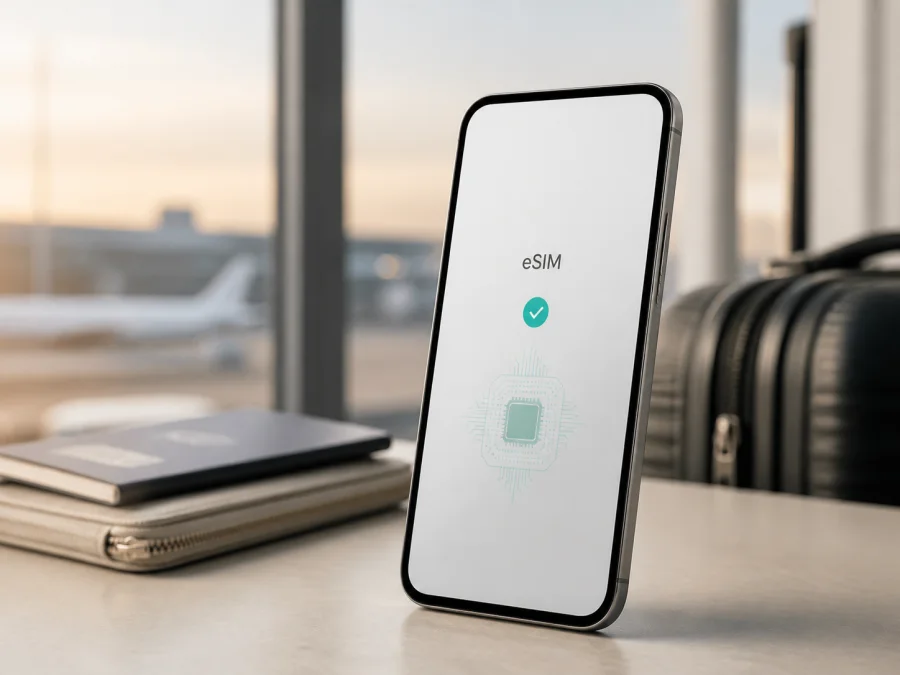
Apple iPhone 12 Pro Max 256GB وeSIM: التوافق والتثبيت أثناء السفر
إذا كنتم تستخدمون Apple iPhone 12 Pro Max 256GB وتستعدون لرحلة خارج بلدكم، فالسؤال العملي هو: هل يمكن إضافة eSIM للبيانات من دون إزالة nano‑SIM الحالية؟ الإجابة المختصرة هي نعم، في الإصدارات والأسواق التي تدعم هذه الوظيفة. توضح مواصفات Apple الرسمية أن iPhone 12 Pro Max يعمل بنظام Dual SIM عبر nano‑SIM وeSIM، مع تنبيه إلى أن eSIM لا تتوفر في كل المناطق وأن دعم شركة الاتصالات ضروري.
لذلك لا يكفي الاسم التجاري. سعة 256GB تصف التخزين ولا تغيّر أهلية eSIM، بينما قد يغيّر سوق البيع أو رقم الطراز أو قفل شركة الاتصالات طريقة استخدامها. قبل شراء أي eSIM‑تعرفة للسفر، افحصوا الهاتف نفسه وتأكدوا من أن الخطة مخصصة للبلد أو المنطقة التي ستزورونها.
الإجابة السريعة: هل يدعم Apple iPhone 12 Pro Max 256GB eSIM؟
نعم، يدعم Apple iPhone 12 Pro Max 256GB eSIM في النسخة المتوافقة مع سوق الاستخدام، ويمكنه عادة الجمع بين nano‑SIM فعلية وeSIM. هذا مناسب للسفر مع الاحتفاظ بالرقم الأساسي واستخدام eSIM لبيانات الهاتف. لا تعني الإجابة أن كل نسخة تقبل أي ملف؛ فالتوافق يعتمد على المنطقة وشركة الاتصالات وقفل الهاتف.
وفق Apple، يتطلب تفعيل eSIM خطة خلوية من شركة اتصالات تدعمها. وقد توجد قيود على تبديل مزود الخدمة أو التجوال، أو تكون eSIM معطلة في بعض الهواتف المباعة عبر شركات معينة. لذلك اعتبروا دعم الطراز بداية الفحص، ثم تحققوا من EID وخيار الإضافة وحالة القفل قبل الدفع.
| العنصر | ما الذي يعنيه بالنسبة إلى eSIM؟ |
|---|---|
| الجهاز المطلوب | Apple iPhone 12 Pro Max 256GB |
| التخزين | 256GB؛ لا يحدد وحده وجود eSIM أو عدمه |
| نوع الشريحة في النسخ المتوافقة | nano‑SIM فعلية مع eSIM ضمن Dual SIM |
| الاستخدام المقصود | eSIM للبيانات في السفر مع إبقاء الخط الأساسي، إذا سمحت الإعدادات والخطة |
| شرط الشبكة | شركة اتصالات أو مزود خطة يدعم eSIM وخدمة التجوال اللازمة |
| شرط الهاتف | ألا يكون مقفلاً على شركة اتصالات تمنع إضافة خط آخر |
| شرط التثبيت | اتصال Wi‑Fi أو نقطة اتصال، وملف eSIM أو QR‑code صالح |
| ما لا يتغير | سعة 256GB لا ترفع أو تخفض دعم eSIM بحد ذاتها |
اختلافات المنطقة والطراز وشركة الاتصالات
الاسم Apple iPhone 12 Pro Max 256GB لا يكشف وحده رقم الطراز أو سوق البيع. عند شراء هاتف مستعمل أو مستورد، اسألوا عن بلد البيع الأول وتحققوا من رقم الطراز من الإعدادات أو العبوة. لا تعتمدوا على الشكل أو عدد درجتي SIM، فبعض إصدارات الصين القارية أو هونغ كونغ أو ماكاو تختلف عن النسخ التي تستخدم nano‑SIM مع eSIM.
توضح صفحة Apple الحالية الخاصة باستخدام eSIM في الصين القارية أن دعم eSIM هناك محصور في طرز أحدث محددة، وأن طرز iPhone الأخرى لا تستطيع تثبيت ملف eSIM من شركات الاتصالات في الصين القارية. وبالنسبة إلى iPhone 12 Pro Max المباع في الصين القارية، لا ينبغي افتراض أن وجود كلمة eSIM في المواصفات العامة يسمح بتفعيل eSIM المحلية هناك. كما تذكر Apple أن بعض أجهزة iPhone المباعة في هونغ كونغ أو ماكاو، ومنها iPhone 12 Pro Max، تستخدم شريحتي nano‑SIM في Dual SIM؛ في هذه الحالة لا تتعاملوا معها كنسخة nano‑SIM + eSIM من دون فحص الجهاز.
لا يعني الاستثناء أن الهاتف المستورد لن يعمل في أي بلد آخر؛ بل إن أهلية eSIM ومصدر الملف مرتبطان بالسوق والطراز وشركة الاتصالات. إذا كان الهاتف من الصين القارية أو هونغ كونغ أو ماكاو، افحصوا الإعدادات واطلبوا تأكيد التوافق مع النسخة تحديداً. النسخة التي يظهر فيها EID وخيار إضافة eSIM تكون أوضح للخطط التي يدعمها المزود.
كذلك افحصوا قفل شركة الاتصالات. افتحوا «الإعدادات»، ثم «عام»، ثم «حول»، وابحثوا عن قفل شركة الاتصالات أو Carrier Lock. ظهور لا توجد قيود على شريحة SIM أو No SIM restrictions يعني أن الهاتف غير مقفل وفق الحالة التي يعرضها iOS. إذا ظهر اسم شركة اتصالات أو قيد مختلف، اطلبوا إلغاء القفل من الشركة الحالية؛ Apple لا تزيل هذا القيد نيابة عنها. الهاتف المقفل قد يرفض eSIM سفر حتى لو كان المكوّن يدعمها تقنياً.
ما الذي يجب فحصه قبل شراء eSIM‑تعرفة؟
تحققوا من النقاط التالية لمنع شراء ملف لا يمكن تثبيته أو خطة لا تعمل يوم الوصول.
- الطراز الفعلي: طابقوا الاسم مع Apple iPhone 12 Pro Max 256GB، ثم راجعوا رقم الطراز من «حول» بدلاً من الاعتماد على إعلان البائع.
- وجود EID: افتحوا «الإعدادات» ثم «عام» ثم «حول»، ومرروا إلى منطقة المعرّفات. في النسخة القادرة على eSIM سيظهر EID عادة ضمن معلومات الجهاز.
- خيار الإضافة: داخل «الإعدادات» ثم «خلوي» أو «بيانات الهاتف المحمول»، ابحثوا عن «إضافة eSIM» أو «إضافة خطة خلوية». قد تختلف التسمية قليلاً حسب لغة iOS وإصداره.
- حالة القفل: يجب أن تكون حالة قفل شركة الاتصالات بلا قيود إذا كنتم ستستخدمون مزوداً مختلفاً عن المزود الأصلي.
- إصدار iOS: حدّثوا النظام عندما يكون ذلك مناسباً، ثم أعيدوا فتح إعدادات الخلوي. التحديث لا يحوّل نسخة إقليمية غير مدعومة إلى نسخة مدعومة.
- الاتصال: جهزوا Wi‑Fi موثوقاً أو نقطة اتصال. يحتاج تنزيل ملف eSIM إلى اتصال، وقد لا ينجح التثبيت عبر شبكة عامة مزدحمة.
- نطاق الخطة: اقرأوا الدول أو المناطق المشمولة، حجم البيانات، مدة الصلاحية، وقت بدء العد، شروط التجوال وسياسة الاستخدام قبل الاختيار.
- طريقة التسليم: تأكدوا من وجود QR‑code أو رابط تفعيل أو خيار تثبيت من داخل الملف الشخصي في التطبيق.
- حالة الخط الأساسي: قرروا هل سيبقى الخط الأساسي مفعلاً للمكالمات والرسائل، وهل يمكن أن يفرض مزوده رسوماً عند استخدام التجوال.
إذا لم يظهر EID ولم يوجد خيار «إضافة eSIM»، فتوقفوا قبل الشراء. قد تكون المشكلة نسخة إقليمية أو إدارة جهاز، ولا يصح اعتبار الدعم موجوداً بالتخمين. وإذا ظهر EID لكن رُفضت خطة بعينها، فقد يكون السبب شركة الاتصالات أو البلد المشمول أو قفل المزود، وليس سعة التخزين.
<a id="kesim-device-compatibility"></a>
قائمة تحقق توافق Apple iPhone 12 Pro Max 256GB
استخدموا هذه القائمة على الهاتف الذي ستثبتون عليه الخطة، لا على صورة مواصفات عامة:
- [ ] يظهر EID في «الإعدادات» > «عام» > «حول».
- [ ] يظهر «إضافة eSIM» أو «إضافة خطة خلوية» في إعدادات الخلوي.
- [ ] حالة قفل شركة الاتصالات هي «لا توجد قيود على شريحة SIM»، أو أكد المزود أن الخطة ستعمل على الهاتف المقفل وفق شروطه.
- [ ] الهاتف ليس نسخة إقليمية تعتمد شريحتي nano‑SIM فقط، أو تم تأكيد ذلك من رقم الطراز.
- [ ] الخطة تغطي الدولة أو المنطقة التي ستزورونها، مع فهم مدة الصلاحية وحجم البيانات.
- [ ] لديكم Wi‑Fi أو نقطة اتصال ووسيلة لعرض QR‑code على جهاز آخر.
- [ ] تعرفون أي خط سيستخدم بيانات الهاتف، وأوقفتم التجوال للخط الأساسي إذا كنتم لا تريدون رسوماً غير متوقعة.
للمتابعة بعد هذه القائمة، يمكنكم تحققوا من توافق جهازكم قبل اختيار الخطة. في Kaspersky eSIM Store يساعدكم التطبيق أو الموقع على اختيار الاتجاه والاطلاع على تعرفة eSIM مناسبة لبيانات الهاتف. التحقق على الجهاز وشروط مزود الخطة أساسيان.
اختيار eSIM للرحلة من دون ارتباك
ابدأوا بالرحلة، لا بسعة الهاتف. لبلد واحد لبضعة أيام قد تكفي حزمة محدودة، أما المسار متعدد الدول فيحتاج خياراً يغطي المنطقة كلها. اقرأوا حجم البيانات ومدة الصلاحية، واختاروا كمية تناسب الملاحة أو العمل عن بعد أو الاستخدام الخفيف بدلاً من اختيار الأكبر تلقائياً.
قبل السفر، احتفظوا بتعليمات التثبيت وبيانات الوصول إلى الحساب. لا تحذفوا QR‑code قبل التأكد من نجاح الإضافة؛ بعض الملفات تستخدم الرمز مرة واحدة أو تتطلب إصداراً جديداً. ضعوا خطة بديلة مثل Wi‑Fi مؤقت أو وسيلة للتواصل مع الدعم.
طريقة تثبيت eSIM على iPhone
قبل البدء، تأكدوا من التوافق وفعّلوا اتصال Wi‑Fi، واحصلوا على QR‑code أو رابط التفعيل أو معلومات الخطة من الملف الشخصي في Kaspersky eSIM Store. يمكنكم الرجوع إلى تعليمات Android إذا كنتم تجهزون هاتفاً آخر، وإلى تعليمات iOS عند تجهيز iPhone. الخطوات التالية تناسب مسار QR‑code الشائع على iOS، وقد تختلف الأسماء قليلاً باختلاف الإصدار أو مزود الخطة.
1. افتحوا إعدادات الخلوي
افتحوا «الإعدادات»، ثم اختاروا «خلوي» أو «بيانات الهاتف المحمول». اضغطوا «إضافة eSIM» أو «إضافة خطة خلوية». إذا ظهر خيار استخدام QR‑code، اختاروه. إن لم يظهر أي خيار للإضافة، ارجعوا إلى فحص EID والنسخة الإقليمية ولا تواصلوا بالتخمين.
2. اعرضوا QR‑code
افتحوا QR‑code على كمبيوتر أو هاتف آخر، أو استخدموا طريقة المزود داخل التطبيق. وجّهوا كاميرا iPhone إلى الرمز واضغطوا إشعار إضافة الخطة. إذا كان الرمز في البريد أو المتصفح على iPhone، قد يسمح iOS بالضغط المطول عليه ثم اختيار إضافة eSIM. لا تشاركوا الرمز.
3. راجعوا اسم الخطة
عندما يعرض iPhone تفاصيل الخطة، تأكدوا من أن الاسم يساعدكم على تمييزها عن خطكم الأساسي، مثل «بيانات السفر» أو اسم الوجهة. لا تحذفوا خطاً قديماً ولا تستبدلوا الخط الأساسي إلا إذا فهمتم نتيجة ذلك. اضغطوا «متابعة» ثم «إضافة الخطة الخلوية»، وأدخلوا رمز التأكيد إذا طلبه مزود الخطة.
4. اختاروا خط البيانات
بعد إضافة الملف، افتحوا «البيانات الخلوية» واختاروا eSIM الجديدة لبيانات الهاتف. يمكنكم إبقاء الخط الأساسي للمكالمات والرسائل، لكن أوقفوا السماح بتبديل البيانات تلقائياً إذا أردتم منع استخدام الخط الأساسي. لا تخلطوا بين تشغيل الخط واختيار مصدر البيانات.
5. فعّلوا التجوال عند الحاجة
في بعض خطط السفر، يجب فتح إعدادات eSIM الجديدة ثم تفعيل تجوال البيانات حتى تتصل بالشبكة الشريكة. في خطط أخرى قد يطلب المزود إبقاءه مغلقاً. اتبعوا شروط الخطة، ولا تفعّلوا التجوال للخط الأساسي إذا كانت رسومه غير مرغوبة. بعد التعديل شغّلوا وضع الطيران ثم أوقفوه وانتظروا بضع دقائق.
6. اختبروا الاتصال
عند الوصول، تأكدوا من ظهور الشبكة، ثم افتحوا صفحة بسيطة أو أرسلوا رسالة عبر تطبيق يستخدم البيانات. راقبوا أن البيانات تخرج من الحزمة الصحيحة. إذا ثبّتّم eSIM قبل المغادرة، تحققوا من متى تبدأ مدة الصلاحية: عند التثبيت أو الاتصال أو وفق شرط الخطة.
استخدام eSIM في سيناريوهات السفر
رحلة قصيرة مع الاحتفاظ بالرقم الأساسي
قبل الإقلاع، ثبتوا eSIM عبر Wi‑Fi وسمّوها باسم الوجهة. عند الهبوط، اجعلوها خط بيانات الهاتف وأبقوا nano‑SIM الأساسية للمكالمات أو الرسائل عند الحاجة. عطّلوا تجوال البيانات للخط الأساسي وراجعوا اختيار البيانات لتعرفوا أي خط يستهلكها.
مسار متعدد البلدان
اختاروا خطة إقليمية بعد التأكد من شمول كل بلد ومن مناسبة مدة الصلاحية. سجّلوا تاريخ التفعيل، فقد تنقضي الأيام مع قلة الاستخدام. عند عبور الحدود اتركوا اختيار الشبكة تلقائياً، وافحصوا التغطية وشروط المنطقة قبل تغيير APN.
إذا لم تعمل eSIM: فحص هادئ خطوة بخطوة
لا يظهر خيار «إضافة eSIM»
ارجعوا إلى «عام» > «حول» وابحثوا عن EID. إذا غاب EID وغاب خيار الإضافة، راجعوا رقم الطراز والسوق الذي بيع فيه الهاتف. هذا شائع في النسخ الإقليمية التي تستخدم شريحتي nano‑SIM فقط، وليس عيباً يمكن إصلاحه بتغيير اسم الخطة. إذا ظهر EID لكن الخيار غائب، حدّثوا iOS إن كان هناك تحديث مناسب، وتأكدوا من عدم وجود إدارة مؤسسية، ثم تواصلوا مع Apple أو شركة الاتصالات.
QR‑code لا يُقرأ
ارفعوا سطوع الشاشة التي تعرض الرمز، كبّروا الرمز، ونظفوا عدسة الكاميرا. تأكدوا من أن QR‑code مخصص لهذا الطلب ولم يُستخدم من قبل، وأن الهاتف متصل بالإنترنت. يمكن أن يساعد عرض الرمز على شاشة أخرى بدلاً من محاولة مسحه من نفس الهاتف. إذا انتهت صلاحية الرمز أو ظهر أنه مستخدم، اطلبوا من مزود الخطة طريقة إعادة الإصدار؛ لا تنشئوا عدة محاولات متتالية إذا كانت الشروط تمنع ذلك.
تمت الإضافة لكن لا توجد شبكة
افتحوا «الإعدادات» > «خلوي» وتأكدوا من تشغيل خط eSIM. اجعلوه خط البيانات، ثم راجعوا تجوال البيانات وفق تعليمات الخطة. شغّلوا وضع الطيران وأوقفوه، ثم أعيدوا تشغيل iPhone. افحصوا تحديث إعدادات شركة الاتصالات من «الإعدادات» > «عام» > «حول». إذا بقيت الرسالة «لا توجد خدمة»، فقد لا تكون الوجهة ضمن التغطية، أو قد يكون هناك تأخير في التفعيل، أو قد يكون الهاتف مقفلاً على شركة أخرى.
البيانات تعمل من الخط الخطأ أو يظهر تنبيه قفل
افتحوا «البيانات الخلوية» وتحققوا من الخط المحدد، ثم عطّلوا «السماح بتبديل بيانات الهاتف» إذا كان التحويل التلقائي غير مناسب. إذا كانت حالة Carrier Lock لا تعرض «No SIM restrictions»، تواصلوا مع شركة الاتصالات الأصلية لطلب الفتح؛ Apple لا تنفذه بدلاً منها. وإذا كانت الحالة بلا قيود لكن خطة السفر مرفوضة، راجعوا نسخة الهاتف والبلد المشمول ورقم EID مع مزود الخطة.
لا تُستهلك البيانات أو تظهر كمية غير متوقعة
تأكدوا من أن eSIM هي خط البيانات، وراجعوا عداد البيانات داخل iOS وشروط الخطة؛ قد يتحدث عداد الهاتف ومؤشر المزود في أوقات مختلفة. أوقفوا تحديث التطبيقات والنسخ الاحتياطي الخلوي عند الحاجة، وتواصلوا مع الدعم عبر قناة الحساب إذا كان الاستهلاك غير مفهوم.
أسئلة شائعة
هل تدعم سعة 256GB eSIM؟
نعم، السعة لا تحدد ذلك. دعم eSIM يتعلق بالطراز والمنطقة وشركة الاتصالات وحالة الهاتف، لذلك يجب فحص EID وخيار الإضافة على Apple iPhone 12 Pro Max 256GB نفسه.
هل أستطيع استخدام nano‑SIM وeSIM معاً؟
نعم في النسخة المتوافقة عادةً، وهذه هي فائدة Dual SIM في هذا الجيل. يمكن إبقاء الخط الأساسي للمكالمات والرسائل واختيار eSIM لبيانات السفر، لكن iPhone يستخدم شبكة بيانات خلوية واحدة في الوقت نفسه. تأكدوا من الخط الذي اخترتموه ومن إعدادات التجوال.
هل تعمل نسخة الصين القارية مع أي eSIM سفر؟
لا تفترضوا ذلك. Apple تميز بين دعم eSIM داخل الصين القارية وبين طرز iPhone الأخرى، وبعض النسخ الإقليمية تستخدم شريحتي nano‑SIM. افحصوا رقم الطراز وEID وقائمة الإضافة، واطلبوا تأكيداً من مزود الخطة قبل الشراء؛ لا يكفي أن يكون الهاتف من عائلة iPhone 12.
هل توفر eSIM رقم هاتف ومكالمات عادية؟
ليس بالضرورة. eSIM في هذا السيناريو مخصصة لبيانات الهاتف، ولا تتضمن رقماً هاتفياً أو مكالمات صوتية أو SMS ما لم تذكر شروط الخطة ذلك صراحة. يمكن استخدام تطبيقات المحادثة عبر البيانات، مع بقاء خطكم الأساسي وفق إعداداته وتكاليفه.
هل Kaspersky eSIM Store شركة اتصالات؟
لا. Kaspersky eSIM Store هو تطبيق وموقع يساعدانكم على اختيار eSIM وتحديد خطة مناسبة وإتمامها وتفعيلها لبيانات الهاتف في رحلة خارجية. الشبكة والتغطية وشروط البيانات تعتمد على مزود الخطة المحلي، وتبقى مسؤوليتكم التحقق من توافق الجهاز والوجهة قبل الشراء.
أين أطلب المساعدة؟
ابدأوا بفحص EID، خيار إضافة eSIM، حالة Carrier Lock، خط البيانات، التجوال، واسم الخطأ. بعد ذلك تواصلوا مع دعم مزود الخطة من الحساب أو التطبيق، وقدموا نوع الهاتف ورقم EID عند الحاجة فقط عبر قناة آمنة. إذا كان الخلل في عدم ظهور الوظيفة نفسها أو في إعدادات iOS، يمكن طلب مساعدة Apple أيضاً.
خلاصة عملية قبل الرحلة
Apple iPhone 12 Pro Max 256GB يدعم eSIM في الإصدارات والأسواق المناسبة، ويمكنه أن يجمع بين nano‑SIM وeSIM لرحلة تستخدمون فيها خطاً للبيانات من دون إزالة خطكم الأساسي. لكن نسخة الصين القارية أو بعض نسخ هونغ كونغ وماكاو قد تتبع ترتيباً مختلفاً، كما أن قفل شركة الاتصالات قد يمنع تفعيل مزود آخر. لذلك اجعلوا EID وخيار «إضافة eSIM» وحالة «لا توجد قيود على شريحة SIM» نقاط الحسم، لا اسم الهاتف أو سعة 256GB وحدهما.
افحصوا جهازكم واختاروا eSIM للرحلة
قبل الدفع، افتحوا Apple iPhone 12 Pro Max 256GB، تحققوا من EID، طابقوا النسخة الإقليمية، راجعوا قفل شركة الاتصالات، ثم تأكدوا من تغطية الوجهة وحجم البيانات ومدة الصلاحية. بعد ذلك استخدموا Kaspersky eSIM Store عبر التطبيق أو الموقع لاختيار تعرفة eSIM مناسبة لبيانات الهاتف في الرحلة، وإتمامها وتثبيتها وفق التعليمات. اختبروا eSIM عند الوصول، وتواصلوا مع الدعم إذا لم تتطابق النتيجة مع شروط الخطة.


