دليل الاتصال أثناء السفر
Apple iPhone 12 Pro Max 512GB eSIM: التوافق والإعداد
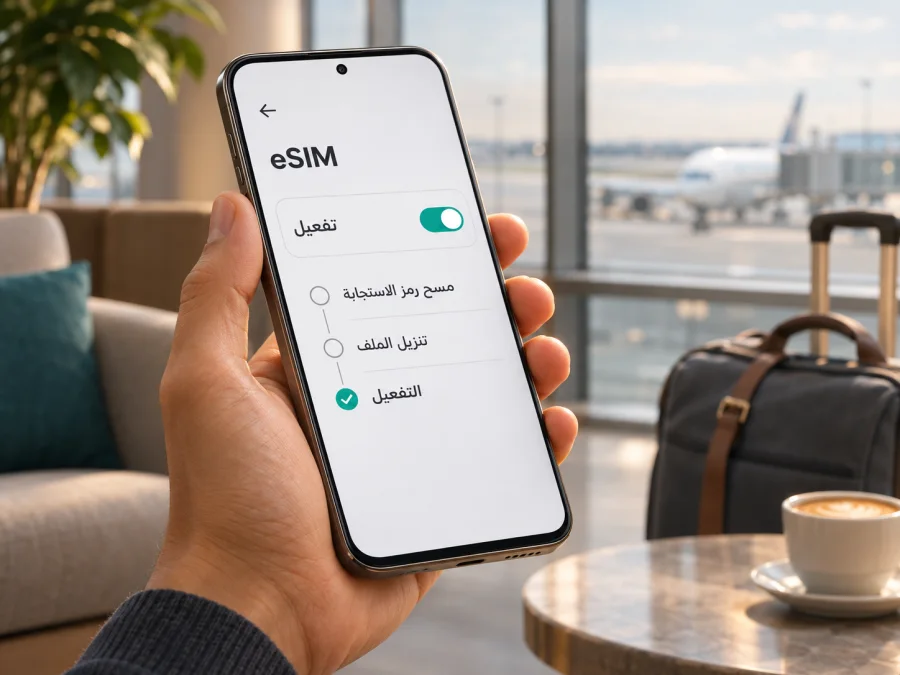
هل يدعم Apple iPhone 12 Pro Max 512GB تقنية eSIM؟
إذا كنت تخطط لاستخدام Apple iPhone 12 Pro Max 512GB في رحلة، فالإجابة المختصرة هي: نعم، يدعم هذا الطراز eSIM في الإصدارات المخصصة لمعظم الأسواق، لكنه لا يدعمها في كل نسخة إقليمية. لذلك لا يكفي اسم الهاتف أو سعته التخزينية للتأكد؛ افحص رقم الطراز ووجود EID وخيار إضافة eSIM على الجهاز نفسه، ثم تحقق من أن الهاتف غير مقفل على مشغل واحد.
يمكن استخدام eSIM للسفر لإضافة ملف رقمي للبيانات مع الاحتفاظ بشريحتك المعتادة للمكالمات والرسائل، إذا كانت إعدادات الخطوط ومشغلك تسمح بذلك. يعتمد الاتصال الفعلي على النسخة الإقليمية للهاتف، وإصدار iOS، وحالة قفل الشبكة، وعلى دعم مشغل الخدمة أو ملف السفر في الوجهة. لا تفترض أن كل جهاز يحمل اسم iPhone 12 Pro Max 512GB متطابق من ناحية الشرائح.
الإجابة السريعة: التوافق مشروط بالنسخة
تدرج Apple هاتف iPhone 12 Pro Max ضمن الطرز التي تدعم nano‑SIM وeSIM، وتذكر أن دعم eSIM قد لا يكون متاحًا في بعض المناطق. أما السعة 512GB فهي سعة التخزين، ولا تغيّر بحد ذاتها دعم eSIM. العامل الحاسم هو رقم الطراز المرتبط بسوق البيع، ثم تأكيد وجود EID وخيار إضافة شريحة إلكترونية في الإعدادات.
ومن المهم التمييز بين مكان استخدام الهاتف ومكان بيع نسخته. قد تعمل نسخة عالمية داعمة لـeSIM عند السفر إلى بلد آخر، لكن وجودك في بلد يدعم eSIM لا يحوّل نسخة إقليمية غير داعمة إلى جهاز متوافق. وبالمثل، فإن استخدام شريحة محلية أو شراء باقة سفر لا يتجاوز قيد العتاد أو قفل المشغل.
| البند | ما الذي ينطبق على Apple iPhone 12 Pro Max 512GB؟ |
|---|---|
| سعة التخزين | 512GB؛ لا تحدد دعم eSIM |
| نوع الهاتف | iPhone 12 Pro Max، طُرح عام 2020 |
| الشرائح في نسخ كثيرة | nano‑SIM فعلية مع eSIM |
| النسخة الإقليمية | بعض النسخ المبيعة في الصين القارية وهونغ كونغ وماكاو تستخدم شريحتي nano‑SIM ولا تتيح eSIM لهذا الجيل |
| التحقق النهائي | رقم الطراز، ظهور EID، ووجود «إضافة eSIM» أو «إضافة خطة خلوية» |
| شروط إضافية | إصدار iOS مناسب، اتصال بالإنترنت أثناء الإعداد، وعدم وجود قفل يمنع استخدام مزود آخر |
| استخدام eSIM للسفر | بيانات الهاتف المحمول وفق شروط الباقة والوجهة؛ تحقق من تفاصيل الباقة قبل إعدادها |
كيف تختلف النسخ حسب السوق؟
تسمي Apple أرقامًا مختلفة لنسخ iPhone 12 Pro Max. من بينها A2342 للولايات المتحدة، وA2410 لكندا واليابان، وA2411 لبلدان ومناطق أخرى، وA2412 للصين القارية وهونغ كونغ وماكاو. لا ينبغي استنتاج قدرة eSIM من رقم السعة أو اللون أو شكل درج الشريحة وحده. وتوضح Apple أن النسخ الإقليمية قد تختلف في إعداد الشرائح؛ فالنسخة A2412 مصممة في تلك الأسواق لاستخدام شريحتي nano‑SIM، بينما تسجل صفحة المواصفات العامة لـiPhone 12 Pro Max دعم nano‑SIM وeSIM مع التنبيه إلى أن eSIM غير متاحة في كل المناطق.
هذا التفصيل مهم خصوصًا عند شراء هاتف مستعمل أو مستورد. قد يذكر الإعلان «512GB» و«يدعم شريحتين»، لكن كلمة «شريحتين» قد تعني شريحتي nano‑SIM ماديتين، ولا تعني بالضرورة وجود eSIM. اطلب من البائع صورة صفحة الإعدادات > عام > حول يظهر فيها اسم الطراز ورقم الطراز، أو افحص الجهاز بنفسك. في صفحة «حول»، اضغط على رقم القطعة إذا لزم الأمر لإظهار رقم الطراز بصيغة Axxxx. قارنه بمعلومات Apple، ولا تعتمد على وصف المتجر أو بلد البائع وحدهما.
عند فحص هاتف مستعمل، لا تكتفِ بصورة درج الشريحة أو لقطة شاشة من جهاز آخر؛ اطلب فتح صفحة «حول» أمامك، وتأكد من تطابق رقم الطراز مع الهاتف الذي ستشتريه. ويمكن أن يختلف بلد الاستخدام الحالي عن سوق تصنيع النسخة أو بيعها أول مرة، لذلك لا تستخدم موقع البائع أو لغة الجهاز بديلًا عن معرّف الطراز. احتفظ بنتيجة الفحص لنفسك ولا تشارك أرقام EID أو IMEI في إعلان عام. وإذا تعذر فتح الإعدادات قبل الدفع، اشترط إتمام الفحص على الجهاز أو أجّل قرار الشراء إلى أن تحصل على تأكيد موثوق. إذا كان رقم جهازك A2412، تعامل معه على أنه نسخة الصين القارية/هونغ كونغ/ماكاو ذات شريحتي nano‑SIM، ولا تشترِ باقة eSIM على افتراض أنها ستعمل. أكّد ذلك على الهاتف نفسه: غياب EID وخيار إضافة eSIM يعني أن النسخة لا توفر لك إعداد eSIM المعتاد. أما A2342 وA2410 وA2411 فهي أرقام نسخ موجهة لأسواق أخرى، لكن الرقم وحده لا يغني عن فحص الإعدادات؛ قد تظهر قيود مشغل أو مشكلة برمجية أو اختلاف في حالة الجهاز.
السوق الذي يعمل فيه مشغل الشبكة عامل منفصل أيضًا. فدعم مشغل صيني أو ياباني أو أمريكي لـeSIM لا يثبت دعم الجهاز الإقليمي نفسه، كما أن كون الهاتف متوافقًا عتاديًا لا يضمن أن كل مشغل أو كل باقة سفر يقبل تفعيله. تحقق من الشروط الثلاثة معًا: الجهاز، وقفل المشغل، والوجهة/المزود.
افحص EID وخيار إضافة eSIM بنفسك
EID هو معرّف مرتبط بمكوّن eSIM في الجهاز. وجوده مؤشر عملي مهم، لكنه لا يضمن وحده أن الهاتف مفتوح الشبكة أو أن باقة محددة ستعمل في بلد معين. استخدم هذه القائمة قبل شراء eSIM أو هاتف مستعمل:
- افتح الإعدادات على iPhone.
- اختر عام، ثم حول.
- ابحث عن EID ضمن معلومات الجهاز. يمكنك لمس الرقم مطولًا لنسخه عند الحاجة إلى التواصل مع الدعم؛ لا تنشره علنًا.
- في صفحة حول نفسها، افحص قفل شركة الاتصالات. ظهور لا توجد قيود على SIM يعني أن الجهاز غير مقيد بمشغل واحد وفق حالة iOS المعروضة. إذا ظهرت قيود، اطلب من المشغل الأصلي توضيح شروط الفتح.
- ارجع إلى الإعدادات > خلوي أو بيانات الهاتف المحمول، ثم تحقق من ظهور إضافة eSIM أو إضافة خطة خلوية.
- إذا كان الجهاز بيدك، جرّب الوصول إلى شاشة الإعداد دون مسح رمز أو تثبيت ملف؛ لا تبدأ تثبيت باقة مدفوعة لمجرد اختبار القائمة.
قد تختلف تسمية القوائم قليلًا حسب لغة iOS وإصداره. ابحث عن «EID» في صفحة «حول» وعن «إضافة eSIM» في إعدادات الهاتف الخلوي. إذا لم يظهر EID ولم يظهر خيار الإضافة، أعد تشغيل الهاتف وحدّث iOS إلى أحدث إصدار متاح لهذا الجهاز، ثم افحص مرة أخرى. إن استمر غيابهما، لا تعتبر تحديث النظام حلًا مضمونًا؛ ارجع إلى رقم الطراز أو اسأل دعم Apple أو البائع عن النسخة الإقليمية قبل الشراء.
لا تخلط بين EID وIMEI: كلاهما معرّف مختلف، وظهور IMEI وحده لا يثبت أن الهاتف يملك eSIM. كذلك لا تثبّت ملفًا تجريبيًا أو ملفًا وصل من مصدر غير معروف للتحقق؛ شاشة الإعداد ورقم الطراز كافيان للفحص الأولي، أما التنشيط فيكون ببيانات الملف الذي اخترته من جهة موثوقة. عند التواصل مع الدعم، شارك المعرفات الخاصة فقط عبر قناة الدعم الرسمية. ولا ترسل رمز QR في منتدى أو تعليق عام؛ فهو بيانات تفعيل وليس صورة تعريفية للهاتف. إذا ظهر EID وخيار الإضافة، فهذا يؤكد وجود مكوّن eSIM وواجهة الإعداد، لكنه ليس فحصًا كاملًا للتوافق التجاري. ينبغي أيضًا أن تكون الخدمة أو الباقة مخصصة لبلد الوصول، وأن يسمح المشغل بملف eSIM على هذا الجهاز، وأن يكون الهاتف مفتوحًا. قبل اختيار باقة لرحلتك، تحقق من توافق جهازك وقارن نتيجة الموقع بنتيجة الفحص المباشر في الإعدادات.
ما الذي يعنيه التوافق أثناء السفر؟
تضيف eSIM ملفًا رقميًا إلى الهاتف بدل إدخال بطاقة SIM فعلية. في رحلة خارج بلدك، يمكن أن تختار ملف eSIM للبيانات وتترك خطك الأساسي مفعّلًا للمكالمات أو الرسائل، أو توقف الخط الأساسي لتجنب رسوم غير مرغوبة. لا تغيّر هذه الخيارات تلقائيًا شروط مشغلك المحلي؛ راجع رسوم التجوال للخط الأساسي قبل المغادرة.
باقات السفر المخصصة للبيانات لا تعني تلقائيًا وجود رقم هاتف عادي أو خدمة مكالمات ورسائل قصيرة. اقرأ وصف الباقة وشروطها بعناية؛ إذا كانت للبيانات فقط، فالمكالمات الصوتية والرسائل عبر تطبيقات الإنترنت تحتاج اتصال بيانات وقد تستخدم حساباتك الحالية. لا تفترض وجود سرعة معينة أو تغطية في كل منطقة، لأن الاتصال يعتمد على الشبكات المحلية المتاحة، وشروط الباقة، وموقعك.
يمكن أن يكون الإعداد مناسبًا في أكثر من سيناريو:
- رحلة قصيرة إلى بلد واحد: افحص أن الوجهة مدرجة في تفاصيل الباقة، واختر حجم بيانات ومدة صلاحية تناسب استخدام الخرائط والمراسلة والتصفح. نزّل الخرائط أو المستندات المهمة مسبقًا كخطة احتياطية.
- رحلة تشمل عدة دول: تأكد من أن الباقة تشمل الدول التي ستزورها فعلًا؛ باقة دولة واحدة قد لا تعمل تلقائيًا في البلد المجاور. لا تعتمد على اسم منطقة عام دون فتح تفاصيل الوجهات المشمولة.
- رحلة عمل: اختبر التثبيت قبل السفر بوقت كافٍ مع اتصال Wi‑Fi، واحتفظ ببيانات تسجيل الدخول ورمز QR في مكان آمن. راجع سياسة جهة العمل بشأن استخدام البيانات ومشاركة الاتصال.
- الاحتفاظ بالرقم المعتاد: اترك الخط الأساسي للمكالمات والرسائل إذا كنت تحتاجه، واجعل eSIM خط بيانات الهاتف. عطّل تبديل البيانات الخلوية تلقائيًا بين الخطوط إذا كنت تريد التحكم في الخط المستخدم، ثم راقب إعدادات التجوال على كل خط.
- هاتف مستعمل أو مستورد: أجّل شراء الباقة حتى يظهر EID وخيار الإضافة وتتأكد من عدم وجود قفل. اطلب من البائع توضيح بلد البيع ورقم الطراز؛ لا يكفي أن يقول إن الهاتف «نسخة عالمية».
يساعدك Kaspersky eSIM Store، بوصفه تطبيقًا وموقعًا، على اختيار eSIM وإتمامها وتفعيلها مع باقة بيانات لرحلة خارجية. قبل الاختيار، راجع الوجهة، وكمية البيانات، وفترة الصلاحية، وتوقيت بدء الباقة، وأي قيود مذكورة على استخدام نقطة الاتصال. لا تفترض أن جميع الباقات لها شروط واحدة؛ اقرأ تفاصيل الخيار الذي تختاره. يمكنك تصفح الوجهات والباقات المتاحة حاليًا عبر الموقع العربي لـKaspersky eSIM Store؛ إنها صفحة عامة للاطلاع والاختيار وليست تعرفة خاصة ببلد بعينه.
تثبيت eSIM وتفعيلها على iPhone 12 Pro Max
ابدأ فقط بعد التأكد من أن جهازك يدعم eSIM، وأنه غير مقفل على مشغل يمنع استخدام الملف المطلوب، وأن لديك اتصال Wi‑Fi أو بيانات. جهّز رمز QR أو تعليمات التثبيت التي ظهرت في حسابك أو استلمتها من الجهة التي أصدرت الملف. أبقِ رمز التفعيل خاصًا؛ غالبًا لا يمكن استخدام رمز واحد مرات متعددة أو نقله بعد التفعيل.
- اتصل بالإنترنت. استخدم Wi‑Fi موثوقًا قبل بدء الإضافة، لأن الهاتف يحتاج اتصالًا لتنزيل ملف eSIM.
- افتح إعدادات الخطوط. انتقل إلى الإعدادات > خلوي أو بيانات الهاتف المحمول.
- ابدأ إضافة الخطة. اضغط إضافة eSIM أو إضافة خطة خلوية. قد تختلف العبارة الظاهرة باختلاف إصدار iOS.
- امسح رمز QR. وجّه الكاميرا إلى الرمز الصادر لخطتك، ثم اتبع التعليمات على الشاشة. إذا تلقيت طريقة تفعيل أخرى، استخدمها فقط كما وردت في تفاصيل مزود الملف.
- أكّد التفعيل عند الطلب. أدخل رمز التأكيد إذا طُلب منك، وانتظر حتى يكتمل تنزيل الملف. لا تغلق الإعدادات أو تحذف الملف أثناء العملية.
- سمِّ الخط الجديد. اختر تسمية يسهل تمييزها مثل «السفر» لتعرف أي خط تستخدمه عند الوصول.
- اختر خط البيانات. في إعدادات البيانات الخلوية، حدّد eSIM المخصصة للسفر عند بدء استخدامها. احتفظ بخطك المعتاد للمكالمات أو الرسائل إذا كان ذلك يناسب احتياجك.
- راجع تبديل البيانات والتجوال. أوقف التبديل التلقائي إذا أردت منع الهاتف من استخدام الخط الآخر للبيانات. فعّل تجوال البيانات على ملف السفر فقط عندما تنص تعليمات الباقة على ذلك؛ لا تفعّله عشوائيًا على خطك المنزلي.
- اختبر بعد الوصول. شغّل الخط، وتأكد من اختيار شبكة تلقائية أو اتبع تعليمات الملف، ثم افتح صفحة ويب بسيطة. قد يستغرق تسجيل الهاتف على شبكة محلية بضع دقائق.
إذا كانت خطتك تتيح تثبيتًا مباشرًا من التطبيق أو الموقع، اتبع التعليمات المعروضة لك بدل إعادة مسح الرمز. لا تحذف eSIM لمجرد أن الاتصال تأخر؛ قد يتطلب الملف رمزًا أحادي الاستخدام أو مساعدة من الدعم لإعادة إصداره. وللتعليمات العامة حسب النظام، راجع دليل تثبيت eSIM على iOS أو دليل تثبيت eSIM على Android إذا كنت تساعد شخصًا يستخدم هاتفًا آخر.
من الأفضل تثبيت الملف في مكان تتوفر فيه شبكة Wi‑Fi، لكن اقرأ متى تبدأ صلاحية الباقة أو احتساب استخدامها. بعض الخطط تبدأ عند التفعيل، وبعضها يبدأ عند الاتصال بشبكة الوجهة أو في موعد تختاره. لا يمكن تعميم توقيت واحد على كل الخطط. إذا كان لديك خيار موعد تفعيل مجدول، تأكد من المنطقة الزمنية والتاريخ قبل التأكيد.
بعد الوصول: إعداد البيانات وتجنب استهلاك الخط الخطأ
عند الهبوط، افتح إعدادات خلوي وتحقق من تفعيل خط السفر واختياره لبيانات الهاتف. إذا كانت تعليمات مزود eSIM تطلب تجوال البيانات لهذا الخط، فعّله للملف المقصود فقط. اترك الخط الأساسي دون تجوال بيانات إن لم تكن تريد استخدام باقته المحلية. تذكر أن مكالمات الخط الأساسي أو استقبال الرسائل قد تخضع لرسوم مشغلك حتى إذا كانت eSIM هي خط البيانات.
تحقق من اسم الشبكة أو مؤشر الاتصال، ثم أوقف وضع الطيران إذا كان مفعّلًا. إذا لم يتصل الجهاز فورًا، انتظر قليلًا قبل تغيير إعدادات متعددة. عند الحاجة، جرّب إيقاف الخط وتشغيله، أو إعادة تشغيل الهاتف، أو اختيار الشبكة تلقائيًا. استخدم اختيار الشبكة اليدوي فقط إذا كانت التعليمات الخاصة بملفك توصي بذلك، ثم أعد الخيار إلى تلقائي عند انتهاء الاختبار.
راقب استهلاك البيانات من صفحة إعدادات iPhone ومن ملفك أو تطبيقك، مع الانتباه إلى أن عداد iPhone قد لا يطابق دورة احتساب الباقة تمامًا. عطّل التحديث التلقائي للتطبيقات والنسخ الاحتياطي عبر البيانات إذا أردت تقليل الاستهلاك. استخدم Wi‑Fi عند تنزيل ملفات كبيرة، وحمّل الخرائط مسبقًا. إذا شاركت الإنترنت كنقطة اتصال، فتحقق من سماح الباقة بذلك ومن استهلاك الأجهزة المتصلة للبيانات.
مشكلات شائعة وكيفية فحصها
لا يظهر EID أو خيار «إضافة eSIM»
تحقق من رقم الطراز في الإعدادات > عام > حول. إذا كان A2412، فقد تكون لديك النسخة الإقليمية ذات شريحتي nano‑SIM من الصين القارية أو هونغ كونغ أو ماكاو، التي لا تستخدم eSIM في هذا الجيل. إذا كان الرقم لنسخة سوق أخرى، أعد تشغيل الهاتف وثبّت تحديث iOS المتاح، ثم راجع الإعدادات. غياب EID والخيار بعد ذلك سبب كافٍ لإيقاف الشراء والتحقق من Apple أو البائع؛ لا تعتمد على تهيئة الشبكة كطريقة لإضافة دعم غير موجود.
تظهر رسالة تفيد بتعذّر إضافة الخطة
تأكد من اتصال الإنترنت، ومن أن رمز QR صالح ومخصص لهذا الجهاز ولم يُستخدم سابقًا. ارفع سطوع الشاشة التي تعرض الرمز، أو امسح الرمز من جهاز آخر. إذا أُرسل لك رمز تأكيد، أدخله كما ورد. لا تعاود المحاولة مرات كثيرة إذا ظهرت رسالة أن الرمز استُخدم؛ تواصل مع الجهة التي أصدرت الملف قبل حذف أي خط مثبت.
تم تثبيت eSIM لكن لا يوجد اتصال بيانات
افحص أن الخط مفعّل ومختار لبيانات الهاتف، وأنك في الوجهة التي تغطيها الباقة. راجع تاريخ بدء الصلاحية وحجم البيانات المتبقي، ثم افحص إعداد تجوال البيانات للخط المسافر بحسب التعليمات. جرّب وضع الطيران لمدة قصيرة ثم أوقفه، أو أعد تشغيل iPhone. إذا كان اختيار الشبكة اليدوي ضروريًا، استخدم شبكة مذكورة في تعليمات الملف، ولا تفترض أن كل الشبكات الظاهرة تقبل الباقة.
تعمل البيانات على الخط المنزلي بدل eSIM
ارجع إلى إعداد بيانات الهاتف المحمول واختر خط السفر. راجع خيار السماح بتبديل البيانات الخلوية؛ إيقافه يساعد على إبقاء البيانات على الخط الذي اخترته. كذلك تأكد من عدم وجود تطبيق أو إعداد يستهلك البيانات على خطك الأساسي. راجع فاتورة المشغل المنزلي عند العودة إذا لم تكن متأكدًا من رسوم التجوال.
لا يعمل رمز QR أو لا أستطيع مسحه من الشاشة نفسها
إذا كان هاتفك يعرض الرمز على الشاشة التي تريد استخدامها للمسح، اعرضه على كمبيوتر أو جهاز آخر، أو تحقق مما إذا كانت الجهة المصدرة توفر تثبيتًا مباشرًا أو إدخالًا يدويًا. استخدم الطريقة الرسمية المقدمة لخطتك. لا تنشر الرمز في محادثة عامة ولا ترسله إلى شخص غير موثوق، لأنه قد يسمح بتثبيت الملف.
الإنترنت بطيء أو ينقطع
تأكد من إشارة الشبكة وموقعك، ثم اختبر الاتصال في مكان آخر. أوقف وضع الطاقة المنخفضة مؤقتًا إن بدا أنه يؤثر في التطبيقات، وأغلق تنزيلات الخلفية. سرعة الخدمة وتغطيتها تتأثر بالشبكة المحلية والازدحام والمباني وشروط الباقة؛ لا يمكن تشخيص كل بطء باعتباره خللًا في الهاتف. إذا كانت التغطية جيدة واستمرت المشكلة، اجمع اسم الوجهة ووقت المشكلة ورسالة الخطأ وتواصل مع الدعم.
أحتاج إلى نقل eSIM إلى هاتف آخر
لا تحذف الملف أو تمسح الهاتف قبل مراجعة شروط مزود eSIM. بعض ملفات السفر لا يمكن نقلها بعد التفعيل، وقد يكون رمز التثبيت أحادي الاستخدام. اسأل الدعم عن الخيارات المتاحة قبل تغيير الجهاز؛ ظهور خيار نقل عام في iOS لا يضمن أن ملفًا معينًا يدعم النقل.
قائمة تحقق قبل شراء باقة السفر
استخدم هذه القائمة في كل مرة، حتى إن سبق لك إعداد eSIM على هاتف آخر:
- [ ] يظهر EID في صفحة «حول» على هذا الهاتف بالذات.
- [ ] يظهر خيار إضافة eSIM في إعدادات الهاتف الخلوي.
- [ ] رقم الطراز معروف، والنسخة ليست نسخة إقليمية لا تدعم eSIM لهذا الجيل.
- [ ] حالة قفل شركة الاتصالات تسمح باستخدام مزود eSIM المطلوب.
- [ ] الباقة تشمل بلد الوصول وكل وجهات الرحلة، إن كانت متعددة.
- [ ] كمية البيانات وفترة الصلاحية وتوقيت بدء الاستخدام واضحة ومناسبة.
- [ ] طريقة التثبيت متاحة لديك واتصال الإنترنت جاهز.
- [ ] تعرف أي خط سيستخدم البيانات، وما إذا كانت تعليمات eSIM تطلب التجوال.
- [ ] رمز التفعيل محفوظ بأمان ولم تتم مشاركته أو استخدامه على جهاز آخر.
إذا لم تستطع تأكيد بند أساسي، أجّل شراء الباقة واسأل البائع أو دعم Apple أو مزود الخدمة. لا تخلط بين استحقاق هاتفك لاستقبال eSIM وبين توافر باقة في بلد معين؛ الأول يتعلق بالجهاز، والثاني بتفاصيل الخدمة والوجهة.
الأسئلة الشائعة
هل يدعم Apple iPhone 12 Pro Max 512GB eSIM؟
نعم، إذا كانت النسخة الإقليمية من الطرز الداعمة وظهر EID وخيار إضافة eSIM. لا تدعم نسخة A2412 من هذا الجيل eSIM وفق التكوين الإقليمي ذي شريحتي nano‑SIM. سعة 512GB لا تغيّر هذا الحكم.
هل يمكن معرفة دعم eSIM من عبارة «شريحتان»؟
لا. قد تعني العبارة شريحة nano‑SIM مع eSIM، أو شريحتي nano‑SIM ماديتين في بعض الأسواق. افحص رقم الطراز وEID وخيار الإضافة على الجهاز قبل الاعتماد على وصف الإعلان.
هل أحتاج إلى إزالة الشريحة الفعلية كي أستخدم eSIM؟
ليس بالضرورة. في النسخ الداعمة يمكن إدارة الشريحة الفعلية وملف eSIM معًا، لكن عدد الخطوط النشطة وطريقة استخدامها يعتمدان على الجهاز والإعدادات ومشغل الخدمة. اختر خط البيانات بعناية.
هل eSIM المخصصة للسفر تتضمن رقمًا للمكالمات؟
لا تفترض ذلك. باقات السفر المعروضة للاستخدام عبر Kaspersky eSIM Store مخصصة لبيانات الهاتف ما لم تنص شروط الباقة صراحة على خدمات أخرى. يمكن استخدام تطبيقات المراسلة عبر الإنترنت مع حساباتك الحالية.
هل أستطيع تثبيت eSIM قبل مغادرة المنزل؟
غالبًا يمكن تنزيل الملف عند توفر اتصال بالإنترنت إذا كانت الخطة وطريقة التثبيت تسمحان بذلك. افحص متى تبدأ الصلاحية أو احتساب البيانات قبل التأكيد، واحتفظ بتعليمات التثبيت. لا تحذف الملف إذا بدا أن الاتصال لم يبدأ بعد؛ قد تحتاج إلى مساعدة لإعادة إصداره.
ماذا أفعل إذا لم أجد خيار إضافة eSIM؟
افحص EID ورقم الطراز، ثم حدّث iOS وأعد تشغيل الجهاز. إذا استمر غياب الخيار، تحقق من النسخة الإقليمية لدى Apple أو البائع قبل شراء باقة. لا تواصل المحاولة باستخدام رموز QR على جهاز لا يعرض مكوّن eSIM.
هل سيعمل الهاتف في كل بلد بمجرد تثبيت eSIM؟
لا توجد ضمانة عامة لكل بلد أو شبكة. يجب أن تكون الوجهة مشمولة في الباقة، وأن يسمح الهاتف والمشغل بالاتصال، وأن تتوفر شبكة محلية مناسبة في موقعك. راجع تفاصيل الخطة قبل السفر.
الخلاصة: افحص النسخة ثم اختر eSIM للرحلة
يدعم Apple iPhone 12 Pro Max 512GB eSIM في النسخ المخصصة لأسواق كثيرة، لكن اسم الطراز والسعة وحدهما لا يكفيان للحسم. ابدأ برقم الطراز في صفحة «حول»، ثم ابحث عن EID وخيار «إضافة eSIM»، وتأكد من أن قفل شركة الاتصالات لا يمنع تفعيل ملف من مزود آخر. انتبه خصوصًا إلى النسخة A2412 المرتبطة بالصين القارية وهونغ كونغ وماكاو؛ تكوينها لهذا الجيل يعتمد على شريحتي nano‑SIM ولا يتيح eSIM.
بعد التحقق من الهاتف، اختر وجهة الرحلة وباقة بيانات مناسبة من خلال موقع أو تطبيق Kaspersky eSIM Store، واقرأ تفاصيل التغطية المعلنة للوجهة وحجم البيانات والصلاحية وتوقيت البدء. ثبّت الملف عبر اتصال مستقر، وحدد eSIM خطًا للبيانات عند الوصول، وراجع إعدادات التجوال لكل خط. بهذه الخطوات تعرف ما إذا كان هاتفك جاهزًا، وتقلل احتمال شراء باقة لا تناسب النسخة أو مسار الرحلة.


