دليل الاتصال أثناء السفر
Apple iPhone 12 Pro Max وeSIM: التوافق والإعداد
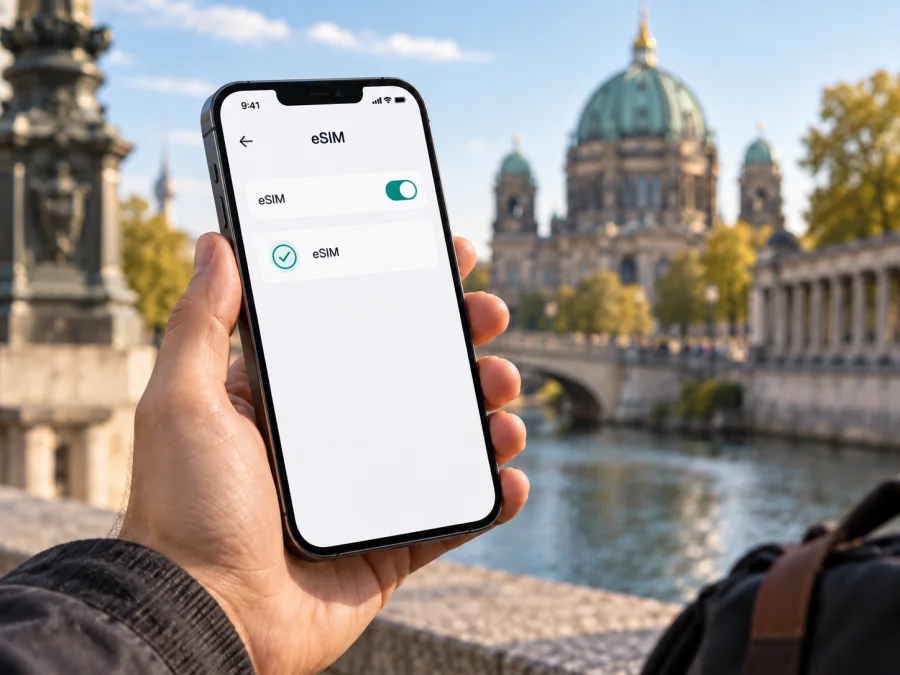
Apple iPhone 12 Pro Max وeSIM: التوافق والإعداد للسفر
الإجابة المختصرة: يدعم Apple iPhone 12 Pro Max شريحة eSIM في معظم إصداراته الإقليمية، ويمكن استخدامه لإضافة ملف eSIM لبيانات الهاتف عند السفر إذا كان الجهاز مفتوحاً على الشبكات وكان مزود الخدمة يدعم eSIM. لكن اسم الهاتف وحده لا يكفي للحكم على كل جهاز: النسخة ذات رقم الطراز A2412، المخصصة للصين القارية وهونغ كونغ وماكاو، تعتمد شريحتي nano‑SIM فعليتين ولا توفر eSIM. لذلك افحص رقم الطراز وإعدادات الجهاز قبل اختيار باقة السفر.
في النسخ المتوافقة، تكون eSIM ملفاً رقمياً يُضاف إلى الهاتف من دون إدخال بطاقة فعلية. يمكنك الاحتفاظ بشريحتك الأساسية للمكالمات والرسائل، واختيار ملف السفر للبيانات الخلوية بحسب احتياجك. يتوقف التنشيط أيضاً على بلد الاستخدام وشبكة المزود وشروط الباقة؛ وجود الخيار لا يعني أن كل خطة متاحة.
خلاصة التوافق في Apple iPhone 12 Pro Max
| العنصر | ما ينبغي معرفته |
|---|---|
| دعم eSIM | نعم في الإصدارات المتوافقة، باستثناء النسخة الإقليمية A2412 ذات درج شريحتي nano‑SIM. |
| أرقام الطراز المرتبطة بالنسخة | A2342 للولايات المتحدة؛ A2410 لكندا واليابان؛ A2411 لبلدان ومناطق أخرى؛ A2412 للصين القارية وهونغ كونغ وماكاو. |
| الشريحة الفعلية | توجد شريحة nano‑SIM فعلية في هذه العائلة؛ يختلف دعم الشرائح بحسب النسخة الإقليمية. |
| طريقة التحقق | راجع رقم الطراز ووجود EID وخيار «إضافة eSIM» في الإعدادات. |
| شرط الاستخدام | جهاز غير مقفل على مشغل واحد، ومزود أو خطة تدعم eSIM، واتصال بالإنترنت أثناء الإضافة. |
| أفضل استخدام للسفر | ملف eSIM للبيانات في الوجهة، مع مراجعة البلد المشمول والمدة وحجم البيانات وطريقة التفعيل. |
تذكر Apple أن الهاتف طُرح عام 2020 بسعات 128 و256 و512 جيجابايت، لكن السعة واللون لا يحددان دعم eSIM؛ العامل الحاسم هو رقم الطراز وحالة القفل وإصدار iOS.
لماذا تختلف النتيجة حسب النسخة والمنطقة؟
تستخدم Apple أرقام طراز مختلفة للهاتف نفسه وفق سوق البيع. وبحسب صفحة تحديد طراز iPhone لدى Apple، فإن A2342 هو إصدار الولايات المتحدة، وA2410 مخصص لكندا واليابان، وA2411 لبلدان ومناطق أخرى، أما A2412 فيرتبط بالصين القارية وهونغ كونغ وماكاو. وتعرض Apple لهذه الأسواق طراز A2412 مع دعم Dual SIM باستخدام بطاقتي nano‑SIM. وهو اختلاف في تكوين الجهاز نفسه، لا مجرد إعداد يمكن تغييره بتحديث النظام أو تبديل البلد في الهاتف.
في النسخ الأخرى، يمكن استخدام nano‑SIM وeSIM معاً بحسب دعم شركة الاتصالات. وجود درج الشريحة لا يعني غياب eSIM، كما أن السفر لا يحوّل A2412 إلى نسخة متوافقة؛ فتكوين الجهاز هو العامل الحاسم.
فرّق بين سوق شراء الجهاز ومكان التفعيل. فالنسخة A2412 لا تدعم eSIM، بينما قد تفرض الجغرافيا قيداً منفصلاً: توضح Apple أن ملف eSIM لمزود خارج الصين القارية لا يمكن إضافته أثناء وجودك داخلها، حتى على جهاز متوافق. تحقق من متطلبات المكان والمزود قبل السفر.
قد يواجه الجهاز المفتوح على مشغل واحد مشكلة حتى إن كان الطراز يدعم eSIM. فتح قفل الشبكة لا يضيف دعماً غير موجود في النسخة، ودعم eSIM في النسخة لا يلغي قفل المشغل. افحص الأمرين منفصلين: رقم الطراز والـEID لمعرفة دعم العتاد، وحالة «قفل شركة الاتصالات» للتأكد من قبول شبكة أخرى. وإذا اشتريت الهاتف مستعملاً أو من سوق مختلف، اطلب من البائع فحص هذه البيانات أمامك ولا تعتمد على وصف عام مثل «نسخة عالمية».
خطوات فحص التوافق قبل شراء باقة
يمكنك التحقق بنفسك خلال دقيقة أو دقيقتين. ابدأ برقم الطراز، ثم افحص إعدادات الهاتف؛ ولا تشارك رقم IMEI أو EID علناً، فهذه معرّفات خاصة بالجهاز وقد تطلبها جهة الدعم عند التشخيص فقط.
- اعثر على رقم الطراز. افتح «الإعدادات» ثم «عام» ثم «حول». يظهر بجانب «رقم الطراز» رقم قطعة يبدأ عادةً بحرف؛ اضغط عليه مرة ليظهر رقم الطراز بصيغة Axxxx. قارن الرقم بالقائمة أعلاه، خصوصاً إذا ظهر A2412.
- ابحث عن EID. في صفحة «حول»، مرّر إلى الأسفل وابحث عن بند EID. وجود هذا المعرّف دليل قوي على أن الجهاز يتضمن eSIM. إذا لم يظهر، لا تشترِ الباقة اعتماداً على التخمين؛ أعد التحقق من رقم الطراز وإصدار iOS، ثم استفسر من Apple أو البائع.
- افتح إعدادات الشبكة الخلوية. ارجع إلى «الإعدادات» وافتح «خلوي» أو «بيانات الهاتف المحمول». في النسخة الداعمة ابحث عن «إضافة eSIM» أو خيار إضافة خطة خلوية. تختلف تسمية القوائم قليلاً بحسب لغة iOS وإصداره.
- تحقق من القفل. في «الإعدادات» ثم «عام» ثم «حول»، راجع «قفل شركة الاتصالات». عبارة «لا توجد قيود على SIM» تعني أن الهاتف غير مقيد بمشغل واحد. إذا ظهرت عبارة أخرى، اطلب من المشغل الأصلي فك القفل قبل تفعيل خطة مختلفة.
- تأكد من إصدار النظام والاتصال. حدّث iOS إلى إصدار متاح لجهازك، واتصل بشبكة Wi‑Fi موثوقة لإضافة الملف. لا تبدأ التثبيت قبل التأكد من أن الباقة صالحة للهاتف والوجهة.
غياب EID أو زر الإضافة علامة تستحق التوقف والتحقق، وليس دعوة إلى تجربة رموز عشوائية أو شراء ملف ثم محاولة إجبار الهاتف على قبوله. أما ظهورهما فيدعم نتيجة الفحص، لكنه لا يضمن قبول كل خطة. إذا كان الجهاز مستورداً، اطلب من البائع تأكيد رقم الطراز من صفحة «حول» على الهاتف نفسه، وافحص قفل المشغل قبل الدفع؛ فهو شرط منفصل عن دعم eSIM في العتاد. للمراجعة الإضافية استخدم صفحة فحص توافق جهازك قبل اختيار الباقة.
قبل الدفع، راجع البلدان المشمولة وحجم البيانات والمدة وموعد بدء احتسابها، وتحقق مما إذا كان يلزم تشغيل تجوال البيانات. كما أن خطط السفر عبر Kaspersky eSIM Store موجهة للإنترنت المحمول؛ راجع الشروط لمعرفة ما إذا كانت تتضمن رقماً أو مكالمات ورسائل SMS.
تثبيت eSIM على iPhone 12 Pro Max
لا تحتاج عادةً إلى إزالة شريحتك الفعلية لإضافة ملف متوافق. جهّز اتصال Wi‑Fi، واترك رمز QR أو تعليمات التفعيل متاحة على جهاز آخر أو مطبوعة حتى يستطيع الهاتف مسح الرمز. إذا كان الرمز محفوظاً على الهاتف نفسه، فقد تسمح إصدارات iOS الحديثة بالضغط المطوّل عليه من تطبيق البريد أو المتصفح واختيار الإضافة؛ تعتمد الطريقة على إصدار النظام وطريقة تسليم الرمز.
- تحقق من الأهلية أولاً. تأكد من أن رقم الطراز ليس A2412، وأن EID وخيار إضافة eSIM موجودان، وأن الهاتف غير مقفل على مشغل.
- افتح إضافة الخطة. اذهب إلى «الإعدادات» ثم «خلوي» أو «بيانات الهاتف المحمول»، واضغط «إضافة eSIM» أو «إضافة خطة خلوية».
- استخدم طريقة التفعيل المتاحة. اختر استخدام رمز QR إذا زودك به المزود، ثم وجّه الكاميرا إلى الرمز. أو اتبع رابط التفعيل أو تطبيق المزود أو الإدخال اليدوي إذا كانت هذه هي الطريقة التي تنص عليها تعليماته.
- أكد إضافة الخطة. راجع اسم الخطة والرسائل الظاهرة على الشاشة، ثم اختر «متابعة» و«إضافة خطة خلوية» عند الطلب. أدخل رمز تأكيد إضافياً فقط إذا قدمه المزود.
- سمّ الخط بوضوح. اختر تسمية مثل «السفر» حتى لا تخلط بينه وبين خطك الأساسي. لا تحذف الملف بعد تثبيته لمجرد أنك لم تصل إلى وجهتك بعد؛ إعادة إصدار ملف محذوف قد تخضع لشروط المزود.
- حدد استخدام الخطوط. اترك الخط الأساسي للمكالمات والرسائل إذا رغبت، ثم اختر eSIM الخاصة بالسفر لبيانات الهاتف عند الحاجة. اقرأ شاشة خيارات الخطين بعناية قبل التأكيد.
- اتبع تعليمات بدء الخدمة. بعض الخطط تبدأ عند التثبيت، وأخرى عند الاتصال بالشبكة في الوجهة أو عند إجراء خطوة تفعيل محددة. لا تفترض أن وقت البدء واحد لكل الخطط؛ ارجع إلى الشروط التي ظهرت عند الإعداد.
تعرض Apple أكثر من مسار للإضافة، مثل رمز QR أو تفعيل شركة الاتصالات أو إدخال التفاصيل يدوياً. ليس كل مسار متاحاً لكل مزود. إذا كانت لديك خطوات خاصة من جهة إصدار الخطة، فاتبعها أولاً ولا تمسح رمزاً غير مخصص لك. عند الحاجة إلى تعليمات مرتبطة بنظام التشغيل، راجع دليل تثبيت eSIM على iOS؛ ويمكن لمن يساعدك من جهاز Android الرجوع إلى دليل Android.
لا تحذف ملف eSIM أو تعِد ضبط الهاتف أثناء وجود مشكلة قبل قراءة تعليمات المزود. قد يكون رمز QR للاستخدام لمرة واحدة، وقد لا يمكن تثبيت الملف نفسه مرة ثانية. احتفظ برسالة التأكيد وخطوات الدعم، لكن لا تنشر الرمز أو بيانات EID وIMEI في منتدى عام.
استخدام eSIM للإنترنت أثناء السفر
بعد التثبيت، افتح إعدادات «خلوي» وتأكد من أن خط السفر مفعّل. عيّن eSIM كخط بيانات الهاتف، مع إبقاء الخط الأساسي للمكالمات أو الرسائل إذا كان ذلك مناسباً لك. إذا لم ترغب في استخدام بيانات الخط الأساسي أثناء الرحلة، أوقف بياناته الخلوية أو تجوال البيانات وفق خطة مشغلك. خيار «السماح بتبديل البيانات الخلوية» قد ينقل الاستخدام بين الخطين في ظروف معينة؛ اتركه مغلقاً إذا كنت تريد تقليل احتمال احتساب البيانات على الخط الأساسي، إلا إذا كانت لديك حاجة واضحة إليه.
لا يوجد إعداد واحد لتجوال البيانات يصلح لكل الخطط. بعض ملفات السفر تحتاج إلى تفعيل تجوال البيانات كي تتصل بالشبكة الشريكة، بينما قد توصي تعليمات أخرى بتركه مغلقاً. شغّل التجوال لخط eSIM فقط إذا نصت التعليمات أو شروط الباقة على ذلك، وتحقق من أن الخط الأساسي لا يستخدم التجوال دون قصد. اسم الشبكة الذي يظهر على الشاشة قد يختلف عن اسم جهة إصدار الخطة لأن الاتصال قد يتم عبر شبكة محلية شريكة.
سيناريو قبل الرحلة: افحص النسخة والقفل في المنزل، واختر بلداً أو منطقة تغطي مسار رحلتك، وقارن كمية البيانات ومدة صلاحيتها بجدول السفر. ثبّت eSIM وأنت متصل بالإنترنت إذا كانت شروط الخطة تسمح بذلك، لكن لا تحذفها إذا لم تعمل فوراً؛ قد لا يبدأ الاستخدام إلا بعد الوصول أو بعد تفعيل الخط بالطريقة المحددة.
سيناريو عند الوصول: أوقف وضع الطيران، فعّل خط السفر، واجعل بيانات الهاتف عليه. انتظر بضع دقائق للاتصال، ثم افتح صفحة ويب بسيطة. إذا لم يتصل الهاتف، راجع اسم الشبكة أو اختيار الشبكة التلقائي فقط وفق تعليمات المزود. لا تغيّر إعدادات APN عشوائياً، ولا تعِد مسح QR مرات متكررة؛ اطلب بيانات الشبكة من جهة إصدار الخطة إذا كانت مطلوبة.
سيناريو رحلة متعددة البلدان: تأكد قبل الشراء من أن الخطة تشمل كل بلد في المسار، لا بلد الوصول وحده. افحص ما إذا كانت المنطقة تعني دولاً محددة، ومتى يبدأ احتساب الصلاحية، وهل يتوقف الاتصال عند عبور الحدود حتى يتصل الهاتف بشبكة جديدة. عند الانتقال بين البلدان، قد يستغرق التسجيل وقتاً قصيراً؛ أعد تشغيل وضع الطيران مرة واحدة إذا نص الدعم على ذلك، ثم أعد المحاولة.
في العادة تُستخدم eSIM السفر للبيانات، بينما تعتمد المكالمات العادية والرسائل النصية على خطك الأساسي أو تطبيقات الإنترنت. إذا أبقيت الخط الأساسي نشطاً، تحقق من رسوم المشغل المحلي للمكالمات والرسائل والبيانات خارج البلد. يمكن لتطبيقات المراسلة والصوت العمل عبر الإنترنت بحسب توفرها وشروط الخدمة؛ وجود eSIM بحد ذاته لا يضيف رقماً هاتفياً جديداً.
مشكلات شائعة وكيفية فحصها
لا أرى «إضافة eSIM» أو لا يظهر EID
ارجع إلى رقم الطراز في صفحة «حول». إذا كان A2412، فالنسخة لا تدعم eSIM. إذا كان الطراز من الإصدارات الأخرى لكن الخيار غائب، أعد تشغيل الهاتف وتحقق من تحديث iOS، ثم راجع دعم Apple أو البائع. لا تحاول تثبيت ملف عبر تطبيق غير معروف، ولا تعتبر تغيير المنطقة أو اللغة بديلاً عن دعم الجهاز.
لا يقرأ الهاتف رمز QR
تأكد من أن الشاشة أو الورقة تعرض الرمز كاملاً وبإضاءة مناسبة، وأن كاميرا iPhone تستطيع التركيز عليه. افتح «الإعدادات» ثم «خلوي» ثم «إضافة eSIM» واختر المسح من هناك إذا لم يظهر تنبيه تلقائي. قد يكون الرمز قد استُخدم بالفعل أو انتهت صلاحيته؛ في هذه الحالة تواصل مع الجهة التي أصدرت الخطة لطلب مسار بديل قبل حذف أي ملف.
تظهر رسالة تعذّر إضافة الخطة
تأكد من اتصال Wi‑Fi، وصحة التاريخ والوقت التلقائيين، وتوفر مساحة كافية للنظام، وأنك تتبع طريقة التفعيل الخاصة بالخطة. افحص قفل المشغل ورقم الطراز. إذا سبق تثبيت الخطة على هذا الهاتف، لا تعاود المحاولة مرات كثيرة؛ أرسل نص رسالة الخطأ إلى الدعم مع بيانات تشخيصية خاصة عبر قناة آمنة، من دون مشاركة رمز QR علناً.
تم تثبيت الملف لكن لا توجد شبكة
افتح «خلوي» وتأكد من أن الخط مفعّل وأن اختيار الشبكة مضبوط بالطريقة التي توصي بها الخطة. تحقق من اختيار eSIM لبيانات الهاتف، ثم افحص إعداد التجوال على خط السفر وفق التعليمات. أوقف وضع الطيران وشغّله مرة، أو أعد تشغيل الهاتف. إذا استمرت المشكلة، افحص أن الوجهة ضمن نطاق الخطة وأن وقت بدء الخدمة قد حان، ثم تواصل مع الدعم.
الهاتف متصل لكن الإنترنت لا يعمل
تأكد من تشغيل «البيانات الخلوية» واختيار ملف السفر للبيانات، ومن عدم وجود حد للبيانات أو إيقاف مؤقت للخطة. جرّب فتح موقع آخر، ثم راجع APN فقط إذا زودك المزود بقيم محددة. أوقف VPN أو إعدادات الشبكة الخاصة مؤقتاً إذا كانت تمنع الاختبار، ثم أعدها بعد التشخيص. لا تستخدم إعداداً مأخوذاً من خطة أو هاتف مختلف.
أخشى استخدام بيانات خطي الأساسي
من «خلوي»، اختر خط السفر للبيانات وأوقف تبديل البيانات الخلوية إذا لم تكن تحتاجه. راجع إعداد تجوال البيانات لكل خط على حدة؛ فقد يكون التجوال مطلوباً لملف السفر، بينما ينبغي إيقافه للخط الأساسي لتفادي رسوم غير مقصودة. تحقق كذلك من سياسات المكالمات والرسائل لدى مشغلك.
قائمة تحقق سريعة قبل الرحلة
- [ ] رقم الطراز معروف، والنسخة ليست A2412 إذا كنت تحتاج eSIM.
- [ ] يظهر EID وخيار «إضافة eSIM» في إعدادات iPhone.
- [ ] الهاتف غير مقفل على مشغل واحد، أو تم فك القفل من المشغل الأصلي.
- [ ] iOS محدث بقدر ما يدعم الجهاز، والاتصال بالإنترنت متاح عند الإضافة.
- [ ] الباقة تشمل الوجهة أو كامل مسار الرحلة، وشروطها وبياناتها ومدتها واضحة.
- [ ] تعرف متى يبدأ احتساب الصلاحية وما إذا كان يلزم تشغيل تجوال البيانات.
- [ ] تعرف أي خط سيستخدم بيانات الهاتف، وكيف تمنع الاستخدام غير المقصود للخط الأساسي.
- [ ] احتفظت بتعليمات التفعيل ومعلومات الدعم، ولم تشارك QR أو EID علناً.
أسئلة شائعة
هل يدعم Apple iPhone 12 Pro Max eSIM؟
نعم، تدعم الإصدارات الإقليمية A2342 وA2410 وA2411 eSIM عادةً، بشرط أن يكون الهاتف غير مقفل وأن يدعم المزود الخطة. لا تدعم النسخة A2412 هذه الميزة؛ فهي النسخة ذات شريحتي nano‑SIM المخصصة للصين القارية وهونغ كونغ وماكاو. افحص رقم جهازك نفسه قبل الاعتماد على الاسم التجاري.
هل أستطيع استخدام eSIM إذا اشتريت الهاتف في هونغ كونغ أو ماكاو؟
في iPhone 12 Pro Max، تصنف Apple A2412 ضمن النسخ المخصصة للصين القارية وهونغ كونغ وماكاو، ويستخدم هذا التكوين شريحتي nano‑SIM فعليتين. لذلك لا يكفي أن تستخدم الهاتف في دولة أخرى كي يكتسب دعم eSIM. تحقّق من رقم الطراز قبل شراء خطة سفر.
هل eSIM السفر تضيف رقماً للمكالمات والرسائل؟
ليس بالضرورة. الخطط المعدة للبيانات قد تتيح الإنترنت فقط، من دون رقم للمكالمات العادية أو SMS. راجع شروط الخطة، واستخدم تطبيقات المراسلة عبر الإنترنت عند الحاجة.
لماذا لا تعمل eSIM رغم أن جهازي متوافق؟
قد يكون الهاتف مقفلاً، أو الخطة لا تشمل الوجهة، أو لم يبدأ تفعيلها، أو أن بيانات الخط وإعداد التجوال تحتاج إلى مراجعة. افحص الإعدادات بالترتيب واتبع تعليمات جهة إصدار eSIM؛ دعم الهاتف للميزة وحده لا يحل شروط الخطة أو الشبكة.
قبل اختيار eSIM لرحلتك
ابدأ بفحص النسخة الإقليمية لـApple iPhone 12 Pro Max، وابحث عن EID وخيار إضافة eSIM، ثم تأكد من أن الهاتف غير مقفل. بعد ذلك راجع الوجهة ومدة الرحلة وكمية البيانات وموعد بدء الصلاحية وإعداد التجوال المطلوب. هذه الخطوات تمنع الخلط بين دعم الجهاز وتوفر الخدمة في بلد معين.
يساعدك Kaspersky eSIM Store عبر التطبيق والموقع على اختيار eSIM وإتمامها وتفعيلها مع باقة ملائمة للإنترنت المحمول أثناء رحلة خارجية. بعد تأكيد التوافق، اختر الوجهة واقرأ شروط الباقة ثم اتبع خطوات تثبيت iOS. بهذه الطريقة تصل إلى الرحلة وأنت تعرف أي خط سيستخدم البيانات وما ينبغي فعله إذا تأخر الاتصال.


