دليل الاتصال أثناء السفر
Apple iPhone 13 128GB eSIM: التوافق والإعداد
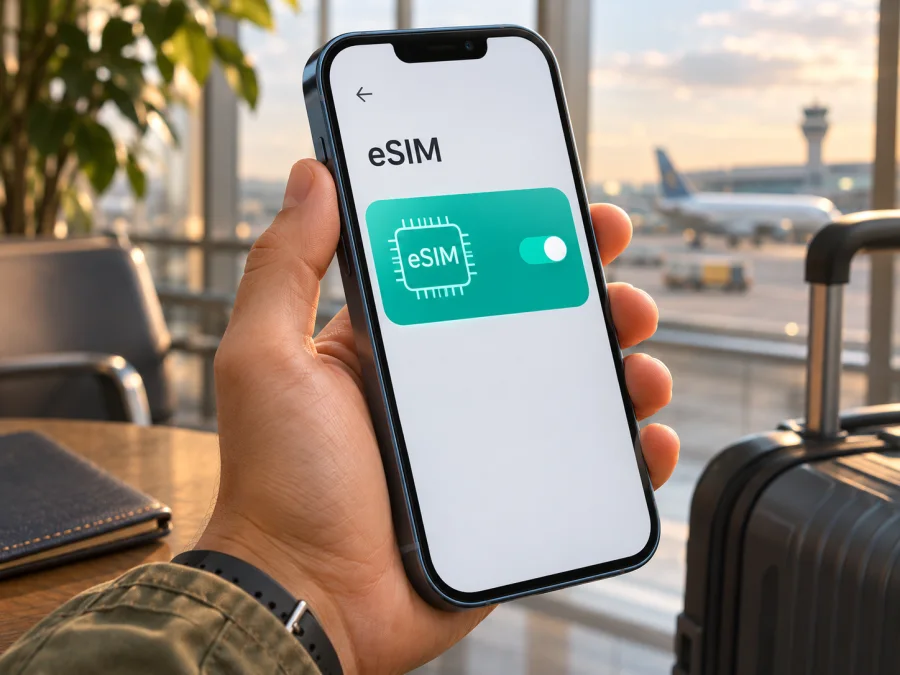
هل يدعم Apple iPhone 13 128GB تقنية eSIM؟ التوافق والإعداد للسفر
الإجابة المختصرة: يدعم Apple iPhone 13 128GB تقنية eSIM في الإصدارات المخصصة لمعظم الأسواق، ويمكنه استخدام خط فعلي وخط رقمي أو تخزين ملفات eSIM متعددة وفق إعدادات الجهاز وشركة الاتصالات. لكن اسم الهاتف وسعة 128GB وحدهما لا يثبتان توافق كل وحدة: الإصدار المخصص للصين القارية لا يدعم eSIM، كما أن بعض إصدارات هونغ كونغ وماكاو تستخدم شريحتي nano‑SIM فعليتين. افحص رقم الطراز ووجود EID وخيار إضافة eSIM في هاتفك قبل اختيار خطة سفر.
تشرح هذه الصفحة ما الذي يمكن الجزم به بشأن Apple iPhone 13 128GB، وكيف تميّز النسخة الإقليمية، وتتحقق بنفسك من أهلية هاتفك، ثم تضيف eSIM وتختارها لبيانات الهاتف في الرحلة. لا تعتمد على شكل درج الشريحة أو وصف متجر مختصر وحده؛ فالتحقق من الوحدة الموجودة بين يديك هو الخطوة الحاسمة.
الإجابة في دقيقة
| البند | ما ينبغي معرفته |
|---|---|
| الاسم المستهدف | Apple iPhone 13 128GB؛ سعة التخزين لا تغيّر دعم eSIM بحد ذاتها |
| دعم eSIM | نعم في النسخ المؤهلة خارج الصين القارية، مع اختلاف حسب سوق البيع ورقم الطراز |
| استثناء إقليمي مهم | نسخة iPhone 13 المخصصة للصين القارية لا تدعم eSIM؛ بعض نسخ هونغ كونغ وماكاو تأتي بشريحتي nano‑SIM |
| مؤشرا التحقق | ظهور EID في «الإعدادات > عام > حول» ووجود «إضافة eSIM» أو «إضافة خطة خلوية» في إعدادات الشبكة الخلوية |
| شرط إضافي | أن يكون الهاتف غير مقفل على شركة اتصالات تمنع استخدام شبكة أخرى، وأن تدعم الخطة والجهاز إعداد eSIM |
| الاستخدام المعتاد في السفر | إبقاء خطك المعتاد للمكالمات عند الحاجة واختيار eSIM لبيانات الهاتف، بعد مراجعة شروط الباقة |
وجود درج nano‑SIM لا ينفي دعم eSIM؛ فالكثير من وحدات iPhone 13 تجمع بين الشريحة الفعلية وeSIM. وفي الاتجاه الآخر، كون الهاتف يحمل اسم iPhone 13 لا يعني أن كل نسخة إقليمية تحتوي على eSIM. كذلك لا تحدد سعة 128GB نوع وحدة الاتصال الخلوي.
ماذا يعني دعم eSIM في هذا الهاتف؟
eSIM ملف تعريف رقمي مدمج في الجهاز، يتيح تنزيل خطة خلوية متوافقة دون إدخال بطاقة SIM فعلية. أدرجت Apple طراز iPhone 13 ضمن الأجهزة التي تدعم eSIM وذكرت دعمه لـ Dual eSIM؛ أي إمكانية استخدام ملفي eSIM في ظروف مدعومة. وتختلف طريقة الاستخدام الفعلية باختلاف إصدار iOS وشركة الاتصالات والبلد. لا تخلط بين وجود ملفين مخزنين وبين تشغيل كل الخطوط المتاحة معاً: عدد الملفات التي يمكن الاحتفاظ بها، والخطوط النشطة في الوقت نفسه، وآلية التبديل بينها أمور مختلفة.
قد يستخدم مالك النسخة المتوافقة شريحة nano‑SIM فعلية وeSIM معاً، أو يختار eSIM لخط البيانات وخطاً آخر للمكالمات. أما النسخ الإقليمية التي لا تحتوي على مكوّن eSIM المدعوم، فلن يضيف إليها تحديث iOS هذه الوظيفة. كما لا يكفي تحديث النظام وحده لإزالة قفل شركة الاتصالات أو جعل خطة غير مدعومة تعمل.
هذه الإجابة تخص التوافق التقني في الهاتف، لا قبول أي خطة بعينها. يجب أن يدعم مزود الخطة eSIM وأن تكون الخطة صالحة للبلد أو المنطقة المقصودة. وقد تختلف طريقة التنشيط بحسب المزود: رمز QR أو تطبيق أو نقل مباشر أو إدخال بيانات يدوياً.
الفروق بين الأسواق والإصدارات
يُباع iPhone 13 في أسواق متعددة، وتحدد Apple مواصفات الاتصال بحسب رقم الطراز والمنطقة. ومن الفروق العملية التي تهم المسافر نوع الشريحة التي يقبلها الجهاز. تستثني Apple طرازات iPhone 13 من دعم eSIM في الصين القارية؛ وتشير معلوماتها الحالية إلى أن طرازات iPhone المدعومة هناك محددة على نحو منفصل، ولا تشمل iPhone 13. كما أن بعض إصدارات هونغ كونغ وماكاو مصممة لاستخدام شريحتي nano‑SIM فعليتين. لذلك لا تعامل «آسيا» كسوق واحد ولا تعمم قاعدة منطقة على أخرى.
كذلك يجب الفصل بين مكان شراء الهاتف ومكان استخدامه. قد تعمل نسخة عالمية متوافقة على eSIM سفر عند وجودها خارج الصين القارية، لكن القيود المحلية، وشروط شركة الاتصالات، وأهلية الخدمة في البلد تؤثر في التنشيط. فإذا كان الهاتف نسخة صينية، فلا تفترض أن السفر إلى بلد آخر سيضيف إليه دعم eSIM؛ تحقق من رقم الطراز قبل ذلك. وفي المقابل، لا يعني أن المستخدم موجود في الصين القارية أن الهاتف المشترى في سوق آخر أصبح نسخة صينية: المنطقة الجغرافية الحالية ليست هي هوية الجهاز. وقد تفرض الصين القارية شروطاً خاصة على إعداد eSIM من مزود غير محلي أثناء وجود المستخدم داخلها؛ راجع تعليمات Apple ومزود الخدمة للظرف المحدد.
افتح «الإعدادات»، ثم «عام»، ثم «حول». اضغط على «رقم الطراز» لإظهار رقم الطراز الذي يبدأ عادة بالحرف A متبوعاً بأرقام، إلى جانب رقم القطعة. احتفظ بالرقمين عند سؤال البائع أو Apple أو شركة الاتصالات، ولا تنشر الرقم التسلسلي أو IMEI علناً. إذا كان الهاتف مستعملاً أو معاد تأهيله، فقد لا تكشف فاتورة الشراء وحدها النسخة الموجودة حالياً؛ افحص إعداداته مباشرة.
لا تخلط بين هذه المصطلحات
- بلد البيع: السوق الذي خُصصت له وحدة الهاتف، وقد يرتبط برقم طراز أو قطعة محدد.
- البلد الذي تستخدم الهاتف فيه: موقعك الحالي، وقد تكون فيه قواعد تنشيط أو توافر مختلفة.
- شركة الاتصالات: الجهة التي تصدر ملف eSIM أو تشغل الخط، وتحدد أهلية الاشتراك وإجراءات التنشيط.
- قفل الشبكة: قيد على الهاتف يمنع استخدامه مع بعض الشركات؛ وهو مستقل عن وجود مكوّن eSIM.
- سعة التخزين 128GB: مساحة الهاتف للملفات والتطبيقات، وليست دليلاً على دعم eSIM أو عدمه.
تمنحك قراءة هذه الفروق جواباً أدق من البحث عن عبارة عامة مثل «iPhone 13 يدعم eSIM». هذه العبارة صحيحة لطرازات مؤهلة، لكنها لا تحسم حالة كل وحدة بيعت في كل سوق.
كيف تتحقق من التوافق بنفسك؟
استخدم أكثر من علامة، واعتبر ظهور قائمة الإعدادات مع EID أقوى من التخمين اعتماداً على درج SIM. قد تختلف أسماء القوائم قليلاً بين إصدارات iOS واللغات.
- تحقق من رقم الطراز. اذهب إلى «الإعدادات > عام > حول»، واضغط على «رقم الطراز» لإظهار الرمز التفصيلي. قارنه بمعلومات Apple الخاصة بالمنطقة أو اسأل دعم Apple عن هذا الرمز تحديداً. إذا كان الهاتف مخصصاً للصين القارية، فلا تتوقع أن يدعم eSIM.
- ابحث عن EID. في صفحة «حول» نفسها، مرر إلى الأسفل وابحث عن «EID». هذا معرّف الشريحة المدمجة. إذا ظهر، فهذه علامة قوية على وجود مكوّن eSIM. إن لم يظهر، لا تستنتج فوراً أن الجهاز غير متوافق: أعد تشغيل الهاتف، وتأكد من أنك تنظر إلى صفحة «حول» الصحيحة، ثم استشر Apple أو البائع باستخدام رقم الطراز.
- افحص قائمة إضافة الخطة. افتح «الإعدادات > خلوي» أو «بيانات الهاتف الخلوي»، ثم ابحث عن «إضافة eSIM» أو «إضافة خطة خلوية». ظهور الخيار يدعم احتمال التوافق، لكنه لا يؤكد أن كل مزود أو خطة متاحة لك.
- افحص قفل شركة الاتصالات. ضمن «الإعدادات > عام > حول»، ابحث عن «قفل شركة الاتصالات». إذا ظهرت عبارة «لا توجد قيود على SIM» فهذا يعني عادة أن الهاتف غير مقفل. إذا ظهر قفل أو بقيت الحالة غير واضحة، اتصل بالشركة التي باعت الهاتف واسأل عن فتحه قبل شراء خطة سفر.
- تأكد من دعم الخطة والوجهة. تحقق من أن مزود الخطة يقبل eSIM على iPhone وأن باقته تشمل بلدك أو محطات رحلتك. وراجع حجم البيانات، والمدة، وموعد بدء صلاحية الخطة، وسياسة إعادة التثبيت أو نقل الملف.
قائمة تحقق سريعة قبل الاختيار:
- [ ] رقم الطراز معروف ومراجَع مع مصدر رسمي أو دعم Apple.
- [ ] يظهر EID أو خيار «إضافة eSIM» في الإعدادات.
- [ ] تأكدت أن الهاتف ليس مقفلاً على شركة تمنع إضافة الخط.
- [ ] الخطة تدعم eSIM ومتاحة في الوجهة التي ستزورها.
- [ ] فهمت هل الخطة للبيانات فقط، ومتى تبدأ صلاحيتها، وهل يتطلب استخدامها تجوال بيانات.
تحقّق من توافق جهازك مع eSIM قبل اختيار خطة أو إتمام الشراء. إذا تعارضت العلامات — مثلاً ظهر خيار الإضافة لكن الهاتف يرفض التنشيط — لا تمسح ملفات الخطوط الموجودة؛ احفظ لقطة من رسالة الخطأ واطلب توضيحاً من Apple أو شركة الاتصالات.
تثبيت eSIM على Apple iPhone 13 128GB
قبل البدء، اتصل بشبكة Wi‑Fi موثوقة أو بنقطة اتصال، واشحن الهاتف، وحدّث iOS إذا كان ذلك مناسباً. جهّز رمز QR أو بيانات التنشيط التي قدمها مزود الخطة. عادة يكون رمز QR للاستخدام مرة واحدة؛ لا تصوره أو ترسله لشخص آخر، ولا تحذف ملفاً تم تنزيله قبل معرفة سياسة إعادة إصداره. إذا لم يكن الهاتف متوافقاً أو كان مقفلاً، توقف وتحقق مع الجهة المسؤولة بدلاً من تكرار المحاولات.
إضافة الخطة عبر رمز QR
- افتح «الإعدادات» على iPhone.
- اختر «خلوي» أو «بيانات الهاتف الخلوي»، ثم «إضافة eSIM» أو «إضافة خطة خلوية».
- اختر استخدام رمز QR، وامسح الرمز المعروض على جهاز آخر أو نسخة مطبوعة. إذا وصل الرمز في بريد أو متصفح مدعوم بإصدار iOS حديث، فقد تتمكن من الضغط عليه مطولاً واختيار إضافة eSIM.
- اتبع التعليمات الظاهرة على الشاشة. أدخل رمز التأكيد فقط إذا طلبه النظام وكان المزود قد زودك به.
- أضف تسمية مفهومة، مثل «السفر» أو اسم الوجهة، حتى تميز الخط عن خطك الأساسي.
- عندما يسألك iPhone عن الخط الافتراضي للمكالمات والرسائل وبيانات الهاتف، راجع الاختيارات بعناية. يمكنك الاحتفاظ بخطك المعتاد للمكالمات وتحديد eSIM للبيانات وفق احتياجك وشروط مزودك.
- افتح إعدادات الخط الجديد، وتأكد من تفعيله عندما تكون مستعداً لاستخدامه. لا تشغّل تجوال البيانات على خطك المعتاد إذا أردت تجنب رسومه، واتبع تعليمات مزود eSIM بشأن خط السفر.
قد تختلف الخطوات إذا تم تفعيل الخطة من تطبيق المزود أو عبر إشعار تلقائي أو نقل سريع من iPhone آخر. استخدم طريقة واحدة موصى بها للخطة ولا تمسح رمز QR أو الملف بعد التثبيت. راجع تعليمات تثبيت eSIM على iOS للحصول على شرح مخصص لأجهزة Apple، وتعليمات تثبيت eSIM على Android إذا كنت تساعد مستخدماً على جهاز Android آخر. أسماء القوائم قد تتغير مع تحديثات النظام.
إضافة ملف eSIM ليست دائماً هي لحظة بدء استخدام البيانات. قد يثبت الملف قبل الرحلة، بينما يبدأ احتساب الصلاحية أو استخدام البيانات عند الاتصال بشبكة الوجهة، وذلك حسب شروط الخطة. اقرأ وصف الخطة ورسالة التنشيط لتعرف التوقيت الدقيق. لا تفترض أن الشراء يعني رقماً هاتفياً؛ كثير من خطط السفر المخصصة هنا للبيانات فقط ولا تشمل مكالمات خلوية عادية أو رسائل SMS. يمكن استخدام تطبيقات المراسلة عبر الإنترنت إذا كانت لديك حسابات وإمكانية اتصال.
استخدام eSIM للإنترنت أثناء السفر
بعد الوصول، افتح إعدادات «خلوي» وحدد eSIM الخاصة بالسفر ضمن «بيانات الهاتف الخلوي». فعّل «تشغيل هذا الخط» إن كانت الخطة جاهزة، واتبع تعليمات المزود بشأن «تجوال البيانات». في بعض خطط السفر، يلزم تفعيل التجوال على خط eSIM حتى يتصل بالشبكة الشريكة؛ لا يعني ذلك تلقائياً أن خطك المحلي سيستخدم التجوال، لكن تحقّق من الخط المحدد ومن رسوم شركة الاتصالات المحلية.
إذا أردت استقبال المكالمات أو الرسائل على رقمك الأساسي، يمكنك غالباً إبقاء ذلك الخط مفعلاً واختيار eSIM للبيانات. راجع خيار «السماح بتبديل البيانات الخلوية» وأوقفه عند عدم الحاجة، حتى لا يتحول iPhone تلقائياً إلى خط بيانات آخر. قد تترتب رسوم على استخدام الخط المحلي وفق عقدك، حتى عندما تكون eSIM السفر مختارة للبيانات، لذا راجع شروط مزودك وإعدادات كل خط.
سيناريو: عطلة في بلد واحد. قبل السفر، اختر خطة تغطي بلد الوصول ومدة الإقامة، وثبّت eSIM عندما يكون لديك اتصال جيد إذا كانت تعليمات المزود تسمح بالتثبيت المسبق. عند الوصول اجعل خط السفر مصدر بيانات الهاتف. راقب الاستهلاك، وأوقف تحديث التطبيقات والنسخ الاحتياطي عبر البيانات الخلوية إن كنت تريد تقليل الاستخدام.
سيناريو: رحلة تمر بعدة بلدان. لا تفترض أن خطة بلد واحد تعمل عبر الحدود. اختر خطة إقليمية أو وجهات متعددة فقط إذا كانت شروطها تسرد البلدان التي ستزورها. تحقق من حدود التغطية وفترات الصلاحية لكل وجهة، ولا تستنتج التوافر من خريطة عامة أو من وجود الخدمة في بلد مجاور.
سيناريو: تحتاج إلى اتصال عند الهبوط. راجع قبل المغادرة متى تصبح الباقة فعالة، وما إذا كان تثبيت ملف eSIM في بلدك ممكناً، وما إذا كان يلزم اتصال Wi‑Fi. احتفظ ببيانات الدخول وتعليمات التثبيت في مكان آمن، ولا تعتمد على رمز QR موجود على شاشة الهاتف نفسه إذا لم يتوفر خيار قراءة الرمز من الجهاز. يمكنك عرضه على شاشة أخرى أو استخدام مسار التثبيت البديل الذي يقدمه المزود.
سيناريو: تريد إبقاء رقمك الشخصي. افصل بين إعداد «الصوت الافتراضي» وإعداد «بيانات الهاتف الخلوي». اختر الخط المناسب للمكالمات والرسائل، ثم عيّن eSIM لبيانات السفر. إذا لم تشمل eSIM رقماً صوتياً، ستظل المكالمات التقليدية مرتبطة بخطك المعتاد، بينما تعمل المكالمات الصوتية في التطبيقات عبر الإنترنت. افهم رسوم التجوال والاستقبال بحسب عقدك المحلي قبل إبقاء الخط نشطاً.
Kaspersky eSIM Store هو تطبيق وموقع يساعدان على اختيار eSIM وإتمام تهيئتها وتفعيلها مع خطة بيانات لرحلة إلى الخارج. ويمكنك استعراض الخيارات المتاحة في متجر eSIM باللغة العربية للتحقق من الخطط والوجهات الحالية؛ هذه الصفحة مدخل عام للاطلاع، وليست تعرفة مخصصة لبلد محدد. اقرأ شروط كل خطة قبل الاختيار، إذ تتغير الوجهات والتفاصيل المتاحة.
حل المشكلات الشائعة
لا يظهر خيار «إضافة eSIM»
تحقق من رقم الطراز والمنطقة أولاً، ثم ابحث عن EID في «الإعدادات > عام > حول». إذا كان الجهاز مخصصاً للصين القارية، فعدم ظهور الخيار متوقع لطراز iPhone 13. إذا كانت الوحدة من سوق آخر، أعد تشغيلها وتأكد من تحديث النظام، ثم تواصل مع Apple أو البائع برقم الطراز. لا تستخدم تطبيقاً غير رسمي لمحاولة إضافة eSIM إلى وحدة غير متوافقة.
لا يظهر EID
تأكد أنك لا تخلط بين EID وIMEI أو الرقم التسلسلي، ومرر إلى أسفل صفحة «حول». إن غاب بعد إعادة التشغيل، فقد يكون ذلك مرتبطاً بإصدار الجهاز أو مشكلة تحتاج إلى فحص. قارن رقم الطراز بمعلومات Apple، ولا تشارك المعرّفات كاملة في منتدى عام.
تعذر مسح رمز QR
ارفع سطوع الشاشة التي تعرض الرمز، ونظف عدسة الكاميرا، وقرّب الهاتف أو أبعده حتى يظهر إطار المسح. تأكد من أن الرمز لم يُستخدم سابقاً وأنه ما زال صالحاً. إن كان الرمز على شاشة iPhone نفسه، اعرضه على جهاز آخر أو استخدم التثبيت اليدوي إذا قدم المزود هذه البيانات. لا تنشر الرمز؛ فقد يتيح تفعيل خطك.
تمت الإضافة لكن لا توجد خدمة
تأكد من تشغيل خط eSIM واختياره لبيانات الهاتف، ثم افحص تغطية الشبكة في المكان ووضع الطيران. تحقق من إعداد التجوال لهذا الخط إذا طلبه المزود، ومن أن الخطة سارية وتشمل البلد. أعد تشغيل الهاتف بعد تعديل الإعدادات وانتظر عدة دقائق. إذا استمر الانقطاع، تواصل مع مزود الخطة واذكر رقم الطراز ورسالة الحالة من دون إرسال EID أو QR علناً.
البيانات لا تعمل أو تنفد بسرعة
تأكد من أن eSIM السفر هي خط البيانات المختار وأن البيانات الخلوية مفعلة. راجع استهلاك التطبيقات ونقطة الاتصال ومزامنة الصور والنسخ الاحتياطي، وتحقق من حد الباقة وصلاحيتها. يمكن استخدام Wi‑Fi لتحديث التطبيقات، لكن لا تفترض أن قياس iPhone للاستهلاك يطابق دائماً عداد المزود؛ قارن الرقمين عند الاستفسار.
فشل التنشيط أو ظهرت رسالة أن الخطة غير قابلة للإضافة
تحقق من توفر اتصال إنترنت، وصحة تاريخ ووقت الجهاز، ومن عدم تثبيت الخطة من قبل على جهاز آخر إذا كان الرمز للاستخدام مرة واحدة. راجع ما إذا كان المزود يشترط إصداراً معيناً من iOS أو أن البلد الحالي يؤثر على التنشيط. لا تحذف الملف ثم تعيد المسح عشوائياً؛ قد يتطلب ذلك رمزاً جديداً. اطلب من مزود الخطة مراجعة حالة التخصيص، ومن شركة الاتصالات التحقق من قفل الشبكة إذا استدعى الأمر.
هل يمكن حذف eSIM وإضافتها لاحقاً؟
لا تحذفها لمجرد أنك أوقفت الخط مؤقتاً. حذف الملف قد يتطلب رمز QR جديداً أو إعادة إصدار من المزود، وقد يؤدي إلى فقدان الوصول إلى الخطة. استخدم مفتاح «تشغيل هذا الخط» لإيقافه عند الحاجة، وتأكد من شروط إعادة التثبيت قبل إزالة الملف نهائياً.
أسئلة شائعة
هل كل Apple iPhone 13 128GB يدعم eSIM؟
لا يمكن ضمان ذلك بالاسم والسعة وحدهما. النسخ المؤهلة من iPhone 13 تدعم eSIM، لكن نسخة الصين القارية لا تدعمها، وبعض نسخ هونغ كونغ وماكاو تستخدم شريحتي nano‑SIM فعليتين. افحص رقم الطراز وEID وخيار إضافة eSIM على وحدتك.
هل سعة 128GB تؤثر في عمل eSIM؟
لا. السعة تخص التخزين، ولا تثبت التوافق الخلوي. قد توجد سعات مختلفة من الطراز الإقليمي نفسه، ويظل رقم الطراز وقائمة الإعدادات هما ما يجب فحصه.
هل يمكن استخدام nano‑SIM وeSIM في الوقت نفسه؟
في النسخة المؤهلة، يدعم iPhone 13 استخداماً مزدوجاً وفق قدرات iOS وشركة الاتصالات. تحقق من الخطوط النشطة وخيارات البيانات على جهازك؛ فالتخزين لعدة ملفات لا يعني أن جميعها نشطة في آن واحد.
هل توفر eSIM السفر رقماً للمكالمات؟
لا تفترض ذلك. خطط السفر المعروضة للبيانات قد لا تتضمن رقم هاتف أو مكالمات خلوية أو رسائل SMS. راجع شروط الخطة المحددة واستخدم تطبيقات الإنترنت للمحادثات عند الحاجة.
هل أحتاج إلى اتصال Wi‑Fi عند تثبيت الملف؟
يُنصح باتصال Wi‑Fi مستقر أو نقطة اتصال حتى يتم تنزيل ملف eSIM وإعداده. إذا كنت ستثبت الخطة في المطار أو بعد الوصول، خطط للاتصال مسبقاً ولا تعتمد على أن بيانات الخطة ستعمل قبل اكتمال التنشيط.
لماذا يظهر خيار eSIM ولا تعمل الخطة؟
وجود الخيار يعني أن الهاتف قد يكون قادراً على إدارة eSIM، لكنه لا يضمن أن الخطة متاحة في البلد أو أن الهاتف مفتوح الشبكة أو أن التنشيط اكتمل. افحص كل شرط على حدة: رقم الطراز، حالة القفل، دعم المزود، الوجهة، تفعيل الخط وإعداد بيانات الهاتف.
خلاصة: افحص الهاتف ثم اختر خطة الرحلة
يدعم Apple iPhone 13 128GB eSIM في الإصدارات المناسبة، لكن اسم الجهاز وسعته لا يحسمان النسخة الإقليمية. الاستثناء الواضح هو نسخة الصين القارية، إلى جانب اختلاف بعض نسخ هونغ كونغ وماكاو. ابدأ برقم الطراز، وابحث عن EID وخيار «إضافة eSIM»، وتأكد من أن الهاتف غير مقفل وأن مزود الخطة يقبل الجهاز.
بعد التحقق، اختر خطة بيانات تغطي وجهتك ومدة الرحلة، وثبّت ملف eSIM عبر مسار المزود، ثم عيّنه لبيانات الهاتف واضبط التجوال لكل خط على حدة. تذكّر أن Kaspersky eSIM Store تطبيق وموقع لاختيار eSIM وإتمام إعدادها وتفعيل خطة بيانات للسفر؛ راجع تفاصيل الخطة المعروضة للبلد أو المنطقة التي ستزورها، وتحقق مرة أخيرة من توافق جهازك قبل إتمام الاختيار.


