دليل الاتصال أثناء السفر
Apple iPhone 13 وeSIM: التوافق والإعداد للسفر
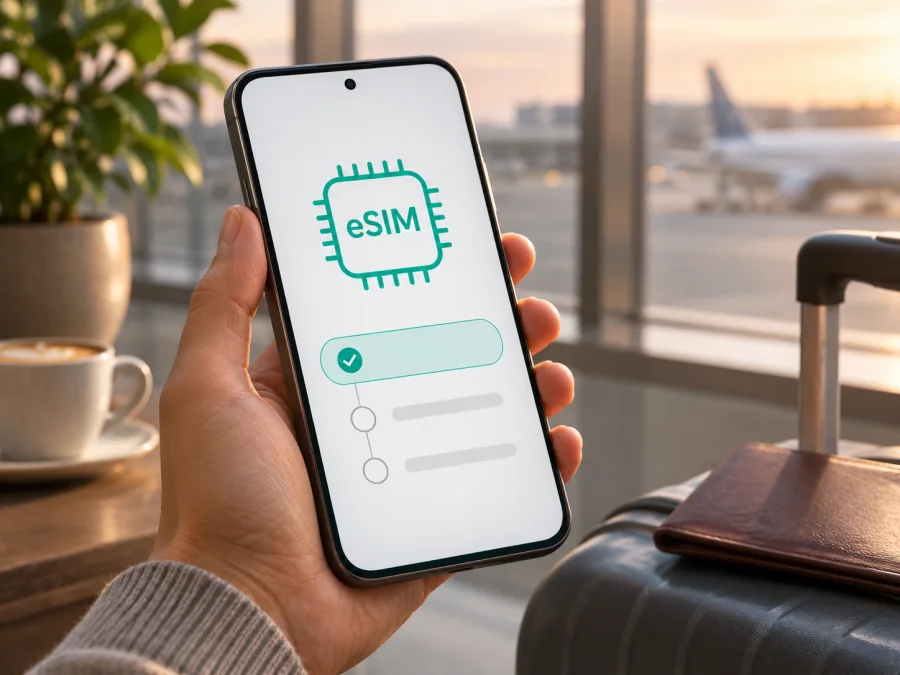
eSIM على Apple iPhone 13: التوافق والتحقق والإعداد للسفر
الخلاصة السريعة: يدعم Apple iPhone 13 عادةً eSIM، كما يدعم استخدام ملفي eSIM معًا، بحسب مواصفات Apple. لكن اسم الهاتف وحده لا يكفي للحكم على النسخة الموجودة لديك. الإصدار المخصص للصين القارية وهونغ كونغ وماكاو، ورقم طرازه A2634، يستخدم شريحتي nano‑SIM فعليتين ولا يدعم eSIM. لذلك افحص رقم الطراز وخيارات الشبكة في جهازك قبل اختيار أي باقة سفر. كذلك يجب أن يكون الهاتف غير مقفل على مشغّل بعينه وأن تكون خدمة eSIM متاحة لدى الجهة التي ستفعّلها.
هذا الدليل يشرح ما يمكن تأكيده عن Apple iPhone 13، وكيف تميّز نسخة الجهاز، وتتحقق من EID وخيار إضافة eSIM، ثم تضيف باقة بيانات وتختارها للاتصال أثناء السفر. خطوات القوائم قد تختلف قليلًا حسب إصدار iOS ولغة الجهاز.
هل يدعم Apple iPhone 13 eSIM؟
نعم، يدعم Apple iPhone 13 eSIM في النسخ التي تتضمن هذه الإمكانية. تذكر مواصفات Apple الرسمية دعم SIM مزدوجة باستخدام nano‑SIM وeSIM، ودعم Dual eSIM. وهذا يعني أنه يمكن، في النسخ المدعومة، استخدام خط فعلي مع خط رقمي أو تخزين خطين رقميين نشطين وفق إعدادات iOS والخدمة. ولا يعني ذلك أن كل جهاز يحمل الاسم نفسه يملك الميزة: النسخة الصينية/هونغ كونغ/ماكاو من طراز A2634 هي استثناء مهم، إذ صُممت لاستخدام بطاقتي nano‑SIM فعليتين.
| البند | ما يمكن قوله عن Apple iPhone 13 |
|---|---|
| دعم eSIM | متاح في النسخ المخصصة لمعظم الأسواق؛ تحقّق من رقم الطراز والجهاز نفسه |
| الاستثناء الإقليمي المعروف | A2634 للصين القارية وهونغ كونغ وماكاو: شريحتا nano‑SIM فعليتان، من دون eSIM |
| الخطوط الممكنة في النسخة المتوافقة | nano‑SIM مع eSIM، أو خطا eSIM؛ توافر ذلك يتبع دعم المشغّل وإعداد النظام |
| رقم الطراز | يظهر في «الإعدادات» ثم «عام» ثم «حول»؛ اضغط على رقم القطعة لإظهار رقم الطراز الذي يبدأ بحرف A |
| معرّف eSIM | يظهر EID عادةً في «الإعدادات» ثم «عام» ثم «حول» على الجهاز الداعم |
| شرط إضافي | ينبغي ألا يكون الهاتف مقفلاً على مشغّل يمنع استخدام خط آخر |
| ما لا تثبته المواصفات وحدها | قبول كل باقة أو توافر الشبكة في وجهة السفر أو صلاحية ملف eSIM لدى مشغّل معين |
تعرض Apple أرقامًا إقليمية أخرى لطراز iPhone 13، منها A2482 للولايات المتحدة، وA2631 لكندا واليابان والمكسيك والسعودية، وA2635 لأرمينيا وبيلاروسيا وكازاخستان وقيرغيزستان وروسيا، وA2633 لأسواق أخرى. لا تستنتج دعم eSIM أو عدمه من هذه القائمة وحدها؛ الأهم أن يكون الجهاز الفعلي قابلاً لإضافة eSIM، وأن تظهر بيانات EID أو خيار الإضافة، وأن تكون حالة القفل والخدمة مناسبة. كما أن بلد شراء الهاتف أو مكان وجودك الآن لا يساوي بالضرورة السوق الذي صُنعت له نسخته.
الفرق بين السوق الجغرافي ونسخة الهاتف
هناك ثلاثة أمور مختلفة ينبغي عدم الخلط بينها:
- بلد بيع الهاتف أو رقم طرازه: يحدد خصائص النسخة المادية، مثل وجود درج لشريحتين فعليتين أو دعم eSIM. طراز A2634 مرتبط بالصين القارية وهونغ كونغ وماكاو، وقد يصل إلى بلد آخر عبر الاستيراد.
- مكان وجودك عند التفعيل: تؤثر القيود المحلية وإجراءات المشغّل على طريقة تفعيل بعض الخطوط. وجود الهاتف خارج الصين لا يغيّر عتاده ولا يحوّل A2634 إلى نسخة تدعم eSIM.
- سوق المشغّل أو الباقة: يجب أن يدعم مشغّل الخط eSIM وأن يسمح بالتفعيل في البلد والظروف المعنية. التوافق التقني مع الهاتف لا يضمن أن باقة بعينها متاحة في كل دولة.
وتختلف أيضًا شروط خطوط السفر حسب الوجهة ومزوّد الخدمة: قد يُطلب تثبيت الملف عبر الإنترنت قبل المغادرة، أو قد يبدأ احتساب الصلاحية عند التثبيت أو عند الاتصال الأول بشبكة مدعومة. افحص وصف الباقة المعنية وسياسة التفعيل قبل إتمام الاختيار، ولا تعتمد على تجارب هاتف يحمل الاسم نفسه إذا كان رقم طرازه مختلفًا.
ما الذي تتحقق منه قبل اختيار باقة؟
استخدم هذا الفحص القصير قبل تثبيت أي ملف أو شراء باقة:
- [ ] افتح «الإعدادات» ثم «عام» ثم «حول»، وسجّل رقم الطراز. إذا كان A2634، فلا تتوقع دعم eSIM؛ استخدم شريحة فعلية أو جهازًا متوافقًا بدل محاولة تثبيت ملف رقمي.
- [ ] في صفحة «حول»، ابحث عن EID. وجوده علامة مفيدة على وجود مكوّن eSIM، لكن غيابه أو تعذّر العثور عليه يستدعي التحقق من رقم الطراز وإصدار iOS، لا شراء الباقة مباشرة.
- [ ] افتح «الإعدادات» ثم «خلوي» أو «بيانات الهاتف المحمول». ابحث عن «إضافة eSIM» أو «إضافة خطة خلوية». قد تختلف التسمية بحسب لغة النظام وإصداره.
- [ ] راجع «قفل شركة الاتصالات» في صفحة «حول». إذا ظهرت حالة تفيد بأن الجهاز مقفل، فتواصل مع المشغّل الأصلي لمعرفة شروط فتحه قبل استخدام خط من مزوّد آخر.
- [ ] تأكد من اتصال ثابت بالإنترنت أثناء الإعداد، وأن iOS محدّث إلى إصدار يدعمه الجهاز، وأن لديك طريقة لعرض رمز QR على جهاز آخر أو مطبوعًا إذا كانت طريقة التفعيل تتطلبه.
- [ ] راجع شروط الباقة: الدولة أو المنطقة المشمولة، كمية البيانات، مدة الصلاحية، نقطة بدء احتسابها، وما إذا كان مطلوبًا تفعيل تجوال البيانات لخط السفر.
- [ ] إذا اشتريت الهاتف مستعملًا أو مستوردًا، اطلب من البائع رقم الطراز وبيانات النسخة قبل الدفع، ثم افحص الجهاز بنفسك بعد استلامه. لا تعتمد على عبارة «iPhone 13» أو صورة درج SIM فقط.
تحقّق من توافق جهازك مع eSIM قبل اختيار باقة السفر. وإذا كانت بيانات الهاتف لا تطابق بوضوح ما تتوقعه، أوقف الإعداد وتواصل مع Apple أو مشغّل الجهاز بدل حذف ملفات أو تغيير إعدادات عشوائية.
العثور على رقم الطراز وEID
- افتح الإعدادات على iPhone.
- اضغط عام، ثم حول.
- اعثر على «رقم الطراز». قد يظهر أولًا رقم قطعة يبدأ بحرف ورقم؛ اضغط عليه لعرض رقم طراز العتاد الذي يبدأ عادةً بـ A.
- في الصفحة نفسها، مرّر حتى تجد EID. دوّن الرقم لنفسك عند الحاجة، ولا تنشره علنًا أو ترسله إلا للجهة التي تتطلبه عبر قناة دعم موثوقة.
- ارجع إلى «الإعدادات» ثم «خلوي» أو «بيانات الهاتف المحمول» وابحث عن خيار إضافة eSIM.
إذا كان خيار الإضافة موجودًا لكن EID غير ظاهر، أعد تشغيل الجهاز وتحقق من التحديثات، ثم راجع صفحة «حول» مرة أخرى. وإذا كان كلاهما غائبًا، فهذا لا يثبت وحده سببًا واحدًا؛ فقد يكون الجهاز نسخة لا تدعم eSIM أو أن الجهاز يحتاج إلى فحص. قارن رقم الطراز بقائمة Apple الرسمية واطلب من البائع أو الدعم تأكيد النسخة. لا تمسح إعدادات الهاتف قبل حفظ نسخة احتياطية وفهم أثر ذلك على خطوطك الحالية.
متى تختار eSIM للسفر؟
قد تكون eSIM مناسبة إذا أردت إعداد بيانات السفر قبل الوصول أو بعده، مع إبقاء شريحة المنزل في الهاتف عند الحاجة. وهي ملف رقمي يضاف إلى إعدادات الخطوط ولا يتطلب إدخال بطاقة بلاستيكية. لكن خط السفر ليس بديلًا تلقائيًا لرقمك المعتاد: راجع شروطه لمعرفة ما إذا كان مخصصًا للبيانات فقط، وكيف تتلقى المكالمات والرسائل على خطك الأساسي، وما إذا كان استخدام خط المنزل في الخارج قد يؤدي إلى رسوم تجوال.
لرحلة إلى دولة واحدة، ابدأ بتحديد وجهتك وتواريخك واستخدامك المتوقع للخرائط والرسائل والتصفح. للرحلات متعددة الدول، تحقق مما إذا كانت الباقة تشمل كل البلدان التي ستزورها، لا البلد الأول فقط. وإذا كنت تحتاج اتصالًا مستمرًا للعمل أو الملاحة، خطط لكمية البيانات مع هامش مناسب؛ لا توجد كمية واحدة تناسب كل مسافر، واستهلاك الفيديو والنسخ الاحتياطية قد يكون أكبر من الرسائل والخرائط.
بعد التأكد من التوافق، يمكنك تصفح الوجهات وخيارات eSIM في Kaspersky eSIM Store لمراجعة الباقات المتاحة لرحلتك. الموقع والتطبيق يساعدان على اختيار eSIM وإتمامها وتفعيلها لخدمة بيانات الهاتف المحمول أثناء السفر؛ التغطية والاتصال الفعليان يقدمهما مشغّل الشبكة المتاح للباقة في الوجهة، وتختلف الشروط حسب الباقة.
طريقة تثبيت eSIM على Apple iPhone 13
قبل البدء، تأكد من أن جهازك ليس A2634، وأن خيار إضافة eSIM متاح، وأن لديك اتصال Wi‑Fi أو بيانات مستقرة. احتفظ بتفاصيل التفعيل في متناول اليد. لا تمسح رمز QR ولا تحذف الملف بعد تثبيته لمجرد أنه لم يتصل فورًا؛ قد تكون إعادة استخدامه غير ممكنة، حسب سياسة المزوّد.
- افتح تفاصيل الباقة. اقرأ تعليمات التثبيت وموعد بدء الصلاحية، وتأكد من أن الوجهة صحيحة وأن الباقة مخصصة لاستخدامك.
- اتصل بالإنترنت. أبقِ iPhone متصلًا بشبكة مستقرة طوال تنزيل ملف eSIM.
- ابدأ الإضافة. افتح «الإعدادات» ثم «خلوي» أو «بيانات الهاتف المحمول»، واضغط «إضافة eSIM» أو «إضافة خطة خلوية».
- اختر طريقة التثبيت. إذا كان لديك رمز QR، اختر استخدام رمز QR وامسحه من شاشة أخرى أو نسخة مطبوعة. إذا أُرسلت إليك طريقة تثبيت مباشرة أو بيانات إدخال يدوية، اتبع تعليمات مزوّد الباقة حرفيًا.
- أكمل التأكيد. راجع اسم الخطة والرسالة الظاهرة على الشاشة ثم اضغط متابعة أو إضافة. انتظر تنزيل الملف؛ قد يستغرق ذلك بضع دقائق.
- سمِّ الخط. اختر تسمية واضحة مثل «السفر» لتجنب الخلط بينه وبين خط المنزل.
- حدّد خط المكالمات والرسائل. يمكنك إبقاء الخط الأساسي لهذه الخدمات إذا أردت، مع الانتباه إلى رسوم المشغّل عند التجوال.
- حدّد بيانات الهاتف المحمول. اختر خط السفر للبيانات في الوقت الذي تريد بدء استخدامه فيه. تحقق من اختيار الخطة الصحيحة قبل مغادرة Wi‑Fi.
- فعّل الخط عند الحاجة. في إعدادات الخط الجديد، تأكد من تشغيله. عند الوصول إلى الوجهة، قد تحتاج إلى تشغيل تجوال البيانات لهذا الخط إذا نصت تعليمات الباقة على ذلك.
- اختبر الاتصال. أوقف Wi‑Fi مؤقتًا، ثم افتح صفحة بسيطة أو تطبيق خرائط. إذا لم يتصل الهاتف، أعد تشغيله وانتظر تسجيله على الشبكة قبل تغيير إعدادات إضافية.
قد تختلف أسماء الأزرار وترتيب الشاشات بين إصدارات iOS، كما قد تظهر تعليمات إعداد مخصصة لخطوط السفر. راجع دليل تثبيت eSIM على iOS للخطوات المصوّرة، ودليل التثبيت على Android إذا كنت تساعد مسافرًا يستخدم هاتف Android. دليل Android ليس خطوات لجهاز iPhone.
إعداد الخطين معًا دون خلط بينهما
إذا أبقيت خط المنزل نشطًا بجانب eSIM السفر، افتح «الإعدادات» ثم «خلوي» وتأكد من اسم كل خط والغرض منه. اختر خط المنزل للمكالمات والرسائل إذا كان هذا يناسبك، واختر خط السفر لبيانات الهاتف المحمول. يستطيع iPhone استخدام شبكة بيانات خلوية واحدة في اللحظة نفسها، حتى عند وجود أكثر من خط؛ لا تفترض أن الهاتف سيقسم البيانات بين الخطين تلقائيًا.
راجع خيار «السماح بتبديل البيانات الخلوية» قبل تشغيله. قد يساعد التبديل في ظروف معينة بين الخطوط، لكنه قد يجعل خطًا آخر يستخدم البيانات وفق إعداداتك وتوافر الشبكة؛ افهم أثره على رسوم خط المنزل قبل تفعيله. إن كان هدفك إبقاء استخدام البيانات على باقة السفر، فحددها صراحةً وتحقق من الخط المختار في شاشة الإعدادات.
عند تثبيت eSIM قبل الرحلة، لا يعني ظهور الخطة على الهاتف بالضرورة أن الباقة بدأت أو أن الخدمة تعمل في بلدك. اتبع وقت التفعيل المحدد في تعليمات المزوّد. وعند الوصول، شغّل خط السفر إذا كان متوقفًا، واختره للبيانات، ثم فعّل تجوال البيانات له فقط إذا كانت التعليمات تتطلب ذلك. في المقابل، يمكنك إبقاء تجوال البيانات لخط المنزل مغلقًا إذا كنت تريد تجنب استخدامه للإنترنت خارج شبكته، مع مراجعة شركة الاتصالات بشأن المكالمات والرسائل والرسوم المحتملة.
استخدام eSIM للإنترنت أثناء الرحلة
بعد الهبوط، انتظر قليلًا حتى يتصل الهاتف بالشبكة المتاحة. إذا لم يظهر اتصال تلقائي، افحص بالترتيب: أن خط السفر قيد التشغيل، وأنه محدد للبيانات، وأن وضع الطيران مغلق، وأن تجوال البيانات مضبوط وفق تعليمات الباقة. تأكد أيضًا من أن الوجهة الحالية ضمن نطاقها وأن مدة الباقة بدأت أو حان وقت بدء استخدامها.
أثناء التنقل، راقب استهلاك البيانات من إعدادات iPhone ومن تفاصيل حسابك أو الباقة إن كانت متاحة. أسماء القوائم لا تعرض دائمًا الاستهلاك بالطريقة نفسها التي يحسبها مزوّد الخدمة، لذلك استخدم مؤشر المزوّد لمعرفة الرصيد والصلاحية عند توفره. لتقليل الاستخدام غير المتوقع، أوقف تحديث التطبيقات والنسخ الاحتياطي عبر البيانات الخلوية إذا لم تكن تحتاجهما، ونزّل الخرائط أو الملفات عبر Wi‑Fi قبل الخروج.
eSIM السفر لا تعني بالضرورة رقمًا محليًا للمكالمات التقليدية أو رسائل SMS. تحقق من وصف الباقة؛ كثير من باقات السفر مخصصة للبيانات، ويمكن استخدام تطبيقات الاتصال والمراسلة عبر الإنترنت عندما تسمح الخدمة والاتصال بذلك. أبقِ خطك المعتاد بحسب حاجتك، وراجع شروط المشغّل المنزلي لتفادي تكاليف التجوال للمكالمات أو الرسائل الواردة والصادرة.
إذا انتقلت بين أكثر من بلد، لا تفترض أن الخط سيتصل بالشبكة نفسها أو أن كل بلد مشمول. راجع تفاصيل التغطية الخاصة بالباقة قبل الانتقال، ثم تحقق من تسجيل الهاتف على شبكة مدعومة. وقد تتأثر السرعة والتوافر بموقعك داخل البلد، وازدحام الشبكة، وشروط مزوّد الخدمة؛ لا يمكن لاسم الجهاز وحده ضمان جودة الخدمة.
مشكلات شائعة وكيفية فحصها
لا يظهر خيار «إضافة eSIM»
تحقق أولًا من رقم الطراز، خصوصًا إذا كان الهاتف مستوردًا. إذا كان A2634، فإن هذا الإصدار يستخدم شريحتي nano‑SIM فعليتين ولا يدعم eSIM. في النسخة الأخرى، راجع صفحة «حول» بحثًا عن EID، وثبّت تحديث iOS المتاح، ثم أعد تشغيل الهاتف. إذا استمر غياب الخيار رغم أن النسخة يفترض أن تدعمه، تواصل مع Apple أو البائع قبل شراء باقة.
رمز QR لا يُقرأ أو تظهر رسالة خطأ
ارفع سطوع الشاشة التي تعرض الرمز، ونظّف عدسة الكاميرا، وتأكد من أن الرمز كامل وغير مقطوع. لا تمسح رمزًا معروضًا على شاشة الهاتف نفسه بكاميرا ذلك الهاتف؛ افتحه على جهاز آخر أو اطلب طريقة التثبيت اليدوية من مزوّدك. إذا ظهرت رسالة أن الرمز مستخدم أو غير صالح، لا تحاول شراء ملف آخر فورًا؛ اسأل الجهة التي أصدرت الرمز عن حالة التثبيت وإمكانية إعادة إصداره.
تمت إضافة الخطة لكن لا توجد إشارة
تأكد أن الخط الجديد قيد التشغيل وأنك في بلد مشمول. أوقف وضع الطيران، ثم أعد تشغيل الهاتف وانتظر بضع دقائق. راجع اختيار الشبكة التلقائي وخيار تجوال البيانات حسب تعليمات الباقة. افحص أن خط eSIM محدد لبيانات الهاتف المحمول، لا خط المنزل. إذا لم تنجح الخطوات، أرسل لمزوّد الخدمة رسالة الخطأ ووقت المحاولة من دون نشر EID أو بيانات الحساب في مكان عام.
الهاتف مقفل على مشغّل
قد يمنع قفل شركة الاتصالات تفعيل خط من مزوّد آخر حتى لو كان الهاتف يدعم eSIM تقنيًا. راجع حالة قفل المشغّل في «الإعدادات» ثم «عام» ثم «حول»، واطلب من الشركة التي باعت أو فعّلت الهاتف شروط فك القفل. لا توجد طريقة في إعداد الباقة تتجاوز قفلًا مفروضًا على الجهاز.
الإنترنت لا يعمل أو يبدو أن البيانات لا تنقص
تأكد من أن eSIM السفر هي خط البيانات المختار، وأن وضع الطيران مغلق، وأن إعدادات APN لم تُعدّل يدويًا إلا إذا طلب المزوّد ذلك. تحقق من رصيد البيانات وصلاحية الخطة ومن بدء التفعيل. أغلق Wi‑Fi أثناء الاختبار لتعرف أي اتصال تستخدمه، ثم افتح موقعًا أو تطبيقًا جديدًا. إذا بقيت المشكلة، أعد ضبط اختيار الشبكة إلى تلقائي أو اتصل بدعم مزوّد الخدمة قبل حذف eSIM.
أخشى أن أحذف الملف أو أوقف الخط
إيقاف الخط مؤقتًا من إعدادات الهاتف يختلف عن حذفه. لا تحذف ملف eSIM كخطوة تجريبية؛ إعادة تثبيته قد تتطلب رمزًا جديدًا أو مساعدة من المزوّد. إذا تعذّر عليك التمييز بين «إيقاف هذا الخط» و«إزالة eSIM»، اخرج من القائمة واسأل الدعم أولًا.
الأسئلة الشائعة
هل كل أجهزة Apple iPhone 13 تدعم eSIM؟
لا. النسخ المتوافقة من Apple iPhone 13 تدعم eSIM، لكن طراز A2634 المخصص للصين القارية وهونغ كونغ وماكاو يستخدم شريحتي nano‑SIM ولا يدعم eSIM. افحص رقم الطراز وخيار الإضافة في جهازك.
هل وجود درج SIM يعني أن هاتفي لا يدعم eSIM؟
لا. كثير من نسخ iPhone 13 تجمع بين درج nano‑SIM ودعم eSIM. وجود الدرج وحده لا يحدد النسخة؛ استخدم رقم الطراز وEID وخيار «إضافة eSIM» للتحقق.
هل أحتاج إلى إزالة شريحة المنزل لاستخدام eSIM للسفر؟
ليس بالضرورة في النسخة المتوافقة. يمكنك إبقاء الشريحة الفعلية وخط السفر معًا، ثم تعيين الخط المستخدم للبيانات. راجع رسوم التجوال للخط الأساسي وتأكد من اختيار خط السفر للبيانات عند الحاجة.
هل يمكن استخدام خطي eSIM على Apple iPhone 13؟
تذكر Apple دعم Dual eSIM لطراز iPhone 13. يتوقف تفعيل الخطوط واستخدامها على نسخة الجهاز وإصدار النظام وسياسات مشغّلي الخطوط. كما أن بيانات الهاتف تستخدم خطًا خلويًا واحدًا في كل مرة.
هل eSIM السفر تمنحني رقم هاتف؟
لا تفترض ذلك. اقرأ وصف الباقة: قد تكون مخصصة لبيانات الهاتف فقط، من دون رقم للمكالمات التقليدية أو SMS. يمكن استخدام تطبيقات المراسلة والاتصال عبر الإنترنت بحسب الخدمة المتاحة.
هل أستطيع تثبيت eSIM في المنزل واستخدامها لاحقًا؟
قد يكون ذلك ممكنًا إذا سمحت تعليمات المزوّد، لكن وقت بدء الصلاحية يختلف بين الخطط. افحص ما إذا كانت المدة تبدأ عند التثبيت أم عند الاتصال الأول بالشبكة، واتبع التعليمات الخاصة بالباقة التي اخترتها.
ماذا أفعل إذا لم أجد EID؟
راجع رقم الطراز أولًا، ثم حدّث iOS وأعد تشغيل الهاتف. إذا ظل EID وخيار إضافة eSIM غير ظاهرين، تحقّق من النسخة مع Apple أو البائع. لا تشترِ باقة اعتمادًا على اسم الطراز وحده.
قبل السفر: تحقق ثم اختر
ابدأ من «الإعدادات» ثم «عام» ثم «حول»: طابق رقم الطراز، وابحث عن EID، وافحص حالة قفل شركة الاتصالات. بعد ذلك تأكد من ظهور «إضافة eSIM» ومن أن شروط الباقة تشمل الوجهة وتناسب مدة الرحلة واستخدامك. بالنسبة إلى Apple iPhone 13، الفارق الأهم هو أن النسخ المتوافقة تدعم eSIM وDual eSIM، بينما A2634 لا يدعمها.
إذا اجتاز جهازك الفحص، استخدم Kaspersky eSIM Store باللغة العربية لمراجعة الوجهة والخيارات المتاحة، ثم اتبع تعليمات التثبيت الخاصة بالباقة على iOS. يساعدك التطبيق والموقع على اختيار eSIM وإتمامها وتفعيلها لبيانات الهاتف المحمول في رحلة خارجية؛ أما عمل الاتصال فيعتمد على توافق الجهاز والخطة والشبكة المتاحة في المكان الذي تزوره.


