دليل الاتصال أثناء السفر
eSIM على Apple iPhone 13 mini 128GB: التوافق والإعداد
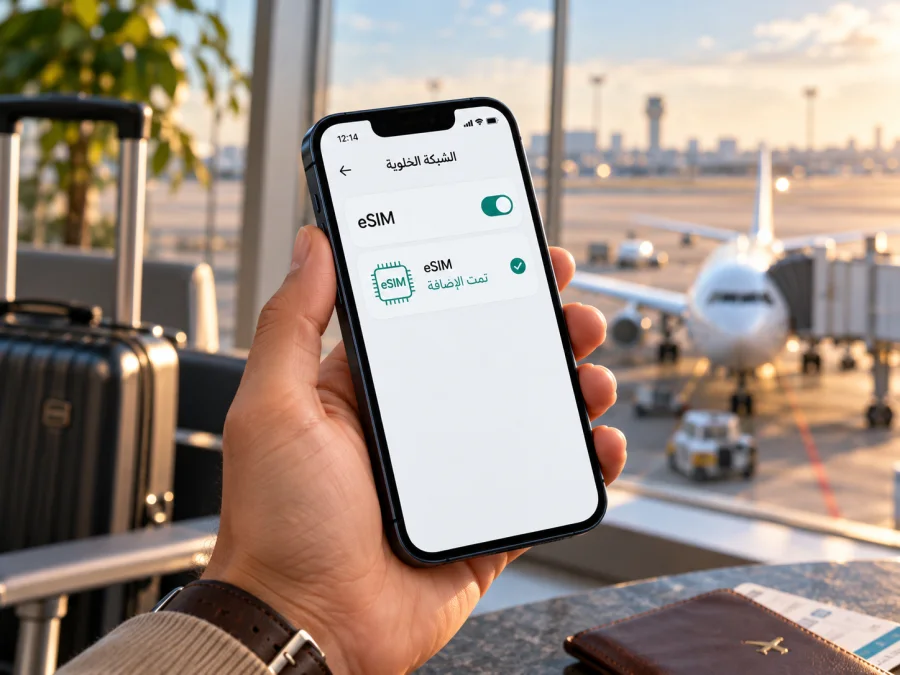
هل يدعم Apple iPhone 13 mini 128GB تقنية eSIM؟ التوافق والإعداد للسفر
الإجابة المختصرة: يدعم Apple iPhone 13 mini 128GB تقنية eSIM في الإصدارات المخصصة لمعظم الأسواق، ويمكن استخدامه مع شريحة nano‑SIM فعلية وشريحة eSIM أو مع خطّي eSIM وفق شركة الاتصالات والإعدادات. لكن اسم الجهاز وسعة 128GB لا يكفيان وحدهما لتأكيد الدعم: إصدار الصين القارية وهونغ كونغ وماكاو يختلف، وقد لا يدعم eSIM. افحص رقم الطراز ووجود EID في الهاتف قبل شراء باقة سفر.
النتيجة في سطور
| البند | ما ينطبق على هذا الإصدار |
|---|---|
| الاسم الوارد | Apple iPhone 13 mini 128GB؛ لا تغيّر السعة دعم eSIM بحد ذاتها |
| دعم eSIM | نعم في إصدارات معظم البلدان والمناطق؛ لا تفترض ذلك في كل نسخة إقليمية |
| الشرائح | النسخة المدعومة تتيح nano‑SIM وeSIM، كما تسجل Apple دعم Dual eSIM |
| اختلاف إقليمي مهم | طراز A2629 المرتبط بالصين القارية وهونغ كونغ وماكاو يستخدم شريحتي nano‑SIM ولا ينبغي اعتباره متوافقاً مع eSIM |
| ما يلزم قبل الشراء | وجود EID أو خيار إضافة eSIM، وعدم وجود قفل شركة اتصالات، ودعم مزود الخدمة للبلد والخطة |
| الاستخدام في الرحلة | اختر خط eSIM لبيانات الهاتف، وتحقق من تشغيل تجوال البيانات لهذا الخط عند الحاجة وفق تعليمات المزود |
المقصود بعبارة «يدعم eSIM» أن الهاتف يحتوي على العتاد والبرنامج اللازمين لإضافة ملف رقمي. لا تعني العبارة أن كل شركة اتصالات أو كل باقة تعمل تلقائياً على الهاتف. التوافق النهائي يتكون من ثلاثة أجزاء: نسخة الجهاز، وحالة القفل، وشروط شركة الاتصالات أو مزود خطة السفر في الوجهة. كما أن سعة التخزين 128GB لا تحدد توافق الشبكة؛ فهي اختيار للمساحة الداخلية فقط.
من المفيد أن تفحص النسخة قبل موعد السفر لا عند بوابة المغادرة. احتفظ برقم الطراز كما يظهر في الهاتف، ولا ترسل رقم EID علناً؛ استخدمه للتحقق لدى جهة الدعم أو البائع الموثوق فقط. بهذه المقارنة تتجنب الخلط بين اسم الجهاز التجاري وبين مواصفات الوحدة التي بين يديك، وتعرف إن كان من الممكن إضافة ملف سفر قبل اختيار الباقة.
ما الفرق بين النسخ الإقليمية؟
تبيع Apple أجهزة iPhone بأرقام طراز متعددة بحسب السوق. قد يحمل جهازان الاسم التجاري نفسه والسعة نفسها، لكنهما يختلفان في دعم الشرائح أو النطاقات الخلوية. لذلك لا يكفي الاعتماد على صفحة البائع التي تذكر «iPhone 13 mini» فقط، ولا على شكل درج الشريحة وحده. في طرازات iPhone 13 mini تذكر Apple الأرقام A2481 وA2626 وA2629 وA2630 وA2628 لأسواق مختلفة. ويظهر رقم الطراز التفصيلي في إعدادات الهاتف بعد الضغط على رقم القطعة في شاشة «حول».
توضح قائمة Apple أن A2629 مخصص للصين القارية وهونغ كونغ وماكاو. وفي هذه الأسواق تُعرض بعض إصدارات iPhone 13 mini بميزة الشريحتين الفعليتين nano‑SIM؛ وتشير Apple إلى هذا الترتيب تحديداً لأجهزة iPhone 13 mini في هونغ كونغ وماكاو. كما أن صفحة Apple الخاصة بـ eSIM في الصين القارية لا تدرج iPhone 13 mini ضمن طرازات iPhone المدعومة هناك. النتيجة العملية: تعامل مع A2629 على أنه إصدار لا يدعم إضافة eSIM، حتى لو اشتريته لاحقاً في بلد آخر. وجود درج شريحتين فعليتين قرينة مفيدة لكنه لا يغني عن فحص رقم الطراز.
أما A2481 وA2626 وA2630 وA2628 فهي أرقام لأسواق أخرى، وتذكر مواصفات Apple العامة لـ iPhone 13 mini وجود Dual SIM عبر nano‑SIM وeSIM ودعم Dual eSIM. هذا دليل على قابلية النسخ المعنية، لكنه ليس ضماناً مطلقاً لكل جهاز مستعمل أو لكل شركة اتصالات. تقول Apple إن استخدام eSIM يتطلب خطة خلوية مناسبة، وإن بعض مزودي الخدمة قد يعطلون eSIM في الأجهزة التي يبيعونها. وقد تكون هناك قيود على تبديل المزود أو التجوال، حتى بعد انتهاء عقد سابق.
يجب فصل ثلاث مسائل كثيراً ما تختلط على المسافر:
- الموقع الجغرافي الذي تستخدم فيه الخدمة: قد تفرض الدولة أو المنطقة قواعد خاصة على تفعيل ملفات eSIM المحلية. فدعم الهاتف لملف سفر لا يعني أن مزوداً محلياً في كل بلد سيقبل تفعيله بالطريقة نفسها.
- نسخة الجهاز الإقليمية: رقم الطراز يوضح ما إذا كانت وحدة الهاتف نفسها تحتوي على دعم eSIM. نسخة A2629 المذكورة أعلاه ليست مثل النسخ التي تدعم eSIM، ولا تتحول إلى نسخة eSIM بتغيير اللغة أو تحديث النظام.
- سوق شركة الاتصالات والقفل: حتى الهاتف المتوافق قد يكون مقفلاً على شركة بعينها أو قد لا تدعم الشركة خطة eSIM المختارة. لخطة بيانات سفر من مزود آخر، يجب أن تسمح حالة الجهاز بإضافة خط من ذلك المزود.
كذلك لا تخلط بين بلد تصنيع الهاتف وبلد النسخة. ما يهم هو رقم الطراز وخصائص الإصدار والسوق الذي بيع فيه الجهاز، وليس مكان تجميعه. وإذا لم تستطع تحديد الطراز أو كانت بيانات الإعلان متضاربة، اطلب من البائع صورة شاشة «حول» وسطر EID قبل الدفع، ثم طابقها مع إعدادات الجهاز الفعلية عند الاستلام.
التحقق من توافق Apple iPhone 13 mini 128GB
<a id="kesim-device-compatibility"></a>
ابدأ بفحص الهاتف نفسه. توفر Apple رقم EID في الإعدادات على أجهزة iPhone التي تحتوي على شريحة eSIM مدمجة. افتح «الإعدادات» ثم «عام» ثم «حول»، وانتقل إلى أسفل الصفحة وابحث عن EID. يظهر هذا الرقم عادةً بجانب بيانات IMEI وICCID. وجود EID علامة قوية على أن الجهاز يتضمن مكوّن eSIM، لكن لا يزال عليك فحص القفل ودعم الخطة. ويمكنك أيضاً البحث في «الإعدادات» عن «إضافة eSIM» أو فتح «الإعدادات» ثم «خلوي» (وقد يظهر الاسم «البيانات الخلوية» بحسب اللغة وإصدار iOS) والتحقق من وجود «إضافة eSIM» أو «إضافة خطة خلوية».
إذا لم يظهر EID أو خيار الإضافة، لا تفترض أن تحديث iOS سيضيف دعماً غير موجود في العتاد. أعد الفحص بعد إعادة تشغيل الجهاز وتأكد من أنك تنظر إلى قائمة «حول» كاملة؛ ثم تحقق من رقم الطراز وسجّل نتيجة الفحص لدى البائع أو دعم Apple. في A2629، غياب خيارات eSIM متسق مع اختلاف النسخة الإقليمية. إذا كان رقم الطراز من مجموعة الأسواق الأخرى لكن لا يظهر EID، فقد يكون هناك خلل، أو اختلاف في الجهاز، أو قيود برمجية/إدارية؛ اطلب التحقق قبل شراء خطة أو الاعتماد على الجهاز في السفر.
بعد فحص EID، تحقق من القفل. اذهب إلى «الإعدادات» ثم «عام» ثم «حول»، وابحث عن بند «قفل شركة الاتصالات». إذا ظهرت عبارة «لا توجد قيود على SIM»، فهذا يعني أن الهاتف غير مقفل وفق شاشة Apple. إذا ظهر اسم شركة اتصالات أو قيد آخر، تواصل مع الشركة التي باعته لك لمعرفة إمكانية فك القفل؛ Apple توضح أن فك القفل يتم عن طريق شركة الاتصالات. لا تخلط بين ظهور EID وبين فك القفل: قد يتوفر العتاد بينما يمنع القفل استخدام ملف من مزود آخر.
للتأكد من توافقك قبل الدفع، تحقق من توافق جهازك باستخدام القائمة التالية:
- [ ] الاسم والسعة يطابقان الجهاز المقصود: Apple iPhone 13 mini 128GB.
- [ ] عرفت رقم الطراز من «الإعدادات» ← «عام» ← «حول»، وليس من اسم الإعلان فقط.
- [ ] ظهر EID أو خيار إضافة eSIM على الجهاز الفعلي.
- [ ] إذا كان الرقم A2629، وضعت في الحسبان أنه إصدار الشرائح الفعلية المزدوجة ولا تعتمد عليه لإضافة eSIM.
- [ ] حالة «قفل شركة الاتصالات» لا تمنع إضافة خط من مزود الخطة التي ستستخدمها.
- [ ] مزود eSIM يدعم iPhone في وجهتك، والخطة مخصصة للبلد أو المنطقة التي ستزورها.
- [ ] لديك اتصال Wi‑Fi أو اتصال إنترنت آخر أثناء تنزيل ملف eSIM.
- [ ] راجعت شروط الخطة: كمية البيانات، مدة الصلاحية، الدول المشمولة، وطريقة بدء سريانها.
بعد هذا الفحص فقط انتقل لاختيار الخطة. يساعدك تطبيق وموقع Kaspersky eSIM Store على اختيار eSIM وإتمامها وتفعيلها مع باقة مناسبة لبيانات الهاتف أثناء السفر إلى الخارج. اقرأ تفاصيل الوجهة والخطة قبل إتمام الاختيار؛ التغطية الفعلية وشروط الاستخدام ترتبط بمزود الاتصالات المحلي وشروط الباقة المختارة، ولا يغير التطبيق توافق الهاتف أو قيود السوق.
كيف تضيف eSIM إلى iPhone؟
جهّز اتصالاً موثوقاً بالإنترنت، وتأكد من أن iOS محدّث إلى إصدار متاح لجهازك، وأن لديك رمز QR أو طريقة التفعيل التي يرسلها مزود الخطة. لا تحذف ملف eSIM بعد تثبيته لمجرد أنه لا يتصل فوراً؛ قد لا يمكن تنزيله مرة أخرى إلا وفق شروط المزود. إذا كنت قد أعددت الهاتف من قبل، اتبع الخطوات العامة التالية. يمكن الرجوع إلى تعليمات تثبيت eSIM على iOS أو تعليمات تثبيت eSIM على Android عند الحاجة إلى شرح أوسع للأجهزة المختلفة.
التثبيت باستخدام رمز QR
- اتصل بالإنترنت عبر Wi‑Fi. أبقِ الاتصال مستقراً حتى يكتمل تنزيل ملف الخطة. لا تستخدم رمز QR إذا لم تتأكد من أنه مخصص لطلبك.
- افتح إعدادات الهاتف. انتقل إلى «الإعدادات» ثم «خلوي» أو «البيانات الخلوية».
- ابدأ الإضافة. اضغط «إضافة eSIM» أو «إضافة خطة خلوية». قد تختلف التسمية قليلاً باختلاف إصدار iOS واللغة.
- امسح الرمز. اختر استخدام رمز QR ووجّه الكاميرا إلى الرمز الذي وفره مزود الخطة. إذا طُلب رمز تأكيد، أدخل الرمز الوارد مع تعليمات التفعيل.
- أكمل الإضافة. اتبع ما يظهر على الشاشة وانتظر حتى يُضاف الملف. قد يستغرق التنزيل أو التسجيل على الشبكة بضع دقائق.
- سمّ الخط. اختر وصفاً واضحاً مثل «السفر» حتى تميّزه من خطك المعتاد. الاسم للتمييز فقط ولا يغير خصائص الخطة.
- اختر خط المكالمات والرسائل. إذا أبقيت شريحتك المعتادة فعالة، حدد أي خط تريد استخدامه للمكالمات والرسائل وفق احتياجك وتكلفة التجوال لدى شركتك.
- حدد بيانات الهاتف. اجعل eSIM الخاصة بالرحلة خط البيانات الخلوية عند بدء استخدامها. لا تفعّل تبديل بيانات الهاتف تلقائياً بين الخطوط إلا إذا كنت تفهم أثره على رسوم خطك الأساسي.
- فعّل الملف عند التوقيت المناسب. بعض الخطط تبدأ مدتها عند التثبيت، وبعضها عند الاتصال بشبكة الوجهة أو عند أول استخدام للبيانات. اتبع شروط الخطة ولا تفترض أن جميع الملفات تبدأ بالطريقة نفسها.
قد يتيح iOS 17.4 أو أحدث إضافة eSIM بالضغط المطوّل على رمز QR الظاهر في تطبيق البريد أو المتصفح، إذا كانت طريقة المزود تدعم ذلك. كما قد يستخدم المزود تطبيقاً أو رابط تفعيل أو إدخالاً يدوياً بدلاً من رمز QR. لا تحاول إدخال بيانات عشوائية إذا لم تجد طريقة المسح؛ اتبع تعليمات الملف الذي استلمته أو تواصل مع الدعم.
الإعداد بعد الوصول إلى الوجهة
قد يكون من الأنسب تثبيت الملف قبل السفر عندما تكون متصلاً بشبكة موثوقة، ثم ترك خط الرحلة متوقفاً إلى أن يحين وقت الاستخدام، إذا كانت شروط الخطة تسمح بذلك. عند الوصول افتح «الإعدادات» ثم «خلوي»، واختر خط eSIM واضغط لتشغيله. اجعله خط «البيانات الخلوية» وتحقق من أن «تشغيل هذا الخط» مفعّل. بعض خطط السفر تتطلب تشغيل «تجوال البيانات» على ملف eSIM كي يتصل بشبكات الشركاء في الوجهة؛ افعل ذلك لهذا الخط فقط إذا طلبت تعليمات المزود ذلك، وراجع إعدادات الخط الأساسي حتى لا تستخدم بيانات التجوال عليه دون قصد.
بعد التفعيل، انتظر قليلاً ثم افتح صفحة حالة الخط. ظهور اسم الشبكة أو أشرطة الإشارة لا يثبت وحده أن الإنترنت يعمل؛ افتح صفحة ويب أو تطبيقاً يستخدم البيانات بعد إيقاف Wi‑Fi مؤقتاً. أعد تشغيل الهاتف إذا اكتمل الإعداد ولم يسجل الملف على الشبكة. لا تحذف eSIM في أثناء استكشاف المشكلة إلا إذا طلب المزود ذلك صراحةً.
استخدام eSIM للإنترنت أثناء السفر
يمكنك عادةً الاحتفاظ بالشريحة الفعلية في iPhone 13 mini المتوافق واستخدام eSIM للسفر كخط إضافي. قبل المغادرة، اختر وجهة الخطة وتأكد هل تغطي دولة واحدة أم عدة بلدان أو منطقة سفر. ثم قارن مدة الرحلة بمدة الخطة، وقدّر استخدامك للخرائط والمراسلة والبريد ومشاركة الصور ومكالمات الفيديو. لا يلزم اختيار أكبر باقة تلقائياً؛ المهم أن تناسب استخدامك، وأن تعرف ما يحدث عند نفاد البيانات أو انتهاء الصلاحية.
سيناريو الوصول: ثبّت ملف eSIM قبل الرحلة عبر Wi‑Fi، لكن لا تشغله إلا عندما تكون مستعداً لاستخدامه إذا كانت المدة تبدأ عند التفعيل. عند الوصول، أوقف Wi‑Fi مؤقتاً، شغّل خط السفر، اجعله خط البيانات، ثم اختبر فتح صفحة ويب. احتفظ بخطك الأصلي للمكالمات أو الرسائل عند الحاجة، مع مراجعة رسوم التجوال لشركتك. إعداد الخطين لا يعني أن كلاهما يستخدم بيانات الهاتف في الوقت نفسه؛ اختر خط البيانات بوضوح.
سيناريو رحلة تشمل أكثر من بلد: افحص قائمة البلدان المشمولة في تفاصيل الخطة قبل الشراء. لا تستنتج أن خطة بلد واحد تعمل تلقائياً في بلد مجاور، حتى لو بقيت داخل المنطقة الجغرافية نفسها. إذا كانت الرحلة تتضمن أكثر من وجهة، قارن نطاق الخطة الإقليمية بجدول سفرك وتحقق من شروط التفعيل وتوفر الشبكات في كل موقع.
سيناريو استخدام قليل للبيانات: فعّل تنزيل الخرائط والمحتوى عبر Wi‑Fi قبل الخروج، وأوقف تحديث التطبيقات والنسخ الاحتياطي عبر البيانات الخلوية عند عدم الحاجة. تابع استهلاك البيانات في إعدادات iPhone أو في صفحة الحساب إن كان مزود خطتك يعرض ذلك. قد تختلف أرقام النظام عن سجل المزود بسبب توقيت التحديث أو طريقة احتساب الجلسات، لذا راجع كليهما عند وجود فرق ملحوظ.
Kaspersky eSIM Store هو تطبيق وموقع يساعدانك على اختيار eSIM وإتمامها وتفعيلها مع خطة بيانات مناسبة لرحلة خارج بلدك. eSIM المرتبطة بسيناريو السفر مخصصة للبيانات ما لم تنص شروط الخطة صراحة على غير ذلك؛ لا تفترض أنها تتضمن رقم هاتف عادي أو مكالمات خلوية أو رسائل SMS. يمكنك استخدام تطبيقات الاتصال والمراسلة عبر الإنترنت إذا كانت متاحة لديك، مع الانتباه إلى استهلاك البيانات.
مشاكل شائعة وكيفية فحصها
لا يظهر خيار «إضافة eSIM»
افتح «عام» ثم «حول» وابحث عن EID ورقم الطراز. إذا كان الجهاز A2629، فغالباً لا يدعم eSIM بسبب نسخة السوق. إذا كان رقماً آخر من الإصدارات المدعومة ولا يظهر EID، أعد تشغيل الجهاز، حدّث iOS إذا توفر تحديث، ثم أعد البحث. لا تعتبر تحديث النظام علاجاً مؤكداً لغياب المكوّن؛ عند استمرار المشكلة اطلب فحص الجهاز أو تحقق من مصدره.
لا يقبل الهاتف رمز QR
تأكد من أن الكاميرا تقرأ الرمز بالكامل وأن الشاشة التي تعرضه واضحة، أو ارفع درجة سطوع الشاشة على الجهاز الآخر. تحقق من الاتصال بالإنترنت وأن الرمز لم يُستخدم مسبقاً أو تنته صلاحيته. بعض رموز eSIM تُستخدم مرة واحدة أو ترتبط بجهاز محدد. إذا ظهرت رسالة خطأ، احتفظ بنصها وتواصل مع مزود الخطة قبل حذف الملف أو طلب رمز بديل.
تمت إضافة eSIM لكن لا توجد شبكة
تأكد من تشغيل الخط ومن اختيار eSIM خطاً للبيانات. تحقق من الوجهة ومن أن الخطة فعالة وأنها تشمل الموقع الحالي. راجع ما إذا كان مزود الخطة يطلب تشغيل تجوال البيانات لهذا الخط، ثم فعّل وضع الطيران لثوانٍ وأوقفه أو أعد تشغيل الهاتف. إذا لم يتغير الوضع، تحقق من تحديث إعدادات شركة الاتصالات عبر «الإعدادات» ثم «عام» ثم «حول» وانتظر ظهور إشعار تحديث إن توفر. قد تتأثر الخدمة بتوفر الشبكة المحلية أو حدود التغطية في موقعك.
الإنترنت لا يعمل مع وجود أشرطة إشارة
أوقف Wi‑Fi واختبر البيانات الخلوية، ثم راجع أن eSIM هي الخط المحدد في «البيانات الخلوية» وأن البيانات الخلوية مفعلة. تحقق من إعداد تجوال البيانات للخط الصحيح، ومن عدم تشغيل وضع الطيران أو تعطيل الخط. افتح إعدادات الخطة وتأكد من تاريخ الصلاحية والبيانات المتبقية. إذا استمر الاتصال دون إنترنت، أعد تشغيل الجهاز ولا تغيّر إعدادات APN إلا إذا أعطاك المزود قيماً محددة.
استُخدم رصيد الخط الأساسي بدلاً من باقة السفر
ارجع إلى «الإعدادات» ثم «خلوي» واختر «البيانات الخلوية» ثم خط eSIM للسفر. أوقف «السماح بتبديل بيانات الهاتف الخلوي» إذا لم تكن بحاجة إلى انتقال تلقائي بين الخطين. افحص إعدادات خطك الأساسي وخيار تجوال البيانات، ثم راجع كشف الاستخدام لدى شركة الاتصالات؛ تغيير الإعداد الآن لا يلغي استهلاكاً سبق تسجيله.
لا يمكن نقل eSIM إلى هاتف آخر
لا تفترض أن ملف eSIM قابل للنقل بمجرد نقل بيانات الهاتف أو استعادة نسخة احتياطية. نقل الملف أو إعادة تنزيله يعتمد على سياسة مزود الخدمة، وقد يحتاج إلى إصدار ملف جديد. تحقق من شروط الخطة قبل حذف الملف من الجهاز الحالي أو إعادة ضبطه، خصوصاً قبل السفر.
يظهر تنبيه عن عدم توافق SIM أو قفل الشبكة
افحص «قفل شركة الاتصالات» في صفحة «حول». إذا لم تظهر عبارة «لا توجد قيود على SIM»، تواصل مع الشركة الأصلية لفك القفل أو توضيح القيود. Apple تشير إلى أن فك القفل من اختصاص شركة الاتصالات. لا يُحل قفل الشبكة بمسح رمز QR مرة أخرى.
الأسئلة الشائعة
هل يدعم Apple iPhone 13 mini 128GB eSIM؟
نعم، إذا كانت النسخة الإقليمية من الإصدارات الداعمة، مثل A2481 أو A2626 أو A2630 أو A2628، وكان مزود الخدمة يدعم eSIM ولم يكن الهاتف مقفلاً على شركة أخرى. لا تعتمد على هذا الجواب لطراز A2629 الخاص بالصين القارية وهونغ كونغ وماكاو؛ تحقّق من رقم الطراز وEID في الجهاز.
هل تؤثر سعة 128GB في التوافق؟
لا. السعة تصف مساحة تخزين الهاتف ولا تحدد وجود eSIM. تختلف قابلية eSIM باختلاف رقم الطراز والسوق ومزود الاتصالات، لا باختيار 128GB بدلاً من سعة أخرى.
هل يمكن استخدام شريحة فعلية وeSIM معاً؟
في النسخة المتوافقة، نعم؛ تذكر Apple دعم nano‑SIM وeSIM وميزة Dual eSIM لـ iPhone 13 mini. عدد الخطوط التي يمكن حفظها أو تشغيلها في وقت واحد قد يتأثر بإصدار النظام وشركة الاتصالات. أما النسخة التي تستخدم شريحتي nano‑SIM فعليتين فلا ينبغي اعتبارها نسخة eSIM.
هل أحتاج إلى Wi‑Fi للتثبيت؟
عادةً تحتاج إلى اتصال إنترنت أثناء إضافة الملف، لذلك جهّز Wi‑Fi أو اتصالاً آخر قبل بدء الإعداد. قد تختلف طرق التفعيل بحسب المزود والبلد، فلا تبدأ التثبيت اعتماداً على رمز غير واضح المصدر.
هل يجب تشغيل تجوال البيانات؟
يعتمد ذلك على مزود خطة السفر. بعض الخطط تتطلب تشغيله على خط eSIM كي تعمل عبر شبكة شريكة، وبعضها له إعداد مختلف. اتبع التعليمات الخاصة بالخطة وشغّل التجوال على خط السفر فقط عند الحاجة، وراقب خطك الأساسي لتجنب رسوم غير متوقعة.
هل توفر eSIM رقماً للمكالمات والرسائل؟
ليس بالضرورة. كثير من خطط السفر مخصصة للبيانات فقط، ولا تتضمن رقماً عادياً أو مكالمات خلوية أو SMS إلا إذا أوضحت الشروط ذلك. تحقق من تفاصيل الخطة قبل إتمام الاختيار.
هل يعمل الهاتف إذا كان مقفلاً على شركة اتصالات؟
قد لا يقبل ملف مزود آخر. تحقق من حالة «قفل شركة الاتصالات» في «الإعدادات» ← «عام» ← «حول». إذا كان هناك قيد، اطلب من الشركة التي باعت الهاتف توضيح إمكانية فك القفل قبل شراء خطة السفر.
قبل أن تختار eSIM لرحلتك
ابدأ بتأكيد رقم الطراز ووجود EID أو خيار إضافة eSIM على Apple iPhone 13 mini 128GB الذي ستستخدمه فعلياً. تأكد كذلك من أن الجهاز غير مقفل على شركة تمنعك من استخدام مزود آخر، وأن خطتك تشمل البلد أو المنطقة التي ستزورها. راجع حجم البيانات ومدة الصلاحية وتوقيت بدء الاستخدام وطريقة التفعيل، ثم ثبّت الملف عبر اتصال موثوق واتبع تعليمات المزود. يساعدك Kaspersky eSIM Store عبر التطبيق والموقع على اختيار eSIM وإتمامها وتفعيلها مع باقة بيانات ملائمة للسفر إلى الخارج. بهذه الخطوات تعرف قبل الشراء ما إذا كان الهاتف والنسخة الإقليمية والخطة متوافقة، وتصل إلى الرحلة وأنت تعرف الخط الذي سيستخدم بيانات الهاتف.


