دليل الاتصال أثناء السفر
Apple iPhone 13 Pro 1TB وeSIM: التوافق والتثبيت
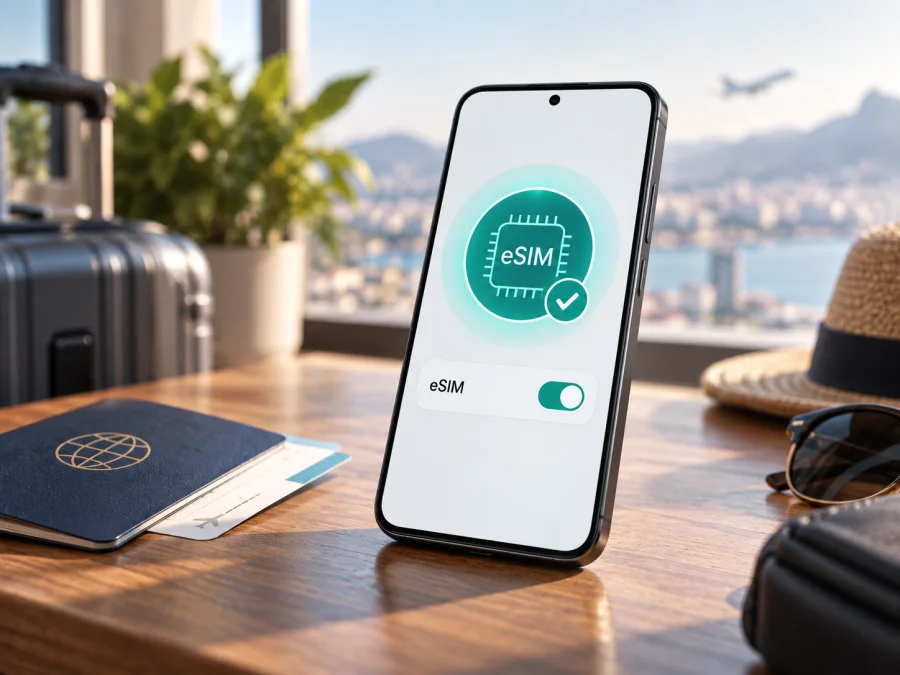
Apple iPhone 13 Pro 1TB eSIM: التوافق والتثبيت أثناء السفر
إذا كنتم تبحثون عن طريقة لاستخدام الإنترنت في الخارج على Apple iPhone 13 Pro 1TB، فالإجابة المختصرة هي: نعم، يدعم هذا الطراز eSIM في الإصدارات والأسواق التي تتيحها Apple ومشغّل الاتصالات. وتذكر مواصفات Apple الرسمية لـ Apple iPhone 13 Pro 1TB دعم شريحة nano-SIM مع eSIM، كما تذكر دعم eSIM مزدوجة. لكن اسم السعة، حتى لو كان 1TB، لا يحدد وحده سوق البيع أو رقم الطراز؛ لذلك لا يكفي الاعتماد على الذاكرة الداخلية لإثبات التوافق.
قبل شراء أي eSIM، افحصوا الجهاز نفسه. في بعض الأجهزة المباعة في الصين القارية أو هونغ كونغ أو ماكاو قد تكون وظيفة Dual SIM مبنية على شريحتي nano-SIM فعليتين، وقد لا تظهر إضافة eSIM. كما قد يفرض المشغّل قفلاً على الجهاز. إذا ظهر EID وخيار إضافة eSIM، وكانت حالة القفل تسمح باستخدام شبكة أخرى، فغالباً يكون الجهاز جاهزاً لخطة بيانات للسفر؛ أما غياب هذه العلامات فيستدعي التحقق قبل الدفع.
الإجابة السريعة: هل يدعم Apple iPhone 13 Pro 1TB eSIM؟
نعم، يدعم Apple iPhone 13 Pro 1TB eSIM في الإصدارات الدولية المتوافقة. وتوضح وثائق Apple الحالية أن طرازات iPhone 13 تدعم استخدام nano-SIM مع eSIM، كما تدعم تشغيل eSIM مزدوجة. هذه القدرة مستقلة عن اختيار 128GB أو 256GB أو 512GB أو 1TB؛ فالسعة لا تضيف eSIM ولا تلغيها.
مع ذلك، تعتمد الإجابة العملية على النسخة الموجودة بين أيديكم. نسخة شريحتي nano-SIM لا تتحول إلى eSIM بمجرد تحديث iOS، والقفل يمنع إضافة خطة من شبكة أخرى حتى يزيله المشغّل. يجب أيضاً أن يدعم المزوّد eSIM وأن تغطي الخطة بلدكم أو منطقتكم.
ملخص المواصفات المرتبطة بالتوافق
| العنصر | ما يعنيه بالنسبة إلى Apple iPhone 13 Pro 1TB |
|---|---|
| الجهاز المستهدف | Apple iPhone 13 Pro 1TB، ويجب إبقاء السعة جزءاً من تعريف النسخة عند الفحص أو الشراء |
| eSIM | مدعومة في النسخ والأسواق المتوافقة وفق مواصفات Apple الرسمية |
| Dual SIM | nano-SIM مع eSIM، وتدعم طرازات iPhone 13 أيضاً eSIM مزدوجة عندما تسمح المنطقة والمشغّل |
| السعة الداخلية | 1TB لا تغيّر وجود eSIM؛ لا تستخدموا السعة كبديل عن فحص EID والإعدادات |
| الشبكات | بحسب النطاقات المدعومة في المنطقة وشبكة الخطة، وليس بحسب ظهور كلمة 5G فقط |
| القفل | يجب أن يكون الجهاز غير مقفل أو أن تكون الخطتان من المشغّل نفسه، وفق سياسة Apple والمشغّل |
| خطة السفر | eSIM مخصصة عادةً لبيانات الهاتف؛ راجعوا حجم البيانات والمدة والوجهة قبل التفعيل |
احتفظوا بالاسم الكامل Apple iPhone 13 Pro 1TB عند التواصل مع الدعم، وافحصوا رقم الطراز بدلاً من مقارنة السعة فقط.
لماذا تختلف النتيجة حسب المنطقة والمشغّل؟
تبيع Apple الهاتف نفسه بأشكال SIM مختلفة في أسواق متعددة. في كثير من الأسواق العالمية يظهر خيار nano-SIM وeSIM، بينما توجد نسخ إقليمية من iPhone 13 Pro تعتمد على شريحتي nano-SIM فعليتين. وتوضح صفحات دعم Apple أن الأجهزة المباعة في الصين القارية لها قيود خاصة على eSIM، وأن iPhone 13 Pro المدرج ضمن طرازات الشريحتين الفعليتين في الصين القارية وهونغ كونغ وماكاو لا ينبغي اعتباره متوافقاً تلقائياً مع eSIM لمجرد أنه iPhone 13 Pro 1TB.
قد يعمل جهاز مشتَرى في أوروبا مع eSIM في آسيا إذا كان غير مقفل وكانت الشبكة والخطة متوافقتين، بينما قد لا تعمل eSIM على نسخة من سوق ذي قيود. افحصوا الجهاز الفعلي ورقم الطراز وحالة القفل وشروط الخطة، وابحثوا في iOS عن Cellular أو Mobile Data أو Add eSIM. يحتاج التفعيل إلى Wi‑Fi؛ لا تحذفوا خطكم الأساسي قبل التحقق من EID.
فحص التوافق قبل شراء خطة eSIM
أجروا الفحص التالي على Apple iPhone 13 Pro 1TB نفسه، وليس على صورة إعلان أو وصف مختصر للمتجر:
- افتحوا الإعدادات > عام > حول وابحثوا عن EID. وجود رقم EID علامة قوية على أن الجهاز مزود بوحدة eSIM، لكنه لا يلغي ضرورة التأكد من المنطقة والقفل ودعم المشغّل.
- في الصفحة نفسها افحصوا قفل شركة الاتصالات. العبارة التي تفيد بعدم وجود قيود على SIM تعني عادةً أن الجهاز غير مقفل؛ إذا ظهرت قيود، اسألوا المشغّل عن شروط الفتح قبل شراء خطة من شبكة أخرى.
- افتحوا الإعدادات > خلوي أو الإعدادات > بيانات الهاتف المحمول. ابحثوا عن إضافة eSIM أو إضافة خطة خلوية. ظهور هذا الخيار مع وجود EID أفضل تأكيد عملي.
- راجعوا رقم الطراز أو رقم الجزء في صفحة حول. اضغطوا على رقم الجزء إذا احتجتم إلى إظهار رقم الطراز، ثم قارنوه بمعلومات البائع أو بسوق الشراء.
- تأكدوا من أن الهاتف محدث وقادر على الاتصال بشبكة Wi‑Fi، وأنه ليس في وضع يمنع تنزيل ملف خلوي جديد.
- اسألوا عن توافق eSIM مع خطة البيانات المقصودة، وليس عن توافق الهاتف بشكل عام فقط. يجب أن تشمل الخطة البلد أو المنطقة وخدمة البيانات المطلوبة.
يمكنكم الانتقال مباشرة إلى فحص جهازكم بعد قراءة هذه النقاط، والاحتفاظ بصورة لصفحة EID ورقم الطراز عند الحاجة. لا تنشروه علناً.
<a id="kesim-device-compatibility"></a>
قائمة تحقق التوافق
استخدموا هذه القائمة قبل إتمام الطلب:
| السؤال | النتيجة المطلوبة |
|---|---|
| هل يظهر EID؟ | نعم، مع الاحتفاظ بالرقم بعيداً عن النشر العام |
| هل يظهر خيار إضافة eSIM؟ | نعم، ضمن إعدادات خلوي أو بيانات الهاتف المحمول |
| هل الهاتف غير مقفل؟ | حالة تسمح باستخدام خطة من مشغّل آخر |
| هل النسخة من سوق يدعم eSIM؟ | تحقق من البائع ورقم الطراز، خصوصاً لنسخ الصين القارية وهونغ كونغ وماكاو |
| هل الخطة تغطي وجهتكم؟ | البلد أو المنطقة والمدة وحجم البيانات مناسبة للرحلة |
| هل لديكم Wi‑Fi وقت التثبيت؟ | اتصال مستقر لتنزيل ملف eSIM وتفعيل الخطة |
إذا كانت إجابة EID أو إضافة eSIM «لا»، أوقفوا الشراء. قد يكون الهاتف نسخة شريحتين فعليتين أو أن الوصف التجاري غير دقيق؛ اطلبوا تأكيد رقم الطراز وسياسة eSIM. إذا كان EID موجوداً لكن الخيار غائب، حدّثوا iOS وأعيدوا التشغيل ثم تواصلوا مع المشغّل أو Apple؛ لا تدخلوا QR عشوائياً ولا تحذفوا ملفات SIM.
اختيار eSIM مناسبة للسفر
بعد التأكد من التوافق، حدّدوا طريقة استخدامكم قبل اختيار الخطة. رحلة قصيرة مع خرائط ورسائل تحتاج حجماً مختلفاً عن رحلة عمل تشمل فيديو أو مشاركة اتصال. راجعوا الدول المشمولة، حجم البيانات، مدة الصلاحية، وقت بدء المدة وإمكانية التعبئة. لا تفترضوا أن خطة بلد واحد تعمل في دول الترانزيت.
Kaspersky eSIM Store تطبيق وموقع يساعدكم على اختيار eSIM وإتمامها وتفعيلها مع خطة للإنترنت المحمول أثناء السفر. راجعوا فيه الوجهة وشروط الخطة ثم جهّزوا الملف على جهاز متوافق. وهو ليس مشغّل اتصالات أو مالك شبكة أو مورّداً للإنترنت المحمول؛ يعتمد اتصال البيانات على الشبكة المتاحة وشروط الخطة.
بعد تجاوز الفحص، يمكنكم اختيار خطة eSIM للرحلة من الموقع أو التطبيق، ثم العودة إلى إعدادات iPhone لتثبيت الملف. لا تشتروا قبل التأكد من أن Apple iPhone 13 Pro 1TB يعرض EID وخيار الإضافة.
طريقة تثبيت eSIM على Apple iPhone 13 Pro 1TB
نفّذوا التثبيت عندما يكون الهاتف مشحوناً ومتصلًا بشبكة Wi‑Fi. أبقوا خطكم الأساسي مفعلاً إذا كنتم تحتاجون إلى استقبال مكالمات أو رسائل، ولا تحذفوا أي خط قبل التأكد من أن الملف الجديد يعمل.
1. جهّزوا البيانات
افتحوا الخطة التي أتممتموها في Kaspersky eSIM Store، وتحققوا من الوجهة والمدة وحجم البيانات وطريقة التفعيل. جهّزوا QR أو بيانات التثبيت على شاشة أخرى إن كان المسح سيجري من iPhone نفسه. إذا كان QR على الجهاز ذاته، استخدموا الإدخال اليدوي إن كان متاحاً؛ لا ترسلوا الرمز إلى شخص غير موثوق.
2. افتحوا إعدادات eSIM
انتقلوا إلى الإعدادات > خلوي أو الإعدادات > بيانات الهاتف المحمول، ثم اختاروا إضافة eSIM أو إضافة خطة خلوية. إذا ظهر مسار استخدام QR فاختاروه. وقد تظهر الإضافة من إشعار التثبيت أو تطبيق الكاميرا عند مسح رمز صالح.
3. امسحوا QR أو أدخلوا البيانات يدوياً
وجّهوا الكاميرا إلى QR حتى يتعرف iPhone على خادم التفعيل. اتبعوا التعليمات التي تظهر على الشاشة، أو اختاروا الإدخال اليدوي إذا كان مزوّد الخطة يقدمه. لا تخمنوا عنوان SM-DP+ أو رمز التفعيل؛ أي حرف خاطئ قد يمنع تنزيل الملف أو يستهلك محاولة التفعيل.
4. سمّوا الخط الجديد
عند طلب تسمية الخطة، اختاروا اسماً واضحاً مثل «سفر» أو اسم البلد. التسمية لا تغيّر الخطة، لكنها تمنع اختيار الخط الخطأ لاحقاً، خصوصاً عند وجود خط أساسي وخط سفر في الوقت نفسه.
5. حدّدوا الخط الافتراضي
إذا سأل iPhone عن الخط الافتراضي للمكالمات أو الرسائل، اتركوا خطكم المعتاد إذا كنتم تريدون الحفاظ على رقمكم. لا تجعلوا eSIM للبيانات خطاً افتراضياً للمكالمات إلا إذا كانت الخطة تدعم ذلك صراحةً؛ خطط السفر في هذا السياق مخصصة للموبايل داتا وقد لا تتضمن رقماً صوتياً أو SMS.
6. اختاروا eSIM للبيانات
من الإعدادات > خلوي > البيانات الخلوية اختاروا خط السفر. إذا أردتم منع استهلاك خطكم الأساسي، عطّلوا السماح بتبديل البيانات الخلوية. شغّلوا تجوال البيانات على خط السفر فقط عندما تتطلب الخطة ذلك. راجعوا اسم الخط قبل تفعيل التجوال، لأن تشغيله على خطكم الأساسي قد يسبب رسوماً وفق عقد المشغّل.
7. انتظروا التسجيل على الشبكة
قد يستغرق تنزيل الملف والتسجيل بضع دقائق. انتظروا اسم الشبكة أو مؤشرات الإشارة، ثم تأكدوا من تفعيل خط السفر وضبط البيانات عليه. إذا لم يتصل فوراً، فعّلوا وضع الطيران لثوانٍ ثم عطّلوه، أو أعيدوا تشغيل الهاتف، ولا تحذفوا eSIM أثناء التجربة الأولى.
للمزيد من الخطوات الخاصة بالنظام، راجعوا تعليمات Android وتعليمات iOS. رابط iOS هو الأقرب إلى قوائم Apple iPhone 13 Pro 1TB.
تفعيل eSIM واستخدامها في الرحلة
التثبيت لا يعني بالضرورة أن البيانات بدأت تُستهلك. قد يثبت الملف قبل الوصول، ثم يبدأ الاتصال عندما تختارون خط السفر للبيانات وتصلون إلى شبكة مدعومة في الوجهة. اقرأوا شروط الخطة لمعرفة لحظة بدء المدة؛ لا تفترضوا أن تشغيل زر eSIM وحده يبدأ الصلاحية أو أن إيقافها يمددها.
قبل مغادرة المنزل
ثبّتوا eSIM على Wi‑Fi موثوقة إذا سمحت الخطة بالتثبيت المسبق، لكن لا تحذفوا خطكم الأساسي. دوّنوا اسم الخطة وطريقة التواصل مع الدعم، وافحصوا أن البيانات الخلوية مضبوطة على eSIM وأن التبديل التلقائي مغلق.
عند الوصول
فعّلوا خط السفر، واختاروه للبيانات، ثم شغّلوا تجوال البيانات له إذا نصت الخطة على ذلك. اتركوا خطكم الأساسي للمكالمات أو الرسائل فقط إذا كنتم تعرفون تكلفتها؛ لا تستخدموا بياناته بالخطأ. افتحوا موقعاً بسيطاً أو تطبيق رسائل للتحقق، ثم راقبوا اسم الخط ومؤشر الشبكة.
أثناء التنقل بين الدول
إذا كانت الرحلة تشمل أكثر من بلد، راجعوا نطاق الخطة قبل عبور الحدود. قد تحتاجون إلى خطة إقليمية، وقد تعمل الخطة في بلد دون بلد مجاور. لا تحذفوا ملفاً قديماً ما لم تنص التعليمات على ذلك؛ راقبوا الرصيد والمدة داخل التطبيق أو حسابكم.
المكالمات والرسائل ونقطة الاتصال
خطة eSIM للسفر هنا موجهة إلى بيانات الهاتف المحمول. لا تعتبروا وجود إشارة دليلاً على وجود رقم أو مكالمات أو SMS. استخدموا تطبيقات المراسلة، واتركوا خطكم الأساسي للمكالمات بعد مراجعة الأسعار. قد تكون مشاركة الاتصال مقيدة بحسب الخطة.
مشكلات شائعة وحلولها
لا يظهر EID أو خيار إضافة eSIM
تحققوا من الإعدادات > عام > حول ومن قائمة خلوي. إذا لم يظهر أي منهما، راجعوا رقم الطراز وسوق الشراء، خصوصاً إن كان الهاتف من الصين القارية أو هونغ كونغ أو ماكاو. لا تحاولوا إصلاح غياب العتاد بتغيير المنطقة أو تثبيت ملف مجهول. حدّثوا iOS من مصدر رسمي، أعدّوا تشغيل الجهاز، ثم اسألوا البائع أو Apple عن هذه النسخة تحديداً.
يظهر EID لكن QR لا يعمل
تأكدوا من اتصال Wi‑Fi، ومن أن الكاميرا تقرأ الرمز كاملاً وبإضاءة جيدة. افحصوا أن QR لم يُستخدم مسبقاً وأنه يخص هذه الخطة والوجهة. إذا انتهت محاولة التفعيل أو ظهرت رسالة بأن الرمز غير صالح، لا تعيدوا المسح مرات كثيرة؛ تواصلوا مع دعم Kaspersky eSIM Store أو الجهة التي أصدرت الخطة لمعرفة ما إذا كان يمكن إصدار رمز جديد.
تمت الإضافة ولا توجد شبكة
افتحوا الإعدادات > خلوي وتحققوا من تفعيل خط السفر واختياره للبيانات. شغّلوا تجوال البيانات للخط الصحيح إذا كان مطلوباً، ثم أوقفوا وضع الطيران وأعيدوا تشغيل الهاتف. تحققوا من أن الدولة ضمن التغطية، وأن مدة الخطة لم تبدأ وانتهت، وأن الهاتف غير مقفل. لا تغيّروا إعدادات APN إلا إذا أعطتكم جهة الخطة قيمة محددة؛ التخمين قد يوقف البيانات.
يعمل الخط الأساسي بدلاً من eSIM
من البيانات الخلوية اختاروا اسم خط السفر، ثم عطّلوا السماح بتبديل البيانات الخلوية. راقبوا شريط الحالة بعد فتح تطبيق يستخدم الإنترنت. إذا استمر الاستهلاك على الخط الأساسي، عطّلوا بياناته مؤقتاً بعد التأكد من أن eSIM متصلة، مع إبقاء الخط المطلوب للمكالمات وفق الحاجة.
لا يمكن استخدام eSIM لأن الهاتف مقفل
افتحوا الإعدادات > عام > حول > قفل شركة الاتصالات. إذا لم تكن الحالة تسمح باستخدام شبكة أخرى، تواصلوا مع المشغّل الأصلي لمعرفة شروط فتح الجهاز. لا يمكن لتطبيق Kaspersky eSIM Store أو QR لخطة سفر تجاوز قفل المشغّل، ولا ينبغي تقديم وعود بذلك.
إذا انقطع الاتصال بعد عبور الحدود، راجعوا نطاق الخطة واختاروا الشبكة تلقائياً وانتظروا دقائق. لا تحذفوا ملفاً فعالاً لمجرد ترتيب القائمة؛ قد لا يمكن تنزيله مرة ثانية.
أسئلة شائعة
هل تكفي سعة 1TB لإثبات دعم eSIM؟
لا. سعة 1TB تحدد التخزين فقط. قد تكون نسخ Apple iPhone 13 Pro 1TB مختلفة في سوق البيع ونوع SIM، ولذلك يجب فحص EID وخيار إضافة eSIM ورقم الطراز وحالة القفل.
هل يمكن تشغيل eSIM وخط فعلي معاً؟
نعم، في النسخة الإقليمية التي تدعم nano-SIM مع eSIM يمكن استخدامهما ضمن Dual SIM، مع اختيار خط واحد لبيانات الهاتف في اللحظة نفسها. أما نسخة الشريحتين الفعليتين فلا تفترضوا أنها تدعم eSIM. وخطة السفر للبيانات قد لا تتضمن رقماً للمكالمات أو SMS، لذلك راجعوا شروطها.
هل أحتاج إلى Wi‑Fi؟
غالباً نعم أثناء تنزيل eSIM أو تفعيله. ثبّتوا الخطة قبل المغادرة أو استخدموا Wi‑Fi عند الوصول، ولا تعتمدوا على البيانات قبل التسجيل.
هل تعمل eSIM على جهاز مشتَرى من الصين القارية أو هونغ كونغ أو ماكاو؟
لا يمكن إعطاء إجابة عامة لكل النسخ. توضح معلومات Apple اختلاف تكوين SIM حسب هذه الأسواق، وقد تكون Apple iPhone 13 Pro 1TB هناك نسخة شريحتين فعليتين. افحصوا EID وخيار الإضافة فعلياً، وتحققوا من رقم الطراز قبل شراء الخطة.
هل أحتاج إلى تشغيل تجوال البيانات؟
قد تحتاجون إليه لخط السفر بحسب الخطة والشبكة. شغّلوه على eSIM بعد التحقق من اسم الخط، واتركوا تجوال الخط الأساسي مغلقاً لتجنب رسوم غير متوقعة.
ماذا أفعل إذا لم تعمل eSIM بعد كل الفحوص؟
تحققوا من التغطية والوجهة والمدة، ثم راجعوا تفعيل الخط والبيانات الخلوية والقفل والاتصال. إذا بقيت المشكلة، جهّزوا اسم الجهاز الكامل Apple iPhone 13 Pro 1TB، رقم الطراز، رسالة الخطأ، ووقت المشكلة، ثم تواصلوا مع دعم Apple أو Kaspersky eSIM Store بحسب الجزء المتعطل. لا تشاركوا QR أو EID في منتدى عام.
خلاصة عملية قبل السفر
قبل الدفع، افحصوا الجهاز ووجهة الخطة وحجم البيانات ومدتها، وتأكدوا من وجود Wi‑Fi للتثبيت. بعد الشراء، ثبّتوا eSIM، اختاروا خط السفر للبيانات، وعطّلوا تبديل البيانات التلقائي. Kaspersky eSIM Store تطبيق وموقع يساعدكم على اختيار eSIM وإتمامها وتفعيلها مع خطة إنترنت محمول للرحلة، وليس مشغّل اتصالات أو مالك شبكة.
فحص الجهاز واختيار eSIM للرحلة
افتحوا الإعدادات > عام > حول وتحققوا من EID، ثم افتحوا خلوي وابحثوا عن إضافة eSIM. افحصوا القفل وسوق الشراء وطابقوا الوجهة مع الخطة. إذا اجتاز Apple iPhone 13 Pro 1TB هذه النقاط، اختاروا eSIM من تطبيق أو موقع Kaspersky eSIM Store، ثبّتوها على Wi‑Fi، ثم اجعلوها خط البيانات عند الوصول. وإذا لم يجتزها، أوقفوا الشراء واطلبوا تأكيداً خاصاً بالنسخة.


