دليل الاتصال أثناء السفر
Apple iPhone 13 Pro 256GB eSIM: التوافق والتثبيت
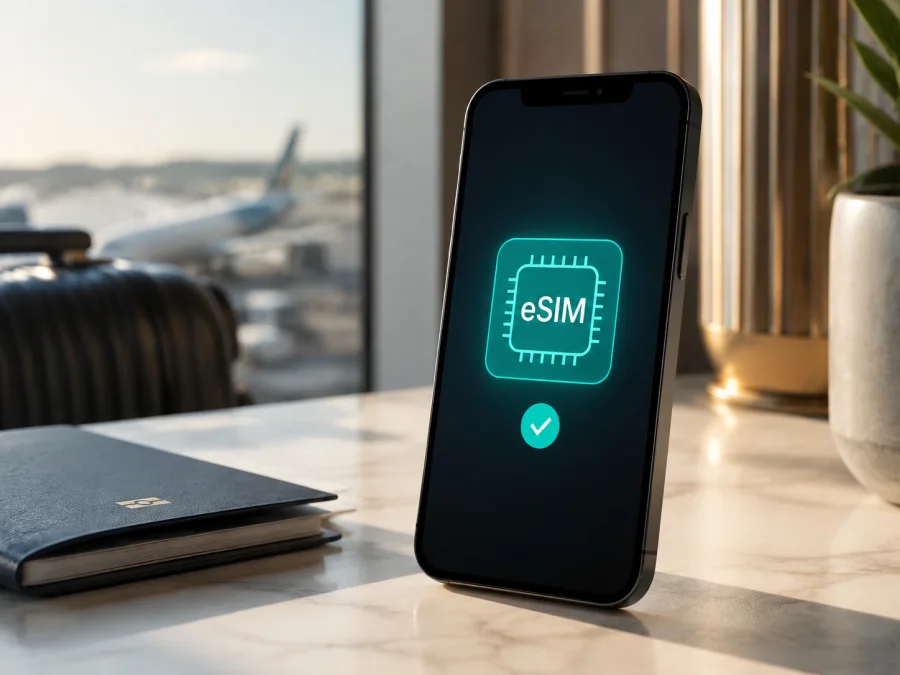
Apple iPhone 13 Pro 256GB وeSIM: التوافق والتثبيت قبل السفر
إذا كان جهازك هو Apple iPhone 13 Pro 256GB، فالإجابة المختصرة هي: نعم، يدعم الهاتف eSIM في الإصدارات والأسواق المؤهلة. تذكر Apple دعم Dual SIM عبر nano‑SIM وeSIM وDual eSIM. سعة 256GB لا تغيّر ذلك؛ العامل الحاسم هو المنطقة، قفل الشركة، ودعم الخطة.
لكن كلمة «نعم» لا تعني أن كل جهاز يحمل اسم Apple iPhone 13 Pro 256GB يعمل بالطريقة نفسها في كل بلد. تنبّه Apple إلى أن eSIM غير متاحة في جميع المناطق، وقد تُعطّل في أجهزة اشتُريت من بعض شركات الاتصالات. لذلك افحصوا الهاتف نفسه قبل شراء باقة سفر. يشرح هذا الدليل فحص EID والتثبيت والتفعيل والاستخدام.
خلاصة سريعة
| العنصر | ما يعنيه لجهاز Apple iPhone 13 Pro 256GB |
|---|---|
| دعم eSIM | مدعوم في الإصدارات والأسواق وشركات الاتصالات المؤهلة، وليس ضماناً لكل نسخة إقليمية. |
| تركيب الخطوط | nano‑SIM فعلية مع eSIM، أو eSIM مزدوجة وفق الإصدار والخطة. |
| التخزين | 256GB؛ لا يحدد وحده وجود eSIM ولا يزيد سرعة الشبكة. |
| 5G وLTE | يدعمها الهاتف تقنياً، لكن النطاقات والتجوال والتغطية تتوقف على الطراز والمنطقة والشركة والخطة. |
| القفل | يجب أن يكون الهاتف غير مقفل لشركة اتصالات، أو أن تكون الخطوط المستخدمة من الشركة نفسها وفق شروطها. |
| خدمة السفر | eSIM للبيانات في الخارج؛ لا تفترضوا رقماً أو مكالمات وSMS إلا إذا ذكرت الشروط ذلك. |
ماذا تعني eSIM في هذا الهاتف؟
eSIM شريحة رقمية مدمجة؛ يضيف الهاتف ملفها عبر QR أو رابط أو تطبيق، ثم تظهر ضمن إعدادات البيانات الخلوية. في Apple iPhone 13 Pro 256GB يمكن أن تعمل مع nano‑SIM، ويمكن لبعض الإصدارات تشغيل خطَّي eSIM، لكن البيانات تستخدم خطاً واحداً في اللحظة الواحدة.
أثناء السفر أبقوا خطكم المعتاد للمكالمات أو الرسائل واختاروا eSIM للبيانات. النتيجة ترتبط بالخطة والشبكة، وسعة 256GB تخص التخزين لا بيانات الخطة. ظهور 5G لا يضمن عملها عليه؛ قد تستخدم LTE بحسب الطراز والمنطقة والشبكة والخطة.
هل يدعم Apple iPhone 13 Pro 256GB eSIM؟
نعم، تؤكد صفحة المواصفات التقنية الرسمية من Apple أن iPhone 13 Pro يدعم Dual SIM عبر nano‑SIM وeSIM، وتذكر كذلك دعم Dual eSIM. ينطبق ذلك على نسخة Apple iPhone 13 Pro 256GB من حيث فئة الهاتف؛ لا توجد في الاسم نفسه إشارة إلى أن سعة 256GB تمنع eSIM. لكن Apple تضع قيداً واضحاً: eSIM ليست مدعومة في كل المناطق، وقد تكون الوظيفة معطلة عند شراء الجهاز من بعض شركات الاتصالات.
لهذا السبب تكون الإجابة الأدق: يدعم Apple iPhone 13 Pro 256GB eSIM إذا كانت نسخة الجهاز ومنطقة البيع وشركة الاتصالات تسمح بذلك، وظهر خيار إضافة eSIM في الإعدادات. هذه هي نقطة التحقق التي تسبق شراء أي خطة سفر. إذا لم تجدوا الخيار أو EID، لا تعتمدوا على اسم الطراز وحده.
لماذا تختلف النتيجة حسب المنطقة؟
قد يتغير درج SIM الفعلي وترتيب خيارات الخطوط بين الأسواق. كما يمكن أن تفرض القوانين أو اتفاقيات شركات الاتصالات قيوداً على eSIM. تشير معلومات Apple الحالية إلى أن بعض طرز iPhone المخصصة للصين القارية لها قواعد مختلفة، وأن أجهزة معينة مباعة في هونغ كونغ أو ماكاو قد تعتمد على شريحتي nano‑SIM. ولا تدرج قائمة Apple الحالية للطرازات التي تدعم eSIM في هونغ كونغ وماكاو جهاز iPhone 13 Pro ضمن النماذج المذكورة هناك. لذلك لا ينبغي اعتبار نسخة Apple iPhone 13 Pro 256GB المشتراة من تلك الأسواق مطابقة لنسخة سوق آخر.
بالنسبة إلى الصين القارية، تذكر صفحة إعداد eSIM الحالية من Apple أن الدعم هناك محصور في طرز أحدث محددة، وليس في iPhone 13 Pro. وفي أي سوق، افحصوا القفل ورقم الطراز؛ فتغيير اللغة أو المنطقة لا يضيف eSIM ولا يزيل القفل، ولا يحول التحديث نسخة إقليمية إلى أخرى.
ما الذي يجب فحصه قبل شراء خطة eSIM؟
افحصوا النقاط التالية على الجهاز نفسه، لا في إعلان عام عن سلسلة iPhone 13:
- وجود EID: افتحوا الإعدادات ثم «عام» ثم «حول»، وابحثوا عن EID. وجوده مؤشر قوي على أن الهاتف يملك معرّف eSIM، لكنه لا يغني عن التحقق من القفل ودعم شركة الاتصالات.
- خيار الإضافة: من «الإعدادات» افتحوا «خلوي» أو «بيانات الهاتف المحمول». ابحثوا عن «إضافة eSIM» أو «إعداد الخدمة الخلوية». قد تختلف التسمية قليلاً باختلاف لغة iOS وإصداره.
- القفل: في صفحة «حول» ابحثوا عن «قفل شركة الاتصالات». المطلوب عادةً ظهور عبارة تفيد بعدم وجود قيود على الشريحة. إذا كانت الخانة تشير إلى وجود قفل، اسألوا الشركة التي باعت الهاتف عن شروط الفتح.
- نسخة المنطقة: راجعوا رقم الطراز ومكان الشراء. لا تخلطوا بين إصدار عالمي وإصدار مخصص لسوق يفضّل شريحتي nano‑SIM أو يفرض قيوداً على eSIM.
- النظام والاتصال: حدّثوا iOS إلى أحدث إصدار يستطيع الهاتف تشغيله، واتصلوا بشبكة Wi‑Fi مستقرة أثناء التثبيت. لا تبدأوا بإضافة الخطة في مطار مزدحم إذا كان يمكن تجهيزها مسبقاً.
- شروط الخطة: تحققوا من الدولة أو المنطقة المشمولة، حجم البيانات، مدة الصلاحية، وقت بدء الاستهلاك، وسياسة التجوال. لا تفترضوا أن كل خطة تعمل في كل مدينة أو على كل شبكة.
- وسيلة الاستلام: تأكدوا من الوصول إلى الملف أو QR في التطبيق أو الموقع، ومن إمكانية فتحه على جهاز آخر إذا كان QR معروضاً على الهاتف نفسه.
<a id="kesim-device-compatibility"></a>
تحقق من توافق الجهاز
استخدموا هذا الاختبار القصير لجهاز Apple iPhone 13 Pro 256GB:
للمراجعة السريعة يمكنكم استخدام تحقق من جهازك ثم تطبيق الخطوات التالية قبل الانتقال إلى الشراء.
- افتحوا «الإعدادات» ثم «عام» ثم «حول».
- سجّلوا EID كما يظهر على الشاشة، من دون مشاركته علناً أو تصويره في منشور عام.
- افحصوا خانة قفل شركة الاتصالات، وتأكدوا من عدم وجود قيود على استخدام شركة أخرى.
- عودوا إلى «الإعدادات» ثم «خلوي» أو «بيانات الهاتف المحمول».
- ابحثوا عن «إضافة eSIM» أو «إضافة خطة خلوية».
- تحققوا من أن شركة الاتصالات أو مزود خطة السفر يقبل eSIM لهذا الطراز وفي وجهتكم.
- راجعوا أن الخطة للبيانات، وأن حجمها ومدتها مناسبان لاستخدامكم.
قائمة تحقق قبل الدفع
- [ ] يظهر EID في «الإعدادات > عام > حول».
- [ ] يظهر خيار إضافة eSIM ضمن إعدادات الخلوي.
- [ ] الهاتف غير مقفل أو توافق الخطان مع الشركة نفسها.
- [ ] نسخة الهاتف ليست نسخة إقليمية ذات شريحتي nano‑SIM فقط.
- [ ] الوجهة مشمولة في الخطة التي اخترتموها.
- [ ] لديكم Wi‑Fi أو نقطة اتصال لتثبيت الملف.
- [ ] عرفتم متى تبدأ مدة الخطة ومتى يبدأ استهلاك البيانات.
- [ ] راجعتم ما إذا كانت المكالمات وSMS مشمولة؛ خطط بيانات السفر لا تفترض ذلك.
إذا فشل بند واحد، أوقفوا الشراء واسألوا البائع أو شركة الاتصالات. عدم ظهور EID أو خيار الإضافة ليس مشكلة يمكن حلها بتثبيت QR مرات عدة. وقد تكون المشكلة في المنطقة أو القفل أو دعم الشركة، لا في طريقة المسح.
كيف تختارون eSIM للسفر؟
ابدؤوا من المسار الفعلي لا من أكبر رقم للبيانات. قارِنوا حجم الاستخدام المتوقع ومدة الرحلة، وانتبهوا إلى أن الفيديو ونقطة الاتصال يستهلكان أكثر من الرسائل والخرائط المحفوظة. اختاروا خطة لبلد واحد أو لمنطقة متعددة الدول، وتأكدوا من شمول دول العبور. راجعوا LTE و5G كإمكانية تعتمد على الشبكة والطراز والمنطقة والخطة، لا كضمان.
Kaspersky eSIM Store تطبيق وموقع يساعدكم على اختيار eSIM وإتمامها وتفعيلها مع باقة بيانات للسفر. راجعوا حجم البيانات والمدة والوجهة كما تظهر في المنتج المتاح. Kaspersky eSIM Store ليس مشغلاً أو مالكاً للتغطية؛ الاتصال يعتمد على الشبكات وشروط الخطة. eSIM السفر لا تمنح تلقائياً رقماً أو مكالمات وSMS؛ استخدموا تطبيقات المراسلة عبر الإنترنت إذا لم تنص الشروط على غير ذلك.
تثبيت eSIM على Apple iPhone 13 Pro 256GB
قبل البدء، جهزوا Wi‑Fi مستقراً وQR أو رابط التفعيل من الملف الشخصي، وأبقوا الهاتف مشحوناً. إذا كان QR معروضاً داخل Apple iPhone 13 Pro 256GB نفسه، افتحوه على كمبيوتر أو هاتف آخر.
1. جهّزوا الجهاز والملف
تأكدوا من ظهور EID وخيار الإضافة ومن عدم وجود قفل. افتحوا التطبيق أو الموقع وسجلوا الدخول إلى الملف. لا تشاركوا QR أو رمز التأكيد.
2. افتحوا إعدادات الخط الخلوي
افتحوا «الإعدادات»، ثم «خلوي» أو «بيانات الهاتف المحمول»، ثم «إضافة eSIM» أو «إضافة خطة خلوية». اختاروا طريقة QR أو الطريقة التي يوفرها مزود الخطة.
3. امسحوا QR
وجّهوا الكاميرا إلى QR. إذا ظهر إشعار «تم اكتشاف خطة خلوية»، افتحوه وتابعوا التعليمات. قد تسمح الإصدارات الحديثة بلمس QR مطولاً في البريد أو المتصفح ثم اختيار إضافة eSIM.
4. أضيفوا الخطة
تابعوا شاشة التأكيد واضغطوا «إضافة خطة خلوية». أدخلوا رمز التأكيد إن طُلب. إذا ظهر أن QR مستخدم أو منتهٍ، لا تكرروا المحاولة عشوائياً؛ قد يكون صالحاً لتثبيت واحد.
5. سمّوا الخط بوضوح
سمّوا الخط «سفر» أو باسم البلد لتفريقه عن الخط الأساسي. التسمية محلية ولا تغير الخطة.
6. حددوا خط البيانات
اختاروا eSIM الجديدة للبيانات. أبقوا «السماح بتبديل البيانات الخلوية» مغلقاً لمنع التحول غير المقصود إلى الخط الأساسي، وفعّلوه فقط إذا فهمتم أثره.
7. اضبطوا التجوال عند الحاجة
افتحوا إعدادات eSIM وتحققوا من «تجوال البيانات». قد تطلبه خطة السفر للاتصال بالشبكة المحلية، بينما لا تحتاجه خطط أخرى. لا تفعّلوه على الخط الأساسي إذا أردتم تجنب رسوم غير متوقعة.
8. اختبروا الاتصال
أوقفوا Wi‑Fi مؤقتاً، وتحققوا من مؤشر LTE/5G، ثم افتحوا صفحة أو تطبيق خرائط. قد يستغرق التسجيل دقائق، وقد تحتاجون إلى تشغيل وضع الطيران وإيقافه.
للمزيد من الخطوات العامة، راجعوا تعليمات eSIM لأجهزة iOS وتعليمات eSIM لأجهزة Android. رابط Android مفيد عند نقل الخطة أو مساعدة شخص يستخدم جهازاً آخر، لكن خطوات هذا المقال تخص iPhone وiOS.
التفعيل قبل السفر أو بعد الوصول
التثبيت لا يساوي دائماً بدء الاستهلاك. قد تبدأ المدة عند الاتصال بشبكة مدعومة أو وفق شرط في تفاصيل الخطة، لذلك اقرأوا وقت البدء ولا تفترضوا أن ظهور الخط يعني بدء الأيام.
التفعيل قبل المغادرة
هذا الخيار مناسب لاختبار QR وحل مشكلة القفل في المنزل. اتصلوا بـWi‑Fi، أضيفوا eSIM، سمّوا الخط «سفر»، ثم اختاروه للبيانات وفق الشروط. إذا كان البدء عند أول اتصال، اتركوا الخط مغلقاً حتى تصلوا، وأوقفوا تجوال البيانات على الخط الأساسي.
التفعيل بعد الوصول
إذا كان البدء مرتبطاً بالشبكة في الوجهة، ثبّتوا eSIM بعد الهبوط عبر Wi‑Fi المطار أو الفندق، ثم اختاروها للبيانات وفعّلوا التجوال إذا طلبت الخطة ذلك. لا تحذفوا الملف لأن التسجيل تأخر دقائق.
سيناريو رحلة عمل
في رحلة العمل افحصوا EID والقفل، وثبتوا eSIM باسم «عمل». عند الوصول اجعلوها خط البيانات، وأوقفوا التحديثات والتنزيلات الكبيرة، وراقبوا الاستهلاك. فعّلوا نقطة الاتصال فقط إذا سمحت الخطة.
سيناريو عطلة قصيرة
في العطلة القصيرة اختاروا خطة تغطي البلد والمدة بهامش معقول، ونزّلوا الخرائط مسبقاً. أبقوا الخط الأساسي للمكالمات إذا لزم، لكن لا تجعلوا بياناته افتراضية.
سيناريو عدة بلدان
في رحلة متعددة البلدان راجعوا الوجهات وشروط الانتقال بين الشبكات. قد يظهر «لا توجد خدمة» دقائق عند الحدود؛ أوقفوا eSIM وشغلوها، ثم افحصوا اختيار الشبكة والتجوال والوجهة.
إعدادات تمنع المفاجآت في البيانات
بعد جعل eSIM خط البيانات، راجعوا التطبيقات التي يسمح لها بالبيانات، وأوقفوا النسخ الاحتياطي والتنزيلات الكبيرة خارج Wi‑Fi. راجعوا أيضاً «السماح بتبديل البيانات الخلوية» حتى لا يتحول الهاتف إلى الخط الأساسي دون انتباه.
eSIM خطة بيانات. Kaspersky eSIM Store ليس VPN أو وسيلة لتجاوز الحجب؛ بل يساعدكم على اختيار وإتمام وتفعيل eSIM للسفر، أما الاتصال فيعتمد على الشبكات وشروط الخطة والقوانين المحلية.
مشكلات شائعة وحلول عملية
لا يظهر خيار «إضافة eSIM»
افتحوا «عام > حول» وابحثوا عن EID. إذا لم يظهر، افحصوا الطراز والمنطقة واسألوا البائع أو شركة الاتصالات. إذا ظهر بلا خيار إضافة، حدّثوا iOS وأعيدوا التشغيل وافحصوا القفل؛ QR لا يجعل نسخة غير مؤهلة متوافقة.
QR لا يُمسح
ارفعوا سطوع الشاشة الأخرى وثبّتوا الهاتفين، أو جرّبوا الضغط المطول على QR في البريد أو المتصفح. إذا كان الرمز مستخدماً أو غير صالح، تواصلوا مع مزود الخطة ولا تطلبوا رموزاً عشوائية.
تمت الإضافة لكن لا توجد خدمة
تأكدوا من تشغيل الخط واختياره للبيانات وتفعيل التجوال إذا اشترطته الخطة. شغّلوا وضع الطيران ثم أوقفوه، وافحصوا الوجهة والانقطاع المحلي واختيار الشبكة التلقائي.
يظهر الخط لكن البيانات لا تعمل
أوقفوا Wi‑Fi للاختبار، واجعلوا «البيانات الخلوية» على eSIM. أدخلوا APN فقط إذا ذكرته الشروط، وافحصوا الرصيد وحالة التفعيل من التطبيق.
لا يمكن استخدام خطين معاً
يمكن لـiPhone استخدام خطين بحسب الطراز والخطة، لكنه يستخدم شبكة بيانات واحدة في كل مرة. قد تتوقف بيانات الخط الآخر أثناء مكالمة، وقد يلزم «السماح بتبديل البيانات الخلوية». افحصوا القفل ودعم الشركتين.
تم شراء الخطة لجهاز آخر
لا تحذفوا eSIM من Apple iPhone 13 Pro 256GB ولا تنقلوها قبل قراءة الشروط؛ قد لا يسمح الملف بالتثبيت على جهاز ثانٍ. احتفظوا برسالة الخطأ وEID ولا تنشروا بيانات التفعيل.
الهاتف مستعمل أو مستورد
أعيدوا فحص EID وخيار الإضافة والقفل ورقم الطراز والمنطقة. وجود درج nano‑SIM أو توافق 5G لا يثبت وحده دعم eSIM في النسخة المستوردة.
أسئلة شائعة
هل سعة 256GB تمنع eSIM؟
لا. 256GB هي سعة التخزين، وليست معياراً منفصلاً للشريحة الرقمية. توافق eSIM في Apple iPhone 13 Pro 256GB يتأثر بالمنطقة والطراز والقفل وشركة الاتصالات، لا بسعة التخزين وحدها.
هل يمكن استخدام nano‑SIM وeSIM معاً؟
نعم في النسخ المدعومة وبحسب شركة الاتصالات. تذكر Apple دعماً لـDual SIM عبر nano‑SIM وeSIM، كما تذكر Dual eSIM. لكن يجب اختيار خط بيانات واحد، وقد تختلف الإمكانات بين الأسواق والخطط.
هل يعمل eSIM من دون Wi‑Fi؟
تحتاجون عادةً إلى Wi‑Fi أو نقطة اتصال لإضافة الخطة وتنشيطها. بعد التثبيت يمكن للهاتف الاتصال بالشبكة الخلوية إذا كانت الخطة والوجهة والإعدادات جاهزة. لا تنتظروا الوصول إلى المطار لاكتشاف أن الملف غير قابل للإضافة.
هل eSIM تعطي رقماً للمكالمات؟
ليس بالضرورة. خطط eSIM التي تختارونها عبر Kaspersky eSIM Store مخصصة للبيانات في السفر، ولا تتضمن تلقائياً رقماً للمكالمات أو SMS إلا إذا ذكرت الشروط ذلك. استخدموا تطبيقات المراسلة عبر الإنترنت، وأبقوا خطكم الأساسي وفق احتياجكم.
ماذا أفعل إذا بقيت المشكلة؟
دوّنوا رسالة الخطأ والوجهة وإصدار iOS، وجهزوا IMEI أو EID من «الإعدادات > عام > حول». اتصلوا بشركة الاتصالات أو دعم الخطة بعد فحص Wi‑Fi والقفل والانقطاع، ولا ترسلوا QR في محادثة عامة.
الخلاصة: افحصوا الجهاز ثم جهزوا eSIM للرحلة
يدعم Apple iPhone 13 Pro 256GB eSIM في الإصدارات المؤهلة، وتؤكد Apple توافقه مع nano‑SIM وeSIM وDual eSIM. لا تتجاهلوا اختلاف المنطقة أو شركة الاتصالات، خصوصاً في النسخ ذات ترتيبات SIM المختلفة. وجود EID وخيار الإضافة وعدم وجود قفل هي المؤشرات العملية.
قبل شراء باقة بيانات، راجعوا هذه الخطوات الأخيرة:
- افحصوا EID وخيار «إضافة eSIM» على Apple iPhone 13 Pro 256GB.
- تحققوا من منطقة الجهاز ومن عدم وجود قفل شركة اتصالات.
- اختاروا eSIM وتفاصيل خطة تناسب البلد أو المنطقة والمدة المتوقعة.
- ثبتوا الملف عبر Wi‑Fi، وسمّوا الخط «سفر»، وحددوه للبيانات.
- فعّلوا تجوال البيانات على eSIM فقط إذا طلبت الخطة ذلك.
- اختبروا الاتصال قبل الاعتماد عليه، وراقبوا الاستهلاك أثناء الرحلة.
بعد اجتياز فحص التوافق، استخدموا Kaspersky eSIM Store عبر التطبيق أو الموقع لاختيار eSIM وإتمامها وتفعيلها مع باقة بيانات مناسبة. راجعوا الوجهة والحجم والمدة ووقت البدء، ثم سافروا وأنتم تعرفون أي خط يستخدم البيانات. هكذا يصبح Apple iPhone 13 Pro 256GB جاهزاً، مع بقاء القرار مرتبطاً بالنسخة والخطة والشبكة في الوجهة.


