دليل الاتصال أثناء السفر
Apple iPhone 13 Pro و eSIM: التوافق والتفعيل
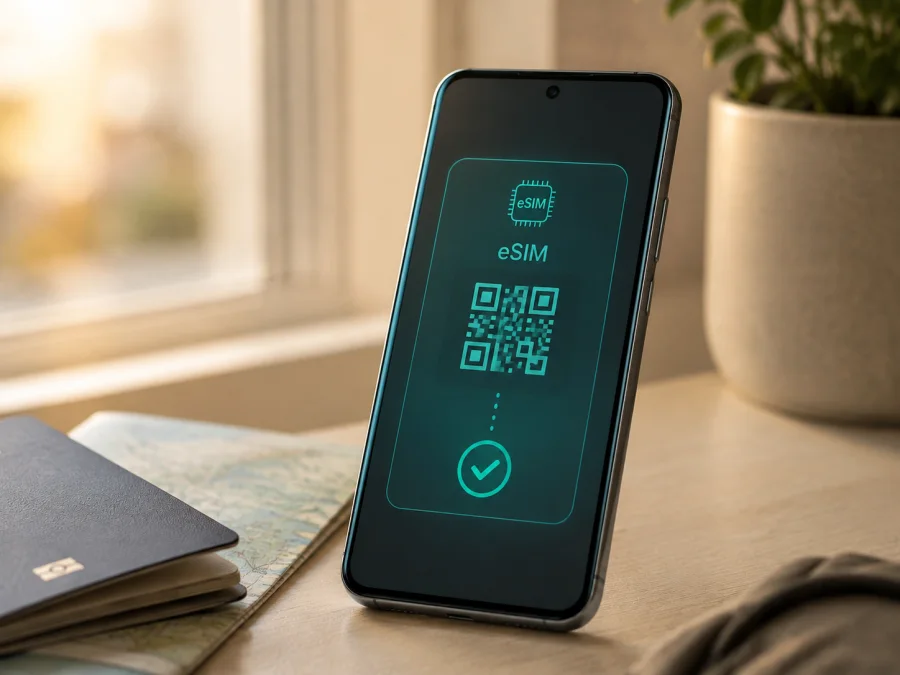
Apple iPhone 13 Pro و eSIM
إذا كنتم تستخدمون Apple iPhone 13 Pro وتريدون إضافة باقة بيانات أثناء السفر، فالإجابة المختصرة هي: نعم، يدعم Apple iPhone 13 Pro تقنية eSIM في الإصدارات التي تتوافر فيها هذه الوظيفة. وتذكر مواصفات Apple الرسمية لهذا الطراز دعم شريحة nano‑SIM مع eSIM، وكذلك تشغيل خطَّي eSIM، مع تنبيه واضح إلى أن eSIM لا تتوافر في كل البلدان والمناطق. لذلك لا يكفي اسم الطراز وحده لاتخاذ قرار الشراء؛ فالنسخة المباعة في سوق معين، وقفل شركة الاتصالات، ودعم مزود الخدمة، وإصدار النظام كلها عوامل يجب فحصها على الجهاز نفسه.
تتيح eSIM تنزيل ملف اتصال رقمي إلى الهاتف بدل إدخال شريحة بلاستيكية، مع إبقاء شريحتكم الأساسية للمكالمات والرسائل واختيار eSIM للسفر للبيانات الخلوية. أما باقات السفر المتاحة عبر Kaspersky eSIM Store فهي موجهة إلى الإنترنت المحمول في الرحلات الخارجية؛ لا تفترضوا أنها تمنح رقم هاتف أو مكالمات ورسائل SMS إلا إذا نصت شروط الباقة على ذلك.
الإجابة السريعة: هل يدعم Apple iPhone 13 Pro eSIM؟
نعم، يدعم Apple iPhone 13 Pro eSIM بحسب صفحة المواصفات الرسمية من Apple. ويدعم الطراز عادةً أحد سيناريوهَي Dual SIM: nano‑SIM فعلية مع eSIM، أو خطَّي eSIM على الأجهزة التي تسمح بها المنطقة وإصدار النظام والمشغل. كما أن هذا الطراز من جيل iPhone 13، ولذلك يمكنه حفظ أكثر من ملف eSIM، لكن عدد الخطوط النشطة في اللحظة نفسها يظل مرتبطًا بما يسمح به النظام وبالمواصفات الإقليمية.
النتيجة العملية هي أن الجهاز مناسب لـ eSIM للسفر، لكن Apple نفسها توضح أن eSIM ليست متاحة في كل البلدان أو المناطق، كما أن شركة الاتصالات يجب أن تدعم تفعيل eSIM. وقد توجد نسخ إقليمية تختلف في طريقة استخدام الشرائح أو في توفر قائمة الإضافة. لهذا السبب تُعد رؤية EID وقائمة «إضافة eSIM» على Apple iPhone 13 Pro أقوى من الاعتماد على إعلان بيع عام أو على تشابه الاسم بين جهازين.
المواصفات التي تهم eSIM
| العنصر | ما يعنيه لـ Apple iPhone 13 Pro |
|---|---|
| الطراز | Apple iPhone 13 Pro، الجيل الذي قدمته Apple في 2021 |
| نوع الاتصال | شريحة nano‑SIM فعلية مع eSIM، أو eSIM مزدوجة وفق النسخة والدعم المتاح |
| eSIM | مدعومة رسميًا، لكنها ليست متاحة في كل المناطق |
| 5G وLTE | يدعم الهاتف شبكات خلوية حديثة، بينما تعتمد النتيجة الفعلية على النطاقات وتغطية المشغل والباقة |
| القفل | يلزم أن يكون الهاتف مفتوحًا إذا كان خط السفر من شركة اتصالات مختلفة عن الخط الأساسي |
| البيانات | يمكن اختيار خط واحد في كل مرة للبيانات الخلوية؛ لا يعني وجود خطين مضاعفة السرعة |
| نظام التشغيل | قد تختلف أسماء القوائم قليلًا بحسب لغة iOS وإصداره، لذلك ابحثوا عن EID وخيار إضافة eSIM |
دعم 5G لا يساوي دعم eSIM، والعكس صحيح. eSIM هي طريقة تعريف اشتراك خلوي داخل الهاتف، في حين أن 5G وLTE هما تقنيتا وصول إلى الشبكة. قد يتصل Apple iPhone 13 Pro بباقة سفر عبر LTE حتى في منطقة لا تتوافر فيها 5G، وقد يتوقف الاتصال رغم ظهور 5G في المواصفات إذا لم تكن الباقة أو الشبكة المحلية أو النطاق الخلوي مناسبًا. افحصوا شروط التغطية والسرعة في الباقة، ولا تبنوا قراركم على شعار 5G وحده.
لماذا تختلف النتيجة بين نسخة وأخرى؟
اسم Apple iPhone 13 Pro واحد، لكن الجهاز قد يكون موجَّهًا إلى سوق مختلفة أو مرتبطًا بمشغل بعينه. في الغالب، النسخ الدولية التي تحتوي على درج nano‑SIM تدعم الجمع بين الشريحة الفعلية وeSIM. ومع ذلك، توجد أسواق تفرض قيودًا مختلفة على eSIM أو تبيع تركيبات SIM خاصة، وقد يتغير ما يظهر في «الإعدادات» عن جهاز تم شراؤه في بلد آخر. لذلك لا تنقلوا الحكم من تجربة صديق أو من صورة لقائمة على الإنترنت إلى جهازكم مباشرة.
افحصوا أيضًا ما إذا كان الهاتف مقفولًا على شركة اتصالات. إذا كان القفل موجودًا، فقد يرفض الهاتف إضافة خطة من مشغل آخر حتى لو كان العتاد قادرًا على eSIM. وبعض الشركات تسمح باستخدام خطين فقط من خدماتها أو تشترط تسجيل الخطة مسبقًا. أما توفر eSIM في بلد معين فيتعلق كذلك بالقوانين المحلية وبالمشغل الذي أصدر الباقة، وليس بقدرة Apple وحدها.
فحص التوافق على الجهاز قبل شراء الباقة
نفذوا الاختبار التالي على Apple iPhone 13 Pro نفسه. قد تتغير الترجمة، لكن المسارات العامة في iOS تبقى قريبة من الآتي:
- افتحوا «الإعدادات» ثم «عام» ثم «حول».
- مرروا الصفحة وابحثوا عن حقل EID. هذا معرّف eSIM، وظهوره مؤشر قوي على وجود وحدة eSIM في الهاتف.
- ابحثوا في الصفحة نفسها عن معلومات «قفل شركة الاتصالات». الأفضل أن تظهر عبارة تفيد بعدم وجود قيود على شريحة SIM. إذا ظهرت قيود، تواصلوا مع الشركة التي قفلته قبل شراء خطة من مزود آخر.
- عودوا إلى «الإعدادات» وافتحوا «خلوي» أو «بيانات الهاتف المحمول».
- ابحثوا عن «إضافة eSIM» أو «إضافة خطة خلوية». ظهور هذا الخيار يعني أن النظام يتعرف على إمكانية إضافة خطة، لكنه لا يضمن أن كل مشغل أو كل باقة سفر ستعمل.
- لا تؤكدوا التفعيل من وجود EID فقط. تأكدوا من أن Apple iPhone 13 Pro متصل بالإنترنت أثناء التنزيل، وأن المشغل أو مزود الباقة يسمح بالتفعيل في وجهتكم.
إذا لم تجدوا EID ولا خيار «إضافة eSIM»، أعد تشغيل الهاتف وثبتوا تحديث iOS المتاح، ثم افحصوا الجهاز مرة أخرى. إذا بقيت العناصر غائبة، تعاملوا مع الجهاز باعتباره غير مؤكد التوافق إلى أن تتحققوا من رقم الطراز ومن دعم المنطقة والمشغل. قارنوا النتيجة بشروط الخطة قبل الاختيار؛ فهذا لا يثبت تغطية الوجهة. يمكنكم التحقق من جهازكم قبل الانتقال إلى اختيار باقة السفر.
قائمة تحقق التوافق
استخدموا القائمة التالية قبل دفع قيمة أي خطة:
- [ ] اسم الجهاز في «حول» يطابق Apple iPhone 13 Pro، وليس طرازًا قريبًا أو نسخة مختلفة.
- [ ] يظهر رقم EID في «الإعدادات» > «عام» > «حول».
- [ ] تظهر «إضافة eSIM» أو «إضافة خطة خلوية» ضمن إعدادات «خلوي».
- [ ] لا توجد قيود شركة اتصالات، أو أن خط eSIM من الشركة نفسها وفق شروطها.
- [ ] إصدار iOS محدث بما يكفي لعرض خطوات الإعداد الحالية.
- [ ] يتوافر اتصال Wi‑Fi أو اتصال بيانات مستقر وقت تنزيل الملف.
- [ ] المشغل الذي يفعّل الباقة يدعم eSIM في الدولة أو المنطقة المقصودة.
- [ ] تغطي الباقة البلد أو البلدان التي ستزورونها، وحجم البيانات ومدة الصلاحية مناسبان للخطة.
- [ ] تعرفون مسبقًا أي خط سيستخدم البيانات، وهل يلزم تشغيل تجوال البيانات على خط السفر.
إن غاب بند من البنود السابقة، أوقفوا الشراء مؤقتًا وابحثوا عن سبب الغياب. فخطة eSIM قد تكون صالحة تقنيًا، لكن لا يمكن تنزيلها على هاتف مقفول أو تشغيلها في وجهة غير مشمولة. ولا تحذفوا خطكم الأساسي لمجرد أنكم ستستخدمون eSIM في رحلة قصيرة؛ يكفي غالبًا تسميته بوضوح وإدارة البيانات من إعدادات الهاتف.
تجهيز Apple iPhone 13 Pro قبل التثبيت
ابدؤوا التثبيت قبل السفر بوقت يسمح بحل أي مشكلة. اشحنوا الهاتف، واتصلوا بشبكة Wi‑Fi موثوقة، وتأكدوا من أنكم تعرفون رمز الدخول إلى الجهاز وكلمة مرور Apple Account عند الحاجة. احتفظوا برسالة QR أو بتفاصيل الخطة في مكان يمكن فتحه على جهاز آخر؛ لا تعتمدوا على عرض QR على Apple iPhone 13 Pro إذا كان المطلوب مسحه من الشاشة نفسها.
راجعوا شروط الباقة قبل تنزيلها. تحققوا من تاريخ بدء الصلاحية: بعض الخطط تبدأ عند التثبيت، وبعضها عند أول اتصال بشبكة في الوجهة، وقد تختلف القاعدة حسب شروط الخطة. اعرفوا هل الباقة للبيانات فقط، وهل تتطلب تشغيل Data Roaming على خط السفر. لا تخلطوا بين تجوال البيانات على خطكم الأساسي وبين إعداد eSIM؛ الهدف هو اختيار الخط الصحيح حتى لا تُستهلك بيانات الخط المحلي دون قصد.
من المفيد تسمية الخطوط بعد الإضافة، مثل «أساسي» و«سفر»، ليظهر خط السفر بوضوح في شاشة اختيار البيانات وفي مركز التحكم. لا تحذفوا eSIM قديمة قبل التأكد من أن الخطة الجديدة جاهزة؛ حذف الملف قد يتطلب إصدار QR جديد من مزود الخطة.
طريقة تثبيت eSIM وتفعيلها على iOS
اتبعوا الخطوات واحدة تلو الأخرى. قد تظهر الصياغة «خلوي» أو «بيانات الهاتف المحمول» بحسب اللغة والمنطقة.
1. تأكدوا من الشروط
تحققوا من EID، ومن أن Apple iPhone 13 Pro غير مقفول، ومن أن لديكم اتصال Wi‑Fi وQR أو ملف تفعيل صالح. لا تبدأوا المسح قبل قراءة شروط الخطة ووجهتها.
2. افتحوا إعدادات الخلوي
انتقلوا إلى «الإعدادات» ثم «خلوي» أو «بيانات الهاتف المحمول». اختاروا «إضافة eSIM» أو «إضافة خطة خلوية». إذا ظهرت عدة طرق، اختاروا استخدام QR أو المسح من الكاميرا.
3. امسحوا رمز QR
اعرضوا رمز QR على كمبيوتر أو هاتف آخر، ثم وجهوا كاميرا Apple iPhone 13 Pro إليه. اضغطوا على الإشعار الذي يظهر، ثم تابعوا «إضافة خطة خلوية». إذا كان الرمز داخل البريد على الجهاز نفسه، استخدموا خيارًا يدعم إدخال التفاصيل يدويًا أو اعرضوا الرمز على شاشة ثانية.
4. انتظروا تنزيل الملف
اتركوا الهاتف متصلًا بالإنترنت حتى يكتمل تنزيل ملف eSIM. لا تغلقوا الإعدادات ولا تبدلوا الشبكة أثناء التفعيل. قد يستغرق التسجيل عدة دقائق، وقد تظهر رسالة انتظار قبل أن يتصل الخط بشبكة محلية.
5. سموا الخط الجديد
اختاروا تسمية مثل «سفر» لتفريق eSIM عن خطكم الأساسي. لا تختاروا الخط الجديد رقمًا افتراضيًا للمكالمات إلا إذا كانت شروطه تتضمن صوتًا؛ باقات Kaspersky eSIM Store المخصصة للرحلات تُفهم على أنها للبيانات المحمولة ما لم تذكر الشروط غير ذلك.
6. حددوا خط البيانات
في إعدادات «البيانات الخلوية»، اختاروا «سفر» عند وصولكم إلى الوجهة أو عندما تريدون اختبار الخطة. عطّلوا التبديل التلقائي للبيانات بين الخطوط إذا كنتم لا تريدون أن يتحول الهاتف إلى خطكم الأساسي عند ضعف إشارة eSIM.
7. اضبطوا التجوال والاتصال
على خط السفر، شغلوا «تجوال البيانات» فقط إذا كانت تعليمات الخطة تتطلبه. افحصوا أن خطكم الأساسي لا يستخدم البيانات أثناء الرحلة إن كانت رسوم التجوال المحلي غير مرغوبة. فعّلوا وضع الطيران لدقيقة ثم أوقفوه إذا تأخر تسجيل الشبكة، وانتظروا قليلًا قبل تجربة اتصال أو تطبيق.
لخطوات عامة إضافية، راجعوا تعليمات تثبيت eSIM على iOS أو تعليمات تثبيت eSIM على Android. رابط Android مفيد إذا كنتم تجهزون هاتفًا آخر للمسح أو تساعدون أحد أفراد السفر، لكن خطوات Apple iPhone 13 Pro هي خطوات iOS أعلاه.
استخدام eSIM في رحلة خارجية
قبل المغادرة
اختاروا الدولة أو المنطقة في Kaspersky eSIM Store، ثم قارنوا حجم البيانات ومدة الصلاحية وشروط بدء الخطة. التطبيق والموقع يساعدانكم على اختيار الخطة وإتمامها وتفعيل eSIM المناسبة للإنترنت المحمول في السفر؛ لا تتعاملوا معهما على أنهما مشغل شبكة أو مالك للبنية التحتية. ثبّتوا ملف eSIM مسبقًا إذا سمحت شروط الخطة، لكن اتركوا خط السفر غير مختار للبيانات حتى تحتاجوا إليه، إذا كانت الصلاحية تبدأ عند أول اتصال.
عند الوصول
أوقفوا وضع الطيران، وتأكدوا من وجود إشارة، ثم اختاروا eSIM السفر لبيانات الهاتف المحمول. إذا تطلبت الخطة تجوال البيانات، فعّلوه على هذا الخط فقط. افتحوا صفحة الويب أو تطبيق خرائط صغيرًا لاختبار البيانات، ثم تحققوا من عداد الاستخدام وشروط انتهاء الصلاحية. لا تتركوا خيار «السماح بتبديل البيانات الخلوية» مفعّلًا من دون قصد؛ فقد يستخدم الهاتف الخط الأساسي عندما لا يجد شبكة الخط المسافر.
خلال الرحلة
استخدموا شبكة Wi‑Fi عند الحاجة لتقليل الاستهلاك، وعطلوا تحديث التطبيقات والنسخ الاحتياطي الخلوي إذا كانت الباقة محدودة. التنقل بين مدن أو حدود قد يغير المشغل المحلي الذي تتصل به eSIM، وقد تحتاجون إلى الانتظار أو اختيار شبكة تلقائية. لا يعني ظهور اسم مشغل محلي أن Kaspersky eSIM Store هو ذلك المشغل؛ التطبيق والموقع يقدمان مسار اختيار وتفعيل الخطة، بينما تتعلق الشبكة الفعلية وشروط التغطية بالجهة التي تنفذ الخطة في وجهتكم.
إذا احتجتم إلى مكالمات، استخدموا تطبيقات المراسلة عبر البيانات، مع تذكر أن eSIM الخاصة بالبيانات لا تضيف تلقائيًا رقمًا عاديًا أو SMS. أبقوا خطكم الأساسي جاهزًا لاستقبال رموز التحقق إذا كان ذلك مهمًا، لكن افحصوا رسوم التجوال لدى مشغلكم.
المشكلات الشائعة وكيفية فحص الإعدادات
لا يظهر خيار إضافة eSIM
افحصوا EID في «عام» > «حول»، ثم تحققوا من رقم الطراز والنسخة الإقليمية وتحديث iOS. إذا كان EID غائبًا، فلا تحاولوا تثبيت QR عشوائيًا؛ اطلبوا تأكيدًا من البائع أو شركة الاتصالات. وإذا ظهر EID لكن غاب الخيار، يمكن أن يكون السبب قيود المنطقة أو النظام أو سياسة المشغل. أعيدوا التشغيل واتصلوا بشبكة Wi‑Fi، ثم أعيدوا الفحص.
يظهر أن رمز QR غير صالح أو مستخدم
تأكدوا من أن الرمز يعود إلى الخطة الصحيحة وأنه لم يُمسح سابقًا على جهاز آخر. افحصوا الحروف والأرقام إذا كان هناك إدخال يدوي، ولا تستخدموا صورة مضغوطة أو منتهية الصلاحية. تواصلوا مع دعم الجهة التي أصدرت الخطة للحصول على تعليمات جديدة؛ لا تحذفوا eSIM المثبتة قبل معرفة ما إذا كان يمكن استعادتها.
تم تثبيت eSIM ولكن لا توجد بيانات
افتحوا «الإعدادات» > «خلوي» وتأكدوا من تشغيل خط السفر، ومن تحديده ضمن «البيانات الخلوية». افحصوا «تجوال البيانات» وفق شروط الخطة، ثم أوقفوا وشغلوا الخط أو وضع الطيران. إذا كانت الشبكة غير متاحة، تحققوا من أن البلد داخل نطاق الخطة ومن عدم وجود انقطاع محلي. جرّبوا اختيار الشبكة تلقائيًا، وانتظروا عدة دقائق بعد كل تغيير.
يعمل الخط الأساسي بدل خط السفر
حددوا eSIM السفر كخط البيانات، وأوقفوا «السماح بتبديل البيانات الخلوية» إن لم تريدوا التحويل التلقائي. راقبوا اسم الخط في مركز التحكم وداخل إعدادات البيانات، لا في رمز الإشارة وحده. قد يبقى الخط الأساسي قادرًا على المكالمات حتى عندما يكون خط السفر هو مصدر البيانات، وهذا سلوك طبيعي في Dual SIM.
الاتصال بطيء أو لا تظهر 5G
اختبروا البيانات في مكان مفتوح، وتحققوا من أن الباقة لا تفرض LTE أو سياسة استخدام عادلة. غياب 5G لا يثبت عدم التوافق؛ فقد لا تكون شبكة 5G متاحة في المنطقة أو قد لا تغطيها الباقة أو النطاق المدعوم. افحصوا قوة الإشارة، وأوقفوا وضع الطاقة المنخفضة مؤقتًا إن كان يؤثر في الاختبار، ثم جرّبوا LTE المستقر بدل انتظار رمز 5G.
أسئلة متكررة
هل Apple iPhone 13 Pro مناسب لـ eSIM السفر؟
نعم، هو مناسب مبدئيًا لأن Apple تذكر دعم eSIM وDual SIM لهذا الطراز. يلزم مع ذلك أن تظهر عناصر التحقق على جهازكم، وأن يكون الهاتف غير مقفول، وأن يدعم المشغل والخطة البلد الذي ستزورونه.
هل eSIM تمنحني رقمًا للمكالمات؟
ليس تلقائيًا. خطط Kaspersky eSIM Store الموجهة إلى السفر تُستخدم للإنترنت المحمول، ولا توفر رقمًا عاديًا أو مكالمات أو SMS إلا إذا ذكرت شروط الخطة ذلك صراحة. استخدموا المراسلة الصوتية والمرئية عبر الإنترنت عند الحاجة.
هل يضمن دعم eSIM عملها في كل بلد؟
لا. دعم الهاتف شيء، وتوفر المشغل والباقة في الوجهة شيء آخر. تتأثر النتيجة بالنسخة الإقليمية، وبالقوانين والشبكات المحلية، وبقفل شركة الاتصالات، وبشروط خطة السفر.
الخلاصة: افحصوا الجهاز ثم اختاروا eSIM للرحلة
Apple iPhone 13 Pro يدعم eSIM وفق مواصفات Apple الرسمية، ويمكن أن يكون حلًا عمليًا لبيانات السفر مع إبقاء خطكم الأساسي في الهاتف. لكن القرار الآمن يبدأ من الجهاز الموجود بين أيديكم: ابحثوا عن EID، افتحوا «إضافة eSIM»، افحصوا قفل شركة الاتصالات، راجعوا إصدار iOS، ثم طابقوا وجهتكم مع شروط الباقة. هذه الخطوات تفسر أيضًا لماذا قد تختلف النتيجة بين نسختين تحملان الاسم نفسه.
قبل الشراء، عودوا إلى القائمة الأخيرة: هل يظهر EID؟ هل الهاتف مفتوح؟ هل eSIM مفعلة في المنطقة؟ هل الخطة تغطي كل محطات الرحلة؟ هل حجم البيانات ومدة الصلاحية مناسبان؟ وهل تعرفون أي خط سيستخدم بيانات الهاتف المحمول؟ إذا كانت الإجابات واضحة، يمكنكم استخدام Kaspersky eSIM Store كتطبيق وموقع يساعدانكم على اختيار eSIM وإتمامها وتفعيلها مع باقة بيانات مناسبة للسفر. بعد ذلك ثبّتوا الخطة عبر QR، اختاروها للبيانات عند الوصول، وراقبوا الاستهلاك.
افحصوا Apple iPhone 13 Pro مرة أخرى قبل إتمام الطلب، ثم اختاروا eSIM للرحلة على أساس البلد والمدة وحجم البيانات، لا على اسم الهاتف وحده. فتقل المفاجآت وتبقى البيانات واضحة.


