دليل الاتصال أثناء السفر
Apple iPhone 13 Pro Max 512GB eSIM: التوافق والإعداد
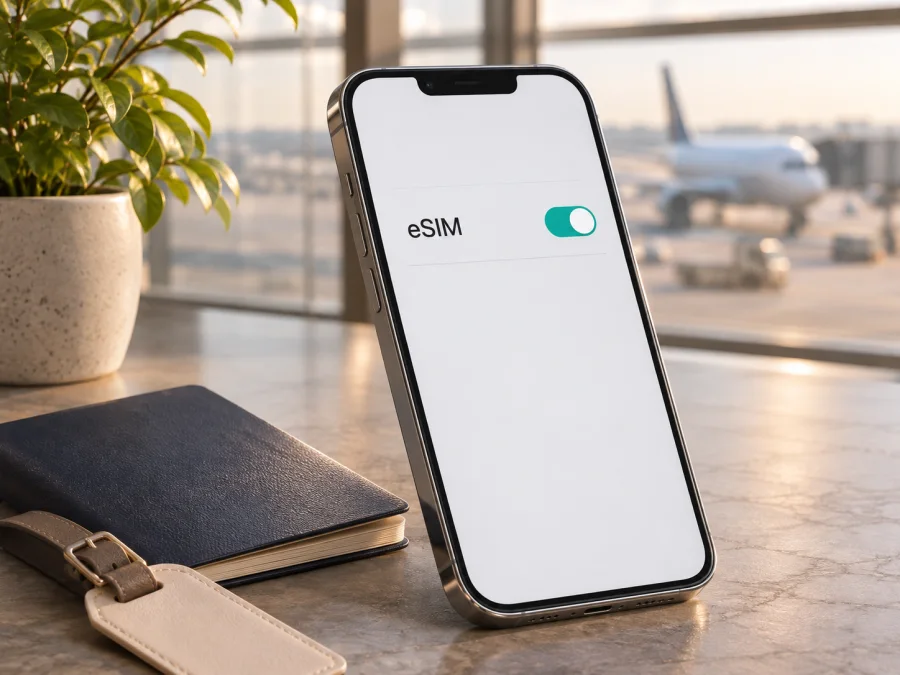
هل يدعم Apple iPhone 13 Pro Max 512GB eSIM؟ التوافق والإعداد
إذا كنت تستخدم Apple iPhone 13 Pro Max 512GB وتخطط للسفر، فالإجابة المختصرة هي: نعم، يدعم هذا الطراز eSIM في الإصدارات المخصصة لمعظم الأسواق، ويمكنه استخدام شريحة فعلية وeSIM معًا، كما يدعم تشغيل ملفي eSIM. لكن اسم الجهاز وسعة التخزين وحدهما لا يكفيان للحكم على كل جهاز؛ فنسخ iPhone 13 Pro Max المباعة في الصين وهونغ كونغ وماكاو قد تعتمد شريحتي nano‑SIM فعليتين ولا توفر eSIM. لذلك تحقّق من الجهاز نفسه قبل اختيار باقة سفر أو شراءها.
تشرح هذه الصفحة ما الذي يعنيه هذا الاختلاف، وكيف تفحص وجود EID وخيار إضافة eSIM في هاتفك، ثم تضيف الملف وتختاره للبيانات عند السفر. سعة 512GB لا تغيّر دعم eSIM: العامل الحاسم هو رقم الطراز والنسخة الإقليمية وحالة قفل شركة الاتصالات وإصدار النظام.
الإجابة السريعة عن توافق الطراز
بحسب مواصفات Apple، يدعم iPhone 13 Pro Max استخدام nano‑SIM وeSIM، كما يدعم Dual eSIM. وتنبّه Apple إلى أن eSIM غير متاحة في جميع المناطق. عمليًا، إذا كانت نسختك دولية أو مخصصة لسوق يدعم eSIM، وكان الهاتف غير مقفل أمام شركة اتصالات واحدة، فيمكنك إضافة eSIM مناسبة للسفر واستخدامها للبيانات. أما النسخة المباعة في الصين القارية أو هونغ كونغ أو ماكاو فقد تأتي بدرج مزدوج لشريحتي nano‑SIM؛ لا تفترض أن هذه النسخة تقبل eSIM لمجرد أن اسمها التجاري يطابق الاسم نفسه.
| البند | ما ينبغي معرفته عن Apple iPhone 13 Pro Max 512GB |
|---|---|
| دعم eSIM | مدعوم في النسخ الإقليمية التي تتضمن مكوّن eSIM؛ تحقّق من جهازك بعينه |
| الشريحة التقليدية | تحتوي النسخ المعتادة على درج nano‑SIM؛ تختلف بنية الشرائح في بعض الأسواق |
| شريحتان في الوقت نفسه | شريحة فعلية مع eSIM، أو ملفا eSIM نشطان على الأجهزة والنسخ المتوافقة |
| سعة التخزين | 512GB؛ لا تحدد هذه السعة دعم eSIM |
| قفل شركة الاتصالات | يجب أن يكون الهاتف غير مقفل إذا كانت eSIM من شركة اتصالات أخرى |
| الاستخدام في الرحلة | يمكن اختيار eSIM كخط البيانات مع إبقاء خطك المعتاد للمكالمات، وفق إعدادات الخطين وشروطهما |
يستخدم iPhone خطًا واحدًا فقط لبيانات الهاتف في اللحظة نفسها، حتى عندما يكون خطان متاحين. ويمكن أن تختلف أسماء القوائم قليلًا باختلاف لغة iOS وإصداره، لكن عادةً ستجد الخيارات في الإعدادات > خلوي أو الإعدادات > بيانات الهاتف. وجود درج شريحة فعلية لا يثبت وحده أن الهاتف يدعم eSIM أو لا يدعمها؛ افحص EID وخيار الإضافة كما هو موضح أدناه.
لماذا تختلف النسخ الإقليمية؟
قد تبيع Apple الاسم التسويقي نفسه ضمن أرقام طراز مختلفة لتلبية متطلبات الأسواق وشبكات الاتصالات المحلية. يظل اسم Apple iPhone 13 Pro Max 512GB كما هو، لكن طريقة تركيب الشرائح قد تختلف. وتذكر Apple أن بعض طرز iPhone المباعة في الصين القارية وهونغ كونغ وماكاو تستخدم شريحتي nano‑SIM. وبالنسبة إلى iPhone 13 Pro Max، لا ينبغي التعامل مع هذا الترتيب على أنه يدعم eSIM تلقائيًا؛ النسخة ذات الشريحتين الفعليتين ليست مكافئة للنسخة الدولية ذات nano‑SIM وeSIM.
انتبه إلى الفرق بين مكان استخدام الهاتف والسوق الذي صُنع أو بيع له. وجودك في دولة تسمح باستخدام eSIM لا يضيف وظيفة eSIM إلى جهاز لا يحتويها. وبالمقابل، الهاتف الذي اشتريته في سوق آخر قد يدعم eSIM أثناء السفر إذا كان طرازه متوافقًا وغير مقفل. أما تفعيل eSIM محلية في بلد ما فقد يخضع لشروط شركة الاتصالات، وطريقة التسجيل لديها، واللوائح المحلية؛ هذه مسألة مختلفة عن قدرة الجهاز المادية على قراءة ملف eSIM.
قد يبيع متجر جهازًا مستوردًا أو مجددًا، أو يصفه باسم مختصر لا يكشف سوقه الأصلي. لذلك لا تعتمد على عبارة «نسخة عالمية» وحدها، ولا على سعة 512GB أو لون الجهاز أو شكل درج SIM. اطلب من البائع رقم الطراز الكامل وسوق البيع الأصلي، ثم افحص الجهاز بعد استلامه. وإذا كان الهاتف مستعملًا، اطلب التحقق من قائمة الإعدادات أمامك قبل إتمام الشراء، لأن صورة العلبة أو وصف الإعلان لا يثبتان وجود EID.
كذلك، لا تخلط بين دعم eSIM وفتح قفل الشبكة. يمكن أن يحتوي الهاتف على eSIM لكنه مقفل لدى شركة اتصالات، فلا يقبل ملفًا من مزود آخر حتى ترفع الشركة القفل. Apple توضح أن حالة القفل تظهر في معلومات الجهاز، وأن شركة الاتصالات الحالية هي الجهة التي تستطيع فتحه. إذا كنت تريد إبقاء خطك المحلي وإضافة خط بيانات للسفر من جهة مختلفة، فتحقق من هذا الشرط أولًا.
كيف تتحقق من EID وخيار إضافة eSIM؟
يمكنك التحقق بنفسك في أقل من دقيقة. لا تحتاج إلى تثبيت تطبيق فحص خارجي ولا إلى مشاركة الرقم التسلسلي أو EID مع شخص لا تثق به.
فحص EID في الإعدادات
- افتح الإعدادات على iPhone.
- انتقل إلى عام، ثم اضغط حول.
- مرّر إلى أسفل الصفحة وابحث عن EID.
- تحقق مما إذا كان الرقم ظاهرًا، من دون نشره أو إرساله في صورة عامة.
- ابحث في الصفحة نفسها عن قفل شركة الاتصالات. إذا ظهرت عبارة لا توجد قيود على SIM أو ما يعادلها، فهذا يعني أن الجهاز غير مقفل بحسب حالة النظام المعروضة.
وجود EID علامة قوية على أن الجهاز يتضمن عتاد eSIM، لكنه لا يضمن وحده أن خطة بعينها ستعمل؛ ما زال عليك التحقق من قفل الشبكة، ودعم شركة الاتصالات، وتوافق الخطة مع الوجهة. إذا لم يظهر EID، لا تتابع الشراء على أساس التخمين. أعد فتح صفحة «حول»، وتأكد من أنك تفحص الهاتف المقصود نفسه، ثم راجع رقم الطراز والسوق الأصلي أو تواصل مع Apple أو البائع.
فحص خيار الإضافة
- افتح الإعدادات > خلوي أو الإعدادات > بيانات الهاتف.
- ابحث عن إضافة eSIM أو إضافة خطة خلوية أو إعداد البيانات الخلوية.
- اضغط الخيار فقط إذا كنت مستعدًا لإضافة خطة؛ مجرد فتح الصفحة لا يثبت أن لديك رمز تفعيل صالحًا.
- إذا ظهر خيار إضافة eSIM ومعه EID في «حول»، فهذه قرائن متوافقة مع دعم الجهاز.
- إذا غاب الخيار أو EID، افحص نسخة الهاتف الإقليمية وإصدار iOS. لا تحاول تجاوز غياب الوظيفة بملف تعريف أو رمز QR غير مخصص لجهازك.
اعرف رقم الطراز قبل الاعتماد على وصف البائع
في الإعدادات > عام > حول ستجد اسم الطراز ومعلومات التعريف. اضغط على رقم الطراز إذا احتجت إلى إظهار رقم الطراز الذي يبدأ بحرف A. دوّن الرقم لنفسك، ثم قارنه ببيانات Apple الخاصة بمنطقة البيع أو اطلب من Apple Support تحديد النسخة. قد يظهر رقم قطعة يبدأ بحرف أو رمز مختلف بحسب بلد البيع واللون والسعة؛ لذلك لا تستنتج دعم eSIM من رقم القطعة وحده ما لم تتأكد من مرجع موثوق.
يمكن أيضًا النظر إلى درج SIM: النسخة التي تقبل شريحتي nano‑SIM لها درج مختلف عن النسخة المعتادة ذات شريحة nano‑SIM واحدة، لكن شكل الدرج ليس فحصًا نهائيًا. علبة الجهاز، الفاتورة، وسوق الشراء معلومات مساعدة وليست بديلًا عن EID وخيار إضافة eSIM. إذا كانت لديك نسخة مستوردة، اجمع هذه العلامات معًا بدل الاعتماد على علامة واحدة.
للتعرّف إلى خطوات فحص جهازك ومتابعة التوافق، تحقّق من توافق جهازك.
قبل تثبيت eSIM للرحلة
قبل شراء باقة بيانات، أكمل قائمة التحقق التالية. يمكن أن تنجح كل خطوة على حدة بينما يفشل الاتصال بسبب شرط آخر، لذا تحقق منها كلها:
- [ ] يظهر EID في الإعدادات > عام > حول.
- [ ] يظهر خيار إضافة eSIM ضمن إعدادات الخلوي.
- [ ] الهاتف غير مقفل إذا كانت الخطة من شركة اتصالات مختلفة عن خطك الحالي.
- [ ] تأكدت من أن نسخة الهاتف ليست نسخة إقليمية تقتصر على شريحتي nano‑SIM.
- [ ] جهازك متصل بالإنترنت أثناء تنزيل ملف eSIM، عبر Wi‑Fi موثوق أو اتصال متاح.
- [ ] تحققت من أن وجهة السفر مشمولة في الخطة، وأن حجم البيانات ومدتها مناسبان لرحلتك.
- [ ] قرأت شروط بدء صلاحية الخطة: قد يبدأ احتساب المدة عند الشراء أو التثبيت أو الاتصال الأول، بحسب شروط الخطة.
- [ ] احتفظت برمز QR أو بتفاصيل التثبيت في مكان يمكن الوصول إليه، وتأكدت من عدم استخدام رمز مخصص للتثبيت مرة واحدة مسبقًا.
- [ ] تعرف ما إذا كانت الخطة تتطلب تشغيل تجوال البيانات لخط eSIM أو ضبط APN يدويًا.
تختلف باقات السفر في الوجهات والبيانات والمدة وطريقة التفعيل. Kaspersky eSIM Store هو تطبيق وموقع يساعدك على اختيار eSIM وإتمامها وتفعيلها مع باقة لبيانات الهاتف في رحلة خارجية؛ ولا يعني ذلك أن كل خطة تناسب كل هاتف أو كل دولة. بعد اجتياز الفحوص السابقة، استعرض الوجهة والباقات المتاحة واقرأ الشروط المعروضة للخطة قبل إتمام الاختيار. هذه الصفحة تتيح تصفح الخطط العامة، وليست تعريفة خاصة بدولة بعينها.
تثبيت eSIM على Apple iPhone 13 Pro Max 512GB
تحتاج إلى هاتف متوافق، واتصال إنترنت مستقر أثناء تنزيل الملف، وطريقة التفعيل التي يوفرها مزود الخطة. قد تكون الطريقة رمز QR أو تثبيتًا من التطبيق أو إدخالًا يدويًا للتفاصيل. لا تمسح QR إذا كان ظاهرًا على الشاشة نفسها التي تستخدمها للكاميرا؛ اعرضه على جهاز آخر أو اطبع الرمز. اتبع تعليمات الخطة إذا كانت تختلف عن الخطوات العامة.
التثبيت باستخدام رمز QR
- اتصل بشبكة Wi‑Fi أو تأكد من وجود اتصال إنترنت يعمل على خطك الحالي.
- افتح الإعدادات، ثم خلوي أو بيانات الهاتف.
- اضغط إضافة eSIM، ثم اختر استخدام رمز QR أو مسحه ضوئيًا.
- وجّه كاميرا iPhone إلى الرمز الذي حصلت عليه بعد إتمام الخطة.
- اتبع الرسائل على الشاشة، واضغط متابعة أو إضافة خطة خلوية عندما يُطلب منك ذلك.
- أدخل رمز التأكيد إذا زوّدك به مزود الخطة. لا تخمّن الرمز ولا تستخدم رمز شخص آخر.
- انتظر تنزيل ملف eSIM. قد يستغرق الاتصال بالشبكة عدة دقائق بعد التثبيت.
- أضف تسمية واضحة مثل السفر أو اسم الوجهة، كي تميّز الخط الجديد عن خطك الأساسي.
- عند سؤال iPhone عن الخط الافتراضي للمكالمات والرسائل، اختر الخط الذي تريده لهذه الاستخدامات. هذا الاختيار مستقل عن خط بيانات الهاتف.
- حدّد ما إذا كنت تريد استخدام eSIM للبيانات الآن أو إبقاءها مثبتة إلى حين السفر، وفق شروط تفعيل الباقة.
إذا كانت صفحة الشراء أو التطبيق يوفران تثبيتًا مباشرًا، اتبع التعليمات الظاهرة هناك بدل البحث عن رمز غير موجود. توضح تعليمات تثبيت eSIM على iOS مسار الإضافة والاختيار على iPhone. وتعرض تعليمات Android مسارًا عامًا مفيدًا إذا كنت تساعد مستخدمًا لهاتف Android؛ تختلف القوائم بين أجهزة Android، كما أن الدليل المعروض هناك مخصص لطرازات Samsung.
متى تُفعّل الخط؟
هناك فرق بين تثبيت الملف واختيار الخط للبيانات وبدء صلاحية الخطة أو استهلاك البيانات. قد تسمح الخطة بتثبيت الملف قبل المغادرة ثم تفعيل الاستخدام عند الوصول، بينما تبدأ خطط أخرى صلاحيتها وفق توقيت أو حدث محدد. اقرأ تفاصيل الخطة التي اخترتها؛ لا تفترض أن جميع الخطط تبدأ في اللحظة نفسها.
إذا كانت شروط الخطة تسمح، يمكنك تثبيت eSIM وأنت متصل بشبكة مستقرة قبل السفر، ثم إبقاء الخط الجديد مغلقًا أو عدم اختياره للبيانات حتى يحين وقت استخدامه. عند الوصول، افتح الإعدادات > خلوي، اختر eSIM الخاصة بالسفر، فعّل تشغيل هذا الخط، ثم عيّنها ضمن البيانات الخلوية. في بعض الخطط يلزم تشغيل تجوال البيانات على خط eSIM كي يتصل بالشبكة المحلية. شغّله فقط إذا كانت تعليمات الخطة تنص على ذلك، وتحقق من أن الخط المختار للبيانات هو خط السفر.
إذا كنت تريد استمرار استقبال المكالمات أو الرسائل على خطك الرئيسي، يمكنك إبقاؤه مفعّلًا للمكالمات مع اختيار eSIM للبيانات. لكن انتبه إلى أن استقبال المكالمات أو استخدام بيانات الخط الرئيسي قد يخضع لرسوم تجوال لدى شركتك المحلية. يمكنك إيقاف السماح بتبديل البيانات الخلوية إذا أردت منع iPhone من التبديل التلقائي بين الخطوط، وتأكد من إيقاف البيانات الخلوية للخط الذي لا تريد استخدامه. راجع شروط شركتك المحلية قبل السفر.
استخدام eSIM للبيانات أثناء السفر
في الرحلة، اجعل إعداداتك واضحة حتى لا يستهلك الهاتف بيانات الخط غير المقصود:
- افتح الإعدادات > خلوي وتأكد من أن eSIM الخاصة بالسفر تعمل.
- افتح البيانات الخلوية واختر eSIM التي تريد استخدامها للإنترنت.
- راجع إعداد السماح بتبديل البيانات الخلوية وأوقفه إذا كنت لا تريد التبديل التلقائي.
- فعّل تجوال البيانات على خط السفر فقط إذا كانت تعليمات الباقة تتطلب ذلك.
- اترك إعدادات APN كما هي ما لم يطلب مزود الخطة إدخال بيانات محددة؛ عند الحاجة، أدخل القيم كما وردت حرفيًا.
- بعد الوصول، انتظر قليلًا حتى يسجل الهاتف على شبكة شريكة، ثم جرّب فتح صفحة بسيطة أو تطبيق خرائط.
- راجع استهلاك البيانات في تفاصيل eSIM أو حسابك، وخفّض تحديث التطبيقات في الخلفية عند الحاجة.
تخيل أنك تستخدم خطك المحلي للمكالمات وتريد استخدام بيانات السفر للخرائط والرسائل. عيّن خطك المعتاد للصوت والرسائل إذا رغبت، واجعل eSIM هي خط البيانات. لا تفترض أن اختيار eSIM للبيانات يحوّل رقمك المعتاد إلى رقم جديد؛ خدمات البيانات فقط لا تضيف رقم هاتف عاديًا، ولا تشمل المكالمات الخلوية والرسائل القصيرة ما لم تذكر شروط خطة بعينها خلاف ذلك. يمكن إجراء مكالمات عبر تطبيقات الإنترنت باستخدام حساباتك المعتادة، مع مراعاة استهلاك البيانات.
إذا كانت الرحلة تمر عبر عدة دول، فتحقق من قائمة الوجهات التي تغطيها الخطة قبل اختيارها؛ اسم «إقليمي» أو «عالمي» لا يضمن وحده أن كل محطة في مسارك مدرجة. قارن كذلك مدة الصلاحية بحجم الاستخدام المتوقع. الخرائط والمكالمات المرئية وتحميل الفيديو تستهلك بيانات أكثر من الرسائل النصية. يمكنك تنزيل الخرائط أو ملفات السفر عبر Wi‑Fi مسبقًا، وتعطيل التحديثات التلقائية والنسخ السحابي عبر بيانات الهاتف إذا لم تكن بحاجة إليها.
إذا ثبّتّ eSIM مبكرًا، احتفظ بخطك الأساسي كخيار للبيانات إلى أن تستعد لاستخدام باقة السفر، ما لم تنص الخطة على إجراء مختلف. لا تحذف الملف لمجرد أنك انتهيت من يوم سفر؛ قد لا يمكن إعادة تثبيته بالرمز نفسه. عند العودة، يمكنك اختيار الخط الذي تستخدمه للبيانات من جديد والتحقق من إعدادات التجوال قبل استخدام الشبكة المنزلية.
إذا لم تظهر eSIM أو لم تتصل
تعامل مع المشكلة خطوة خطوة، بدءًا من إعدادات الجهاز ثم حالة الخطة. لا تحذف eSIM كأول محاولة؛ فقد يتطلب تنزيلها مجددًا رمزًا جديدًا أو مساعدة مزود الخطة.
لا يظهر خيار «إضافة eSIM»
ارجع إلى الإعدادات > عام > حول وابحث عن EID. إذا لم يظهر EID ولا خيار الإضافة، فقد تكون النسخة الإقليمية لا تدعم eSIM. تحقق من رقم الطراز والسوق الأصلي مع Apple أو البائع. أعد تشغيل الهاتف وتأكد من أن iOS محدّث إلى إصدار متاح لجهازك، لكن تحديث النظام لا يضيف عتاد eSIM إلى نسخة لا تحتويه.
يظهر الخيار لكن تثبيت الملف يفشل
تأكد من الاتصال بالإنترنت، وأن QR واضح وغير مستخدم من قبل، وأنك تمسحه من صفحة الإضافة الصحيحة. إذا طلب الهاتف رمز تأكيد، استخدم الرمز المرسل مع الخطة. لا تمسح الرمز مرات متكررة إذا ظهرت رسالة بأنه غير صالح أو سبق استخدامه؛ راجع حسابك أو اتصل بالدعم الذي أصدر الخطة. تحقّق كذلك من أن الهاتف غير مقفل إذا كانت الخطة من جهة أخرى.
تم التثبيت ولا توجد إشارة بيانات
افتح الإعدادات > خلوي وتحقق من تشغيل الخط ومن اختياره للبيانات. راجع ما إذا كان يلزم تفعيل تجوال البيانات على eSIM. أوقف وضع الطيران ثم أعد تشغيله، أو أعد تشغيل الجهاز، وانتظر بضع دقائق. إن لم يتحسن الاتصال، اختر الشبكة تلقائيًا أولًا، ثم اتبع تعليمات مزود الخطة بخصوص الاختيار اليدوي. قد تتأثر الخدمة بالمكان والتغطية المحلية؛ وجود ملف مثبت لا يعني أن الشبكة متاحة في كل موقع.
تظهر إشارة لكن التطبيقات لا تتصل
تأكد أن eSIM هي خط البيانات الخلوية وأن البيانات الخلوية مفعّلة. راجع APN إذا أعطتك الخطة قيمة محددة؛ لا تخترع عنوانًا ولا تنسخ إعدادًا من خطة أخرى. جرّب صفحة ويب جديدة، وأوقف VPN أو إعدادات الشبكة المخصصة مؤقتًا فقط إذا كنت تستخدمها وتعرف طريقة إعادتها. تحقق من أن الخطة سارية ولم ينفد حجمها أو تنتهِ مدتها.
أريد نقل eSIM إلى هاتف آخر
لا تفترض أن حذف الملف من iPhone يتيح تثبيته على جهاز ثانٍ. بعض رموز التفعيل تستخدم مرة واحدة، وقد لا يمكن نقل الملف بعد التثبيت. اتبع سياسة الخطة وتواصل مع مزودها قبل حذف eSIM أو استبدال الهاتف. احتفظ بتفاصيل الشراء ومعرّف الخطة، ولا تشارك EID أو بيانات الحساب علنًا.
الخط المحلي يتصل بالإنترنت بدل eSIM
ارجع إلى الإعدادات > خلوي > البيانات الخلوية وتأكد من اختيار خط السفر. افحص خيار تبديل البيانات الخلوية، ثم راجع إعدادات الخط المحلي لتجنب رسوم تجوال غير مقصودة. إذا كان الهاتف يعرض استخدامًا غير متوقع، أوقف بيانات الخط المحلي مؤقتًا حتى تتأكد من المسار المستخدم.
أسئلة شائعة
هل يدعم Apple iPhone 13 Pro Max 512GB eSIM؟
نعم في النسخ التي تتضمن eSIM والمخصصة لمعظم الأسواق، كما يدعم الطراز Dual eSIM. لكن اسم الطراز وسعة 512GB لا يحسمان النسخة الإقليمية. تحقق من EID وخيار الإضافة؛ بعض النسخ المباعة في الصين القارية وهونغ كونغ وماكاو تعتمد شريحتي nano‑SIM فعليتين.
هل نسخة 512GB مختلفة عن نسخة أخرى في دعم eSIM؟
لا، سعة التخزين لا تحدد وظيفة eSIM. الذي قد يغيّر التوافق هو رقم الطراز والسوق الأصلي وقفل شركة الاتصالات، إضافة إلى دعم مزود الخطة.
هل أستطيع استخدام nano‑SIM وeSIM معًا؟
تدعم النسخ المتوافقة شريحة nano‑SIM مع eSIM، ويدعم iPhone 13 Pro Max أيضًا ملفي eSIM. تذكر أن الهاتف يستخدم شبكة واحدة فقط لبيانات الهاتف في الوقت نفسه، وأن توفر الوظائف مرتبط بنسخة الجهاز والسوق.
هل أحتاج إلى إزالة شريحتي الفعلية لتثبيت eSIM؟
عادةً لا في النسخ التي تدعم nano‑SIM وeSIM معًا. أما النسخة الإقليمية ذات درج الشريحتين الفعليتين فقد لا تدعم eSIM أصلًا؛ تأكد من EID وخيار الإضافة قبل البدء.
هل يمكنني الاحتفاظ برقمي المعتاد؟
نعم، يمكنك في النسخة المتوافقة إبقاء خطك المعتاد للمكالمات والرسائل واختيار eSIM للسفر للبيانات. تحقق من إعدادات الخطين ورسوم التجوال لدى شركتك المحلية. خطة البيانات لا تضيف رقمًا عاديًا أو مكالمات ورسائل SMS ما لم تذكر تفاصيلها ذلك بوضوح.
هل يجب تثبيت eSIM قبل السفر؟
يمكن تثبيتها قبل السفر إذا سمحت شروط الخطة بذلك وكان لديك إنترنت مستقر. اقرأ متى يبدأ احتساب المدة أو البيانات، واحتفظ برمز التفعيل. بعض الخطط تبدأ وفق شروط خاصة عند الشراء أو التثبيت أو الاتصال الأول.
هل تشغيل تجوال البيانات ضروري؟
يعتمد على الخطة. قد تحتاج بعض eSIM للسفر إلى تشغيل تجوال البيانات على خطها حتى تتصل بالشبكات المحلية. فعّل الإعداد للخط الصحيح فقط، واتبع تعليمات الخطة لتجنب استخدام خطك المحلي دون قصد.
لماذا لا أرى EID رغم أن اسم هاتفي iPhone 13 Pro Max؟
قد تكون نسختك الإقليمية مصممة للشريحتين الفعليتين، أو قد لا يكون الجهاز الذي تفحصه هو النسخة التي وصفها الإعلان. راجع عام > حول ورقم الطراز وسوق البيع، ثم تواصل مع Apple أو البائع. لا تشترِ خطة اعتمادًا على اسم الجهاز وحده.
هل تعمل eSIM في كل بلد أو شبكة؟
ليس بالضرورة. يعتمد الاتصال على الوجهة والشبكات المتاحة وشروط الخطة واللوائح المحلية. افحص البلدان المشمولة وشروط التفعيل قبل الاختيار، ثم تحقق من التغطية والخدمة عند الوصول.
خلاصة: افحص النسخة ثم اختر باقة السفر
يدعم Apple iPhone 13 Pro Max 512GB eSIM في النسخ المتوافقة، لكن بعض النسخ الإقليمية للطراز نفسه تستخدم شريحتي nano‑SIM ولا تتضمن eSIM. ابدأ بفحص EID وخيار إضافة eSIM، ثم راجع رقم الطراز والسوق الأصلي وحالة قفل شركة الاتصالات. لا تكفي سعة 512GB أو عبارة «iPhone 13 Pro Max» لإثبات التوافق.
بعد التأكد من أن جهازك غير مقفل ويدعم eSIM، اختر باقة بيانات تشمل وجهتك ومدة رحلتك، واقرأ توقيت بدء الصلاحية وشروط التجوال. ثبّت الملف بالطريقة المخصصة له، وعيّن eSIM خطًا للبيانات عند الحاجة، ثم اختبر الاتصال قبل الاعتماد عليه للتنقل أو التواصل. يساعدك Kaspersky eSIM Store عبر التطبيق والموقع على اختيار eSIM وإتمامها وتفعيلها لبيانات السفر؛ تحقّق من توافق جهازك وشروط الخطة أولًا، ثم تصفّح الباقات المتاحة لوجهتك.


