دليل الاتصال أثناء السفر
Apple iPhone 14 256GB وeSIM: التوافق والإعداد
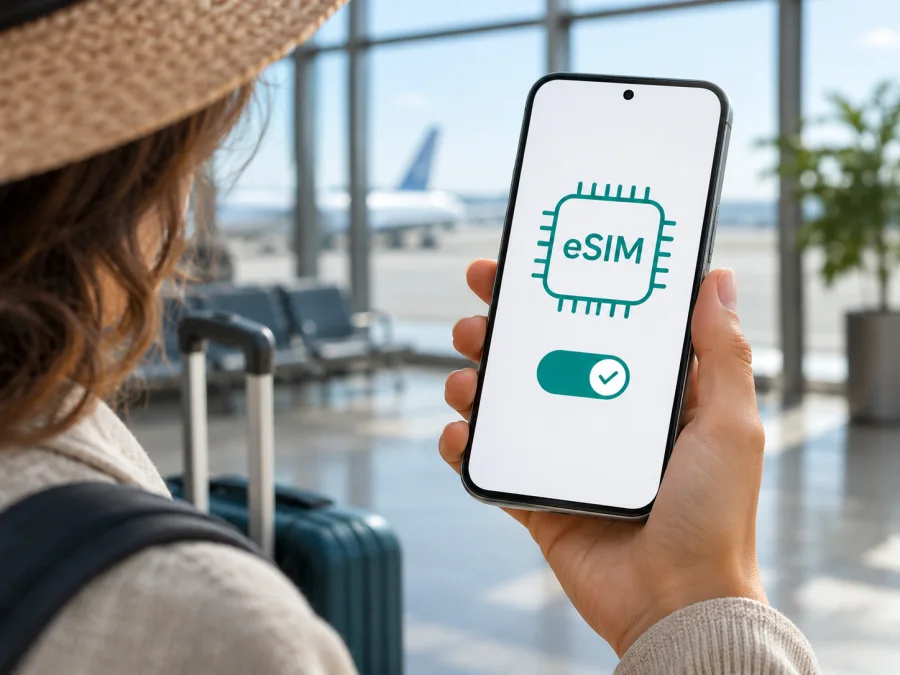
Apple iPhone 14 256GB وeSIM: التوافق والإعداد للسفر
يدعم Apple iPhone 14 256GB استخدام eSIM في معظم الإصدارات الإقليمية، لكن الاسم وسعة التخزين وحدهما لا يكفيان للحكم على كل جهاز. تختلف النسخة بحسب سوق البيع: فهناك إصدار أمريكي يعمل عبر eSIM فقط، وإصدارات في أسواق أخرى تجمع بين eSIM وشريحة nano‑SIM فعلية، بينما إصدار الصين القارية وهونغ كونغ وماكاو يعتمد شريحتي nano‑SIM ولا يوفّر eSIM. لذلك تحقّق من رقم الطراز ومن وجود EID أو خيار إضافة eSIM في الهاتف قبل شراء باقة سفر.
تؤكد صفحة iPhone 14 — المواصفات التقنية لدى Apple دعم eSIM المزدوجة في عائلة iPhone 14، وتوضح Apple في صفحة التعرّف على طراز iPhone أرقام الطرازات وأسواقها. كما تذكر Apple أن توفر الخدمة يتطلب جهازاً متوافقاً وشركة اتصالات تدعم eSIM. تمت مراجعة هذه المعلومات في 3 نوفمبر 2026؛ أما الجهاز المستعمل أو المعاد تجديده فقد تختلف حالته بسبب القفل أو الإدارة المؤسسية أو إصلاحات سابقة، ولذلك يبقى الفحص على الهاتف نفسه ضرورياً.
هل يدعم Apple iPhone 14 256GB بطاقة eSIM؟
الإجابة المختصرة: نعم، إذا كان إصدار Apple iPhone 14 256GB من سوق يدعم eSIM. نسخة الولايات المتحدة من iPhone 14 لا تحتوي على درج SIM فعلي، وتُفعّل عبر eSIM. وفي أسواق أخرى، تدعم الطرازات المتوافقة eSIM مع درج nano‑SIM فعلي. أما الطراز A2884 المخصص للصين القارية وهونغ كونغ وماكاو، فيستخدم شريحتي nano‑SIM فعليتين؛ لا تفترض أن ظهور اسم iPhone 14 أو سعة 256GB يعني دعمه eSIM.
| العنصر | ما يمكن تأكيده عن Apple iPhone 14 256GB |
|---|---|
| نوع الجهاز | هاتف iPhone 14؛ سعة التخزين 256GB لا تحدد دعم الشريحة |
| دعم eSIM | متاح في النسخ الإقليمية المتوافقة؛ لا يتوفر في طراز A2884 |
| إصدار الولايات المتحدة | eSIM فقط، من دون درج SIM فعلي |
| إصدارات كثيرة خارج الولايات المتحدة | eSIM مع nano‑SIM فعلية، مع اختلاف السوق |
| إصدار الصين القارية وهونغ كونغ وماكاو | شريحتا nano‑SIM فعليتان؛ لا تعتمد على eSIM |
| عدد ملفات eSIM | تشير Apple إلى إمكانية تخزين ثمانية ملفات أو أكثر وتفعيل ملفين في الوقت نفسه على الطرازات الداعمة؛ قد تختلف إمكانية الاستخدام لدى شركة الاتصالات |
| ما يلزم للاستخدام | جهاز غير مقفل، eSIM مفعّلة من مزود الخدمة، اتصال مناسب للإعداد، وباقة صالحة للوجهة |
المقصود هنا هو دعم الهاتف للتقنية، وليس ضمان قبول كل باقة أو عمل كل شبكة. مزود الخدمة يحدد التوافق مع شبكته، كما قد توجد قيود على التفعيل أو التجوال. ولا تعني سعة 256GB أن الجهاز يحتوي على شريحة eSIM أو أن ملفاً بعينه سيعمل؛ إنها مساحة التخزين الداخلية فقط.
كيف تختلف النسخ حسب بلد البيع؟
تعرض Apple في صفحة تحديد الطراز خمسة أرقام رئيسية لعائلة iPhone 14: A2649 للولايات المتحدة وبورتوريكو، وA2881 لأسواق منها كندا وغوام واليابان والمكسيك والسعودية وجزر العذراء الأمريكية، وA2884 للصين القارية وهونغ كونغ وماكاو، وA2883 لأرمينيا وبيلاروسيا وكازاخستان وقيرغيزستان وروسيا، وA2882 لبلدان ومناطق أخرى. هذا التقسيم يعرّف النسخة الإقليمية ولا يثبت وحده أن الجهاز مفتوح أو أن خطة بعينها متوافقة.
أهم استثناء لهذا الموضوع هو A2884: يُباع في مناطق تعتمد شريحتي nano‑SIM فعليتين، وتوضح Apple أن iPhone 14 غير الأمريكي في هذه المناطق يختلف في تصميم SIM عن النسخة الأمريكية. لذلك إذا كان الجهاز من الصين القارية أو هونغ كونغ أو ماكاو، أو كان رقم الطراز A2884، فلا تشترِ باقة eSIM على افتراض أنها ستُثبت. بالنسبة إلى الطرازات الأخرى المذكورة، تؤكد Apple دعم eSIM في عائلة iPhone 14، لكن عليك فحص الجهاز والتحقق من مزود الخدمة، خصوصاً عند شراء هاتف مستعمل أو مستورد.
استخدم رقم Axxxx الكامل، لا رقم القطعة الذي يبدأ عادة بحروف وأرقام مثل M… أو N…؛ قد يظهر رقم القطعة أولاً في الإعدادات، ويمكن الضغط عليه لعرض رقم الطراز. خطوات Apple الحالية هي: افتح الإعدادات، ثم عام، ثم حول، واضغط على القيمة المقابلة لـ رقم الطراز لعرض رقم Axxxx. قارن الرقم بصفحة التعرف على طراز iPhone لدى Apple، واسأل البائع عن منطقة البيع الأصلية إذا كان الوصف غير واضح. وجود درج SIM ليس دليلاً كافياً على غياب eSIM؛ بعض النسخ تجمع الاثنين.
تحقق من التوافق قبل شراء باقة
ابدأ بفحص إعدادات الهاتف نفسه؛ فهو أقوى من الاعتماد على صورة الإعلان أو اسم المنتج. توضح Apple أن رقم EID ومعرّفات الشبكة تظهر ضمن الإعدادات ← عام ← حول. مرّر لأسفل وابحث عن EID. إذا ظهر رقم EID، فهذا مؤشر قوي على أن الجهاز يتضمن عتاد eSIM. بعد ذلك افتح الإعدادات ← خلوي (وقد تسمى بيانات الهاتف المحمول بحسب لغة النظام)، وابحث عن إضافة eSIM أو إضافة خطة خلوية. أسماء القوائم تتغير قليلاً بين إصدارات iOS واللغات.
لا تستخدم EID أو IMEI على أنهما معلومات عامة؛ شاركهما مع مزود الخدمة فقط عند الحاجة ومن خلال قناة موثوقة. إذا لم يظهر EID أو خيار إضافة eSIM، لا تحاول تثبيت رمز QR مرات متتالية. أعد تشغيل الهاتف، حدّث iOS عند توفر تحديث موثوق، وتأكد من رقم الطراز ومصدر الجهاز. إذا بقي الخيار غائباً، اطلب من Apple أو البائع تأكيد النسخة قبل الدفع. عدم ظهور الخيار قد ينتج عن اختلاف إقليمي أو سياسة إدارة للجهاز، ولا يكفي وحده لتشخيص السبب.
افحص أيضاً القفل على الشبكة. في الإعدادات ← عام ← حول، تحقّق من خانة قفل شركة الاتصالات؛ عبارة لا توجد قيود على SIM تعني أن الهاتف غير مقفل وفق واجهة iOS. إن ظهر اسم شركة اتصالات أو قيد، اطلب فك القفل منها قبل استخدام eSIM لشبكة أخرى. توضح Apple أن الشركة الحالية هي الجهة التي تستطيع رفع القفل. وقد يكون الهاتف داعماً لـ eSIM تقنياً لكنه غير قادر على تفعيل ملف تابع لشبكة مختلفة ما دام مقفلاً.
استخدم قائمة التحقق التالية قبل الشراء:
- [ ] طراز iPhone 14 هو النسخة المقصودة، وسعة التخزين 256GB لا تختلط مع طراز آخر.
- [ ] رقم Axxxx معروف، وليس A2884 الخاص بأسواق الصين القارية وهونغ كونغ وماكاو.
- [ ] يظهر EID أو خيار إضافة eSIM في إعدادات الهاتف.
- [ ] لا توجد قيود على SIM، أو أن الشركة الأصلية أكدت فك القفل.
- [ ] iOS محدّث بما يكفي لإظهار خيارات eSIM، والهاتف متصل بالإنترنت وقت الإعداد.
- [ ] مزود الخدمة أو صفحة الباقة تؤكد دعم iPhone وبلد الوجهة وشروط التفعيل.
- [ ] تعرف متى يبدأ احتساب مدة الباقة، وهل يلزم تشغيل تجوال البيانات لملف السفر.
إذا أردت مقارنة خطوات الفحص لجهاز آخر أو التحقق من جهازك قبل المتابعة، تحقّق من توافق جهازك. استخدم نتيجة الفحص كخطوة أولى، ثم طابقها مع الطراز الفعلي وشروط مزود الخدمة؛ فالاختبار العام لا يلغي الفروق بين النسخ الإقليمية أو قفل الشبكة.
قبل تثبيت eSIM للسفر
جهّز الهاتف قبل مغادرة المنزل أو الفندق: اشحنه، اتصل بشبكة Wi‑Fi مستقرة، حدّث iOS إن أمكن، وتأكد من أن لديك وسيلة لعرض رمز QR على جهاز آخر أو مطبوعاً. إذا وصل الرمز إلى الهاتف نفسه، فقد يتيح iOS الحديث الضغط المطوّل على رمز QR في البريد أو المتصفح لإضافة الخطة؛ وإلا استخدم شاشة الإعدادات أو جهازاً ثانياً لعرضه. لا تشارك رمز التفعيل؛ غالباً يُستخدم مرة واحدة أو يكون مرتبطاً بملف محدد.
اقرأ وصف الباقة قبل تثبيتها: الوجهات المشمولة، حجم البيانات، مدة الصلاحية، نوع الاستخدام، تاريخ أو شرط بدء الصلاحية، سياسة إعادة الشحن، وما إذا كانت تحتاج إلى تشغيل تجوال البيانات. باقات السفر المخصصة للبيانات قد لا تتضمن رقماً محلياً أو مكالمات هاتفية ورسائل SMS عادية؛ تحقق من التفاصيل بدلاً من افتراض وجودها. إذا احتجت مكالمات صوتية، يمكنك إبقاء خطك المعتاد للمكالمات حيث تسمح إعداداته، واستخدام تطبيقات الاتصال عبر الإنترنت عند توفر البيانات.
يتيح Kaspersky eSIM Store التطبيق والموقع لاختيار eSIM وإتمامها وتفعيلها مع باقة بيانات مناسبة لرحلة خارجية. قبل الاختيار، طابق بلد الوصول مع تغطية الباقة ومدة الرحلة وحجم البيانات الذي تتوقعه، واقرأ الشروط الظاهرة حينها؛ لا تفترض أن كل باقة تشمل كل بلد أو أن لها سعراً أو مدة ثابتة. استعرض الخيارات المتاحة لوجهتك للتحقق من الخطط الحالية. هذا رابط إلى الصفحة الرئيسية العربية للاطلاع على الخيارات، وليس صفحة تعريفة محددة لدولة بعينها.
طريقة تثبيت eSIM على Apple iPhone 14 256GB
تتغير أسماء القوائم مع لغة الجهاز وإصدار iOS، لكن مسار Apple المعتاد هو الإعدادات ← خلوي ← إضافة eSIM. اتبع هذه الخطوات بعد التأكد من الطراز والتوافق:
- احصل على ملف eSIM أو رمز QR. بعد اختيار باقة السفر، افتح تفاصيلها في حسابك أو رسالة التأكيد. استخدم طريقة التثبيت التي يحددها مزود الخدمة؛ لا تمسح رمزاً مجهول المصدر.
- وفّر اتصالاً بالإنترنت. أبقِ الهاتف على Wi‑Fi أو اتصال موثوق أثناء تنزيل الملف. أوقف وضع الطيران إن كان مفعلاً، واترك الوقت والتاريخ تلقائيين.
- افتح إضافة eSIM. انتقل إلى الإعدادات ← خلوي ← إضافة eSIM، ثم اختر استخدام رمز QR أو الطريقة التي يعرضها النظام. قد يظهر خيار إدخال التفاصيل يدوياً إذا زوّدك مقدم الخدمة بها.
- امسح الرمز واتبع التعليمات. اجعل الرمز واضحاً على شاشة جهاز آخر أو على ورقة، وأدخل رمز التأكيد فقط إن طلبه مزود الخدمة. انتظر حتى تظهر الخطة المضافة؛ لا تغلق الإعداد ولا تحذف الملف أثناء التنزيل.
- سمِّ الخط بوضوح. اختر اسماً مثل «السفر» أو اسم الوجهة ليسهل تمييز الملف عن خطك الأساسي. لا تغيّر تسمية الخط إذا كانت تعليمات مزود الخدمة تطلب اسماً معيناً.
- اختر استخدام كل خط. احتفظ بخطك الأساسي للمكالمات أو الرسائل إذا رغبت وكانت إعداداتك تسمح بذلك، واجعل eSIM السفر خط بيانات الهاتف المحمول عند الوصول. راجع خيارات iMessage وFaceTime بحسب احتياجك.
- فعّل الخط في الوقت المناسب. يمكن تثبيت الملف قبل السفر ثم تركه متوقفاً إلى أن تصل، إذا سمحت شروط الباقة بذلك. عند الوجهة افتح الإعدادات ← خلوي، فعّل خط السفر، واختره تحت البيانات الخلوية.
- اضبط تجوال البيانات للملف الصحيح. بعض باقات السفر تتطلب تشغيل تجوال البيانات على eSIM كي تتصل بالشبكة الشريكة. شغّله لهذا الملف فقط إذا كانت تعليمات الباقة تنص على ذلك، وتجنب تفعيل التجوال على خطك الأساسي دون معرفة الرسوم.
- اختبر الاتصال. أوقف Wi‑Fi مؤقتاً، افتح صفحة ويب أو تطبيق خرائط، وتحقق من ظهور اسم الشبكة أو مؤشر البيانات. قد يستغرق التسجيل عدة دقائق؛ اتبع زمن الانتظار المذكور من مزود الخدمة.
تشرح تعليمات تثبيت eSIM على iOS مساراً عملياً لإضافة الملف واختيار خط البيانات. ورغم أن صفحة التعليمات تذكر Kaspersky eSIM Store ضمن أسماء الخطوط، اختر ملفك بالاسم الذي سجلته على هاتفك، وتحقق من معلومات الباقة إذا اختلفت الواجهة. لا تكرر حذف eSIM وإعادة تثبيتها من دون توجيه؛ بعض رموز QR لا تُستخدم إلا مرة واحدة. وإذا كنت تقارن الإعداد على جهاز آخر يعمل بنظام Android، فراجع تعليمات تثبيت eSIM على Android؛ تختلف أسماء القوائم بين الشركات وإصدارات النظام.
استخدام eSIM للإنترنت أثناء الرحلة
قبل السفر، قرر أي خط سيستخدم البيانات وأي خط سيستقبل المكالمات. بعد الوصول، اجعل eSIM السفر هي خط البيانات الخلوية، وأوقف السماح بتبديل البيانات الخلوية إذا كنت تريد منع iPhone من الانتقال تلقائياً إلى خط آخر. راجع إعداد التجوال لكل خط على حدة؛ تفعيل التجوال على ملف السفر قد يكون مطلوباً، لكنه لا يعني أن خطك الأصلي ينبغي أن يستخدم التجوال أيضاً. تختلف الخيارات حسب المشغل والنسخة والوجهة.
في رحلة قصيرة، قد تكفي باقة محدودة للاستخدام اليومي للخرائط والرسائل والتحقق من الحجوزات؛ أما مكالمات الفيديو ومشاهدة الفيديو ورفع الصور فتستهلك بيانات أكثر. احسب احتياجك على أساس عاداتك، فعّل تنزيل الخرائط والمحتوى عبر Wi‑Fi مسبقاً، وأوقف تحديث التطبيقات والنسخ الاحتياطي الخلوي إذا لم تكن بحاجة إليهما. راقب استهلاك البيانات من إعدادات iPhone، وقارن الرقم مع لوحة الحساب أو التطبيق إن كان مزود الباقة يعرض الاستخدام؛ قد يتأخر تحديث أحد العدادين.
في مسار يمر عبر أكثر من بلد، تأكد من أن الباقة تغطي البلدان كلها، لا بلد الوصول الأول فقط. قد تعمل الباقة الإقليمية في دول محددة وتستثني دولاً مجاورة. افحص أيضاً ما إذا كان تغيير البلد يتطلب اختيار شبكة يدوياً أو إعادة تشغيل الاتصال. إذا كنت ستزور منطقة حدودية، قد يلتقط الهاتف شبكة من دولة مجاورة؛ راجع اسم الشبكة قبل استخدام البيانات المكثفة.
يمكن إبقاء الشريحة الأساسية في الهاتف إلى جانب eSIM، إذا كانت نسختك تدعم الاثنين وكانت شركة الاتصالات تسمح بذلك. حدد الخط الافتراضي للمكالمات والرسائل وفق حاجتك، وتحقق من الرسوم الواردة عند السفر. eSIM بيانات السفر ليست بالضرورة بديلاً عن رقمك الأساسي، وقد لا تشمل مكالمات أو SMS. يمكن إجراء مكالمات ورسائل عبر التطبيقات التي تستخدم الإنترنت، بشرط اتصال البيانات وتوفر حساب التطبيق.
إذا كان الهاتف إصداراً أمريكياً، فلا يوجد درج SIM فعلي ويمكن إضافة الخطوط المدعومة إلكترونياً فقط. إذا كان من منطقة أخرى وبه درج، فوجوده لا يمنع تثبيت eSIM عند دعم الطراز. أما إن كان A2884، فخطط على أساس شريحتي nano‑SIM ولا تشترِ باقة رقمية قبل تأكيد إمكانية استخدامها؛ Apple تذكر أن إصدار هذا السوق يختلف عن نسخ eSIM. ولا تصنف الإرشادات المحلية لشريحة شركة اتصالات في بلد معين على أنها حكم عام على كل eSIM للسفر؛ موقع وجودك، وسوق شراء الهاتف، ومزود الباقة أمور منفصلة.
مشكلات شائعة وكيفية التحقق منها
لا يظهر خيار «إضافة eSIM»
افتح عام ← حول وابحث عن EID، ثم راجع رقم Axxxx. إذا كان A2884، فهذا يتوافق مع نسخة شريحتي nano‑SIM في الصين القارية وهونغ كونغ وماكاو. إذا كان الطراز مختلفاً، تحقق من تحديث iOS، وأزل أي ملف إدارة قد يمنع إضافة الخطوط بعد الرجوع إلى جهة العمل أو مالك الجهاز. لا تمسح الهاتف لإظهار الخيار من دون نسخة احتياطية؛ اطلب تأكيداً من Apple أو البائع عند استمرار المشكلة.
رمز QR لا يُقرأ أو تظهر رسالة أنه غير صالح
ارفع سطوع الشاشة التي تعرض الرمز، نظف الكاميرا، وثبّت الهاتف على مسافة مناسبة. تأكد من أنك تستخدم رمز eSIM الصحيح وأنه لم يُفعّل من قبل. افتح الرمز من جهاز آخر، أو استخدم الإدخال اليدوي إذا قدم المزود بياناته. إذا ظهرت رسالة أن الرمز استُخدم أو انتهت صلاحيته، اطلب من مزود الخدمة تعليمات جديدة؛ لا تنشر الرمز في محادثة عامة.
تمت إضافة الخطة لكن لا توجد شبكة
تأكد من أن خط eSIM مفعّل وأنه المختار للبيانات الخلوية. أوقف وضع الطيران، ثم جرّب إعادة تشغيل الهاتف والانتظار عدة دقائق. افحص أن الوجهة ضمن نطاق الباقة، وأن التجوال مفعّل على ملف السفر إذا طلبت التعليمات ذلك. إذا استمرت المشكلة، جرب الاختيار التلقائي للشبكة، ثم اسأل الدعم عن الشبكات المتاحة في الموقع. قوة الإشارة وتوفر الخدمة يتأثران بالمكان والشبكة المحلية، ولا يمكن استنتاجهما من نجاح تثبيت الملف.
الإنترنت موجود لكن التطبيقات لا تعمل
تحقق من أن Wi‑Fi متوقف أثناء الاختبار وأن eSIM المحددة للبيانات هي الصحيحة. عطّل مؤقتاً وضع البيانات المنخفضة أو قيود VPN الخاصة بالشبكة إذا كنت تستخدمها، ثم افتح موقعاً عادياً. راجع إعداد APN فقط إذا أعطاك مزود الخدمة قيمة محددة؛ لا تكتب إعداداً من مصدر عشوائي. تأكد من عدم استنفاد البيانات أو انتهاء المدة، وراجع عداد مزود الباقة.
الهاتف مقفل أو تظهر رسالة قيود على SIM
اذهب إلى الإعدادات ← عام ← حول ← قفل شركة الاتصالات. إذا لم تظهر عبارة «لا توجد قيود على SIM»، تواصل مع الشركة التي باعت أو فعّلت الجهاز لطلب فك القفل. لا تستطيع Apple فك قفل شركة الاتصالات نيابة عنها. دعم الجهاز لـ eSIM لا يلغي القيد الذي يمنع استخدام شبكة أخرى.
لا أستطيع إضافة ملف جديد
قد تكون مساحة الملفات المخزنة أو قواعد المزود سبباً محتملاً؛ تقول Apple إن الطرازات الداعمة قد تخزن ثمانية ملفات eSIM أو أكثر، لكن العدد الفعلي وسلوك الإضافة قد يتأثران بالإصدار ومزود الخدمة. لا تحذف ملفاً قديماً إلا إذا كنت متأكداً أنك لن تحتاج إليه، لأن إعادة تثبيته قد تتطلب رمزاً جديداً. اسأل مقدم الخدمة عن طريقة إزالة الملف أو نقله قبل التغيير.
لا أرى EID رغم أن الجهاز يعمل
افحص رقم الطراز والنسخة الإقليمية، ثم تأكد من فتح قسم «حول» والتمرير إلى أسفل. في جهاز مستعمل، قد يكون وصف البائع غير دقيق أو يكون الهاتف خاضعاً لإدارة شركة. التقط صورة للرقم التسلسلي أو EID فقط لاستخدامها في دعم موثوق، ولا ترسلها إلى أشخاص غير معروفين. إن لم يظهر المؤشران بعد التحقق، تعامل مع التوافق على أنه غير مؤكد حتى يؤكده مركز خدمة أو Apple.
أسئلة شائعة
هل تعني سعة 256GB أن الهاتف يدعم eSIM؟
لا. 256GB تشير إلى مساحة التخزين. دعم eSIM مرتبط بالطراز الإقليمي ومكونات الهاتف وإعداداته. تحقق من رقم Axxxx وEID وخيار الإضافة، ثم من قفل الشبكة وشروط مزود الخدمة.
هل يمكن استخدام شريحة فعلية وeSIM في الوقت نفسه؟
تدعم نسخ iPhone 14 المتوافقة كثيراً من تركيبات الشريحة الفعلية وeSIM، كما تدعم eSIM المزدوجة بحسب Apple. غير أن إصدار الولايات المتحدة eSIM فقط، وطراز A2884 يستخدم شريحتي nano‑SIM فعليتين. كما قد تختلف القدرة على تشغيل خطين أو اختيار البيانات وفق مزود الخدمة.
هل أستطيع تثبيت eSIM قبل السفر؟
غالباً يمكن إعداد الملف مسبقاً عندما تكون متصلاً بالإنترنت، لكن لحظة بدء الباقة أو احتساب مدتها تحددها شروط الباقة. اقرأ الوصف قبل التثبيت: بعض الخطط تبدأ عند التفعيل، وأخرى عند الاتصال بالشبكة في الوجهة أو وفق موعد محدد. لا تفترض أن التثبيت يعني بدء الاستهلاك أو أن الانتظار مضمون من دون مراجعة الشرط.
هل أحتاج إلى تشغيل تجوال البيانات؟
يعتمد ذلك على مزود الباقة. بعض eSIM للسفر تتصل عبر شبكة شريكة وتتطلب تشغيل التجوال على ملف السفر. فعّل الخيار لذلك الملف وفق التعليمات، وتأكد من أن خطك الأساسي لا يستخدم البيانات إذا كنت لا تريد رسوم تجواله. راجع الرسوم مع شركة خطك الأصلي.
هل تتضمن eSIM رقم هاتف أو مكالمات ورسائل عادية؟
ليس بالضرورة. كثير من باقات السفر مصممة لبيانات الهاتف فقط. تحقق من وصف الخطة؛ يمكن أن تستمر المكالمات عبر تطبيقات الإنترنت أو عبر خطك الأساسي إذا كان ذلك متاحاً ومناسباً للرسوم.
هل أحتاج إلى اتصال Wi‑Fi؟
يلزم وجود اتصال إنترنت مناسب لتنزيل ملف eSIM عادةً، لذلك من الأفضل إعدادها على شبكة Wi‑Fi مستقرة قبل السفر. بعد تفعيل الملف، تستخدم بيانات الشبكة الخلوية وفق التغطية وشروط الباقة. قد تتغير طريقة التثبيت حسب iOS ومزود الخدمة.
ماذا أفعل إذا فقدت رمز QR؟
افتح حسابك أو رسالة التأكيد من مزود الباقة لمعرفة إن كانت تفاصيل التثبيت متاحة هناك. لا تفترض أن الرمز يمكن إعادة استخدامه؛ اطلب إرشاداً رسمياً إذا بدا أنه استُخدم أو اختفى. لا تشارك رمز التفعيل مع طرف ثالث.
هل يمكن نقل eSIM بعد تثبيتها إلى هاتف آخر؟
لا تفترض إمكانية نقل الملف. النقل يعتمد على مزود الخدمة ونوع الخطة، وقد تتطلب العملية إعادة إصدار أو رمز تفعيل جديد. قبل تغيير الجهاز أو مسح الهاتف، تواصل مع المزود واقرأ شروطه حتى لا تفقد إمكانية إعادة التثبيت.
الخلاصة: افحص النسخة ثم اختر باقة الرحلة
يدعم Apple iPhone 14 256GB eSIM في الإصدارات الإقليمية المتوافقة، لكن نسخة A2884 للصين القارية وهونغ كونغ وماكاو تستخدم شريحتي nano‑SIM فعلية. وتعمل النسخة الأمريكية عبر eSIM فقط، بينما تتوفر eSIM مع درج فعلي في أسواق أخرى. هذه فروق مهمة حتى عندما يكون اسم الجهاز وسعته متطابقين.
قبل شراء باقة سفر، اقرأ رقم Axxxx من الإعدادات ← عام ← حول، وابحث عن EID وخيار إضافة eSIM، وتحقق من حالة قفل شركة الاتصالات. بعدها طابق بلد الوجهة مع نطاق الخطة ومدة صلاحيتها وحجم البيانات وطريقة تفعيلها. إذا بقيت النسخة غير واضحة، اطلب تأكيداً من البائع أو Apple ومزود الخدمة قبل الدفع. وبعد التحقق، استخدم التطبيق أو الموقع لاختيار وإتمام وتفعيل eSIM بباقة تناسب رحلتك؛ ابدأ بمراجعة الخيارات الحالية لوجهتك.


