دليل الاتصال أثناء السفر
Apple iPhone 14 Plus 128GB eSIM: التوافق والإعداد
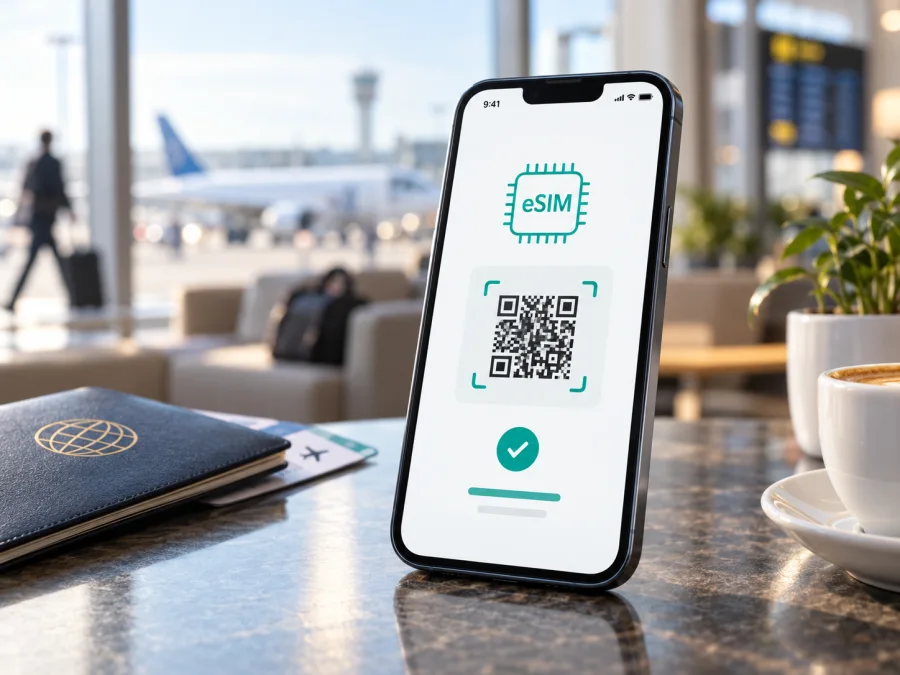
Apple iPhone 14 Plus 128GB وeSIM: التوافق والإعداد أثناء السفر
هل يدعم Apple iPhone 14 Plus 128GB شريحة eSIM؟ الإجابة تعتمد على بلد شراء الهاتف ورقم طرازه، لا على سعة التخزين. تدعم نسخ iPhone 14 Plus eSIM في معظم الأسواق، لكن توجد استثناءات مهمة: النسخة المباعة في الولايات المتحدة تعمل ببطاقات eSIM فقط ولا تحتوي على درج SIM، بينما النسخ المخصصة للصين القارية وهونغ كونغ وماكاو تستخدم شريحتي nano‑SIM فعليتين ولا تتيح عادة إضافة ملف eSIM. لذلك لا يكفي أن ترى اسم الهاتف أو سعة 128GB في صفحة البيع؛ افحص النسخة نفسها قبل اختيار باقة سفر.
في هذا الدليل ستتعرف إلى الفروق بين نسخ الجهاز، وطريقة العثور على EID وخيار إضافة eSIM، وخطوات تثبيت ملف السفر وتفعيله، وما ينبغي فحصه إذا لم يعمل الاتصال. سعة 128GB لا تغيّر دعم eSIM: إنها مساحة تخزين للصور والتطبيقات والملفات، أما إمكان استخدام شريحة رقمية فيحدده إصدار الهاتف وبلد بيعه ودعم الشبكة.
الإجابة السريعة
| البند | ما ينطبق على Apple iPhone 14 Plus 128GB |
|---|---|
| دعم eSIM | نعم في معظم الإصدارات الدولية، مع اختلاف إقليمي مهم |
| النسخة الأمريكية | eSIM فقط، من دون درج لشريحة فعلية |
| نسخ الصين القارية وهونغ كونغ وماكاو | شريحتا nano‑SIM في الطرازات الإقليمية المعنية؛ لا تفترض وجود eSIM |
| سعة التخزين | 128GB؛ لا تحدد توافق eSIM |
| ما يجب التحقق منه | رقم الطراز، وظهور EID أو خيار إضافة eSIM، وقفل شركة الاتصالات |
| الاستخدام المعتاد في السفر | إبقاء خطك الأساسي متاحاً واختيار خط eSIM للسفر للبيانات، بحسب إعداداتك |
الخلاصة العملية: إذا كان الجهاز نسخة دولية مدعومة أو نسخة أمريكية، فغالباً يمكن تثبيت eSIM متوافقة. أما إذا كان من الصين القارية أو هونغ كونغ أو ماكاو، فتحقق بدقة؛ طرازات iPhone 14 Plus المخصصة لهذه الأسواق تعتمد على شريحتي nano‑SIM. وحتى مع نسخة تدعم eSIM، يجب أن يكون الهاتف غير مقفل وأن تسمح شركة الاتصالات أو مزود الخطة بإضافة ملف eSIM إلى ذلك الجهاز.
لماذا تختلف الإجابة باختلاف السوق؟
تستخدم Apple أكثر من تكوين خلوي بحسب الدولة أو المنطقة. في الأسواق الدولية المعتادة، يجمع iPhone 14 Plus بين درج nano‑SIM ودعم eSIM. أما الجهاز الأمريكي من هذا الجيل فيعتمد على eSIM فقط؛ لذلك قد لا تجد فتحة لإدخال شريحة فعلية. وفي الصين القارية وهونغ كونغ وماكاو توجد طرازات إقليمية من iPhone 14 Plus تدعم شريحتي nano‑SIM فعليتين. هذا اختلاف في العتاد والنسخة، وليس إعداداً يمكن تغييره بتنزيل تحديث أو تغيير لغة الهاتف.
قد تبيع المتاجر جهازاً مستورداً في بلد غير بلد تصنيعه. لهذا لا تستنتج النسخة من مكان الشراء الحالي أو لغة القوائم أو وجود كلمة 5G في الإعلان. اطلب رقم الطراز من البائع، وافحصه في إعدادات الجهاز عند الاستلام. من أرقام الطراز المعروفة لهذه العائلة A2632 للولايات المتحدة وبورتوريكو، وA2885 لبعض الأسواق مثل كندا واليابان والمكسيك، وA2888 للصين القارية وهونغ كونغ وماكاو، وA2887 لأرمينيا وبيلاروس وكازاخستان وقرغيزستان وروسيا، وA2886 لأسواق أخرى. هذه الأرقام تساعد على التعرف إلى النسخة، لكن تحقق من تطابقها مع بلد الإصدار ومتطلبات شركة الاتصالات؛ قد تختلف تفاصيل الدعم والتنشيط حسب المنطقة والسياسة المحلية.
لا تخلط بين وجود درج SIM ودعم eSIM. وجود الدرج يعني إمكان استخدام بطاقة فعلية في ذلك التكوين، لكنه لا يثبت وحده وجود eSIM. وبالمثل، غياب الدرج في النسخة الأمريكية لا يعني تعذر استخدام الشبكة؛ فهي مصممة للتفعيل الرقمي. إن كان الهاتف مستعملاً أو مستورداً، افحص إعدادات eSIM وقفل المشغل قبل الاعتماد عليه في رحلة قريبة.
ما المقصود بـ eSIM في رحلة السفر؟
eSIM ملف رقمي يُضاف إلى الهاتف بدلاً من إدخال بطاقة بلاستيكية. بعد تثبيته، يظهر كخط خلوي يمكن تسميته واختيار استخدامه للبيانات. تختلف طريقة الحصول على الملف بين مزود وآخر: قد يكون عبر رمز QR أو تطبيق أو تعليمات تفعيل يرسلها المزود. لا يعني تثبيت الملف بالضرورة أن صلاحية الخطة قد بدأت؛ فقد يبدأ احتساب المدة عند التثبيت أو عند الاتصال بشبكة الوجهة أو عند أول استخدام، وفق شروط الخطة نفسها. اقرأ التعليمات المحددة قبل الإعداد.
تُستخدم خطط eSIM المخصصة للسفر غالباً لبيانات الهاتف، مثل الخرائط والبحث عن المواصلات والبريد والمراسلة عبر التطبيقات. لا تفترض أنها تتضمن رقماً محلياً أو مكالمات تقليدية أو رسائل SMS؛ راجع ما توضحه تفاصيل الخطة. تستطيع عادة الاحتفاظ بخطك الأساسي للمكالمات والرسائل واختيار eSIM للسفر للبيانات، لكن هاتف iPhone يستخدم شبكة بيانات خلوية واحدة في الوقت نفسه. وقد تختلف إمكانية إبقاء الخطين نشطين أو استقبال المكالمات بحسب إصدار الهاتف وشركة الاتصالات.
وجود دعم eSIM على الهاتف لا يضمن قبول كل ملف أو خطة. يجب أن يعمل المزود في الوجهة ويدعم طراز الجهاز وتكون النسخة غير مقفلة على مشغل بعينه. كما ينبغي توافر اتصال Wi‑Fi أو اتصال إنترنت مناسب عند إعداد الملف إذا كانت طريقة التنشيط تتطلب ذلك. لذلك افصل بين ثلاثة أمور: قدرة الهاتف على eSIM، وأهلية الخط أو الخطة، وتغطية الشبكة في المكان الذي ستزوره.
فحص التوافق قبل شراء الخطة
ابدأ بمعرفة نسخة الهاتف، ثم تحقق من مؤشرات eSIM في النظام. افتح الإعدادات > عام > حول. في صفحة المعلومات ابحث عن EID؛ وهو معرّف الشريحة المدمجة. قد يظهر أيضاً رقم الطراز: اضغط على رقم القطعة المعروض لتبديله إلى رقم الطراز الذي يبدأ بحرف A. قارن النتيجة بمعلومات بلد النسخة، ولا تعتمد على وصف المتجر وحده.
بعد ذلك افتح الإعدادات > خلوي أو البيانات الخلوية بحسب لغة النظام. ابحث عن خيار مثل إضافة eSIM أو إضافة خطة خلوية. قد تتغير التسمية باختلاف إصدار iOS. ظهور EID وخيار الإضافة علامتان عمليتان على أن الجهاز يتيح التهيئة الرقمية، لكنهما لا تحلان محل التحقق من رقم الطراز ومن قفل شركة الاتصالات ومن أهلية الخطة. إذا غاب الخيار، حدّث iOS إلى إصدار متاح، أعد تشغيل الهاتف، وتأكد من أنك تفحص جهازاً كاملاً لا لقطة شاشة أو جهازاً مقفلاً بإدارة مؤسسية.
قبل الدفع، أجب عن هذه الأسئلة:
- هل رقم الطراز يخص نسخة تدعم eSIM، وليس نسخة الصين القارية أو هونغ كونغ أو ماكاو ذات شريحتي nano‑SIM؟
- هل يظهر EID في الإعدادات > عام > حول؟
- هل يظهر خيار إضافة eSIM في إعدادات الهاتف الخلوي؟
- هل الهاتف مفتوح على جميع الشبكات؟ يمكنك مراجعة حالة القفل في صفحة حول، حيث قد تظهر عبارة تفيد بعدم وجود قيود على SIM؛ وإذا لم تكن واضحة فاسأل المشغل الأصلي.
- هل تدعم الخطة وجهتك والجهاز وطريقة التثبيت المتاحة لديك؟
- هل تعرف متى يبدأ احتساب الصلاحية، وما إذا كانت الخطة للبيانات فقط؟
تحقق من توافق جهازك مع eSIM قبل اختيار الخطة
تثبيت eSIM وتفعيلها على Apple iPhone 14 Plus 128GB
اتبع تعليمات مزود الخطة أولاً، لأن رموز QR وطرق التفعيل تختلف. جهّز اتصال Wi‑Fi مستقراً، وحدّث النظام إن أمكن، ولا تحذف ملفاً قديماً أو تمسح الهاتف لمجرد تجربة طريقة أخرى. بعض رموز QR تُستخدم مرة واحدة فقط، وإعادة تثبيت الملف قد تتطلب مساعدة المزود.
- راجع تفاصيل الخطة. تأكد من الوجهة والمدة وحجم البيانات أو سياسة الاستخدام، وطريقة بدء الصلاحية، وما إذا كان التثبيت ممكناً قبل السفر. احتفظ بتعليمات التفعيل في مكان يمكنك فتحه إذا لم يكن لديك اتصال بعد الوصول.
- افتح إعدادات الهاتف الخلوي. انتقل إلى الإعدادات > خلوي/البيانات الخلوية > إضافة eSIM. قد يظهر الخيار باسم قريب مثل إضافة خطة خلوية.
- اختر طريقة الإضافة التي يتيحها المزود. امسح رمز QR من جهاز آخر إذا كان ذلك مطلوباً، أو أدخل التفاصيل يدوياً عند تزويدك بها، أو أكمل التثبيت داخل تطبيق المزود. لا تمسح رمزاً مجهول المصدر.
- اتبع شاشة التأكيد. قد يطلب النظام تسمية الخط؛ اختر اسماً واضحاً مثل «السفر» كي تميزه عن خطك الأساسي. انتظر اكتمال إضافة الخطة ولا تغلق الإعدادات أثناء المعالجة.
- حدد استخدام كل خط. أبقِ خطك الأساسي للمكالمات والرسائل إذا كان ذلك مناسباً لشروطه، واختر eSIM للسفر لبيانات الهاتف عند الحاجة. إذا كنت لا تريد بيانات عبر الخط الأساسي، أوقف تجوال البيانات لذلك الخط، وتأكد من أن اختيار البيانات الخلوية مضبوط على eSIM المقصودة.
- فعّل الخط في الوقت المناسب. بعض المزودين ينصحون بالتثبيت قبل السفر ثم تشغيل الخط عند الوصول، بينما تبدأ خطط أخرى الصلاحية مباشرة بعد التثبيت. اتبع الشرط المنشور للخطة؛ لا تشغّل تجوال البيانات قبل فهم أثره على خطك الأساسي.
- اختبر الاتصال. عند الوصول، أوقف Wi‑Fi مؤقتاً وتحقق من ظهور الشبكة وفتح صفحة أو تطبيق يستخدم البيانات. شغّل تجوال البيانات لخط السفر فقط إذا كانت تعليمات الخطة تتطلبه، ثم أعد اختبار الاتصال.
لخطوات مصورة عامة على أجهزة iPhone، راجع تعليمات iOS. وإذا كنت تساعد مسافراً يستخدم Android، فهذه هي تعليمات Android. قد تختلف أسماء القوائم بحسب إصدار النظام، لذا اتبع ما يظهر على جهازك وتعليمات مزود الخطة.
إعداد مناسب لرحلة قصيرة أو متعددة المحطات
قبل المغادرة بيوم، افحص أن الجهاز مشحون وأن رمز التفعيل أو التطبيق متاح، وأن الهاتف غير مقفل. إذا كانت الخطة تسمح بالتثبيت المسبق، أضف الملف عبر Wi‑Fi ثم اترك بيانات خط السفر متوقفة حتى الوقت الذي توصي به التعليمات. لا تحذف الملف بعد إضافته ظناً أن ذلك يعيد رمز التفعيل؛ قد لا يمكن تنزيله مرة ثانية من دون إعادة إصدار.
عند الهبوط، اختر eSIM للسفر ضمن البيانات الخلوية. تأكد من تسمية الخط الصحيح، ومن تفعيل «تشغيل هذا الخط» إذا كانت هناك خانة مستقلة. استخدم الخط الأساسي للمكالمات أو الرسائل عند الحاجة، وتحقق من رسوم التجوال مع مشغلك قبل إبقائه نشطاً. إذا ظهر خيار تبديل البيانات الخلوية، افهم أثره: قد يسمح للهاتف باستخدام الخط الآخر للبيانات في ظروف معينة، وقد يترتب على ذلك رسوم من المشغل الأساسي.
في رحلة تشمل أكثر من دولة، اقرأ نطاق التغطية لكل وجهة وتأكد من أن الخطة تشمل المسار كاملاً. الانتقال إلى بلد جديد لا يضمن أن الهاتف سيختار شبكة مناسبة فوراً؛ اتركه بضع دقائق في مكان مفتوح، ثم جرّب اختيار الشبكة تلقائياً. لا تغيّر إعدادات APN إلا إذا قدم المزود قيمة وتعليمات صريحة. في المطارات والقطارات قد تتغير الإشارة بسرعة، لذا اختبر البيانات بعد الاستقرار في الوجهة، لا أثناء الحركة فقط.
استكشاف المشكلات الشائعة
لا أرى خيار «إضافة eSIM». راجع رقم الطراز وبلد البيع، وابحث عن EID في صفحة حول. طرازات iPhone 14 Plus الإقليمية ذات شريحتي nano‑SIM لا تتحول إلى eSIM بتحديث النظام. إذا كان الجهاز من نسخة تدعمها، أعد تشغيله، تحقق من تحديث iOS ومن عدم وجود قيود إدارة أو ملف تعريف مؤسسي، ثم تواصل مع Apple أو المشغل عند الحاجة.
لا يظهر EID. تأكد من فتح صفحة معلومات الهاتف الصحيح، لا صفحة جهاز آخر، ثم أعد تشغيل الجهاز وتحقق من تحديث النظام. غياب EID مع غياب خيار الإضافة قد يشير إلى نسخة لا تدعم eSIM أو مشكلة تحتاج إلى فحص. لا تشترِ خطة اعتماداً على التخمين؛ اعرض رقم الطراز على الدعم الفني أو البائع.
رمز QR لا يعمل. تأكد من اتصال Wi‑Fi، ومن أن الرمز مخصص لهذا الجهاز ولم يُستخدم من قبل، وأن الكاميرا تقرأ الرمز كاملاً. ارفع سطوع الشاشة التي تعرض الرمز أو اطبع التعليمات إذا لزم. إذا ظهر خطأ بأن الخطة غير قابلة للإضافة أو أن الرمز انتهت صلاحيته، اطلب من المزود التحقق من حالة الملف؛ لا تكرر حذفه أو إعادة مسحه بلا توجيه.
تم تثبيت eSIM لكن لا توجد بيانات. افتح إعدادات الهاتف الخلوي، وتأكد من أن خط السفر مشغّل ومحدد للبيانات. افحص تغطية الشبكة والبلد المشمول في الخطة، ثم فعّل تجوال البيانات لخط السفر فقط إذا نصت التعليمات على ذلك. شغّل وضع الطيران لثوانٍ ثم أوقفه، أو أعد تشغيل الهاتف. إذا بقيت المشكلة، جرّب اختيار الشبكة تلقائياً وتحقق من إعداد APN مع المزود.
تظهر الشبكة لكن الإنترنت بطيء أو متقطع. قد يكون السبب ضعف التغطية أو ازدحام الشبكة أو موقعك داخل مبنى. انتقل إلى مكان مفتوح، أوقف VPN مؤقتاً للاختبار إن كان ذلك مناسباً، وتأكد من عدم بلوغ حد البيانات أو سياسة السرعة في الخطة. لا يمكن للهاتف ضمان سرعة ثابتة؛ فهي تتأثر بالشبكة المحلية والمكان والوقت.
أخشى أن يستخدم الهاتف خطي الأساسي للبيانات. ارجع إلى الإعدادات > خلوي > البيانات الخلوية وحدد خط السفر صراحة. أوقف تجوال البيانات على الخط الأساسي، وراجع خيار السماح بتبديل البيانات الخلوية. تحقق من اسم الخط قبل بدء الاختبار ومن استهلاك البيانات بعده. إذا كانت رسوم التجوال مصدر قلق، اسأل مشغلك عن تعطيل البيانات الدولية على الخط الأساسي.
لا أستطيع نقل eSIM إلى جهاز آخر. ملفات eSIM ليست دائماً قابلة للنقل أو لإعادة الاستخدام. قد يرتبط الملف بجهاز واحد أو يتطلب إصداراً جديداً من المزود. لا تمسح الملف العامل قبل التأكد من طريقة الاستعادة؛ تواصل مع مزود الخطة، واحتفظ برقم الطلب أو رسالة التأكيد.
أسئلة شائعة
هل Apple iPhone 14 Plus 128GB يدعم eSIM؟
نعم في معظم الأسواق، وتدعم النسخة الأمريكية eSIM فقط. توجد استثناءات إقليمية: طرازات الصين القارية وهونغ كونغ وماكاو من iPhone 14 Plus تستخدم شريحتي nano‑SIM فعليتين ولا ينبغي افتراض دعمها eSIM. تحقق من رقم الطراز وEID في الهاتف.
هل تخزين 128GB يؤثر في التوافق؟
لا. السعة تحدد مساحة حفظ التطبيقات والصور والملفات ولا تحدد وجود الشريحة الرقمية. قد تجد النسخة نفسها بسعات تخزين مختلفة مع بقاء تكوين الشبكة مرتبطاً بالسوق ورقم الطراز.
هل يمكن تشغيل eSIM السفر وشريحتي الأساسية معاً؟
يمكن استخدام أكثر من خط وفق تكوين الجهاز والخطوط المضافة، لكن إعدادات Dual SIM ودعم المشغل يحددان التفاصيل. يستخدم iPhone بيانات خلوية من خط واحد في الوقت نفسه. حدد الخط المناسب للبيانات، وتحقق من رسوم خطك الأساسي.
هل يجب تثبيت الخطة قبل الرحلة؟
يعتمد ذلك على تعليمات المزود وتوقيت بدء الصلاحية. التثبيت المسبق قد يسهل الاستعداد، لكن بعض الخطط تبدأ مدتها عند التثبيت. اقرأ الشرط قبل المسح، ولا تفعّل الخط أو تجوال البيانات إلا وفق الإرشاد الخاص بالخطة.
هل تتضمن eSIM رقم هاتف ومكالمات؟
خطط السفر تكون غالباً مخصصة لبيانات الهاتف، وقد لا تشمل رقماً للمكالمات أو SMS. راجع تفاصيل الخطة نفسها. يمكنك استخدام تطبيقات المكالمات والمراسلة عبر الإنترنت عندما تتوفر البيانات.
هل أحتاج إلى فتح الجهاز من شركة الاتصالات؟
نعم، إذا كان الهاتف مقفلاً فقد لا يقبل ملفاً من مزود آخر. تحقق من حالة قفل SIM في صفحة الإعدادات > عام > حول، واستفسر من المشغل الأصلي إن لم تكن الحالة واضحة. توافق العتاد وحده لا يكفي عند وجود قفل.
خلاصة قبل شراء eSIM للسفر
يدعم Apple iPhone 14 Plus 128GB eSIM في معظم نسخ الأسواق، وتعمل النسخة الأمريكية عبر eSIM فقط. أما النسخ الإقليمية للصين القارية وهونغ كونغ وماكاو فتحتاج إلى تحقق خاص، إذ تعتمد هذه الطرازات على شريحتي nano‑SIM. لا تغير سعة 128GB هذا الحكم. اعرف رقم الطراز، وابحث عن EID وخيار إضافة eSIM، وتأكد أن الجهاز غير مقفل وأن الخطة مناسبة للوجهة.
قبل شراء خطة، راجع مدة الصلاحية وطريقة التنشيط وما إذا كانت البيانات فقط، ثم احتفظ بتعليمات الإعداد. بعد الوصول حدد eSIM للسفر للبيانات، وراقب اختيار الخط وتجوال البيانات لتجنب استخدام خطك الأساسي دون قصد. يساعدك Kaspersky eSIM Store عبر التطبيق والموقع على اختيار eSIM وإتمام إعدادها وتفعيل خطة بيانات لرحلتك؛ افحص توافق جهازك وشروط الخطة قبل الاختيار. ابدأ من فحص النسخة وEID، ثم اختر خطة وجهتك بعد التأكد من عملها على الهاتف.
فحص الجهاز وخطة الرحلة
- [ ] عرفت رقم طراز iPhone 14 Plus وبلد النسخة.
- [ ] تحققت من ظهور EID أو خيار إضافة eSIM.
- [ ] تأكدت من أن الهاتف غير مقفل وأن الخطة تدعم الجهاز والوجهة.
- [ ] قرأت توقيت بدء الصلاحية وحدود البيانات وإعداد التجوال.
- [ ] حفظت تعليمات التثبيت، وحددت eSIM المناسبة للبيانات عند الوصول.
بعد إتمام هذه الخطوات يمكنك تجهيز الاتصال قبل المغادرة، واختبار البيانات في الوقت الذي تسمح به شروط الخطة، ثم استخدام الهاتف في الخرائط والمراسلة وحجز التنقل خلال الرحلة.


