دليل الاتصال أثناء السفر
Apple iPhone 14 Plus 256GB eSIM: التوافق والتفعيل
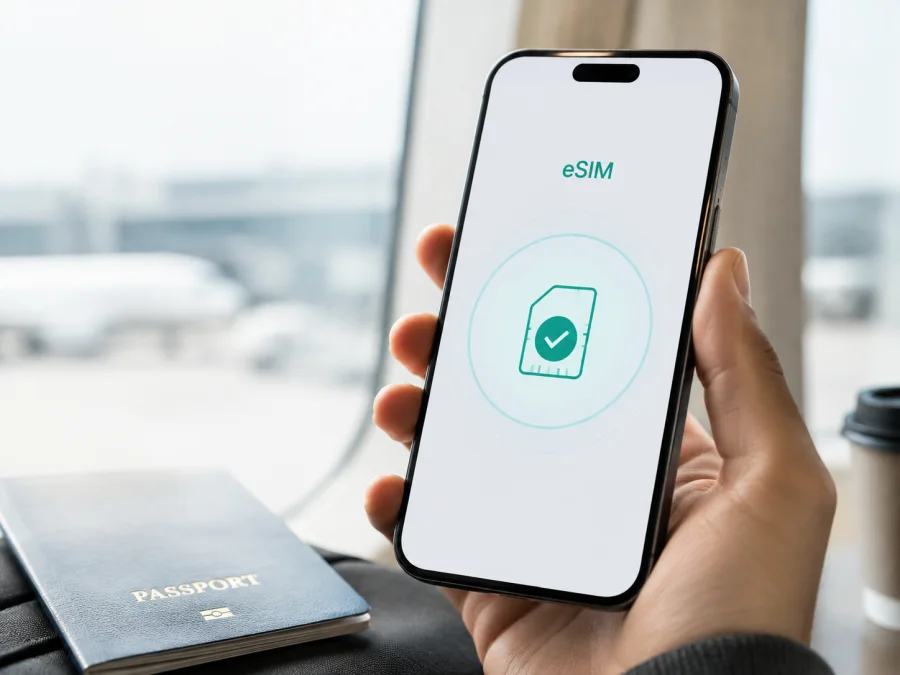
Apple iPhone 14 Plus 256GB eSIM: التوافق والتثبيت أثناء السفر
إذا كنت تبحث عن eSIM لهاتف Apple iPhone 14 Plus 256GB، فالإجابة المختصرة هي: نعم، يدعم الهاتف eSIM في الإصدارات الإقليمية المتوافقة. لكن سعة 256GB لا تحدد نوع بطاقة SIM، بل هي سعة التخزين فقط. العامل الحاسم هو بلد شراء الهاتف، ورقم الطراز، ووجود قفل من شركة اتصالات، وإصدار iOS. لذلك لا يكفي أن يكون الاسم التجاري نفسه ظاهراً على العلبة؛ افحص الهاتف الذي بين يديك قبل شراء أي باقة.
تذكر Apple في مواصفاتها الرسمية أن iPhone 14 Plus يستخدم eSIM، وأن الإصدارات المتاحة خارج الولايات المتحدة تجمع عادة بين nano-SIM وeSIM، مع دعم استخدام eSIM مزدوجة في الأجهزة المتوافقة. أما الإصدارات المباعة في الولايات المتحدة فهي مفعّلة بواسطة eSIM فقط ولا تحتوي على درج SIM فعلي. وتوجد استثناءات مهمة في بعض أسواق الصين وهونغ كونغ وماكاو، حيث قد يأتي Apple iPhone 14 Plus 256GB بدرجين لبطاقتي nano-SIM بدلاً من eSIM. لهذا السبب، النتيجة الصحيحة لهاتفك هي ما يظهر في الإعدادات ورقم الطراز، لا ما يوحي به الاسم وحده.
هل يدعم Apple iPhone 14 Plus 256GB eSIM؟
نعم، يدعم Apple iPhone 14 Plus 256GB eSIM إذا كان الإصدار الإقليمي للهاتف مزوداً بوظيفة eSIM وكان الجهاز غير مقفل على شركة اتصالات تمنع إضافة خط آخر. السعة التخزينية 256GB، واللون، وحالة البطارية لا تغيّر هذه الوظيفة. كما أن كلمة Plus لا تعني نسخة مختلفة في دعم eSIM عن iPhone 14 Plus ذي سعة أخرى؛ لكن اختلاف سوق البيع أو رقم الطراز قد يغيّر نوع SIM المتاح.
يوضح الجدول التالي الصورة العملية قبل الشراء:
| البند | ما ينبغي معرفته عن Apple iPhone 14 Plus 256GB |
|---|---|
| الاسم الكامل | Apple iPhone 14 Plus 256GB |
| نوع الجهاز | هاتف iPhone من جيل iPhone 14 Plus |
| التخزين | 256GB؛ لا يحدد وحده دعم eSIM |
| eSIM | مدعومة في الإصدارات الإقليمية المناسبة |
| الولايات المتحدة | إصدار eSIM فقط، من دون SIM فعلية |
| معظم الإصدارات خارج الولايات المتحدة | nano-SIM وeSIM، وفق بلد البيع والطراز |
| بعض إصدارات الصين وهونغ كونغ وماكاو | قد تستخدم بطاقتي nano-SIM ولا توفر eSIM |
| eSIM مزدوجة | متاحة على الإصدارات المتوافقة وفق إعدادات iOS وشروط الخط |
| شرط شركة الاتصالات | يجب أن تدعم eSIM وأن يكون الجهاز غير مقفل أو أن يسمح الخط بذلك |
| الاستخدام المقصود هنا | بيانات الهاتف المحمول في الرحلات؛ لا يشمل الرقم والمكالمات تلقائياً |
لا يمكن تعميم النتيجة على كل جهاز مستورد: قد يختلف خيار «إضافة eSIM» بسبب سوق الإصدار. في الصين mainland لا يعني دعم eSIM العالمية إمكان تثبيت ملف محلي، وبعض طرز هونغ كونغ وماكاو تستخدم شريحتي nano-SIM. افحص الهاتف قبل السفر.
كيف تتحقق من نسخة الهاتف قبل شراء eSIM؟
افتح جهاز Apple iPhone 14 Plus 256GB نفسه، ثم افحص الخيارات التالية. قد تختلف ترجمة أسماء القوائم قليلاً بحسب لغة الهاتف، لكن الكلمات الإنجليزية بين قوسين تساعدك على العثور عليها.
- افتح «الإعدادات» (Settings).
- ادخل إلى «خلوي» أو «بيانات الهاتف المحمول» (Cellular أو Mobile Service).
- ابحث عن «إضافة eSIM» أو «إضافة خطة خلوية» (Add eSIM أو Add Cellular Plan).
- إذا ظهر الخيار، افتحه وتحقق من إمكان المتابعة حتى شاشة مسح رمز QR أو نقل خطة من جهاز قريب.
- ارجع إلى الإعدادات وافتح «عام» ثم «حول» (General > About).
- ابحث عن خانة EID. وجود رقم EID طويل يعني أن الهاتف يحتوي على وحدة eSIM، لكنه لا يثبت وحده أن شركة الاتصالات أو الخطة التي اخترتها ستعمل.
- في صفحة «حول» افحص «قفل شركة الاتصالات» (Carrier Lock). العبارة «لا توجد قيود على SIM» أو «No SIM restrictions» علامة جيدة، أما ظهور اسم شركة أو قيود فيتطلب مراجعة البائع أو شركة الاتصالات قبل الشراء.
إذا لم يظهر EID ولا خيار «إضافة eSIM»، فلا تحاول تعويض ذلك بتغيير المنطقة أو تثبيت ملف عشوائي. أعد تشغيل الهاتف، ثبّت تحديث iOS المتاح، وتحقق من رقم الطراز في صفحة «حول»؛ إذا ظل الخيار غائباً، فتعامل مع الجهاز كنسخة لا تدعم eSIM. في جهاز مستعمل، اطلب من البائع صورة لصفحة «حول» مع إخفاء الرقم التسلسلي وIMEI، لكن لا تكتفِ بصورة عامة للهاتف.
لذلك اجعل الفحص السابق جزءاً من قرار الشراء. تحقق من جهازك وسجّل بلد الشراء، ورقم الطراز، وظهور EID، وحالة قفل شركة الاتصالات قبل اختيار الباقة. هذه الخطوات أقصر وأكثر أماناً من الاعتماد على إعلان يذكر «iPhone 14 Plus» من دون تحديد المنطقة.
قائمة تحقق التوافق قبل شراء الباقة
استخدم هذه القائمة في البيت أو في المطار، ويفضل أن تنتهي منها قبل الدفع:
- [ ] الاسم في صفحة «حول» هو Apple iPhone 14 Plus 256GB أو يطابق الجهاز الذي تريد استخدامه، من دون خلطه مع iPhone 14 أو iPhone 14 Pro.
- [ ] يظهر EID أو يظهر خيار «إضافة eSIM» في إعدادات الهاتف.
- [ ] نسخة الهاتف مخصصة لسوق يسمح بـ eSIM، وليست نسخة بطاقتي nano-SIM المخصصة لبعض أسواق الصين mainland أو هونغ كونغ أو ماكاو.
- [ ] حالة «قفل شركة الاتصالات» تسمح باستخدام خط من مزود آخر.
- [ ] iOS محدث بما يكفي لعرض إعدادات eSIM، والهاتف متصل بإنترنت موثوق وقت التثبيت.
- [ ] مزود eSIM يؤكد التوافق مع iPhone ومع بلد الرحلة، وليس مع نوع الهاتف بشكل عام فقط.
- [ ] تعرف متى تبدأ صلاحية الباقة: عند التثبيت أو عند الاتصال بالشبكة أو وفق شرط آخر في تفاصيل الخطة.
- [ ] تعرف هل يلزم تشغيل تجوال البيانات على خط السفر، وهل الباقة للبيانات فقط.
- [ ] لديك طريقة لفتح رمز QR أو تفاصيل التثبيت إذا كان الرمز معروضاً على الجهاز نفسه.
- [ ] لا تحذف خطك الأساسي قبل التأكد من أن رقمك وخيارات استرداده متاحة لك.
إذا فشل بند أساسي، أوقف الشراء مؤقتاً. Kaspersky eSIM Store تطبيق وموقع يساعدانك على اختيار وإتمام وتفعيل eSIM لبيانات الهاتف في رحلة خارجية؛ ولا يلغي ذلك قفل شركة الاتصالات أو عدم توافق الهاتف. راجع أيضاً ما إذا كانت الخطة تشمل رقماً أو مكالمات وSMS، لأن eSIM السفر تكون للبيانات غالباً.
تثبيت eSIM على Apple iPhone 14 Plus 256GB
جهّز اتصال Wi‑Fi أو خطاً يوفر إنترنت، وتأكد من شحن الهاتف، وأبقِ رسالة الباقة أو رمز QR في متناولك. لا تمسح رمز QR قبل أن تعرف شروط الخطة، فقد يبدأ احتساب المدة عند الإضافة في بعض الخدمات. إذا كان الرمز معروضاً على Apple iPhone 14 Plus 256GB نفسه، استخدم خيار الإدخال اليدوي أو اعرض الرمز على جهاز ثانٍ.
خطوات الإضافة والتفعيل
- افتح الإعدادات. ادخل إلى Settings ثم Cellular أو Mobile Service.
- اختر إضافة eSIM. اضغط Add eSIM أو Add Cellular Plan، ثم اختر استخدام رمز QR إذا ظهر هذا الخيار.
- اعرض رمز QR. افتح الرمز من رسالة التأكيد أو من ملفك في Kaspersky eSIM Store على جهاز آخر. وجّه كاميرا iPhone إلى الرمز من دون قص أطرافه.
- أدخل التفاصيل يدوياً عند الحاجة. إذا لم تتمكن الكاميرا من القراءة، استخدم بيانات SM-DP+ ورمز التفعيل التي توفرها الخدمة، ولا تكتب قيماً من مصدر غير موثوق.
- انتظر تنزيل الملف. اترك الهاتف متصلاً بالإنترنت ولا تقفل الشاشة أثناء إضافة الخطة. قد يستغرق التنزيل أو التسجيل عدة دقائق.
- سمِّ الخط. اختر اسماً واضحاً مثل «سفر» أو اسم البلد حتى لا تختار الخط الخطأ لاحقاً. لا تستخدم اسماً يوحي بأن Kaspersky هي شركة الاتصالات؛ الخط تابع للخطة وشروط مزودها.
- حدد خط البيانات. عند سؤال iOS عن الخط المستخدم للبيانات، اختر eSIM الخاصة بالسفر إذا أردت أن تستهلك بياناتها.
- راجع خطك الأساسي. اتركه مفعلاً فقط إذا تحتاج استقبال الرسائل أو المكالمات، وراجع إعدادات التجوال كي لا تستهلك بيانات التجوال المحلية دون قصد.
- أوقف التبديل التلقائي للبيانات. عطّل «السماح بتبديل البيانات الخلوية» إذا كنت تريد منع الهاتف من الانتقال تلقائياً إلى خطك الأساسي عند ضعف شبكة السفر.
- فعّل تجوال البيانات للخط الصحيح عند اللزوم. بعض باقات السفر تحتاج Data Roaming حتى تتصل بشبكة شريكة. فعّله على eSIM السفر فقط إذا نصت تعليمات الخطة على ذلك.
- اختبر الاتصال. أوقف Wi‑Fi، شغّل صفحة بسيطة أو تطبيقاً يحتاج إلى إنترنت، وتحقق من ظهور اسم الشبكة أو مؤشر البيانات قبل مغادرة مكان الإقامة.
للمزيد من الخطوات العامة، راجع تعليمات تثبيت eSIM على iOS؛ أما صفحة تعليمات Android فهي مفيدة إذا كنت تنقل الخطة أو تقارن الخطوات على هاتف آخر. قد تختلف أسماء القوائم بين إصدارات iOS، لذلك اتبع ما يظهر على شاشة Apple iPhone 14 Plus 256GB ولا تحذف ملفاً قديماً لمجرد أن اسمه غير واضح.
استخدام eSIM للإنترنت في الرحلة
قبل الإقلاع، ثبّت الخطة فقط بعد التأكد من وقت بدء الصلاحية. الاحتفاظ بالخط الأساسي مفيد لاستقبال رمز تحقق، لكن قد تُفرض رسوم على التجوال أو استقبال المكالمات بحسب شركتك. يمكنك ترك الخط الأساسي للمكالمات والرسائل وإسناد البيانات إلى خط السفر، ثم مراقبة أي تنبيه يظهر من iOS.
عند الوصول:
- افتح Settings ثم Cellular.
- اضغط Cellular Data واختر خط «سفر» أو الاسم الذي منحته لـ eSIM.
- افتح خط السفر وتحقق من تشغيل Turn On This Line.
- شغّل Data Roaming لخط السفر فقط إذا كانت تعليمات الباقة تتطلب ذلك.
- عطّل Allow Cellular Data Switching، وراجع أن خطك الأساسي ليس هو المحدد للبيانات.
- أوقف Wi‑Fi لبضع لحظات واختبر موقعاً أو تطبيقاً صغيراً.
- راقب استهلاك البيانات من إعدادات Cellular ومن ملف الباقة إن كان يعرض الرصيد.
في رحلة قصيرة إلى مدينة واحدة، اختر خطة تغطي البلد المقصود؛ وقد تحتاج دولة مجاورة إلى خطة إقليمية مختلفة. في رحلة متعددة المدن، قارن مدة الصلاحية بالمسار الفعلي، ولا تفترض أن باقة بلد الوصول تعمل في مطار الترانزيت.
إذا كنت تحتاج إلى نقطة اتصال للحاسوب أو الجهاز اللوحي، افحص شروط الباقة أولاً؛ ليست كل خطط البيانات تسمح بمشاركة الاتصال. قد يؤثر ضعف الإشارة أو ازدحام الشبكة أو دعم الترددات في السرعة، حتى مع ظهور اسم الشبكة. eSIM تغيّر طريقة تعريف الخط في الهاتف، لكنها لا تضمن تغطية في كل مكان ولا تلغي قيود البلد أو شركة الاتصالات.
يمكنك الآن اختيار eSIM مناسبة لوجهتك من خلال Kaspersky eSIM Store، بعد التحقق من جهازك وشروط الخطة. التطبيق والموقع يساعدانك على اختيار الباقة وإتمامها وتفعيلها لبيانات الهاتف المحمول في الرحلة؛ أما الاتصال الفعلي فيعتمد على توافق الهاتف والخطة والشبكات المتاحة في الوجهة.
مشكلات شائعة وحلول عملية
لا يظهر خيار إضافة eSIM
افحص EID في Settings > General > About، ثم تحقق من رقم الطراز وبلد الشراء. إذا كان جهازك نسخة بطاقتي nano-SIM من سوق لا يوفر eSIM، فلن تضيف الخطة بواسطة تحديث أو رمز QR. إذا كان EID موجوداً لكن الخيار غائب، حدّث iOS، أعد تشغيل الهاتف، وتحقق من وجود قيد شركة الاتصالات. عند استمرار المشكلة، لا تشترِ باقة جديدة قبل سؤال البائع أو الدعم.
رمز QR لا يُقرأ
ارفع سطوع الشاشة التي تعرض الرمز، ونظف عدسة الكاميرا، واجعل الرمز كاملاً داخل الإطار. لا تستخدم لقطة منخفضة الجودة ولا رمزاً سبق تفعيله. إذا كان الرمز على شاشة iPhone نفسه، افتح رسالة التثبيت على جهاز آخر أو استخدم الإدخال اليدوي. قد يكون الرمز لمرة واحدة؛ لا تشاركه مع أشخاص آخرين.
تمت الإضافة لكن لا توجد شبكة
تأكد من تشغيل الخط، وتعيينه للبيانات، وتعطيل وضع الطيران، ثم أعد تشغيل iPhone. إذا تطلبت الخطة تجوال البيانات، فعّله على eSIM السفر فقط. افحص اسم الشبكة يدوياً إذا كانت التعليمات تسمح بذلك، وتحقق من أن الوجهة مشمولة وأن وقت بدء الخطة قد حان. قد يحتاج التسجيل إلى دقائق، خصوصاً بعد الهبوط أو عند الانتقال بين الشبكات.
تظهر الشبكة لكن التطبيقات بلا إنترنت
تحقق أولاً من Cellular Data ومن أن السهم يشير إلى خط السفر. راجع Allow Cellular Data Switching، وأغلق Wi‑Fi مؤقتاً، وتأكد من عدم نفاد البيانات أو انتهاء الصلاحية. أوقف أي VPN أو ملف إعدادات غير ضروري للاختبار، ثم أعد تشغيل الاتصال. لا تحذف eSIM كحل أول، لأن إعادة تثبيتها قد لا تكون ممكنة.
يستهلك الهاتف بيانات الخط الأساسي
افتح Cellular Data واختر eSIM السفر، ثم عطّل التبديل التلقائي. افحص إعدادات التطبيقات التي يسمح لها iOS باستخدام البيانات، وأوقف تجوال البيانات على خطك الأساسي إذا لم تكن تحتاجه. احتفظ بالخط الأساسي للمكالمات أو الرسائل فقط إذا كانت شركة الاتصالات توضح الرسوم والخيارات.
الهاتف مقفل أو مستورد من منطقة مختلفة
وجود رسالة قفل شركة الاتصالات أو غياب EID يعني أن شراء الباقة لن يحل المشكلة. تواصل مع الجهة التي باعت الجهاز أو شركة الاتصالات الأصلية، واستفسر عن فتح القفل أو عن نوع الطراز. لا تعتمد على تغيير Apple Account أو المنطقة؛ هذه الإجراءات لا تضيف وحدة eSIM إلى جهاز لا يملكها.
أسئلة شائعة
هل سعة 256GB تزيد أو تقلل توافق eSIM؟
لا. 256GB تحدد مساحة التخزين، بينما eSIM مرتبطة بعتاد الاتصال والطراز والمنطقة وشروط شركة الاتصالات. استخدم الاسم الكامل Apple iPhone 14 Plus 256GB في البحث، لكن احسم التوافق من EID والإعدادات.
هل كل Apple iPhone 14 Plus يدعم eSIM؟
لا ينبغي قول ذلك بلا قيد. معظم النسخ العالمية تدعم eSIM، والنسخة الأمريكية eSIM فقط، لكن بعض إصدارات الصين mainland وهونغ كونغ وماكاو قد تعتمد بطاقتي nano-SIM. السوق، ورقم الطراز، وقفل شركة الاتصالات عوامل حاسمة.
هل يمكن تشغيل eSIM المنزلية وeSIM السفر معاً؟
في الإصدارات المتوافقة، يدعم iPhone 14 Plus خطين نشطين وفق نوع الشرائح وإعدادات iOS، ويمكن تخزين ملفات eSIM متعددة. عدد الملفات المخزنة لا يعني أن جميعها تعمل في وقت واحد. اختر خط البيانات بعناية، وتحقق من رسوم الخط الأساسي.
هل eSIM السفر تعطي رقماً للمكالمات؟
ليس بالضرورة. باقات Kaspersky eSIM Store المقصودة هنا مخصصة للمحمول والبيانات في السفر، ولا تشمل رقماً أو مكالمات عادية أو SMS إلا إذا ذكرت شروط الخطة ذلك صراحة. استخدم خدمات المحادثة عبر الإنترنت للمكالمات التي تحتاجها.
متى أفعّل eSIM؟
يمكن تثبيتها قبل السفر إذا كانت شروط الخطة تسمح بذلك وكان لديك اتصال إنترنت، ثم تختارها للبيانات عند الوصول. افحص متى يبدأ احتساب الصلاحية، لأن بعض الخطط تبدأ عند التثبيت وبعضها عند الاتصال بشبكة في الوجهة. لا تفعّلها مبكراً من دون قراءة هذه المعلومة.
هل أحتاج إلى Wi‑Fi بعد الوصول؟
يفضل تثبيت الملف قبل المغادرة عبر Wi‑Fi. بعد ذلك قد يتصل الخط تلقائياً عند الوصول، لكن هذا يتوقف على الخطة والشبكة. إذا لم ينجح الاتصال، احتفظ بوسيلة إنترنت بديلة مؤقتة حتى تتمكن من تنزيل الإعدادات أو التواصل مع الدعم.
هل تعمل eSIM في الصين mainland على كل نسخة iPhone 14 Plus؟
لا. وفق إرشادات Apple الحالية، لا يمكن تثبيت ملفات eSIM التابعة لمزودي الخدمة في الصين mainland على معظم طرز iPhone 14، بينما تختلف بعض وظائف السفر خارج mainland. كما أن طرز iPhone 14 Plus المباعة في الصين أو هونغ كونغ أو ماكاو قد تستخدم بطاقتي nano-SIM. افحص الطراز ومكان الاستخدام معاً قبل الشراء.
الخلاصة
Apple iPhone 14 Plus 256GB مناسب لـ eSIM عندما يظهر EID أو «إضافة eSIM» في إعداداته، ويكون الإصدار الإقليمي غير مقيد، وتدعم شركة الاتصالات أو خطة السفر eSIM. لا تختصر الفحص إلى سعة 256GB أو إلى اسم iPhone 14 Plus: راجع بلد الشراء، ورقم الطراز، ونوع SIM الفعلي، وقفل الشبكة، ثم اختبر اختيار خط البيانات وتجواله.
تحقق من جهازك واختر eSIM لرحلتك
قبل الدفع، افتح صفحة Settings > General > About في Apple iPhone 14 Plus 256GB وابحث عن EID، ثم افتح Cellular وابحث عن Add eSIM، وتأكد من أن Carrier Lock لا يمنع مزوداً آخر. طابق بلد الرحلة مع نطاق الباقة، واقرأ وقت بدء الصلاحية، وحجم البيانات، وإمكان مشاركة الاتصال، والحاجة إلى Data Roaming. بعد ذلك فقط اختر eSIM المناسبة عبر تطبيق أو موقع Kaspersky eSIM Store، حيث يمكنك اختيار الخطة وإتمامها وتفعيلها لبيانات الهاتف المحمول في السفر. إذا بقيت المنطقة أو حالة الجهاز غير واضحة، أجل الشراء إلى أن يؤكد البائع أو الدعم التوافق صراحة.


