دليل الاتصال أثناء السفر
Apple iPhone 14 Pro 1TB eSIM: التوافق والإعداد
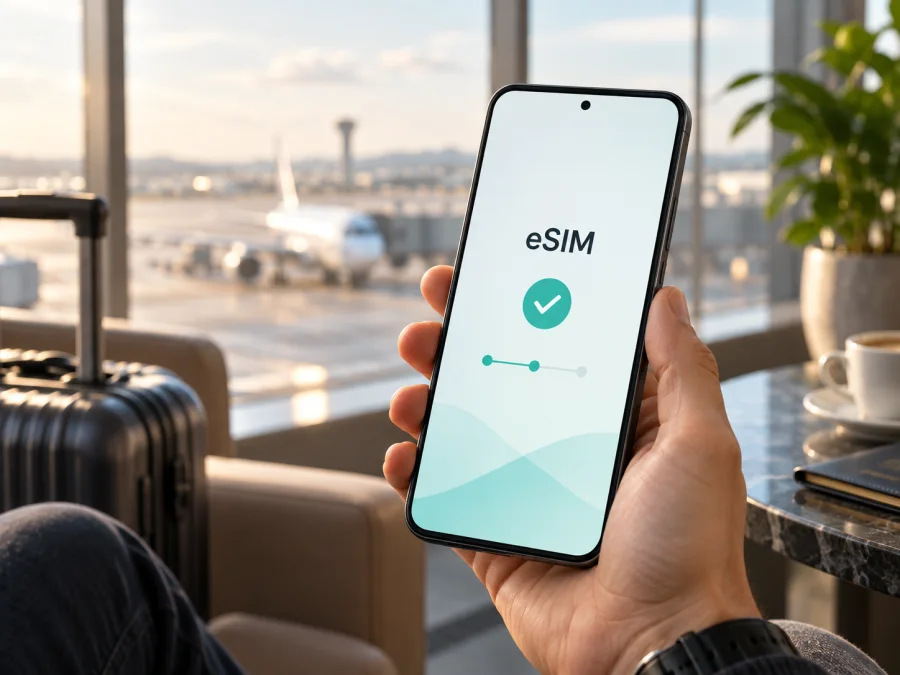
Apple iPhone 14 Pro 1TB: هل يدعم eSIM وكيفية الإعداد
إذا كنت تملك Apple iPhone 14 Pro 1TB وتخطط لاستخدام الإنترنت المحمول أثناء السفر، فالخبر الأساسي هو أن هذا الهاتف يدعم eSIM في معظم الأسواق. لكن الحكم النهائي يتوقف على بلد بيع الجهاز ورقم طرازه وحالة قفله على شركة اتصالات. إصدار الولايات المتحدة لا يحتوي على درج SIM فعلي ويعتمد على eSIM، في حين أن الإصدار المباع في الصين القارية لا يدعم eSIM. أما نسخ الأسواق الأخرى فتدعم عادة شريحة nano-SIM فعلية مع eSIM.
سعة 1TB تصف مساحة التخزين الداخلية، ولا تغيّر إمكانات الاتصال الخلوي: توافق eSIM تحدده نسخة الجهاز ومكوّناتها وبرمجياته، لا مساحة التخزين. لذلك لا تعتمد على اسم الهاتف وحده عند الشراء أو قبل الرحلة. افحص «رقم الطراز» في الإعدادات، وتحقق من ظهور EID أو خيار إضافة eSIM، ثم تأكد من أن الجهاز غير مقفل وأن مزود الخدمة يدعم التنشيط في وجهتك.
ملخص سريع عن Apple iPhone 14 Pro 1TB
| الخاصية | التفاصيل |
|---|---|
| الجهاز المقصود | Apple iPhone 14 Pro 1TB |
| مساحة التخزين | 1TB؛ لا تؤثر في دعم eSIM |
| دعم eSIM | نعم في معظم نسخ الأسواق، مع استثناءات إقليمية مهمة |
| نسخة الولايات المتحدة | eSIM فقط؛ لا يوجد درج لشريحة SIM فعلية |
| نسخة الصين القارية | لا تدعم eSIM على iPhone 14 Pro |
| نسخ الأسواق الأخرى | عادةً nano-SIM فعلية واحدة وeSIM؛ تختلف بعض ترتيبات SIM المزدوجة حسب السوق |
| ما يلزم قبل الاستخدام | طراز داعم، جهاز غير مقفل، ومزود خدمة أو باقة سفر متوافقة |
| الاستخدام المعتاد للسفر | إبقاء خطك الأساسي للمكالمات واستخدام eSIM منفصلة للبيانات، حسب احتياجك |
ما المقصود بـ eSIM؟
eSIM شريحة رقمية مدمجة داخل الهاتف. بدلاً من إدخال بطاقة بلاستيكية، تضيف ملفاً خلوياً إلى إعدادات الجهاز باستخدام رمز QR أو رابط تفعيل أو طريقة تثبيت داخل التطبيق، وفق ما يتيحه مزود الخدمة. يمكن أن تحتفظ بإعدادات أكثر من خط على الهاتف، لكن عدد الخطوط النشطة في الوقت نفسه يعتمد على الطراز والبلد وشروط مزودي الخدمة. كما لا يعني تخزين عدة ملفات أن الهاتف سيستخدم كل الخطوط للبيانات معاً؛ تختار خطاً واحداً للبيانات الخلوية في إعدادات iPhone.
في السفر، قد تسمح لك eSIM بإضافة باقة بيانات للوجهة قبل المغادرة، ثم تفعيلها عندما تصل أو عند بدء فترة الصلاحية المحددة. وبذلك لا تحتاج إلى إزالة شريحتك الأساسية أو البحث عن شريحة بلاستيكية محلية. اقرأ تفاصيل الباقة قبل تثبيتها: الوجهات المشمولة، حجم البيانات، مدة الصلاحية، متى يبدأ احتسابها، وما إذا كانت تتضمن مكالمات أو رسائل. باقات الإنترنت المخصصة للسفر لا توفر عادة رقم هاتف للمكالمات العادية أو الرسائل النصية ما لم يذكر ذلك صراحة؛ ويمكن إجراء مكالمات عبر تطبيقات الإنترنت عند توفر اتصال مناسب.
هل يدعم Apple iPhone 14 Pro 1TB شريحة eSIM؟
نعم، تدعم نسخ Apple iPhone 14 Pro 1TB التي بيعت في معظم البلدان إضافة eSIM. وتؤكد مواصفات Apple وإرشاداتها أن عائلة iPhone 14 متوافقة مع eSIM، لكن تصميم SIM يختلف باختلاف منطقة البيع. النسخة الأمريكية من iPhone 14 Pro تستخدم eSIM فقط؛ بينما تحمل النسخ المباعة في أسواق كثيرة خارج الولايات المتحدة منفذ nano-SIM وتتيح استخدام eSIM أيضاً. وقد تتوفر في بعض الأسواق أو الطرز ترتيبات مختلفة لبطاقتي nano-SIM.
هناك استثناء يجب التعامل معه بوضوح: iPhone 14 Pro المباع للصين القارية لا يدعم تثبيت ملفات eSIM، حتى لو كان اسم الجهاز وسعة التخزين مطابقين. وتستخدم بعض أجهزة iPhone المباعة في هونغ كونغ أو ماكاو شريحتي nano-SIM بدلاً من eSIM بحسب الطراز. لذلك لا يكفي أن يكون الهاتف iPhone 14 Pro أو أن يعمل على شبكات 5G؛ افحص رقم الطراز والبلد الذي بيع فيه الجهاز. إذا كان جهازك نسخة صينية، فإن ظهور دعم eSIM في صفحة عامة للطراز لا يغيّر هذا القيد.
| نسخة السوق | تصميم SIM المتوقع | ماذا يعني ذلك عملياً؟ |
|---|---|---|
| الولايات المتحدة | eSIM فقط في iPhone 14 Pro | لا يوجد درج SIM فعلي؛ يلزم مزود يدعم تفعيل eSIM |
| معظم الأسواق خارج الولايات المتحدة | nano-SIM وeSIM | يمكن استخدام الشريحة الفعلية وملف eSIM وفق قيود الخطوط النشطة |
| الصين القارية | شريحتا nano-SIM في هذا الجيل، دون eSIM | لا يمكن إضافة eSIM على iPhone 14 Pro الصيني |
| هونغ كونغ أو ماكاو وبعض الأسواق | قد توجد نسخ بشريحتي nano-SIM | تحقّق من رقم الطراز وقائمة SIM الخاصة بنسختك |
التخزين بسعة 1TB لا يجعل الجهاز أكثر أو أقل توافقاً مع eSIM، ولا يضمن أن نسخة بعينها صُنعت لسوق معين. وقد تؤثر حالة القفل على الشبكة في قبول ملف من مزود آخر: الهاتف المقفل قد لا يسمح بإضافة خط سفر تابع لشبكة مختلفة. كما أن توافق الجهاز مع eSIM لا يضمن أن كل مزود أو كل باقة تعمل في كل بلد؛ التغطية والتفعيل والترددات وشروط الخدمة تتغير حسب الشبكة والوجهة.
التحقق من التوافق قبل شراء باقة
ابدأ بالتأكد من النسخة الفعلية في يدك. على iPhone افتح «الإعدادات» ثم «عام» ثم «حول». ستجد «رقم الطراز» بجانب رقم القطعة؛ اضغط عليه لإظهار رقم الطراز الذي يبدأ عادة بحرف A. دوّن الرقم، ولا تنشر الرقم التسلسلي أو بيانات تعريف الجهاز علناً. راجع أن نسخة الجهاز ليست مخصصة للصين القارية، واستعن بمعلومات Apple الخاصة بتحديد الطراز عند الحاجة. إذا اشتريت الهاتف مستعملاً أو من متجر في بلد آخر، فاطلب من البائع تأكيد سوق النسخة وحالة قفل شركة الاتصالات.
بعد ذلك، ابحث في صفحة «حول» عن EID. هذا المعرّف مرتبط بوحدة eSIM، وظهوره مؤشر عملي على وجودها. ويمكنك أيضاً فتح «الإعدادات» ثم «خلوي» أو «بيانات الهاتف المحمول» والبحث عن خيار «إضافة eSIM» أو «إضافة خطة خلوية»؛ قد تختلف التسمية بحسب إصدار iOS واللغة. إذا ظهر EID وخيار الإضافة، فهذا دليل قوي على أن الهاتف يستطيع إدارة eSIM، لكنه لا يؤكد أن مزوداً بعينه سيقبل الجهاز أو أن الهاتف غير مقفل. إذا لم يظهر أي منهما، حدّث iOS وأعد تشغيل الهاتف، ثم تحقق من رقم الطراز مع Apple أو جهة البيع قبل الدفع.
استخدم قائمة التحقق التالية:
- [ ] الاسم في «حول» هو Apple iPhone 14 Pro، وتأكد أن نسخة التخزين لديك هي 1TB إذا كان ذلك مهماً للبيع أو التوثيق.
- [ ] رقم الطراز يطابق سوقاً يدعم eSIM، وليس نسخة iPhone 14 Pro الصينية غير الداعمة.
- [ ] يظهر EID أو خيار «إضافة eSIM» في إعدادات الهاتف.
- [ ] في «قفل شركة الاتصالات» ضمن «حول» تظهر عبارة «لا توجد قيود على SIM» أو ما يعادلها؛ إذا ظهر قفل، اسأل الشركة التي قفلت الجهاز عن سياسة الفتح.
- [ ] مزود الباقة يؤكد أن خطته تدعم iPhone 14 Pro في البلد الذي ستستخدمها فيه.
- [ ] لديك اتصال Wi-Fi أو بيانات موثوق عند تنزيل الملف، وتعرف متى تبدأ صلاحية الخطة.
إذا كان الهاتف مستورداً، لا تعتمد على لغة واجهة iOS أو مكان استخدامه الحالي لتحديد النسخة؛ فقد يختلف سوق البيع عن بلد الإقامة. قارن رقم الطراز بحسابات Apple الرسمية أو اسأل البائع عن منطقة التوزيع، ثم أعد الفحص من داخل «حول» بعد تحديث النظام. وجود درج شريحة فعلية لا يثبت وحده أن eSIM مدعومة، وغياب الدرج لا يعني وجود عطل: هذا طبيعي في النسخة الأمريكية المصممة للعمل عبر eSIM فقط. اجمع هذه الإشارات معاً قبل اتخاذ القرار، واحتفظ بتأكيد المزود حول دعم الجهاز والوجهة.
للوصول إلى ملخص التوافق والخطوة التالية، تحقّق من توافق جهازك. لا تشترِ باقة سفر اعتماداً على تشابه أسماء الطرازات أو على مساحة الذاكرة وحدها. إذا كانت معلومات الجهاز متضاربة، أرسل رقم الطراز إلى دعم الشركة المصنّعة أو مزود الخدمة واطلب تأكيداً مكتوباً قبل الشراء.
تثبيت eSIM على iPhone 14 Pro
قبل البدء، احصل على تفاصيل التثبيت من مزود الخدمة. قد تكون طريقة الإضافة رمز QR أو رابطاً أو تثبيتاً مباشراً من تطبيق يدعم ذلك. لا تمسح رمز QR الخاص بك في موقع عام ولا تشاركه مع شخص آخر؛ فقد يسمح لمن يملكه بإضافة ملفك الخلوي. احتفظ بالتعليمات ورقم الطلب، ولا تحذف ملف eSIM بعد تثبيته إلا إذا أوصى مزود الخدمة بذلك، لأن إعادة تنزيل الملف أو نقله قد تكون محدودة.
الطريقة الأولى: التثبيت من رمز QR
- اتصل بشبكة Wi-Fi مستقرة، وافتح الكاميرا أو إعدادات «خلوي» على iPhone.
- اختر «إضافة eSIM» ثم «استخدام رمز QR» وامسح الرمز الذي أرسله مزود الخدمة. إذا ظهر خيار إدخال التفاصيل يدوياً، استخدم عنوان SM-DP+ ورمز التنشيط كما وصلا إليك تماماً.
- راجع اسم الخطة والوجهة، ثم اضغط «متابعة» و«إضافة خطة خلوية». قد يطلب النظام تأكيداً إضافياً أو الانتظار حتى يكتمل تنزيل الملف.
- سمِّ الخط، مثلاً «السفر»، لتعرفه بسهولة إلى جانب خطك الأساسي. اختر الخط الافتراضي للمكالمات والرسائل وفق احتياجك، ثم حدّد خط البيانات الخلوية.
- إذا كنت لا تريد استخدام بيانات الخط الأساسي أثناء الرحلة، أوقف تبديل البيانات الخلوية بين الخطوط. تجنب تشغيل تجوال البيانات على الخط الأساسي ما لم تكن تعرف رسوم مشغلّك وتريد استخدامه.
الطريقة الثانية: التثبيت من تطبيق أو رابط
إذا كان مزود الخدمة يتيح تثبيتاً مباشراً، افتح التطبيق أو الرابط على iPhone واتبع التعليمات المعروضة. وافق على إضافة الخطة فقط بعد مطابقة الوجهة واسم الباقة مع طلبك. قد يتطلب التثبيت فتح الرابط على الجهاز نفسه، أو استخدام جهاز آخر لعرض رمز QR. لا تحاول مسح رمز معروض على شاشة iPhone نفسه بكاميرته؛ استخدم خيار التثبيت المباشر إن كان متاحاً أو اعرض الرمز على شاشة ثانية.
بعد التثبيت، ارجع إلى «الإعدادات» ثم «خلوي» للتحقق من ظهور الخطة. وجودها في القائمة لا يعني بالضرورة أن باقة البيانات بدأت أو أن الشبكة المحلية اتصلت بالفعل. بعض الخطط تبدأ عند التثبيت، وبعضها عند الاتصال بشبكة مدعومة، وبعضها في وقت محدد؛ اتبع وصف الخطة لتجنب بدء الصلاحية مبكراً. تتوفر إرشادات إضافية لنظام iOS عبر تعليمات تثبيت eSIM على iOS، كما يمكن الرجوع إلى تعليمات eSIM لأجهزة Android إذا كنت تجهّز هاتفاً آخر أو تساعد رفيق السفر.
تفعيل الخطة عند السفر
يمكن تثبيت eSIM قبل الرحلة مع إبقاء خط السفر مغلقاً، إذا كانت تعليمات مزود الخدمة تسمح بذلك. قبل الإقلاع، أعد تسمية الخط كي لا تخلط بينه وبين خطك الشخصي، وتأكد من حفظ رمز التفعيل في مكان آمن. عند الوصول إلى الوجهة، افتح «الإعدادات» ثم «خلوي»، واختر خطة السفر، وفعّل «تشغيل هذا الخط». عيّنها كخط «البيانات الخلوية»، وشغّل «تجوال البيانات» لهذا الخط فقط إذا نصت تعليمات الباقة على ذلك.
قد تحتاج eSIM إلى بضع دقائق للاتصال بالشبكة بعد التفعيل. ابق في منطقة تغطية، وأعد تشغيل الهاتف إذا لم يظهر اسم الشبكة. تحقق من صفحة الخطة أو التطبيق لمعرفة حالة التفعيل والبيانات المتبقية؛ لا تفترض أن التثبيت وحده يعني بدء الاتصال. إذا كان خطك الأساسي يستقبل مكالمات أو رسائل، انتبه إلى أن شركة الاتصالات الأصلية قد تفرض رسوماً على التجوال أو استقبال المكالمات. اترك إعدادات الخطين واضحة: البيانات من خطة السفر، والمكالمات من الخط الذي اخترته، مع إيقاف تحويل البيانات التلقائي إذا كان هدفك تجنب رسوم غير متوقعة.
Kaspersky eSIM Store هو تطبيق وموقع يساعدانك على اختيار eSIM وتقديم طلبها وتفعيلها مع باقة مناسبة للإنترنت المحمول في رحلة خارجية. يمكنك مراجعة البلد أو المنطقة وكمية البيانات ومدة الصلاحية والسعر المعروض قبل الاختيار. تفاصيل المكالمات والرسائل والتغطية تعتمد على شروط الباقة ومزود الخدمة المحلي. التطبيق والموقع لا يحلان محل التحقق من دعم الجهاز، ولا يعنيان أن كل خطة تعمل على كل نسخة من iPhone.
سيناريوهات عملية لاستخدام eSIM
رحلة قصيرة إلى بلد واحد: اختر باقة تغطي بلد الوصول وتناسب استخدام الخرائط والمراسلة والبريد. ثبّت الملف على شبكة Wi-Fi في المنزل، لكن لا تفعّله حتى تتأكد من توقيت بدء الصلاحية. بعد الهبوط، اجعل eSIM خط البيانات واحتفظ بخطك الأساسي للمكالمات عند الحاجة. راقب استهلاك البيانات إذا كانت الباقة محدودة، ونزّل الخرائط أو الملفات الكبيرة مسبقاً لتقليل الاستخدام.
رحلة تشمل عدة دول: إذا كنت ستعبر الحدود، تحقق من أن المنطقة أو الوجهات كلها مشمولة في الباقة. لا تفترض أن خطة لبلد واحد ستعمل في بلد مجاور. قارن مدة الصلاحية مع أيام التنقل، وتحقق مما إذا كانت البيانات تستخدم الشبكة نفسها في كل بلد. عند الانتقال، قد يستغرق تسجيل الهاتف على شبكة شريكة بعض الوقت؛ اترك اختيار الشبكة تلقائياً أولاً، ثم جرّب الاختيار اليدوي إذا استمرت المشكلة.
العمل عن بعد أو الاجتماعات: تقدير البيانات مهم أكثر من اسم الباقة. مكالمات الفيديو وتحميل الملفات تستهلك بيانات أكثر من الرسائل النصية. تأكد من أن الباقة تناسب الاستخدام المتوقع، وأنها تسمح باستخدام نقطة الاتصال إذا كنت تريد ربط حاسوبك. لا تفترض أن «وصول الإنترنت» يعني السماح بمشاركة الاتصال؛ راجع شروط مزود الخدمة.
الإبقاء على الرقم الشخصي: في الأجهزة والنسخ التي تدعم خطين وفق الإعداد المحدد، يمكنك إبقاء SIM الشخصية لاستقبال المكالمات واستخدام eSIM للسفر للبيانات. قد يظل الخط الشخصي خاضعاً لرسوم التجوال إذا كان مفعلاً، حتى إن كانت بيانات الهاتف تأتي من eSIM. راجع أسعار مشغّلك الأصلي، وحدد خط البيانات يدوياً، وأوقف تبديل البيانات لتقليل احتمال الاتصال بالخط الخطأ. تطبيقات المراسلة تعمل عبر الإنترنت، لكن هذا لا يحوّل باقة البيانات إلى رقم هاتف عادي.
حل المشكلات الشائعة
لا يظهر خيار إضافة eSIM: تأكد من أن iOS محدّث، وافتح «الإعدادات» ثم «عام» ثم «حول» وابحث عن EID. افحص رقم الطراز وسوق البيع؛ iPhone 14 Pro المخصص للصين القارية لا يصبح متوافقاً بتحديث البرنامج. إذا ظهر EID لكن الخيار غائب، أعد تشغيل الهاتف وتحقق من قيود الجهاز أو ملف إدارة العمل، ثم تواصل مع Apple أو شركة الاتصالات. لا تمسح البيانات ولا تعِد ضبط الهاتف لمجرد غياب الخيار قبل أخذ نسخة احتياطية.
تعذّر مسح QR أو ظهرت رسالة أن الخطة غير صالحة: ارفع سطوع الشاشة التي تعرض الرمز، وتأكد من الاتصال بالإنترنت وصحة التاريخ والوقت. استخدم الرمز مرة واحدة وعلى الهاتف المقصود؛ كثير من رموز التنشيط لا يمكن إعادة استخدامها بعد الإضافة أو المحاولة. إذا انتهت صلاحية الرمز أو ارتبط بجهاز آخر، اطلب من مزود الخدمة إعادة إصداره. لا ترسل صورة الرمز في محادثة عامة.
الخطة موجودة لكن لا توجد بيانات: تأكد من تشغيل الخط واختياره ضمن «البيانات الخلوية»، وأن «وضع الطيران» متوقف. راجع APN فقط إذا قدم مزود الخدمة قيماً محددة، وفعّل تجوال البيانات لخطة السفر إن كانت تعليماتها تتطلب ذلك. أعد تشغيل الجهاز، ثم جرّب الاختيار التلقائي للشبكة. إذا لم يتصل، حدد الشبكة يدوياً من قائمة الشبكات المتاحة، مع مراعاة أن القائمة قد لا تظهر في بعض الأماكن.
ظهرت تغطية لكن التطبيقات لا تتصل: افتح صفحة الخطة في تطبيق مزودها وتحقق من بقاء بيانات ومن عدم انتهاء المدة. جرّب موقعاً مختلفاً أو أوقف VPN مؤقتاً إن كان قيد الاستخدام، ثم تحقق من إعدادات APN وقيود البيانات. إذا كانت خدمة البيانات متوقفة لدى الشبكة المحلية أو لا توجد تغطية في الموقع، فلن يعالج تبديل إعداد eSIM المشكلة؛ تواصل مع دعم الباقة.
لا أستطيع استخدام eSIM بسبب قفل الشبكة: من «الإعدادات» > «عام» > «حول»، افحص «قفل شركة الاتصالات». إذا كان الهاتف مقفلاً، فالشركة التي فرضت القفل هي الجهة التي تحدد شروط فتحه. لا يمكن لملف eSIM أو Kaspersky eSIM Store إزالة القفل. اطلب الفتح من المشغل وتحقق من نجاحه قبل شراء باقة خارجية.
توقفت الشريحة الأساسية عن العمل بعد التثبيت: ارجع إلى قائمة الخطوط وتأكد من تشغيل الخط الصحيح، ثم حدد الخط الافتراضي للمكالمات والرسائل. لا تحذف أي خط لتجربة الحل؛ قد تحتاج إلى رمز جديد لإعادة التثبيت. إذا لم يظهر الخط الأساسي بعد إعادة تشغيل الهاتف، تحقق من حالة SIM أو تواصل مع مشغّلك.
عند التواصل مع الدعم، جهّز طراز الهاتف، إصدار iOS، البلد الذي تستخدم الهاتف فيه، اسم الشبكة الظاهرة، ووقت بدء المشكلة. شارك EID أو تفاصيل الطلب فقط عبر قناة دعم موثوقة عندما يطلبها الفريق، ولا ترسل الرقم التسلسلي أو رمز QR علناً.
الأسئلة الشائعة
هل كل نسخ Apple iPhone 14 Pro 1TB تدعم eSIM؟
لا. معظم النسخ تدعمها، لكن النسخة المباعة للصين القارية لا تدعم eSIM. كما يختلف تركيب SIM حسب المنطقة؛ النسخة الأمريكية eSIM فقط، ونسخ كثيرة أخرى تجمع nano-SIM وeSIM. افحص رقم الطراز وEID قبل الشراء.
هل سعة 1TB شرط لتشغيل eSIM؟
لا. مساحة التخزين لا تحدد التوافق. ذكرنا 1TB للمحافظة على اسم النسخة كما هو؛ دعم eSIM يتصل بسوق الجهاز وطرازه وحالة قفله ودعم الشبكة.
كيف أتحقق من وجود EID؟
افتح «الإعدادات» > «عام» > «حول». إذا كان الجهاز يتضمن وحدة eSIM، يظهر عادة رقم EID في صفحة المعلومات. ابحث كذلك عن «إضافة eSIM» ضمن إعدادات «خلوي». غياب العلامة يستدعي فحص رقم الطراز مع Apple أو مزود الخدمة.
هل أستطيع تثبيت خطة السفر قبل مغادرة المنزل؟
في الغالب يمكن ذلك إذا كانت طريقة التثبيت متاحة وكان الهاتف متصلاً بالإنترنت، لكن موعد بدء صلاحية الخطة يختلف. اقرأ تعليمات المزود؛ إذا بدأت المدة عند التثبيت، انتظر حتى الوقت المناسب.
هل تحل eSIM السفر محل شريحتي ورقمي المعتاد؟
ليس بالضرورة. يمكنها توفير بيانات الهاتف للرحلة، بينما يبقى رقمك الأساسي على شريحة فعلية أو eSIM أخرى إذا كان جهازك وترتيب الخطوط يسمحان. باقة البيانات لا تشمل تلقائياً مكالمات عادية أو SMS.
هل تعمل eSIM بمجرد مسح الرمز؟
مسح الرمز يضيف ملفاً إلى الهاتف، لكنه لا يضمن اتصالاً فورياً. قد يتطلب الأمر تشغيل الخط واختياره للبيانات، تفعيل تجوال البيانات وفق تعليمات المزود، وجود تغطية، واكتمال وقت التنشيط.
هل يمكن نقل eSIM إلى هاتف آخر بعد تثبيتها؟
يعتمد النقل على مزود الخدمة وشروط الملف. بعض الخطط تسمح بالنقل عبر إجراء رسمي، وأخرى تربط الرمز بجهاز واحد أو تتطلب إصدار رمز جديد. لا تحذف الملف من Apple iPhone 14 Pro 1TB قبل التأكد من إمكانية إعادة إصداره.
هل يمكنني إجراء مكالمات هاتفية عادية بخطة بيانات السفر؟
لا، إلا إذا ذكرت تفاصيل الخطة صراحة أنها تتضمن صوتاً ورقماً. يمكنك إجراء مكالمات عبر تطبيقات الإنترنت عند توفر بيانات واتصال كافيين، أو اختيار خطك الأساسي للمكالمات مع مراجعة رسوم التجوال.
خلاصة التوافق والاستعداد للرحلة
يدعم Apple iPhone 14 Pro 1TB eSIM في معظم الأسواق، لكن نسخة الصين القارية مستثناة، بينما إصدار الولايات المتحدة يعمل عبر eSIM فقط. افحص رقم الطراز في «الإعدادات» > «عام» > «حول»، وتأكد من ظهور EID أو «إضافة eSIM»، ومن خلو الهاتف من قفل شركة الاتصالات قبل طلب أي باقة. توافق الجهاز لا يغني عن تأكيد تغطية الخطة وشروطها في وجهتك.
قبل المغادرة، راجع بلد الرحلة وحجم البيانات ومدة الصلاحية ووقت بدء الخطة، وثبّت eSIM باتباع تعليمات المزود. عند الوصول، فعّل خط السفر واختره للبيانات، واضبط تجوال البيانات وفق الإرشادات، واترك خطك الأساسي للمكالمات فقط إذا كان ذلك مناسباً لرسوم مشغّلك. إذا لم تتأكد من النسخة أو لم يظهر EID، أجّل الشراء حتى تتحقق.
تحقق من الجهاز ثم اختر eSIM للرحلة: افتح إعدادات Apple iPhone 14 Pro 1TB، طابق رقم الطراز مع سوق البيع، وتأكد من حالة القفل. بعد التأكد، يساعدك Kaspersky eSIM Store عبر التطبيق والموقع على اختيار eSIM وطلبها وتفعيل باقة إنترنت مناسبة للوجهة. راجع شروط الخطة قبل السفر واحتفظ بتفاصيلها للرجوع إليها أثناء الرحلة.


