دليل الاتصال أثناء السفر
Apple iPhone 14 Pro 256GB eSIM: دليل التوافق والإعداد
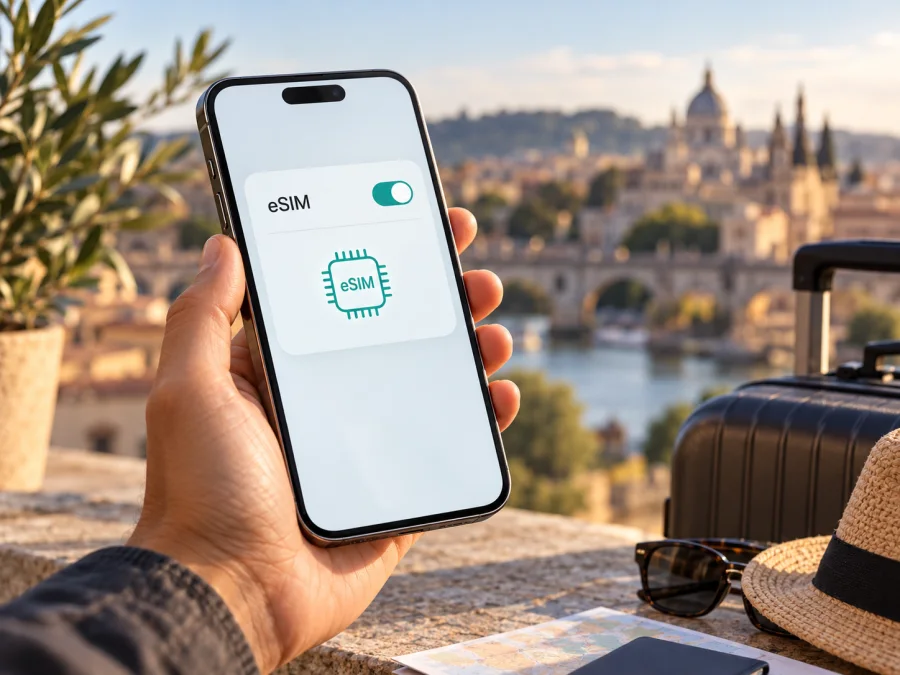
eSIM في Apple iPhone 14 Pro 256GB: التوافق والإعداد
إذا كان لديك Apple iPhone 14 Pro 256GB، فالإجابة المختصرة هي: يدعم الهاتف eSIM في الإصدارات المخصصة لمعظم الأسواق، لكن اسم الجهاز وسعة 256GB وحدهما لا يكفيان لإثبات أن نسختك بعينها تقبل ملف eSIM. توجد نسخة إقليمية من iPhone 14 Pro تعمل ببطاقتي nano‑SIM فعليتين، كما قد تمنع قيود المشغّل استخدام شبكة أخرى. لذلك تحقّق من رقم الطراز ومن ظهور EID وخيار إضافة eSIM على الهاتف نفسه قبل اختيار باقة السفر.
تسرد Apple في صفحة «iPhone 14 Pro — المواصفات التقنية» دعم Dual SIM باستخدام nano‑SIM وeSIM، وكذلك استخدام eSIM مزدوجة في النسخ المدعومة. وتوضح صفحة Apple «تحديد طراز iPhone» أن الهاتف أُصدر بسعات منها 256GB، وأن أرقام الطراز تختلف حسب السوق. وتذكر صفحة Apple «استخدام eSIM مع iPhone في الصين القارية» أن iPhone 14 Pro ليس من الطرز التي يمكنها تثبيت ملف eSIM من مشغّل في الصين القارية. هذه هي خلاصة معلومات Apple التي روجعت في 17 أكتوبر 2026؛ أما قبول باقة محددة فيعتمد أيضاً على إصدار الجهاز ومشغّله وبلد الاستخدام.
هل يدعم Apple iPhone 14 Pro 256GB eSIM؟
نعم، يدعم iPhone 14 Pro eSIM عندما تكون نسختك الإقليمية مجهزة بها، ويظهر في إعدادات iOS خيار إضافة eSIM مع رقم EID. لكن تسمية Apple iPhone 14 Pro 256GB لا تحدد بلد البيع أو رقم الطراز؛ سعة التخزين لا تغيّر دعم eSIM، بينما اختلاف النسخة الإقليمية مهم. لهذا لا ينبغي اعتبار المواصفات العامة تأكيداً على كل جهاز معروض للبيع تحت الاسم نفسه.
| البند | ما يمكن قوله عن Apple iPhone 14 Pro 256GB |
|---|---|
| فئة الجهاز | هاتف ذكي من Apple، طراز iPhone 14 Pro |
| سعة النسخة المطلوبة | 256GB؛ لا تكفي وحدها لمعرفة دعم eSIM |
| دعم eSIM | متاح في نسخ وأسواق عديدة؛ تحقّق من الجهاز المحدد قبل الشراء |
| SIM الفعلية | تختلف بحسب السوق؛ بعض النسخ تقبل nano‑SIM، والنسخة الصينية/هونغ كونغ/ماكاو تستخدم شريحتي nano‑SIM |
| رقم الطراز الذي يجب فحصه | يظهر في الإعدادات أو على العلبة؛ من أمثلته A2650 وA2889 وA2892 وA2891 وA2890 |
| قفل الشبكة | يجب أن يكون الهاتف غير مقفل إذا أردت استخدام مشغّل أو ملف eSIM آخر |
| ما لا تثبته السعة | سعة 256GB لا تثبت رقم الطراز ولا توافر eSIM ولا أهلية الهاتف على شبكة بعينها |
تذكر Apple أن طراز A2892 موجّه للصين القارية وهونغ كونغ وماكاو، وأن هذه الأجهزة من iPhone 14 Pro تدعم شريحتي nano‑SIM فعليتين. لذلك لا يظهر عليها دعم eSIM بالطريقة المتاحة في الطرز الأخرى. أما A2650 للولايات المتحدة وبورتوريكو، وA2889 لأسواق منها كندا واليابان والمكسيك والسعودية، وA2890 لبلدان ومناطق أخرى، فهي من الإصدارات التي تدعم eSIM بحسب مواصفات Apple العامة. بالنسبة إلى A2891، المرتبط بأرمينيا وبيلاروس وكازاخستان وقيرغيزستان وروسيا، لا تعتمد على اسم السوق وحده: افحص الجهاز المعروض نفسه، إذ إن توفر eSIM قد يتأثر بتكوين النسخة والسياسة المحلية وإصدار النظام والمشغّل.
هذا التفريق مهم عند شراء جهاز مستعمل أو مستورد. قد تختلف النسخة المعروضة في متجر محلي عن النسخة التي بيع بها الهاتف أصلاً، وقد لا تكشف خانة «256GB» في الإعلان المنطقة أو الرقم الكامل للطراز. اطلب من البائع صورة شاشة «حول» أو تحقّق بنفسك قبل الدفع. إذا كان الجهاز من A2892 فلا تفترض إمكان تثبيت eSIM لمجرد أن الطراز العالمي من iPhone 14 Pro يدعمها. وإذا كانت البيانات غير واضحة أو متعارضة، أجّل شراء الباقة إلى أن يؤكد الفحص ظهور EID وخيار الإضافة.
كيف تتحقق من التوافق قبل شراء eSIM؟
استخدم أكثر من علامة واحدة. وجود درج SIM لا يعني تلقائياً أن eSIM غير مدعومة، وغياب الدرج في النسخة الأمريكية لا يعني أن الهاتف مقفل. أما رقم الطراز فيساعد على معرفة منطقة الإصدار، ووجود EID وخيار الإضافة يؤكد أن الهاتف يحتوي على مكوّن eSIM قابل للاستخدام في تكوينه الحالي.
- افتح الإعدادات ثم عام ثم حول.
- ابحث عن EID. هذا معرّف الشريحة الرقمية المدمجة؛ لا تنشره ولا ترسله إلا لجهة موثوقة عند الحاجة إلى الدعم.
- في الشاشة نفسها اضغط على رقم الطراز إذا ظهر رقم قطعة يبدأ بحرف، ليظهر رقم الطراز بصيغة Axxxx.
- ارجع إلى الإعدادات وافتح خلوي أو بيانات الهاتف المحمول، ثم تحقق من ظهور إضافة eSIM أو إضافة خطة خلوية.
- في الإعدادات > عام > حول افحص قفل شركة الاتصالات. عبارة لا توجد قيود على SIM تعني أن الهاتف غير مقفل بحسب وصف Apple. إذا ظهرت قيود، تواصل مع الشركة التي باعت الهاتف.
- حدّث iOS إلى إصدار يدعمه الهاتف، ثم أعد فتح الإعدادات. قد تختلف تسمية القوائم قليلاً بحسب لغة النظام وإصداره.
- اسأل البائع عن بلد البيع الأصلي ورقم الطراز، وطابقهما مع صفحة Apple الخاصة بتحديد طراز iPhone.
كيف تقرأ رقم الطراز بحسب السوق؟
لا تخلط بين بلد استخدام الهاتف الآن وبلد النسخة التي صُنعت أو بيعت فيها. قد يشتري شخص في بلد عربي جهازاً مستورداً من سوق آخر، لذلك يفيد رقم Axxxx أكثر من عنوان المتجر الحالي أو لغة النظام. تعرض Apple في صفحة «تحديد طراز iPhone» أرقام iPhone 14 Pro ومناطق بيعها: A2650 للولايات المتحدة وبورتوريكو، A2889 لأسواق تشمل كندا واليابان والمكسيك والسعودية، A2892 للصين القارية وهونغ كونغ وماكاو، A2891 لأرمينيا وبيلاروس وكازاخستان وقيرغيزستان وروسيا، وA2890 لبلدان ومناطق أخرى. روجعت صفحة Apple هذه في 17 أكتوبر 2026.
هذه القائمة تحدد إصدار الجهاز، لكنها لا تعني أن كل مشغّل في كل بلد يتيح خطة eSIM أو أن كل باقة سفر تعمل عليه. توجد ثلاثة أسئلة منفصلة: هل يحتوي الهاتف على مكوّن eSIM؟ هل تسمح حالة القفل بإضافة ملف من جهة أخرى؟ وهل يدعم مزود الخطة والشبكة استخدام هذه النسخة في الوجهة؟ ظهور EID وخيار الإضافة يجيب غالباً عن السؤال الأول، وصفحة «حول» عن القفل تساعد في الثاني، بينما تتطلب الثالثة مراجعة شروط الخطة والتأكد من مزودها. احتفظ برقم الطراز عند التواصل مع البائع أو الدعم كي لا تختلط مواصفات iPhone 14 Pro عامةً بمواصفات نسختك.
إذا لم يكن الهاتف معك وقت الشراء، اطلب من البائع تسجيل فيديو قصير يفتح فيه «الإعدادات > عام > حول» ويعرض رقم الطراز ووجود EID، ثم يفتح «خلوي» لإظهار خيار الإضافة. لا تطلب منه إرسال EID أو IMEI في إعلان عام؛ يكفي أن يثبت وجود الحقل والخيار وأن يشارك رقم الطراز. عند شراء جهاز مستعمل، أجرِ الفحص بعد إعادة ضبطه وإتمام الإعداد الأولي إن أمكن، لأن صوراً قديمة أو لقطات من جهاز آخر لا تثبت مواصفات الوحدة التي ستستلمها. احتفظ بإيصال الشراء واسم البائع ورقم الطراز إذا احتجت إلى التحقق لاحقاً. ولا تجعل درج الشريحة وحده معياراً نهائياً: درج SIM يصف وجود منفذ للشريحة الفعلية، بينما قد يجمع الهاتف بينه وبين eSIM في بعض المناطق.
ويمكنك الانتقال إلى فحص أوسع حسب الشركة والطراز عبر الرابط التالي: تحقّق من توافق جهازك مع eSIM. إذا لم تجد EID أو لم يظهر خيار الإضافة بعد تحديث النظام وإعادة التشغيل، لا تعتبر الهاتف متوافقاً بناء على صفحة مواصفات عامة. تواصل مع Apple أو البائع أو مشغّل الهاتف للتحقق من رقم الطراز وتكوين الجهاز. قد تكون هناك قيود سوق أو مشغّل، وقد يكون الجهاز نسخة فعلية لا تدعم eSIM.
قائمة فحص سريعة
- [ ] يظهر EID في صفحة «حول».
- [ ] يظهر خيار إضافة eSIM في إعدادات الشبكة الخلوية.
- [ ] رقم الطراز معروف، ولا يطابق نسخة A2892 ذات الشريحتين الفعليتين.
- [ ] حالة قفل شركة الاتصالات تسمح بإضافة خطة من جهة أخرى.
- [ ] إصدار iOS محدث، واتصال Wi‑Fi متاح لإعداد الملف.
- [ ] شروط eSIM المختارة تسمح بالاستخدام على iPhone وفي بلد الوجهة.
وجود علامة واحدة لا يغني عن بقية الفحوص. على سبيل المثال، قد يظهر خيار إضافة eSIM لكن تمنعك قفلة المشغّل من تسجيل خطة أخرى. وقد يكون الهاتف مفتوحاً على الشبكات لكن تكوينه الإقليمي لا يحتوي على eSIM. أكمل القائمة على الهاتف الذي ستحمله في الرحلة، لا على هاتف مشابه في متجر أو فيديو مراجعة.
ماذا تعني eSIM في رحلة خارج البلد؟
eSIM ملف رقمي يضيف خطة خلوية إلى الجهاز من دون إدخال بطاقة SIM فعلية. في رحلة السفر يمكن استخدام خطة مخصصة لبيانات الهاتف في الوجهة، مع إبقاء رقمك الأساسي نشطاً عند الحاجة. تعتمد الخدمة الفعلية على الشبكة المحلية التي يتصل بها الملف وشروط الباقة، ولا تعني أن الهاتف سيملك تغطية في كل مكان. افحص البلدان المشمولة والتغطية المتوقعة ومدة الصلاحية وحجم البيانات وسعر الخطة في تفاصيل العرض قبل الدفع.
يكون هذا الخيار عملياً إذا أردت ترتيب الاتصال قبل السفر، أو تجنب تبديل الشريحة عند الوصول، أو استخدام الخرائط وتطبيقات النقل والرسائل عبر الإنترنت. ويمكنك اختيار الخطة التي تناسب البلد أو عدة بلدان في المسار، ما دامت وجهتك مدرجة في تفاصيلها. لا تفترض أن اسم منطقة واسعة يشمل كل جزيرة أو إقليم؛ راجع قائمة الوجهات الدقيقة، وسياسة الاستخدام العادل إن ذكرت، وموعد بدء صلاحية الباقة. قد يبدأ احتساب المدة عند التثبيت أو الاتصال الأول أو وفق شرط آخر يحدده العرض، لذا اقرأه قبل التثبيت.
إذا كان هاتفك يدعم eSIM ومفتوحاً، يساعدك تطبيق وموقع Kaspersky eSIM Store على اختيار eSIM وإتمامها وتفعيلها ضمن خطة لبيانات الهاتف أثناء رحلة خارجية. راجع صفحة الخطة نفسها لمعرفة الوجهة والكمية والمدة والشروط الحالية؛ هذه التفاصيل قابلة للتغيير ولا تنطبق على كل الخيارات. لا تفترض أن ملف السفر يوفّر رقم هاتف للمكالمات العادية أو الرسائل القصيرة؛ خطط البيانات قد تقتصر على الإنترنت، ويمكن استخدام تطبيقات الاتصال والرسائل عبر البيانات وفق إعداداتها.
قبل تثبيت الخطة: جهّز الهاتف والرحلة
- أكد التوافق. افحص EID وخيار إضافة eSIM ورقم الطراز على الهاتف الذي ستستخدمه.
- تحقق من القفل. إذا كانت هناك قيود على شركة الاتصالات، اطلب فك القفل من الشركة الأصلية قبل السفر؛ لا يمكن لرمز QR تجاوز قفل الشبكة.
- اتصل بالإنترنت. احتفظ باتصال Wi‑Fi موثوق أثناء إضافة الملف، لأن تنزيله يحتاج إلى اتصال.
- اقرأ شروط الباقة. تحقق من الوجهة وحجم البيانات والمدة وموعد بدء الصلاحية، وما إذا كان تفعيل تجوال البيانات مطلوباً للخطة.
- احتفظ بالتعليمات. افتح رمز QR على جهاز آخر أو اطبعه إذا لم يكن ممكناً عرضه على شاشة الهاتف نفسه. لا تشارك الرمز؛ قد يكون قابلاً للاستخدام مرة واحدة.
- خطط للخطين. قرر ما إذا كنت ستحتفظ بخطك الأساسي للمكالمات والرسائل، واختر مسبقاً خط البيانات لتقليل احتمال التجوال غير المقصود.
- لا تحذف الملف بلا داعٍ. قد لا يمكن تثبيت الرمز نفسه مرة أخرى بعد حذف eSIM؛ راجع جهة إصدار الخطة قبل حذفها أو نقلها.
كيفية تثبيت eSIM على Apple iPhone 14 Pro 256GB
تختلف طريقة التسليم حسب مزود الخطة: قد يصلك رمز QR أو رابط أو تفاصيل تفعيل يدوية أو يظهر خيار تنشيط من داخل تطبيق. اتبع الطريقة التي وفرتها الجهة التي أصدرت الخطة، ولا تمسح رمزاً من مصدر مجهول. تذكر Apple في صفحة «إعداد eSIM على iPhone» أن المسار المعتاد باستخدام QR يمر عبر إعدادات البيانات الخلوية، وأن بعض الخيارات تتطلب إصدار iOS أو دعم المشغّل.
التثبيت باستخدام رمز QR
- اتصل بشبكة Wi‑Fi. أبقِ الهاتف متصلاً أثناء تنزيل ملف eSIM.
- افتح الإعدادات. انتقل إلى خلوي أو بيانات الهاتف المحمول.
- ابدأ الإضافة. اختر إضافة eSIM أو إضافة خطة خلوية، ثم اختر استخدام رمز QR إذا ظهر هذا الخيار.
- امسح الرمز. وجّه الكاميرا إلى QR المرسل مع الخطة، ثم اتبع التعليمات التي تظهر على الشاشة. إذا كان الرمز مفتوحاً في البريد أو المتصفح على الجهاز نفسه وإصدار iOS يسمح بذلك، قد تتمكن من الضغط مطولاً عليه واختيار الإضافة.
- أدخل رمز التأكيد عند الطلب. لا تخمّن الرمز؛ استخدم الرمز الإضافي الذي قدمه مزود الخطة.
- سمّ الخط. اختر اسماً واضحاً مثل «السفر» لتمييزه عن خطك الأساسي.
- حدد الخط الافتراضي. إذا سئلت عن المكالمات أو الرسائل أو البيانات، اختر ما يناسبك. يمكنك تعديل ذلك لاحقاً من إعدادات خلوي.
- تحقق من الحالة. بعد اكتمال التنزيل، افتح إعدادات الخط الجديد وتأكد من تشغيله. قد لا يتصل بالشبكة حتى تصل إلى الوجهة أو يبدأ موعد صلاحية الخطة.
قد تعرض شاشة الإعداد خيار تفعيل الخط فوراً. اقرأ شروط الخطة أولاً، لأن تنزيل ملف eSIM وتفعيلها على الجهاز لا يعنيان بالضرورة بدء استخدام البيانات أو بدء مدة الباقة في اللحظة نفسها. تختلف آلية بدء الصلاحية حسب المنتج، ويجب الرجوع إلى الشروط التي تراها قبل التثبيت. إذا كانت التعليمات تقول إن التفعيل يبدأ عند أول اتصال في بلد الوجهة، اترك الخط محفوظاً وأوقفه إلى حين الوصول إذا كان ذلك مناسباً لتلك الخطة.
رابط أو إدخال يدوي أو تطبيق
إذا أرسل المزود رابط إعداد، افتحه على iPhone واتبع رسالة إضافة eSIM. وإذا أرسل بيانات يدوية، اذهب إلى إعدادات خلوي، واختر إضافة eSIM أو إدخال التفاصيل يدوياً، ثم انقل عنوان SM‑DP+ ورمز التفعيل كما وردا تماماً. لا تضع بيانات التفعيل في محادثة عامة ولا ترسل لقطة شاشة تحتوي عليها. أما التفعيل عبر تطبيق، فثبّت التطبيق الرسمي للجهة التي أصدرت الخطة واستخدم التعليمات المرفقة بها.
لمزيد من الشرح خطوة بخطوة، راجع تعليمات تثبيت eSIM على iOS. صفحة تعليمات تثبيت eSIM على Android مخصصة للهواتف التي تعمل بنظام Android وليست مساراً لإعداد iPhone. قد تتغير أسماء القوائم أو الخطوات حسب إصدار iOS وطريقة التفعيل التي يدعمها مزود الخطة.
تفعيل البيانات عند الوصول واستخدام الخطين
بعد الوصول إلى وجهتك، افتح الإعدادات > خلوي، واختر خط السفر وشغّل تشغيل هذا الخط إذا كان مغلقاً. ضمن البيانات الخلوية اختر eSIM السفر بوصفها خط بيانات الهاتف. وإذا نصت تعليمات الخطة على تشغيل تجوال البيانات لخط السفر، فعّله لذلك الخط فقط. تحقق من الاسم الظاهر بجانب اختيار البيانات قبل فتح تطبيقات تستهلك بيانات كثيرة.
يمكنك إبقاء خطك الأساسي نشطاً للمكالمات أو رسائل SMS واستخدام eSIM للسفر للبيانات، إذا كان الهاتف والخطة يسمحان بذلك. لكن بقاء خط المنزل نشطاً قد يسبب رسوم تجوال من مشغّلك المعتاد، حتى إن اخترت خط السفر للبيانات؛ راجع شروط مشغّلك وأوقف تجوال البيانات على الخط الأساسي إن أردت تجنّب الاستهلاك غير المقصود. خيار السماح بتبديل البيانات الخلوية قد يغيّر الخط المستخدم في ظروف معينة، لذا راجعه عند ضبط الخطين.
في الرحلات التي تشمل أكثر من بلد، لا تفترض أن خطة بلد واحد ستعمل في البلد التالي. تحقق من قائمة الدول في باقتك قبل عبور الحدود، ومن اختيار الشبكة المدعومة إذا كان الاتصال لا ينتقل تلقائياً. يمكن أن تختلف السرعة والإشارة داخل المدينة وبين المباني والطرق بحسب الشبكة المحلية والازدحام والجهاز؛ لا يوجد ضمان بتغطية كاملة. استخدم الخرائط دون اتصال أو احتفظ بمعلومات الوصول المهمة عند الحاجة.
أثناء الرحلة، راقب استهلاك البيانات من الإعدادات > خلوي، وأجّل تحديث التطبيقات والنسخ الاحتياطي إلى Wi‑Fi إن أمكن. قد لا تتطابق إحصاءات الهاتف مع دورة الخطة؛ راجع سجل الاستخدام لدى جهة إصدارها.
مشكلات شائعة وكيفية فحصها
لا يظهر خيار إضافة eSIM
أعد فتح الإعدادات > عام > حول وابحث عن EID. تحقق من رقم الطراز، خصوصاً إذا كان الجهاز مستورداً أو من سوق تختلف فيه تكوينات SIM. حدّث iOS وأعد تشغيل الهاتف. إذا ظل EID وخيار الإضافة غائبين، فاحتمال أن النسخة لا تدعم eSIM قائم؛ تحقق مع Apple أو البائع بدلاً من شراء خطة على أمل أن يظهر الخيار لاحقاً.
لا يقرأ الهاتف رمز QR
تأكد من وضوح الرمز وعدم قص أطرافه، وارفع سطوع الشاشة التي تعرضه. امسح الرمز من الإعدادات > خلوي > إضافة eSIM بدلاً من تطبيق الكاميرا إذا لم تظهر مطالبة تلقائية. تأكد أن الرمز مخصص لخطة لم تُستخدم من قبل، وأنه لم تنته صلاحيته أو يُلغَ. إذا تعذر المسح، اسأل جهة إصدار الخطة إن كان التفعيل اليدوي متاحاً؛ لا تستخدم رمز شخص آخر.
تظهر رسالة أن الخطة لا يمكن إضافتها
تحقق من اتصال Wi‑Fi، وحدّث النظام، وأعد المحاولة وفق تعليمات المصدر. راجع أن الهاتف غير مقفل، وأن مزود الخطة يقبل هذا الطراز والمنطقة. وقد يعني الخطأ أن رمز QR استُخدم مسبقاً أو أن الملف لا يمكن نقله إلى جهاز آخر. لا تحذف الملف الموجود ولا تكرر محاولات عشوائية؛ اطلب من جهة إصدار الخطة مراجعة حالة التفعيل وإعادة إصدارها عند الحاجة.
أضيفت eSIM لكن لا توجد شبكة
تأكد من تشغيل الخط، ومن الوصول إلى بلد مشمول في الخطة، ومن بلوغ موعد التفعيل إن كان محدداً. فعّل تجوال البيانات لخط السفر إذا طلبت التعليمات ذلك، ثم شغّل وضع الطيران لثوانٍ وأوقفه أو أعد تشغيل iPhone. راجع اختيار الشبكة التلقائي وإعداد البيانات الخلوية، وتأكد من عدم اختيار خط المنزل. إذا بقيت المشكلة، سجّل البلد والوقت واسم الشبكة الظاهر وتواصل مع دعم جهة الخطة.
تتصل الشبكة لكن الإنترنت لا يعمل
تحقق من أن eSIM السفر مختارة للبيانات، وأن البيانات الخلوية مفعلة لهذا الخط. راجع إعدادات APN فقط إذا قدمها مزود الخطة صراحة؛ لا تدخل قيماً من منتدى أو باقة أخرى. أوقف مؤقتاً VPN أو وضع البيانات المنخفضة إذا طلب الدعم ذلك للتشخيص، ثم أعد تشغيل البيانات. تأكد من وجود رصيد أو بيانات صالحة في الخطة ومن عدم بلوغ حد الاستخدام.
ينفد الرصيد أو تظهر رسوم على خطي الأساسي
راقب استهلاك كل خط، وأوقف تجوال البيانات للخط الأساسي إذا لم تكن تريد استخدامه خارج البلد. راجع خيار تبديل البيانات بين الخطوط، والتنزيلات التلقائية، ومشاركة نقطة الاتصال. افحص تطبيق مشغّلك الأساسي بحثاً عن رسوم التجوال، وتواصل معه مباشرة لتوضيح الرسوم؛ إعداد eSIM السفر لا يلغي شروط عقدك المحلي.
أسئلة شائعة
هل كل Apple iPhone 14 Pro 256GB يدعم eSIM؟
لا يمكن الجزم من الاسم والسعة فقط. النسخ المخصصة لأسواق عديدة تدعم eSIM، لكن طراز A2892 للصين القارية وهونغ كونغ وماكاو يستخدم شريحتي nano‑SIM فعليتين ولا يثبت ملفات eSIM بالطريقة المعتادة. افحص رقم الطراز وEID وخيار الإضافة على جهازك.
هل يمكن استخدام eSIM السفر مع SIM فعلية؟
في النسخ التي تدعم eSIM وتحتوي على درج SIM، يمكن عادةً استخدام خط فعلي وخط رقمي وفق دعم الخطة والنظام. يمكنك تخصيص خط للمكالمات وآخر للبيانات. تأكد من حالة القفل ورسوم التجوال قبل إبقاء الخطين قيد التشغيل.
هل يجب أن أكون في بلد الوجهة لتثبيت eSIM؟
هذا يتوقف على شروط الخطة. بعض ملفات السفر يمكن تثبيتها مسبقاً ثم استخدامها عند الوصول، وبعضها قد يرتبط بوقت التثبيت أو أول اتصال بالشبكة. اقرأ تعليمات الخطة التي اخترتها ولا تفترض أن تنزيل الملف يعني بدء الصلاحية أو تأجيلها.
هل توفر eSIM للسفر رقماً للمكالمات والرسائل؟
ليس بالضرورة. كثير من خطط السفر المخصصة للبيانات لا تشمل رقم هاتف للمكالمات التقليدية أو SMS. راجع شروط الباقة؛ ويمكن إجراء مكالمات ورسائل عبر تطبيقات الإنترنت عندما تتوفر البيانات، مع مراعاة إعداد الحساب والتطبيق.
ماذا أفعل إذا لم أعرف رقم الطراز؟
افتح الإعدادات > عام > حول واضغط على خانة رقم الطراز لعرض الصيغة Axxxx. قارنها بقائمة Apple لتحديد الطراز، واسأل البائع إذا كانت بيانات الجهاز أو بلد البيع غير واضحة. لا تستنتج المنطقة من اللغة أو شكل العلبة وحدهما.
هل سعة 256GB تغيّر التوافق؟
لا؛ 256GB هي مساحة تخزين فقط، وقد تتوفر السعة نفسها بأرقام طراز إقليمية مختلفة.
الخلاصة: افحص الجهاز ثم اختر eSIM للرحلة
يدعم Apple iPhone 14 Pro 256GB eSIM في نسخ كثيرة، لكن لا يمكن تأكيد التوافق من سعة التخزين أو اسم المنتج وحدهما. ابدأ برقم الطراز، وابحث عن EID وخيار إضافة eSIM، وتحقق من عدم وجود قفل على شركة الاتصالات. انتبه خصوصاً إلى النسخ المباعة في الصين القارية وهونغ كونغ وماكاو، وإلى الجهاز المستورد الذي لا تعرف مصدره. إذا كانت إحدى العلامات غير متاحة، اطلب تأكيداً من Apple أو البائع قبل شراء الخطة.
بعد التأكد، قارن خيارات السفر وفق البلد أو البلدان التي ستزورها، وحجم البيانات والمدة وشروط التفعيل. يتيح تطبيق وموقع Kaspersky eSIM Store اختيار eSIM وإتمامها وتفعيلها لخطة بيانات الهاتف في رحلة خارجية؛ استعرض الوجهات والخطط المتاحة حالياً على الموقع، ثم راجع تفاصيل الوجهة والشروط وتأكد من توافق الشبكة مع جهازك. احتفظ بخطوتي الفحص والإعداد في متناولك، واختر eSIM للبيانات فقط بعد التأكد من أن هذا الإصدار من الهاتف يقبلها.


