دليل الاتصال أثناء السفر
Apple iPhone 14 Pro eSIM: التوافق والتفعيل
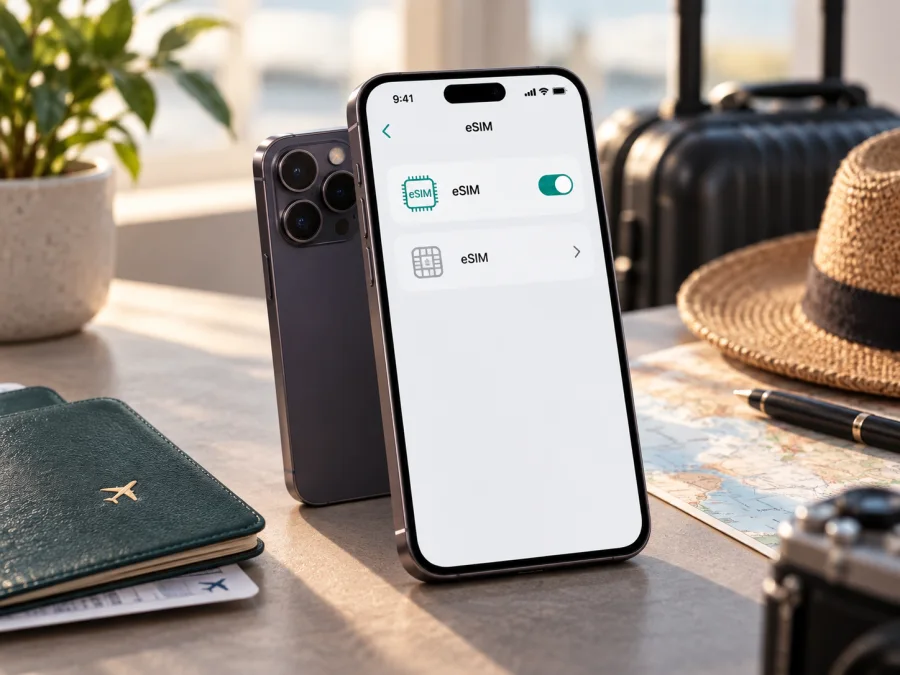
Apple iPhone 14 Pro وeSIM: التوافق وطريقة التفعيل أثناء السفر
إذا كنتم تملكون Apple iPhone 14 Pro وتخططون للسفر، فالإجابة المختصرة هي نعم في الإصدارات والأسواق التي تتيحها Apple، لكن اسم الهاتف وحده لا يكفي. فنسخة الشراء والمنطقة والمشغل وحالة القفل عوامل مؤثرة. افحصوا وجود EID وخيار إضافة eSIM من داخل الجهاز قبل اختيار أي باقة.
في الأسواق التي تدعم الميزة، تعمل eSIM كـ SIM رقمية مدمجة داخل الهاتف، ويمكن أن تساعدكم على استخدام باقة بيانات للرحلة من دون إزالة شريحتكم الأساسية. يحدد الهاتف خط البيانات، بينما يصدر مزود الاتصالات ملف eSIM ويحدد الدول والمدة. Kaspersky eSIM Store هو تطبيق وموقع يساعدكم على اختيار eSIM للسفر وإتمام إعدادها، وليس مشغلاً لشبكة الهاتف المحمول.
الخلاصة السريعة: هل يدعم Apple iPhone 14 Pro eSIM؟
نعم، تؤكد مواصفات Apple الرسمية أن Apple iPhone 14 Pro يدعم Dual SIM عبر nano-SIM وeSIM، كما يدعم تشغيل eSIM مزدوجة في الإصدارات التي تسمح بها المنطقة والمشغل. وتذكر صفحات الدعم الرسمية أن طرازات iPhone 14 المباعة خارج الولايات المتحدة تجمع عادة بين nano-SIM وeSIM، في حين أن الطرازات المباعة في الولايات المتحدة تُفعّل باستخدام eSIM فقط ولا تحتوي على درج SIM فعلي. هذا يعني أن الإصدار الأمريكي مناسب من ناحية eSIM، لكن لا يمكنه استخدام شريحة nano-SIM فعلية.
توجد استثناءات مهمة. Apple لا تدرج Apple iPhone 14 Pro ضمن الطرازات التي يمكنها تثبيت ملفات eSIM لمشغلي الصين القارية؛ لذلك لا ينبغي افتراض أن باقة eSIM صينية محلية ستعمل على جهاز مشتَرى أو مستخدم في ذلك السوق. أما أجهزة Apple iPhone 14 Pro المباعة في الصين القارية أو هونغ كونغ أو ماكاو فقد تعتمد على شريحتي nano-SIM، بحسب سوق البيع والطراز، بدلاً من السيناريو المعتاد nano-SIM + eSIM. إذا كان الهاتف مستورداً، فالمرجع الحاسم هو ما يظهر في «الإعدادات» و«حول» وليس اسم المنطقة في إعلان المتجر.
ملخص خصائص eSIM للطراز
| العنصر | ما ينبغي معرفته عن Apple iPhone 14 Pro |
|---|---|
| دعم eSIM | مدعوم في الأسواق والإصدارات التي تتيحها Apple والمشغل |
| شريحة فعلية خارج الولايات المتحدة | غالباً nano-SIM مع eSIM |
| نسخة الولايات المتحدة | eSIM فقط، من دون درج SIM فعلي |
| eSIM مزدوجة | مدعومة في الطرازات المناسبة؛ يمكن تخزين عدة ملفات، ويحدد الهاتف الخط الفعلي للبيانات |
| الصين القارية | لا تعتمدوا على دعم eSIM لمشغلي الصين القارية لهذا الطراز |
| هونغ كونغ وماكاو | قد تكون النسخة مهيأة لشريحتي nano-SIM؛ تحققوا من الجهاز نفسه |
| شرط المشغل | يجب أن يدعم المشغل eSIM وأن تكون الخطة مناسبة للبيانات في الوجهة |
| شرط القفل | يجب أن يكون الهاتف غير مقفل إذا أردتم استخدام مشغلين مختلفين |
لا تعمل كل باقة عالمية تلقائياً: يجب أن تشمل الوجهة، وأن يتوافق الهاتف مع الشبكة المحلية، وأن يكون ملف eSIM قابلاً للتنشيط هناك. وقد يحتاج خط السفر إلى تشغيل «تجوال البيانات». إذا اختلف الجدول عن الجهاز، فخذوا نتيجة الفحص الفعلي مرجعاً قبل الدفع.
لماذا تختلف النتيجة بين إصدارات Apple iPhone 14 Pro؟
تبيع Apple الطراز نفسه في أسواق متعددة، لكن مكونات الاتصال ليست واحدة. في الولايات المتحدة يعتمد iPhone 14 على eSIM فقط، وفي معظم الأسواق الأخرى يوجد درج nano-SIM إلى جانب eSIM. أما الصين القارية وهونغ كونغ وماكاو فلها ترتيبات مختلفة، لذلك لا تنقلوا تجربة مستخدم من سوق إلى آخر.
وجود eSIM لا يضمن تنشيط كل باقة: قد لا يدعم المشغل الإصدار، أو يكون الهاتف مقفلاً، أو لا تشمل الخطة الدولة. كما لا تعني 5G أن كل eSIM ستعمل عليها؛ فالسرعة والتغطية والترددات والخطة وإعدادات التجوال عوامل مستقلة. eSIM طريقة تعريف رقمية وليست وعداً بسرعة محددة.
إذا كان الهاتف مستعملاً أو مستورداً، تحققوا من رقم الطراز وبلد البيع قبل شراء الباقة. افتحوا «الإعدادات > عام > حول» واقرؤوا «رقم الطراز» و«قفل مشغل الاتصالات» إن ظهر. لا تحذفوا ملفاً موجوداً لمجرد التجربة.
فحص EID وخيار إضافة eSIM على الهاتف
أفضل طريقة للتأكد من جاهزية Apple iPhone 14 Pro هي تنفيذ الفحص على الجهاز قبل الشراء. لا يكفي أن يقال لكم «هذا iPhone 14 Pro»؛ فالمطلوب أن يظهر معرّف EID أو مسار واضح لإضافة خطة خلوية. اتبعوا الخطوات الآتية:
- افتحوا تطبيق «الإعدادات».
- اختاروا «عام» ثم «حول».
- مرروا إلى الأسفل وابحثوا عن «EID». وجود هذا المعرّف مؤشر قوي على توفر وحدة eSIM في الجهاز، مع بقاء شرط المشغل والمنطقة قائماً.
- عودوا إلى «الإعدادات» وافتحوا «خلوي» أو «بيانات الهاتف المحمول».
- ابحثوا عن «إضافة eSIM» أو «إضافة خطة خلوية». قد يظهر الخيار بصياغة مختلفة بحسب إصدار iOS أو لغة الهاتف.
- إذا كان الهاتف أمريكياً، لا تبحثوا عن درج SIM فعلي؛ غياب الدرج في هذه النسخة متوقع ولا يعني غياب eSIM.
- إذا لم يظهر EID ولم يظهر خيار إضافة eSIM، توقفوا قبل شراء الباقة وتحققوا من رقم الطراز وسوق البيع ومن المشغل.
وجود EID ليس بحد ذاته موافقة على كل خدمة. يجب أيضاً أن يكون iOS محدثاً بقدر ما يسمح به الهاتف، وأن يكون الجهاز غير مقفل إذا كانت eSIM من مشغل مختلف. إذا رأيتم خيار «قفل مشغل الاتصالات»، فابحثوا عن حالة «لا توجد قيود على SIM» أو ما يعادلها. إن كانت الحالة مقفلة، اتصلوا بالمشغل الذي باع الهاتف؛ لا يمكن لخطوات تثبيت QR أن تزيل القفل.
للمشترين عن بُعد، افحصوا الجهاز عند الاستلام قبل دفع ثمن باقة سفر غير قابلة للاسترداد. لا تشاركوا EID أو QR علناً؛ كلاهما بيانات مخصصة لإضافة ملف اتصالات. ويمكنكم التحقق من توافق جهازكم قبل الدفع.
فحص التوافق قبل شراء eSIM للسفر
قبل اختيار باقة، تعاملوا مع التوافق كقائمة قصيرة من القرارات. الهدف هو تجنب تثبيت ملف على هاتف لا يستطيع استخدامه أو اختيار خطة لا تناسب وجهتكم.
- الطراز والسوق: تأكدوا من أن الهاتف هو Apple iPhone 14 Pro فعلاً، ثم اعرفوا هل هو إصدار أمريكي eSIM فقط، أم إصداراً دولياً مع nano-SIM وeSIM، أم نسخة مخصصة للصين القارية أو هونغ كونغ أو ماكاو.
- EID وخيار الإضافة: وجود EID ومسار «إضافة eSIM» يثبتان جاهزية الجهاز أكثر من أي وصف في إعلان البيع.
- قفل المشغل: افتحوا «الإعدادات > عام > حول» وتحققوا من عدم وجود قيد على SIM. استخدام خطين من مشغلين مختلفين يحتاج عادة إلى جهاز غير مقفل.
- دعم المزود: تأكدوا من أن مزود الخطة يتيح eSIM على iPhone وأن التفعيل متاح في البلد الذي ستغادرون إليه.
- نطاق الخطة: اقرأوا الدولة أو المنطقة المشمولة، وحجم البيانات، ومدة الصلاحية، ووقت بدء احتساب المدة، وسياسة التفعيل أو الاسترداد كما تظهر في شروط الخطة.
- طريقة التثبيت: جهزوا QR أو بيانات التفعيل في تطبيق أو موقع المزود، مع اتصال Wi‑Fi أو نقطة اتصال مستقرة أثناء التنزيل.
- البيانات الشخصية: قرروا أي خط سيبقى للاتصالات والرسائل، وأي خط سيستخدم بيانات السفر، حتى لا يبدأ استهلاك التجوال من خطكم الأساسي دون قصد.
Kaspersky eSIM Store يساعدكم عبر التطبيق أو الموقع على اختيار الوجهة والخطة وإتمام إعداد eSIM. راجعوا الشروط قبل تأكيد الطلب؛ فالسعر وحجم البيانات والمدة تختلف بحسب الوجهة والخيار، وليست خصائص ثابتة للهاتف.
طريقة تثبيت eSIM وتفعيلها على Apple iPhone 14 Pro
ابدؤوا قبل الرحلة بوقت كافٍ، ولا تفعّلوا خطة البيانات مبكراً إذا كانت صلاحيتها تبدأ عند التثبيت أو أول اتصال. تحتاجون إلى إنترنت، وطاقة كافية، وQR أو رابط تفعيل صالح.
1. جهزوا الهاتف وبيانات الخطة
حدّثوا iOS إن كان هناك تحديث موصى به، واشحنوا الهاتف، واتصلوا بشبكة Wi‑Fi موثوقة. افتحوا تطبيق Kaspersky eSIM Store أو الموقع لاختيار الدولة أو المنطقة، ثم راجعوا حجم الترافيك ومدة الخطة وطريقة التفعيل. بعد إتمام الإجراء، احتفظوا بصفحة التثبيت أو QR في جهاز آخر إن أمكن، لأن مسح QR المعروض على الهاتف نفسه يحتاج إلى طريقة بديلة.
2. افتحوا إضافة eSIM
انتقلوا إلى «الإعدادات»، ثم «خلوي» أو «بيانات الهاتف المحمول»، ثم اختاروا «إضافة eSIM». في بعض إصدارات iOS قد يظهر الخيار باسم «إضافة خطة خلوية». إذا لم يظهر، ارجعوا إلى فحص EID والسوق والقفل قبل محاولة أي حل آخر.
3. امسحوا QR أو استخدموا طريقة التفعيل المتاحة
اختاروا استخدام QR، ووجّهوا الكاميرا إلى الرمز الذي أصدره مزود الخطة. إذا كان QR مفتوحاً على الهاتف نفسه، اعرضوه على كمبيوتر أو جهاز آخر. بعض المزودين يتيحون التفعيل من رابط، أو إدخال التفاصيل يدوياً، أو التثبيت من داخل التطبيق. لا تستخدموا QR من مصدر غير معروف، ولا تعيدوا مسح رمز قد تم استهلاكه إذا كانت شروط المزود تمنع إعادة التثبيت.
4. سمّوا الخط بوضوح
بعد تنزيل الملف، اختاروا اسماً مثل «سفر» أو اسم البلد لتمييزه عن خطكم الأساسي. اتركوا خطكم الأساسي مفعلاً إذا احتجتم إلى مكالمات أو رسائل، مع مراجعة تجواله.
5. حددوا خط البيانات
عندما يسألكم الهاتف عن الرقم المستخدم للبيانات الخلوية، اختاروا eSIM الخاصة بالسفر. أوقفوا «السماح بتبديل البيانات الخلوية» إذا أردتم منع الهاتف من العودة تلقائياً إلى خطكم الأساسي. راجعوا أيضاً أن خط السفر مفعّل وأن خطكم الأساسي ليس هو المحدد للبيانات.
6. فعّلوا تجوال البيانات عند الحاجة
افتحوا إعدادات eSIM الخاصة بالسفر وابحثوا عن «تجوال البيانات». قد يحتاج خط السفر إلى تشغيله كي يتصل بشبكة شريك في البلد المقصود، بينما قد ترغبون في إبقاء التجوال مغلقاً على خطكم الأساسي لتفادي رسوم غير مقصودة. هذا الإعداد لا يضيف بيانات ولا يغير سعر الخطة؛ هو يسمح للخط المحدد باستخدام شبكة خارج شبكة بلده وفق الشروط.
للمزيد من الخطوات العامة، يمكن الرجوع إلى تعليمات التثبيت لنظام Android أو تعليمات التثبيت لنظام iOS. بعد التثبيت قد يحتاج الاتصال بضع دقائق؛ أعيدوا التشغيل إذا طلب الهاتف ذلك وافحصوا اسم الشبكة.
استخدام Apple iPhone 14 Pro في رحلة فعلية
قبل مغادرة المنزل
ثبتوا الخطة على Wi‑Fi بعد مراجعة وقت بدء الصلاحية. لا تحذفوا الخط الأساسي ولا تستبدلوه عشوائياً. إذا كانت الخطة للبيانات فقط، اتركوا المكالمات والرسائل على رقمكم المعتاد؛ eSIM لا تمنح بالضرورة رقماً صوتياً أو SMS.
عند الوصول
افتحوا «الإعدادات > خلوي» وتأكدوا من أن eSIM السفر مفعلة وأنها خط البيانات. شغّلوا «تجوال البيانات» على هذا الخط إذا كانت تعليمات المزود تتطلبه، ثم انتظروا ظهور الشبكة. جرّبوا صفحة ويب صغيرة أو تطبيق خرائط، وتحققوا من أن استهلاك البيانات يظهر على خط السفر لا على الخط الأساسي. إذا لم تظهر شبكة، فعّلوا وضع الطيران لبضع ثوانٍ ثم أوقفوه، أو أعدوا تشغيل الجهاز.
أثناء التنقل بين الدول
اقرؤوا نطاق الخطة قبل عبور الحدود. قد تكون eSIM محلية لدولة واحدة أو إقليمية لعدة دول، وقد تتغير الشبكة المستخدمة مع تغيير البلد. لا تضيفوا خطة ثانية لمجرد أن اسم الشبكة تغير؛ افحصوا أولاً ما إذا كانت الخطة الحالية تشمل الوجهة. إذا كانت الرحلة طويلة، راقبوا حجم البيانات والمدة من التطبيق أو الموقع، وأوقفوا التحديثات التلقائية والبث عالي الدقة عند الحاجة.
بعد العودة
أعيدوا خطكم الأساسي إلى «البيانات الخلوية» عند العودة، وأوقفوا تجوال البيانات على خط السفر. لا تحذفوا eSIM فوراً إذا كانت الخطة أو طلب الدعم يحتاجان إليها، وراجعوا «السماح بتبديل البيانات الخلوية».
استكشاف المشكلات الشائعة
لا يظهر خيار إضافة eSIM
افحصوا EID في «الإعدادات > عام > حول». إذا لم يظهر، تحققوا من رقم الطراز وسوق البيع، لأن بعض نسخ Apple iPhone 14 Pro تستخدم شريحتين فعليتين أو تختلف عن النسخة الدولية. حدّثوا iOS، ثم أعيدوا فتح «خلوي». إذا بقي الخيار غائباً، لا تحاولوا قص شريحة فعلية أو تثبيت ملف غير مخصص؛ تواصلوا مع البائع أو المشغل.
لا يقرأ الهاتف QR
ارفعوا سطوع الشاشة التي تعرض الرمز، ونظفوا عدسة الكاميرا، واجعلوا الرمز كاملاً داخل الإطار. افتحوا QR على جهاز آخر، لأن الكاميرا لا تمسح عادة رمزاً معروضاً داخل شاشة الهاتف نفسه. إذا ظهر أن الرمز مستخدم أو منتهي، اطلبوا طريقة إصدار جديدة من الجهة التي أصدرت الخطة. لا تشاركوا صورة QR في مجموعات عامة.
تمت الإضافة لكن لا توجد شبكة
تأكدوا من أن الخط مفعّل وأنه محدد لبيانات الهاتف المحمول. افحصوا «اختيار الشبكة» واتركوه تلقائياً أولاً، ثم أوقفوا وضع الطيران وأعيدوا تشغيل الجهاز. راجعوا اسم نقطة الوصول APN فقط إذا طلبت التعليمات ذلك؛ لا تغيّروه عشوائياً. تحققوا من أن الوجهة مشمولة وأن تجوال البيانات مفعّل على خط السفر عند الحاجة، وأن خطكم ليس مقفلاً على مشغل لا يقبل الملف.
يعمل الخط لكن البيانات لا تُحتسب من الخطة
افتحوا «البيانات الخلوية» وتحققوا من أن eSIM السفر هي الخط المحدد. أوقفوا السماح بتبديل البيانات الخلوية، وراجعوا التطبيقات التي تستهلك البيانات في الخلفية. إذا كان الهاتف متصلاً بشبكة Wi‑Fi، فقد لا تلاحظون انتقاله إلى بيانات الهاتف. جرّبوا بعد فصل Wi‑Fi، ثم راجعوا رصيد الخطة من التطبيق أو الموقع.
لا تصل المكالمات أو الرسائل إلى الرقم الأساسي
تأكدوا من أن الخط الأساسي مفعّل وأنه محدد للخط الصوتي الافتراضي عند الحاجة. إذا أوقفتم الخط الأساسي لتجنب التجوال، فلن يستقبل المكالمات والرسائل المعتادة. استخدموا تطبيقات المراسلة عبر eSIM عندما تكون الخطة مخصصة للبيانات فقط. راجعوا شروط eSIM قبل توقع رقم هاتف أو خدمة SMS.
أسئلة شائعة
هل كل Apple iPhone 14 Pro يدعم eSIM؟
لا يمكن تعميم الإجابة على كل سوق. الإصدار الدولي المعتاد يدعم eSIM، والإصدار الأمريكي eSIM فقط، بينما قد تعتمد نسخ الصين القارية أو هونغ كونغ أو ماكاو على شريحتين nano-SIM أو تخضع لقيود محلية. افحصوا EID وخيار إضافة eSIM على الهاتف المحدد.
هل eSIM هي رقم هاتف جديد؟
ليس بالضرورة. eSIM طريقة رقمية لتخزين ملف الاتصالات، وقد تكون الخطة مخصصة للبيانات فقط. تحققوا من شروط الباقة قبل افتراض وجود مكالمات أو SMS. في سيناريو السفر، غالباً يتم استخدامها للملاحة والمراسلة والتطبيقات عبر الإنترنت.
هل يدعم الهاتف eSIM في الصين؟
يجب التفريق بين استخدام eSIM لمشغل الصين القارية واستخدام خطة سفر في بلد آخر. Apple تضع قيوداً خاصة على eSIM في الصين القارية، ولا ينبغي اعتبار Apple iPhone 14 Pro متوافقاً تلقائياً مع ملفات مشغلي الصين القارية. قبل السفر أو الشراء، تحققوا من السوق والطراز ومن شروط الجهة التي ستصدر الخطة.
ماذا أفعل إذا لم تتصل eSIM بعد كل الفحوص؟
تحققوا من التوافق، القفل، الوجهة، خط البيانات، تجوال البيانات، APN عند طلبه، وإشارة الشبكة. أعيدوا تشغيل الهاتف، ثم تواصلوا مع دعم الجهة التي أصدرت الخطة عبر التطبيق أو الموقع مع تجنب مشاركة الرموز السرية. إذا لم يظهر EID أو خيار الإضافة أساساً، فالمشكلة في النسخة أو السوق أو الجهاز وليست في QR وحده.
خلاصة عملية
Apple iPhone 14 Pro مناسب لـ eSIM في الأسواق التي تعتمدها Apple. الإصدار الأمريكي eSIM فقط، والإصدارات الدولية غالباً تجمع nano-SIM وeSIM، أما الصين القارية وهونغ كونغ وماكاو فتحتاج إلى فحص خاص. لا تكتفوا باسم الطراز أو بعبارة «يدعم 5G» في إعلان البيع.
قبل الدفع، افحصوا EID، وابحثوا عن «إضافة eSIM»، وتحققوا من قفل المشغل، ثم طابقوا بلد الرحلة مع نطاق الخطة وحجم البيانات ومدة الصلاحية. بعد الشراء، ثبّتوا الملف على Wi‑Fi، اختاروا eSIM للبيانات، وتحكموا في تجوال البيانات. Kaspersky eSIM Store يساعدكم عبر التطبيق والموقع على اختيار وإتمام eSIM للرحلة، مع بقاء قرار التوافق مرتبطاً بالجهاز والمشغل والشروط.
افحصوا جهازكم ثم اختاروا eSIM لرحلتكم
قبل الانطلاق، نفذوا القائمة النهائية: افتحوا «الإعدادات > عام > حول» وتأكدوا من وجود EID؛ افتحوا «خلوي» وابحثوا عن «إضافة eSIM»؛ راجعوا سوق بيع Apple iPhone 14 Pro؛ تأكدوا من أن الهاتف غير مقفل؛ طابقوا الوجهة مع شروط الخطة؛ حددوا eSIM كخط البيانات؛ واحتفظوا بطريقة تواصل مع الدعم. بعد ذلك افتحوا Kaspersky eSIM Store من التطبيق أو الموقع، اختاروا الدولة أو المنطقة، راجعوا الترافيك والمدة والسعر، ثم فعّلوا eSIM وفق التعليمات. هكذا تبدأون الرحلة بفحص واضح وخيار بيانات مفهوم، مع إبقاء الخط الأساسي تحت سيطرتكم.


