دليل الاتصال أثناء السفر
Apple iPhone 14 Pro Max 128GB eSIM: التوافق والتفعيل
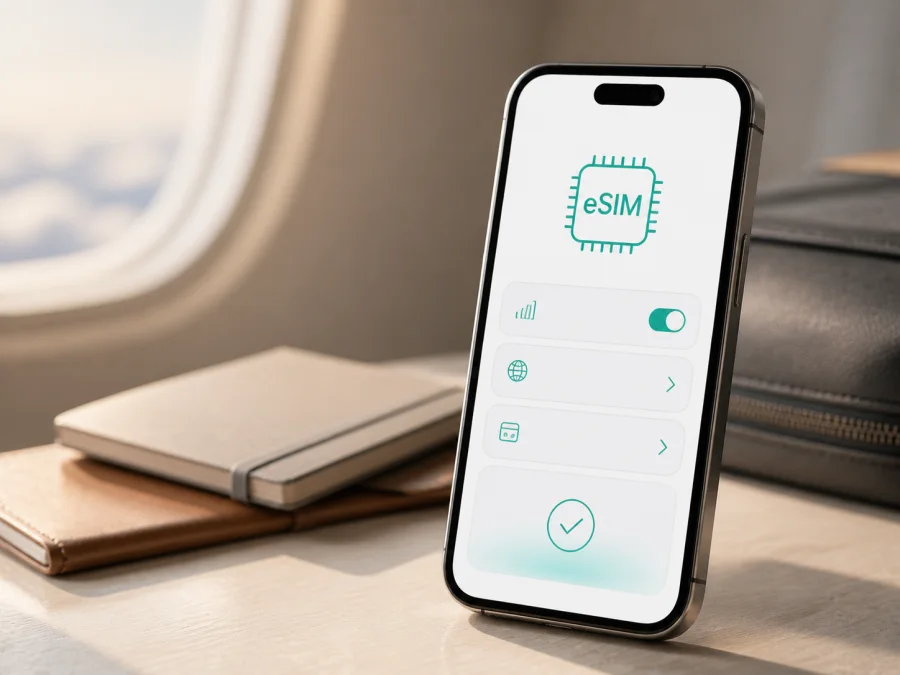
eSIM على Apple iPhone 14 Pro Max 128GB: التوافق والتفعيل
إذا كنت تستخدم Apple iPhone 14 Pro Max 128GB وتريد اتصالاً بالإنترنت أثناء السفر، فالإجابة المختصرة هي: نعم، يدعم هذا الطراز eSIM عندما تكون النسخة الإقليمية متوافقة وغير مقفولة على مشغّل معيّن. سعة 128GB جزء من اسم النسخة، لكنها لا تحدد دعم eSIM؛ افحص الهاتف نفسه قبل اختيار الباقة.
في النسخة الأمريكية لا توجد SIM فعلية ويعتمد الهاتف على eSIM. أما النسخ المباعة خارج الولايات المتحدة فعادةً تجمع eSIM وnano-SIM، بينما قد تستخدم نسخ الصين الرئيسية وبعض نسخ هونغ كونغ وماكاو شريحتي nano-SIM. لذلك يبقى ظهور EID وخيار «إضافة eSIM» في الإعدادات الاختبار العملي الأهم.
ملخص سريع لنسخة Apple iPhone 14 Pro Max 128GB
| العنصر | ما ينبغي معرفته |
|---|---|
| الجهاز | Apple iPhone 14 Pro Max 128GB |
| الجيل | iPhone 14 Pro Max، طُرح عام 2022 |
| السعة | 128GB؛ السعة لا تحدد وحدها دعم eSIM |
| الشاشة | شاشة Super Retina XDR بمقاس 6.7 بوصة تقريباً |
| الاتصال الخلوي | يدعم 5G وفق السوق والمشغّل والتغطية المتاحة |
| eSIM | مدعومة في النسخ الإقليمية المتوافقة، مع اختلافات واضحة حسب السوق |
| الشرائح | eSIM فقط في النسخة الأمريكية؛ eSIM وnano-SIM في أسواق أخرى؛ وقد توجد نسخ nano-SIM مزدوجة في بعض أسواق شرق آسيا |
| عدد الملفات | يمكن للنسخ المدعومة حفظ عدة ملفات eSIM، وقد تعمل خطّتان في الوقت نفسه وفق إعدادات الجهاز والمشغّل |
هذه الصفحة تتناول النسخة الدقيقة Apple iPhone 14 Pro Max 128GB، ولا تخلطها مع iPhone 14 أو iPhone 14 Pro أو سعة أخرى. اختلاف السعة لا يصنع نسخة eSIM مستقلة، لكن بلد الشراء ورقم الطراز قد يغيّران نوع الشرائح، خصوصاً في الهاتف المستعمل أو المستورد.
ماذا تعني eSIM على هذا الهاتف؟
eSIM شريحة رقمية مدمجة. بدلاً من إدخال بطاقة بلاستيكية، تضيف ملفاً خلوياً باستخدام رمز QR أو طريقة تفعيل يحددها مزود الخدمة، ثم يظهر الملف في إعدادات البيانات الخلوية ويمكن تسميته «السفر».
قد تكون eSIM السفر مخصصة لبيانات الهاتف فقط، بينما يبقى خطك الأساسي للمكالمات والرسائل. لا تفترض وجود رقم أو SMS؛ راجع شروط الباقة وحجم الترافيك ومدة الصلاحية ووقت بدء الاستخدام. تثبيت الملف وتنشيطه وبدء الباقة مراحل قد تقع في أوقات مختلفة، فلا تحذف الملف لمجرد أن الإنترنت لم يعمل فوراً.
هل يدعم Apple iPhone 14 Pro Max 128GB eSIM؟
نعم، يدعم Apple iPhone 14 Pro Max 128GB eSIM إذا كانت النسخة الإقليمية مجهزة بها وكان الجهاز غير مقفول. تؤكد مواصفات Apple الرسمية وجود eSIM، وتذكر للنسخ المدعومة إمكانية استخدام eSIM مزدوجة.
لكن الاسم والسعة لا يكفيان: النسخة الأمريكية eSIM-only، والنسخة الدولية المعتادة eSIM وnano-SIM، بينما قد لا تقبل نسخة الصين الرئيسية أو نسخة nano-SIM المزدوجة eSIM. لا تستنتج المنطقة من اللغة أو اللون؛ استخدم الإعدادات ورقم الطراز ومعلومات البائع.
الفروق الإقليمية التي يجب ألا تتجاهلها
تتغير وظيفة SIM بحسب مكان شراء iPhone 14 Pro Max، لا بحسب الذاكرة فقط. النسخة الأمريكية eSIM-only، وخارج الولايات المتحدة تكون النسخة المعتادة eSIM وnano-SIM، وهو ترتيب مناسب لإبقاء الخط الأساسي وإضافة eSIM للبيانات. قد تختلف شروط المشغّلين والتجوال ونقل الملف.
وفق قائمة Apple الحالية، لا تدعم نسخة الصين الرئيسية من هذا الجيل eSIM، وقد تستخدم بعض نسخ هونغ كونغ وماكاو nano-SIM مزدوجة. تحديث iOS لا يحوّل هذه النسخة إلى eSIM؛ إذا غاب EID فلا تعتمد على تطبيقات تدّعي إنشاء شريحة مدمجة.
ما الذي تجهزه قبل اختيار eSIM للسفر؟
جهّز الهاتف والرحلة والباقة معاً: حدّد البلدان، ومدة السفر، واستخدامك المتوقع. اختر اتجاهاً يغطي المسار، وقارن حجم البيانات ومدة الصلاحية ووقت التفعيل قبل الدفع، ولا تختَر الباقة اعتماداً على اسم الهاتف وحده.
قائمة تحقق عملية
- حدّد ما إذا كانت رحلتك في بلد واحد أم عبر عدة بلدان.
- قدّر الاستخدام: خرائط ورسائل فقط، أم اجتماعات فيديو ومشاركة ملفات ونقطة اتصال.
- راجع ما إذا كانت الباقة للبيانات فقط أو تتضمن خدمات إضافية مكتوبة في الشروط.
- تأكد من موعد بدء الصلاحية: عند التثبيت، أو عند الاتصال بالشبكة، أو وفق قاعدة أخرى موضحة للباقة.
- لا تحذف eSIM بعد تثبيتها إلا إذا أكدت التعليمات أنه يمكنك إعادة تنزيلها.
- احتفظ برمز QR أو تفاصيل التفعيل في مكان آمن ولا تشاركه مع الآخرين.
- حدّث iOS واشحن الهاتف قبل السفر.
- تأكد من أن جهازك غير مقفول وأنه يعرض EID.
يساعدك تطبيق وموقع Kaspersky eSIM Store في اختيار اتجاه مناسب، وإتمام الطلب، والوصول إلى خطوات تفعيل eSIM لبيانات الهاتف في السفر. Kaspersky ليس مشغّلاً ولا مالكاً للتغطية؛ الاتصال يعتمد على الباقة والشبكات المحلية. افحص الشروط كما تفحص توافق الجهاز.
كيف تتحقق من التوافق قبل الشراء؟ {#kesim-device-compatibility}
ابدأ من الهاتف نفسه. افتح «الإعدادات» > «عام» > «حول» وابحث عن EID، ثم افتح «خلوي» أو «البيانات الخلوية» وابحث عن «إضافة eSIM» أو «إضافة خطة خلوية». ظهور EID مؤشر قوي، لكنه لا يلغي التحقق من قفل المشغّل وسوق الجهاز؛ وقد تختلف أسماء القوائم حسب لغة iOS.
إذا لم تجد EID أو خيار الإضافة، لا تشترِ باقة. حدّث iOS، راجع رقم الطراز وبلد البيع، واطلب من بائع الهاتف المستعمل لقطة لصفحة «حول» بعد إخفاء البيانات الشخصية. وجود درج SIM لا ينفي eSIM، لأن النسخ الدولية غالباً تجمع بينهما.
يمكنك التحقق من توافق جهازك بهذه القائمة المختصرة:
- يظهر EID في «الإعدادات» > «عام» > «حول».
- يظهر «إضافة eSIM» أو «إضافة خطة خلوية» في إعدادات «خلوي».
- جهازك ليس مقفولاً على مشغّل آخر، أو أكد المشغّل السماح باستخدام خط مختلف.
- لديك اتصال Wi‑Fi أو اتصال بيانات صالح أثناء التثبيت.
- إصدار iOS محدث إلى آخر إصدار متاح لهذا الهاتف.
- نسخة الهاتف ليست من إصدار الصين الرئيسية الذي يعتمد nano-SIM مزدوجة بدلاً من eSIM.
- الباقة التي اخترتها تعمل في البلد أو المنطقة التي ستزورها.
- شروط الباقة توضّح حجم البيانات ومدة الصلاحية ووقت بدء الاستخدام.
افحص خانة «قفل شركة الاتصالات» أو «Carrier Lock» في «حول» إن ظهرت. عدم وجود قيود لا يضمن عمل كل باقة، لكنه يزيل عائقاً شائعاً. وإذا كان الجهاز مقفولاً، تواصل مع المشغّل الأصلي؛ لا توجد إعدادات تتجاوز القفل.
طريقة تثبيت eSIM على Apple iPhone 14 Pro Max 128GB
ابدأ التثبيت قبل المغادرة على Wi‑Fi مستقر، أو استخدم اتصالاً موثوقاً بعد الوصول. جهّز رمز QR أو بيانات التفعيل من حسابك، ولا تستخدم رمزاً يخص شخصاً آخر.
1. تحقق من المتطلبات
افتح «الإعدادات» > «عام» > «حول» وتأكد من EID، واتصل بالإنترنت وحدّث iOS. عالج قفل المشغّل قبل التثبيت.
2. افتح إعدادات الخطوط
افتح «الإعدادات» > «خلوي» أو «البيانات الخلوية»، ثم اضغط «إضافة eSIM» أو «إضافة خطة خلوية». لا تحذف خطك الأساسي.
3. امسح رمز QR
اختر استخدام رمز QR ووجّه الكاميرا إلى الرمز على جهاز آخر أو ورقة. استخدم الإدخال اليدوي فقط إذا أتاحته التعليمات، وأدخل رمز التأكيد كما وصل إليك.
4. أضف الملف وسمّه
انتظر التعرف على الخطة، وسمِّ الخط «eSIM سفر». لا تغيّر إعدادات الشبكة يدوياً، وقد يستغرق التنزيل بضع دقائق.
5. اختر الخط للبيانات
عند سؤال iOS عن الخط الافتراضي، احتفظ بخطك المعتاد للمكالمات إن أردت، واختر eSIM السفر في «البيانات الخلوية». أوقف تبديل البيانات تلقائياً لتجنب استخدام الخط الأساسي.
6. أكمل التفعيل
افتح صفحة eSIM داخل «خلوي» وشغّل الخط. قد يلزم «تجوال البيانات» لخط eSIM كي يتصل بشبكة محلية؛ فعّله لهذا الخط فقط إن طلبت التعليمات ذلك.
للمزيد، راجع تعليمات تثبيت eSIM على Android وتعليمات تثبيت eSIM على iOS. دليل iOS هو الأقرب إلى Apple iPhone 14 Pro Max 128GB.
كيف تستخدم eSIM للإنترنت أثناء الرحلة؟
بعد الوصول، افتح «الإعدادات» > «خلوي»، شغّل eSIM السفر واخترها في «البيانات الخلوية». فعّل «تجوال البيانات» لخط السفر فقط إذا طلبت التعليمات ذلك، ثم انتظر بضع دقائق ليتصل الهاتف بالشبكة المحلية.
يمكنك إبقاء خطك الأساسي للمكالمات والرسائل، لكن iPhone يستخدم شبكة بيانات واحدة في المرة نفسها. أوقف «السماح بتبديل البيانات الخلوية» لتجنب استخدام الخط الأساسي. وقد تبدأ مدة الباقة عند التثبيت أو أول اتصال، لذلك اتبع شروطها ولا تحذف الملف بعد الرحلة إلا إذا سمحت السياسة بذلك.
سيناريو 1: عطلة في بلد واحد
ثبّت الملف على Wi‑Fi، واتركه متوقفاً إن كانت الباقة تبدأ عند أول اتصال. عند الهبوط شغّله، اختره للبيانات، واختبر الخريطة أو صفحة ويب.
سيناريو 2: رحلة تمر عبر أكثر من بلد
تحقق من أن الباقة تشمل كل البلدان في المسار. عند الحدود اترك اختيار الشبكة تلقائياً، وافحص الاتصال والاستهلاك لأن التغطية والشروط قد تختلف من مكان إلى آخر.
سيناريو 3: عمل عن بُعد ونقطة اتصال
إذا كنت ستستخدم نقطة الاتصال، تحقق من سماح الباقة بذلك. راقب الاستهلاك أثناء اجتماعات الفيديو والنسخ الاحتياطي، وأوقف نقطة الاتصال بعد الانتهاء.
سيناريو 4: خط أساسي وeSIM معاً
يمكن للنسخ المتوافقة استخدام خطين. سمِّهما بوضوح، حدّد خط المكالمات، واختر eSIM السفر للبيانات؛ فاستقبال مكالمة لا يعني أن البيانات تستخدم الخط نفسه.
مشكلات شائعة وحلولها
لا يظهر خيار «إضافة eSIM»
تأكد من أنك فتحت «خلوي» وليس إعدادات Wi‑Fi فقط. افحص EID في «عام» > «حول». إذا غاب EID، أعد التحقق من رقم الطراز وسوق البيع، فقد يكون الجهاز نسخة nano-SIM مزدوجة غير داعمة لـ eSIM. تحديث iOS مفيد، لكنه لا يغيّر نوع العتاد الإقليمي. إذا ظهر EID ولم يظهر الخيار، أعد تشغيل الهاتف وتواصل مع المشغّل أو الدعم.
رمز QR لا يُقرأ
ارفع سطوع الشاشة التي تعرض الرمز، ونظّف عدسة الكاميرا، وقرّب الهاتف أو أبعده حتى يظهر الرمز كاملاً. لا تمسح رمزاً من لقطة مشوشة. تأكد من أن الرمز لم يُستخدم على جهاز آخر إذا كانت شروط الباقة تمنع إعادة الاستخدام. إذا توفر إدخال يدوي رسمي، اكتبه حرفاً بحرف ولا تخمّن أي قيمة.
يرفض الهاتف إضافة الملف
تحقق من اتصال Wi‑Fi، ومن أن المساحة متاحة، ومن أن iOS محدث. قد يكون الملف مثبتاً من قبل؛ راجع قائمة الخطوط قبل المحاولة المتكررة. تحقق من قفل المشغّل ومن توافق الباقة مع بلدك. لا تحذف ملفاً قديماً أو تعيد ضبط الهاتف قبل حفظ تفاصيل الحالة وقراءة تعليمات الدعم.
تمت الإضافة لكن لا توجد شبكة
افتح «خلوي» وتأكد من تشغيل الخط واختياره للبيانات. جرّب تشغيل وضع الطيران لبضع ثوانٍ ثم إيقافه، وبعد ذلك أعد تشغيل الجهاز. راجع «تجوال البيانات» لخط السفر، واترك اختيار الشبكة تلقائياً. إذا بقيت المشكلة، افحص ما إذا كانت الباقة فعالة في الموقع الحالي وما إذا كانت مدة الصلاحية بدأت أو انتهت.
يظهر خط السفر لكن البيانات تستهلك الخط الأساسي
افتح «خلوي» > «البيانات الخلوية» واختر eSIM السفر يدوياً. أوقف «السماح بتبديل البيانات الخلوية» إذا لم ترغب في التبديل التلقائي. راجع إعدادات التطبيقات والنسخ الاحتياطي، ثم اختبر الاتصال بعد إيقاف Wi‑Fi. لا تعتمد على رمز الإشارة وحده؛ اختيار خط البيانات هو الذي يحدد مصدر الاستخدام.
الإشارة ضعيفة أو الاتصال متقطع
تحرك إلى مكان مفتوح، انتظر قليلاً، ثم أعد تشغيل وضع الطيران. قد تتأثر الخدمة بالمبنى أو الازدحام أو الشبكة المحلية، وليس بالهاتف وحده. تحقق من أن الباقة تغطي المنطقة وأن اختيار الشبكة مضبوط كما توصي التعليمات. إذا كان الاتصال ينقطع في مدن مختلفة، دوّن الوقت والموقع واسم الشبكة ورسالة الخطأ قبل طلب المساعدة.
لا يكفي الترافيك
راقب الاستهلاك من إعدادات iPhone ومن حسابك، وأوقف تشغيل الفيديو التلقائي وتحديث التطبيقات في الخلفية عند الحاجة. استخدم Wi‑Fi موثوقاً للملفات الكبيرة، ولا تفترض أن إعادة تثبيت eSIM تضيف بيانات جديدة. إذا كان التمديد أو التزويد متاحاً وفق شروط الباقة، نفّذه من الموقع أو التطبيق؛ أما قواعد المدة والتجديد فتتبع الخطة التي اخترتها.
أسئلة متكررة
هل تدعم نسخة 128GB eSIM مثل النسخ الأكبر؟
نعم، السعة 128GB لا تمنع eSIM. العامل الحاسم هو السوق ورقم الطراز وقفل المشغّل. لذلك يجب فحص EID وخيار إضافة eSIM على Apple iPhone 14 Pro Max 128GB نفسه، لا الاكتفاء بمواصفات نسخة أخرى.
هل كل iPhone 14 Pro Max يدعم eSIM؟
لا يمكن قول ذلك بلا قيد. النسخ الأمريكية eSIM-only، والنسخ الدولية المعتادة تدعم eSIM مع nano-SIM، لكن بعض النسخ الإقليمية، خصوصاً المصممة للصين الرئيسية أو بعض نسخ هونغ كونغ وماكاو، قد تعتمد nano-SIM مزدوجة ولا تعرض eSIM. افحص الجهاز المحدد قبل الدفع.
هل eSIM السفر تعطي رقماً للمكالمات؟
غالباً تكون eSIM الخاصة بالسفر مخصصة لبيانات الهاتف فقط، إلا إذا ذكرت شروط الباقة خلاف ذلك. لا تفترض وجود رقم أو مكالمات أو SMS. استخدم تطبيقات المراسلة عبر الإنترنت إذا كان ذلك يلبي حاجتك، واحتفظ بخطك الأساسي للخدمات التي تتطلب رقمك المعتاد مع الانتباه إلى رسوم التجوال.
هل أستطيع تثبيت eSIM في المنزل ثم تشغيلها في المطار؟
نعم غالباً إذا كانت النسخة متوافقة، لكن وقت بدء الصلاحية يختلف حسب الباقة. ثبّت الملف على Wi‑Fi، واتبع شرط التفعيل، ثم اختره للبيانات عند الحاجة. اقرأ تفاصيل الخطة بدلاً من افتراض أن التثبيت والتشغيل وبدء المدة مرحلة واحدة.
ماذا أفعل إذا لم أجد EID؟
افتح «الإعدادات» > «عام» > «حول» وتحقق من القائمة كاملة. إذا لم يظهر EID، راجع رقم الطراز ومصدر البيع؛ قد تكون النسخة غير داعمة لـ eSIM. لا تشترِ باقة على أمل أن يظهر الخيار لاحقاً، وتواصل مع البائع أو المشغّل قبل اتخاذ القرار.
هل يعمل الهاتف مع باقة من مشغّل مختلف؟
يجب أن يكون iPhone غير مقفول، وأن يدعم المشغّل eSIM وأن تكون الباقة صالحة في وجهتك. توافق الهاتف مع eSIM لا يعني تلقائياً قبول كل مشغّل أو كل اتجاه. تحقّق من القفل والشروط والتغطية المحلية قبل التثبيت.
خلاصة عملية
Apple iPhone 14 Pro Max 128GB يدعم eSIM في النسخ الإقليمية المناسبة، وتؤكد Apple ذلك في مواصفات الجهاز ووثائقها الخاصة بأنواع SIM. النسخة الأمريكية eSIM-only، والنسخ المباعة في معظم الأسواق الأخرى تجمع eSIM وnano-SIM، بينما تتطلب نسخ الصين الرئيسية وبعض نسخ هونغ كونغ وماكاو تحققاً خاصاً وقد لا تدعم eSIM. سعة 128GB ليست المشكلة؛ المنطقة والقفل وظهور EID هي نقاط القرار.
قبل شراء eSIM، افحص EID وخيار «إضافة eSIM»، وتأكد من عدم وجود قفل مشغّل، وحدّث iOS، ثم راجع اتجاه الباقة وحجم البيانات ومدة الصلاحية. أثناء السفر، اختر eSIM في «البيانات الخلوية»، فعّل تجوال البيانات لها فقط إذا تطلبت التعليمات ذلك، وراقب الخط الذي يستخدم البيانات. إذا فشل التثبيت، ابدأ بفحص الاتصال والإعدادات والنسخة الإقليمية قبل تكرار مسح رمز QR.
افحص جهازك ثم اختر eSIM لرحلتك
الخطوة الأخيرة بسيطة: افحص Apple iPhone 14 Pro Max 128GB الآن، وسجّل هل يظهر EID وخيار «إضافة eSIM»، ثم تحقق من قفل المشغّل وسوق البيع. بعد تأكيد التوافق، استخدم تطبيق أو موقع Kaspersky eSIM Store لاختيار اتجاه الرحلة، ومراجعة شروط الباقة، وإتمام الطلب والوصول إلى خطوات التفعيل. Kaspersky eSIM Store هو تطبيق وموقع يساعدك على اختيار وإتمام وتفعيل eSIM مع باقة مناسبة لبيانات الهاتف في السفر؛ أما الشبكة والتغطية وشروط الاستخدام فتتبع الباقة والشبكات المحلية المتاحة.
لا تبدأ الشراء قبل اكتمال الاختبار. عندما يكون الجهاز متوافقاً والاتجاه مناسباً، ثبّت الملف على اتصال موثوق، اختره للبيانات عند الوصول، ثم احتفظ بخطك الأساسي وفق ما يناسبك. بهذه المراجعة المسبقة تقل احتمالات المفاجآت، وتعرف بالضبط أي خط يستخدم الإنترنت خلال رحلتك.


