دليل الاتصال أثناء السفر
Apple iPhone 14 Pro Max 256GB eSIM
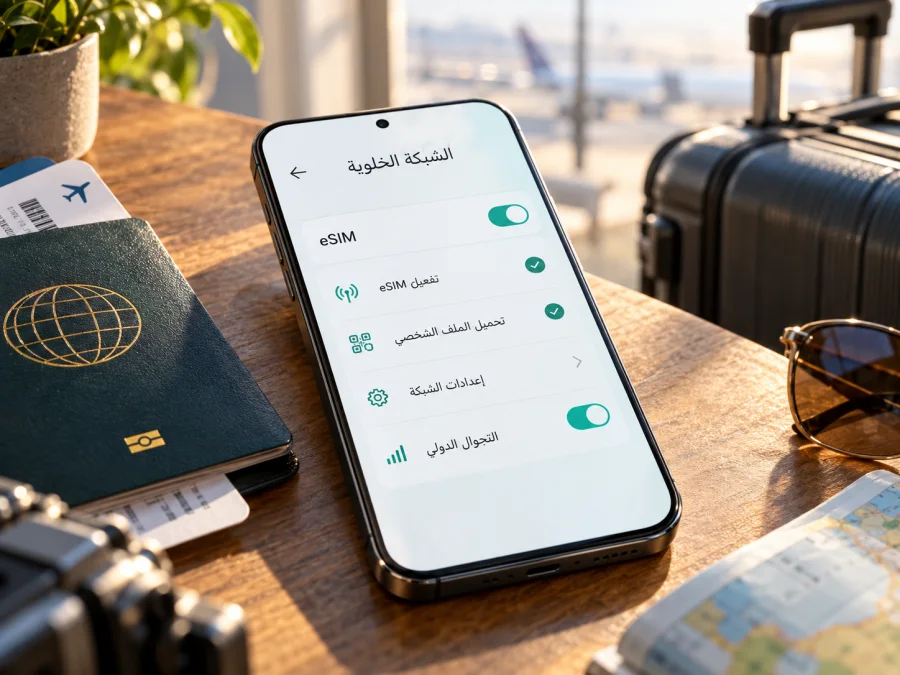
eSIM على Apple iPhone 14 Pro Max 256GB
إذا كنت تخطط للسفر وتريد معرفة ما إذا كان بإمكانك استخدام شريحة رقمية، فالإجابة المختصرة هي: يدعم Apple iPhone 14 Pro Max 256GB تقنية eSIM في الإصدارات التي تتضمن هذه الميزة، لكن اسم السعة وحده لا يحدد النسخة الإقليمية. تختلف تجهيزات الشرائح بحسب بلد البيع ورقم الطراز، لذلك افحص الجهاز نفسه قبل اختيار باقة سفر. وتوضح Apple أن بعض إصدارات iPhone 14 Pro Max تستخدم eSIM فقط، بينما تتضمن إصدارات أخرى درجًا لشريحة nano‑SIM مع دعم eSIM؛ أما الطراز المباع في الصين القارية وهونغ كونغ وماكاو فيستخدم شريحتي nano‑SIM ولا ينبغي افتراض دعمه لـ eSIM.
هذا التمييز مهم عند شراء جهاز مستعمل أو مستورد. سعة 256GB تصف مساحة التخزين، ولا تعني وحدها وجود eSIM أو غيابها. في هذا الدليل ستتعرف إلى طريقة التحقق من رقم الطراز وEID، وفحص قفل شركة الاتصالات، ثم إعداد eSIM واستخدامها للبيانات في الخارج. إذا تعذر التحقق من نسخة الجهاز، تعامل معها على أنها غير مؤكدة حتى تظهر علامة EID أو خيار إضافة eSIM وتؤكد مواصفات رقم الطراز ذلك.
هل يدعم Apple iPhone 14 Pro Max 256GB eSIM؟
نعم، يدعم Apple iPhone 14 Pro Max 256GB eSIM في إصدارات كثيرة، وتدعم مواصفات Apple الرسمية شريحتي eSIM نشطتين مع تخزين عدة ملفات تعريف. لكن ذلك لا ينطبق على كل جهاز يحمل الاسم نفسه في كل سوق. فالنسخة الأمريكية من عائلة iPhone 14 لا تحتوي على درج SIM فعلي، بينما تأتي إصدارات كثيرة في الأسواق الأخرى بدرج nano‑SIM وتدعم eSIM أيضًا. وهناك اختلاف إقليمي مهم: طراز الصين القارية وهونغ كونغ وماكاو، رقم الطراز A2896، مصمم لبطاقتي nano‑SIM؛ لا تستنتج توافقه مع eSIM من مجرد وجود اسم iPhone 14 Pro Max.
تذكر صفحات Apple الرسمية أيضًا أن إصدارات iPhone 14 Pro Max في الولايات المتحدة وبورتوريكو تحمل رقم الطراز A2651، وأن A2893 مخصص لأسواق منها كندا واليابان والمكسيك، وA2895 لأسواق منها أرمينيا وبيلاروسيا وكازاخستان وقيرغيزستان وروسيا، بينما A2894 لبلدان ومناطق أخرى. هذه الرموز وسيلة للتعرف على نسخة الجهاز، وليست قائمة مستقلة بضمان تشغيل كل باقة؛ فالتوافق العملي يعتمد كذلك على قفل الشبكة، ودعم مزود الباقة، والبلد الذي تحاول تثبيت الملف منه، وإصدار iOS.
| العنصر | ما يمكن قوله عن Apple iPhone 14 Pro Max 256GB |
|---|---|
| الاسم والسعة | Apple iPhone 14 Pro Max 256GB؛ يجب إبقاء السعة جزءًا من تعريف النسخة المطلوبة |
| eSIM | مدعومة في الإصدارات التي تتضمن وحدة eSIM؛ تحقق من رقم الطراز وEID على الجهاز المحدد |
| الشرائح النشطة | يمكن لإصدارات eSIM المتوافقة تشغيل شريحتي eSIM نشطتين وفق مواصفات Apple |
| الشريحة المادية | تختلف بحسب السوق؛ بعض الإصدارات بها درج nano‑SIM، والنسخة الأمريكية eSIM فقط |
| الصين القارية وهونغ كونغ وماكاو | طراز A2896 مخصص لشريحتي nano‑SIM؛ لا تفترض وجود دعم eSIM |
| السعة | 256GB مساحة تخزين، ولا تحدد بمفردها خصائص الشبكة أو الشريحة |
| متطلبات الاستخدام | جهاز غير مقفل لشركة اتصالات أخرى، وخطة تدعم eSIM، واتصال إنترنت لإعداد الملف عند الحاجة |
اختلاف السوق عن بلد الاستخدام
ينبغي التفريق بين ثلاثة أمور قد تختلط على المشتري: المنطقة التي بيع فيها الهاتف، والمنطقة التي يستخدمه فيها الآن، والسوق الذي تخصه باقة eSIM. فالنسخة الإقليمية تحدد مكونات الهاتف وخصائص SIM الممكنة، أما موقعك الحالي فقد يؤثر في إمكانية تثبيت ملف معين. كما أن مزود الباقة يحدد البلدان والشبكات المشمولة وشروط التفعيل. وجود eSIM في الهاتف لا يضمن أن كل باقة أو كل شبكة ستعمل في كل مكان.
توجد قيود خاصة بالصين القارية. ووفق المعلومات الرسمية الحالية من Apple، فإن فئات iPhone الأحدث وحدها مؤهلة لـ eSIM محليًا هناك؛ لذلك لا تعتبر iPhone 14 Pro Max متوافقًا مع eSIM لمجرد أن نسخة أخرى من الهاتف تدعمها. وقد تختلف أيضًا طريقة استخدام الهاتف عند السفر خارج الصين القارية عن طريقة تفعيل خدمة محلية داخلها. إذا اشتريت الجهاز من هونغ كونغ أو ماكاو، افحص رقم الطراز والدرج والإعدادات بدل الاعتماد على اسم المتجر أو العبوة.
لا يغير تحديث النظام اختلافًا ماديًا بين الطرز، ولا يحول درج الشريحتين إلى وحدة eSIM. كما أن تغيير اللغة أو المنطقة في إعدادات الهاتف لا يضيف ميزة غير موجودة في النسخة. لذلك ابدأ من بيانات الجهاز الفعلية، ولا تعتمد على قوائم توافق عامة تعرض اسم السلسلة من دون رقم الطراز.
ما الذي يجب فحصه قبل اختيار باقة eSIM؟
استخدم قائمة التحقق التالية قبل الدفع. إذا لم تتمكن من تأكيد أحد البنود، أجّل شراء الباقة إلى أن تتواصل مع البائع أو شركة الاتصالات أو دعم الخدمة التي اخترتها.
- ابحث عن EID: افتح الإعدادات، ثم عام، ثم حول. مرر إلى بيانات التعريف الخلوية وابحث عن EID. وجوده علامة قوية على وجود عتاد eSIM، لكنه لا يؤكد وحده أن الجهاز غير مقفل أو أن الباقة المطلوبة مناسبة.
- افحص خيار الإضافة: افتح الإعدادات ثم خلوي أو بيانات الهاتف، وابحث عن إضافة eSIM أو إضافة خطة خلوية. قد تختلف التسمية قليلًا بحسب لغة iOS وإصداره. عدم ظهور الخيار يستدعي التحقق من رقم الطراز والمنطقة، وليس إعادة ضبط الهاتف فورًا.
- اعرف رقم الطراز: من الإعدادات، اختر عام ثم حول. المس رقم القطعة الظاهر بجانب «رقم الطراز» لعرض رقم الطراز الذي يبدأ بحرف A. قارنه بمعلومات Apple الرسمية للطراز، ولا تكتفِ برقم القطعة التجارية على الفاتورة.
- تحقق من قفل شركة الاتصالات: في صفحة «حول»، ابحث عن «قفل شركة الاتصالات». تظهر عبارة «لا توجد قيود على SIM» عند كون الجهاز غير مقفل. إذا ظهر قفل أو لم تكن الحالة واضحة، اطلب من الشركة الأصلية تأكيد إمكانية استخدام شبكة أخرى؛ لا تفترض أن eSIM للسفر ستتجاوز القفل.
- راجع مصدر الجهاز: اسأل البائع عن سوق البيع الأصلي، ورقم الطراز، وسياسة القفل. في الجهاز المجدد أو المستعمل، طابق المعلومات في النظام مع العلبة إن كانت متاحة، لكن اجعل ما يظهر في الهاتف هو المرجع الأول.
- تأكد من أهلية الباقة: تحقق من البلد أو المنطقة التي تغطيها الباقة، وتاريخ بدء الصلاحية، وحجم البيانات، وطريقة التثبيت. قد تكون بعض الخطط مخصصة للبيانات فقط ولا تتضمن رقم هاتف أو مكالمات تقليدية أو رسائل SMS.
- جهّز اتصالًا بالإنترنت: تنزيل ملف eSIM يتطلب غالبًا اتصال Wi‑Fi أو نقطة اتصال مستقرة. لا تبدأ التثبيت في مكان لا يمكنك فيه إعادة الاتصال أو فتح تعليمات المزود.
- راجع عدد الملفات الموجودة: يمكن حفظ ملفات eSIM متعددة، لكن عدد الملفات المحفوظة ليس هو عدد الخطوط النشطة في الوقت نفسه. راجع إعدادات الخطوط واتبع شروط المزود قبل حذف ملف قد تحتاج إليه لاحقًا.
ويظل الفحص داخل إعدادات الهاتف أهم من افتراض التوافق بناء على السعة أو اسم السلسلة.
كيف تجد EID وخيار إضافة eSIM؟
- افتح الإعدادات على الهاتف.
- اختر عام، ثم حول.
- مرر إلى أسفل الصفحة وابحث عن EID. إذا وجدته، احتفظ به للرجوع إليه عند التواصل مع مزود الخدمة، ولا تنشره علنًا.
- ارجع إلى الإعدادات وافتح خلوي أو بيانات الهاتف.
- ابحث عن إضافة eSIM أو إضافة خطة خلوية. إذا ظهر الخيار، فهذا يشير إلى أن النظام يعرض إعداد eSIM على هذه النسخة.
- قارن رقم الطراز بحروفه وأرقامه مع معلومات Apple الخاصة بالبلد أو المنطقة التي بيع فيها الجهاز.
إذا لم يظهر EID، أو لم يوجد خيار إضافة خطة، لا تحاول الالتفاف على ذلك بتغيير البلد أو استخدام رمز QR مرات متتالية. تحقق من الطراز؛ فقد يكون الهاتف نسخة لا تتضمن eSIM، أو قد توجد مشكلة في إصدار النظام أو إعدادات الجهاز. إذا كان الهاتف مستعملًا، اطلب من البائع توضيحًا مكتوبًا قبل شراء باقة غير قابلة للاسترداد. وتذكر أن أسماء القوائم قد تتغير قليلًا مع تحديث iOS، لذلك ابحث في «عام» و«حول» وفي صفحة «خلوي» بدل الاعتماد على لقطة شاشة قديمة.
للوصول إلى مسار المتابعة المناسب، تحقق من توافق جهازك مع eSIM.
إعداد Apple iPhone 14 Pro Max 256GB قبل التثبيت
ابدأ التحضير قبل السفر بوقت يسمح بحل أي مشكلة. اشحن الهاتف، واتصل بشبكة Wi‑Fi موثوقة، وثبّت إصدار iOS المتاح لجهازك إذا كان ذلك مناسبًا. احتفظ برمز QR أو تفاصيل التثبيت في جهاز آخر أو نسخة مطبوعة إن أمكن؛ فقد لا يستطيع الهاتف مسح الرمز المعروض على شاشته بنفسه. لا تحذف ملف eSIM نشطًا لمجرد أنك تريد إعادة المحاولة، لأن بعض الملفات لا يمكن تنزيلها مرة ثانية بعد حذفها.
قبل شراء الباقة، راجع وصفها داخل Kaspersky eSIM Store أو في صفحة الخدمة المعنية: الوجهات المدعومة، مقدار البيانات، المدة، وقت بدء صلاحية الباقة، وما إذا كان التفعيل يبدأ عند التثبيت أو عند الاتصال بالشبكة. الشروط قد تختلف من باقة إلى أخرى. خطط السفر المخصصة للبيانات لا توفر بالضرورة رقمًا محليًا أو مكالمات هاتفية عادية؛ يمكن استخدام تطبيقات الاتصال والمراسلة عبر البيانات وفق توفرها وشروطها.
خطوات تثبيت eSIM باستخدام رمز QR
قد تختلف أسماء الأزرار باختلاف إصدار iOS ومزود الخدمة، لكن المسار العام على iPhone هو التالي:
- تأكد من التوافق وفتح القفل. تحقق من EID ورقم الطراز، ومن ظهور «لا توجد قيود على SIM» إذا كنت ستستخدم مزودًا مختلفًا عن الشركة الأصلية.
- اتصل بالإنترنت. استخدم Wi‑Fi ثابتًا واتركه متصلًا حتى ينتهي تنزيل الملف.
- افتح إعدادات الهاتف. انتقل إلى الإعدادات ثم خلوي أو بيانات الهاتف.
- ابدأ إضافة الخط. اختر «إضافة eSIM» أو «إضافة خطة خلوية»، ثم خيار استخدام رمز QR إذا كان متاحًا.
- امسح الرمز. وجّه الكاميرا إلى الرمز الذي وفره مزود الباقة. إذا كان الرمز على شاشة الهاتف نفسه، افتحه على جهاز آخر أو اطبع نسخة منه. في بعض إصدارات iOS الحديثة يمكن لمس رمز QR مطولًا من البريد أو المتصفح ثم اختيار إضافة eSIM.
- أدخل رمز التأكيد عند الطلب. استخدم الرمز الذي وفره مزود الباقة فقط. لا تخمّن قيمًا ولا تشارك رموز التفعيل مع أشخاص آخرين.
- أكمل الإضافة. راجع التعليمات، ثم أكد تنزيل الخطة. قد يستغرق ذلك بضع دقائق؛ اترك الاتصال قائمًا ولا تغلق شاشة الإعداد مبكرًا.
- سمّ الخط بوضوح. اختر تسمية مثل «السفر» لتعرف أي خط تستخدم لاحقًا. التسمية محلية على هاتفك ولا تغير خصائص الباقة.
- اختر خط البيانات. إذا كنت تريد بدء استخدام الباقة لاحقًا، اترك خطك المعتاد للبيانات إلى حين السفر. إذا كان مزود الخدمة يطلب تفعيلًا فورًا، اتبع تعليماته بشأن توقيت البدء.
- اختبر حالة الخط. بعد الإضافة، تأكد من ظهور eSIM في إعدادات خلوي ومن عدم وجود رسالة خطأ. لا يعني ظهور الخط بالضرورة وجود تغطية قبل الوصول إلى الوجهة.
قد يوفر المزود رابط تفعيل أو تثبيتًا من التطبيق بدل رمز QR. استخدم الطريقة المعروضة في تعليماته الرسمية، ولا تحاول تثبيت ملف واحد مرارًا إذا ظهرت رسالة تفيد بأنه سبق استخدامه. للاطلاع على خطوات iPhone، راجع تعليمات تثبيت eSIM على iOS. وإذا كنت تساعد مسافرًا يستخدم Android، فهذه تعليمات تثبيت eSIM على Android.
استخدام eSIM للإنترنت أثناء السفر
بعد الوصول، اختر الخط الذي تريد استخدامه للبيانات. افتح الإعدادات ثم خلوي، واضغط على «البيانات الخلوية» وحدد ملف السفر. اترك خطك الأساسي للمكالمات أو الرسائل إذا احتجت إليه، لكن راجع شروط مزودك الأصلي لتجنب رسوم التجوال غير المقصودة. يمكن عادةً اختيار الخط الافتراضي للمكالمات بشكل منفصل عن خط البيانات؛ لا تخلط بين هذه الاختيارات.
إذا كان مزود eSIM يطلب تشغيل تجوال البيانات على خط السفر، فعّله لهذا الخط فقط بعد قراءة تعليماته. خيار التجوال في الخط المحلي قد يؤدي إلى رسوم من مشغل بلدك وفق خطتك. أما على خط السفر، فقد يكون تشغيله ضروريًا لأن بعض باقات التجوال الرقمية تتصل بشبكة شريكة خارج بلد إصدارها. لا تشغل الإعداد على كل الخطوط تلقائيًا.
اترك «السماح بتبديل البيانات الخلوية» متوقفًا إذا كنت تريد تجنب انتقال الهاتف إلى خطك الأساسي للبيانات دون انتباهك. قبل السفر، يمكنك أيضًا إيقاف البيانات الخلوية للخط المحلي أو إيقاف تجوال البيانات عليه، إذا كان ذلك يتفق مع حاجتك للمكالمات والرسائل. احفظ خرائط السفر أو معلومات الحجز الضرورية للاستخدام دون اتصال، كي لا تعتمد على توفر الشبكة في كل لحظة.
تخيل أن رحلتك تبدأ في بلد واحد ثم تمر عبر بلد آخر. افحص أن الباقة تغطي الوجهتين، وأن صلاحيتها تكفي مدة الرحلة. قد تتصل eSIM بشبكة مختلفة عند عبور الحدود، وقد يتأخر التسجيل حتى يجد الهاتف شبكة شريكة متاحة. لا يعني ذلك بالضرورة أن ملف eSIM تالف. أوقف وضع الطيران بعد الوصول، وانتظر قليلًا، ثم افحص اسم الشبكة وإعداد البيانات. إذا كانت الرحلة متعددة البلدان، قارن تغطية الباقة الإقليمية مع باقات كل وجهة بحسب ما هو معروض وقت الشراء.
للملاحة والرسائل والبريد وتصفح الويب، فكر في مقدار الاستهلاك المتوقع: بث الفيديو أو رفع الصور الكبيرة يستهلك بيانات أكثر من الرسائل النصية. راقب الاستخدام من إعدادات iPhone، مع الانتباه إلى أن عداد الهاتف قد لا يطابق تمامًا دورة احتساب المزود. احتفظ بمعلومات الدعم وبيانات حسابك بطريقة آمنة، وتواصل مع مزود الباقة إذا لم يظهر رصيد أو مدة الصلاحية كما توقعت.
Kaspersky eSIM Store هو تطبيق وموقع يساعدانك على اختيار eSIM وتقديم طلبها وتفعيلها مع باقة لبيانات الهاتف في رحلة خارجية. وتحدد الباقة المختارة وشروط مزودها الشبكات المتاحة والوجهات والتغطية. تحقّق من التفاصيل الظاهرة قبل الاختيار، ولا تعتبر اسم التطبيق ضمانًا لاتصال في موقع بعينه. كما أن eSIM المخصصة للبيانات لا تحل محل رقم الهاتف المعتاد؛ يمكن أن تظل شريحتك الأساسية مفعلة للمكالمات والرسائل بحسب إعداداتك وشروط مشغلها.
مثال عملي قبل الإقلاع
في اليوم السابق للسفر، راجع أن خط eSIM ظاهر ضمن إعدادات خلوي، وتأكد من حفظ تعليمات المزود ورمز الدعم. إذا كانت شروط الباقة تسمح بالتثبيت المسبق مع بدء المدة عند الوصول، أكمل التثبيت في المنزل ثم اترك خط السفر مغلقًا أو لا تختاره للبيانات حتى وقت الاستخدام. أما إذا كان التفعيل يبدأ بمجرد تنزيل الملف، فخطط للتثبيت قرب موعد السفر بدلًا من إهدار مدة الصلاحية. لا يوجد توقيت موحد لكل الباقات، لذلك اقرأ وصف الخطة نفسها.
عند الهبوط، شغّل خط السفر وحدد «البيانات الخلوية» عليه. انتظر تسجيل الشبكة، وتأكد من أن الخط مفعّل ومن اختيار الشبكة التلقائي. افتح صفحة ويب بسيطة للتحقق، ثم راجع استخدام البيانات بعد دقائق. إذا لم يعمل الاتصال، اتبع تسلسل استكشاف الأخطاء أدناه قبل إزالة eSIM أو إعادة تعيين جميع إعدادات الهاتف.
مشكلات شائعة وكيفية فحصها
لا يظهر خيار إضافة eSIM
افحص أولًا EID ورقم الطراز. قد تكون النسخة مخصصة لسوق يستخدم شريحتي nano‑SIM، أو قد يكون الهاتف غير محدث أو خاضعًا لقيود إدارة. أعد تشغيل الجهاز وتحقق من إصدار iOS، ثم راجع معلومات Apple للطراز الإقليمي. لا تعتبر إعادة تعيين الشبكة حلًا مضمونًا إذا لم يكن الهاتف مزودًا بعتاد eSIM.
رمز QR لا يُقرأ
ارفع سطوع الشاشة التي تعرض الرمز، ونظف عدسة الكاميرا، وابتعد عن الانعكاس أو التكبير الشديد. جرّب فتح الرمز على جهاز آخر أو استخدام إدخال التفاصيل يدويًا إذا قدم المزود هذه الطريقة. تأكد من أن الرمز خاص بالباقة التي اخترتها ولم يسبق استخدامه. إذا ظهرت رسالة أن الرمز غير صالح أو منتهي، اطلب رمزًا جديدًا من الجهة التي أصدرت الخطة.
لا يكتمل تنزيل الملف
تأكد من اتصال Wi‑Fi، ومن أن الهاتف غير مفصول عن الشبكة أثناء التنزيل. شغّل وضع الطيران ثم أوقفه، وأعد تشغيل iPhone إذا ظل التنزيل معلقًا. راجع ما إذا كانت مساحة التخزين أو قيود الشبكة تمنع العملية، وتأكد من أن خادم المزود متاح. لا تحذف ملفات أخرى ولا تمسح إعدادات الهاتف قبل معرفة أثر ذلك على خطوطك المحفوظة.
تمت الإضافة لكن لا توجد شبكة
تحقق من أن الخط مفعّل في إعدادات خلوي، وأنك وصلت إلى بلد مدعوم، وأن الطائرة ليست في وضع الطيران. انتظر بضع دقائق، ثم أعد تشغيل الهاتف. افحص اختيار الشبكة واتركه تلقائيًا ما لم توصي تعليمات المزود بخلاف ذلك. قد تحتاج بعض الخطط إلى تشغيل تجوال البيانات لخط eSIM تحديدًا. إذا بقيت الرسالة «لا توجد خدمة»، تحقق من حالة الباقة والشبكة المتاحة لدى المزود.
يظهر اسم الشبكة لكن الإنترنت لا يعمل
تأكد من اختيار خط السفر ضمن «البيانات الخلوية» ومن تمكين الخط. افحص إعداد APN فقط إذا زودك المزود بإعداد محدد، ولا تدخل قيمة من مصدر غير موثوق. جرّب فتح أكثر من موقع، وأوقف VPN أو إعدادات DNS مخصصة مؤقتًا إذا كانت تمنع الاتصال العادي، ثم أعدها بعد الاختبار عند الحاجة. افحص أيضًا انتهاء البيانات أو مدة الباقة.
الجهاز يرفض خطة من مزود آخر
ارجع إلى «الإعدادات» ثم «عام» ثم «حول»، وافحص حالة «قفل شركة الاتصالات». يلزم عادةً أن يكون الجهاز غير مقفل لاستخدام شركة مختلفة. لا يمكن لملف eSIM تجاوز قفل الشبكة. اطلب فتح القفل من شركة الاتصالات الأصلية أو استخدم خطة متوافقة مع شروط القفل إذا كانت متاحة لك.
الخط يعمل لكن البيانات تنفد بسرعة
راجع إحصاءات استخدام البيانات في iPhone وأوقف التحديث في الخلفية والتنزيلات التلقائية والبث عالي الدقة عند الحاجة. ضع في الحسبان أن نقطة الاتصال ومزامنة الصور والنسخ الاحتياطي قد تستهلك البيانات. قارن العداد بشروط الباقة، واستفسر من مزود الخدمة عن طريقة احتساب الاستهلاك إذا ظهر اختلاف ملحوظ.
أخشى حذف الملف أو إعادة استخدام الرمز
لا تحذف eSIM لمجرد اختبار الشبكة. تختلف سياسة إعادة تنزيل الملفات بين الخطط، وقد يحتاج المزود إلى إصدار ملف جديد. احتفظ بإرشادات التفعيل ورقم الطلب، واسأل الدعم قبل إعادة تعيين إعدادات الشبكة أو مسح محتوى الهاتف. عند تغيير جهازك، لا تفترض أن نقل eSIM يتم تلقائيًا؛ تحقق من تعليمات مزود الخطة أولًا.
أسئلة متكررة
هل كل نسخة بسعة 256GB تدعم eSIM؟
لا. السعة تحدد مساحة التخزين فقط. راجع رقم الطراز وEID وخيار إضافة eSIM في الهاتف المحدد. نسخة الصين القارية وهونغ كونغ وماكاو تختلف عن نسخ أسواق أخرى، كما تختلف النسخة الأمريكية التي لا تحتوي على درج SIM مادي.
هل أستطيع استخدام شريحتي الأساسية وeSIM معًا؟
في الإصدارات المتوافقة، يدعم iPhone 14 Pro Max استخدام خطين نشطين، ويمكن أن يكونا ملفي eSIM. تختلف طريقة عمل المكالمات والبيانات باختلاف إعدادات الخطوط وشروط المشغل. افحص ما إذا كانت شريحتك الأساسية ستفرض رسوم تجوال قبل إبقائها نشطة في الخارج.
هل يمكنني تثبيت eSIM قبل السفر؟
قد يكون ذلك ممكنًا، لكن توقيت بدء صلاحية الباقة يعتمد على شروطها: بعض الخطط تبدأ عند التثبيت، وبعضها عند الاتصال بشبكة الوجهة أو عند أول استخدام. اقرأ الوصف قبل التثبيت، ولا تعتمد على قاعدة واحدة لجميع الخطط.
هل تتضمن eSIM رقم هاتف ومكالمات؟
ليس بالضرورة. باقات السفر التي تركز على بيانات الهاتف قد لا تتضمن رقمًا للمكالمات التقليدية أو رسائل SMS. افحص تفاصيل الخطة؛ ويمكن استخدام تطبيقات الاتصال عبر الإنترنت عندما تتوفر البيانات والخدمة.
هل سعة 256GB تكفي للاستخدام في السفر؟
مساحة التخزين لا تحدد توافق eSIM ولا مقدار بيانات الإنترنت. فهي تخص الملفات والتطبيقات والصور والفيديو المخزنة على الهاتف. اختر حجم باقة البيانات وفق مدة الرحلة وطريقة استخدامك، بصورة مستقلة عن مساحة التخزين.
ماذا أفعل إذا لم يكن الجهاز متوافقًا؟
لا تشترِ الباقة قبل تأكيد التوافق. استخدم شريحة محلية أو تجوال مشغلِك إذا كان ذلك مناسبًا، أو اختر جهازًا آخر يدعم eSIM. وفي الحالتين راجع الرسوم والتغطية وشروط الخدمة قبل السفر.
الخلاصة: تحقّق ثم اختر eSIM لرحلتك
يدعم Apple iPhone 14 Pro Max 256GB eSIM في نسخ متعددة، لكن لا يمكن تأكيد النسخة المحددة من الاسم والسعة وحدهما. افحص EID وخيار إضافة eSIM، واعرف رقم الطراز الإقليمي، وتأكد من عدم وجود قفل يمنع استخدام مزود آخر. انتبه خصوصًا إلى طراز الصين القارية وهونغ كونغ وماكاو A2896، وإلى اختلاف النسخة الأمريكية التي تعمل عبر eSIM فقط.
بعد تأكيد التوافق، قارن وجهة الرحلة وحجم البيانات والمدة وطريقة بدء الصلاحية. Kaspersky eSIM Store هو تطبيق وموقع لاختيار eSIM وتقديم طلبها وتفعيل باقة بيانات مناسبة لرحلة خارجية؛ راجع شروط الباقة ومزودها قبل إتمام الاختيار. احتفظ بخطك الأساسي وفق حاجتك، وحدد eSIM للسفر كخط بيانات عند الاستخدام، وشغّل تجوال البيانات لهذا الخط فقط إذا طلبت التعليمات ذلك. بهذه الفحوصات تستطيع اتخاذ قرار واضح قبل شراء الخطة وتجنب الاعتماد على التخمين بشأن جهازك أو وجهتك.


