دليل الاتصال أثناء السفر
Apple iPhone 14 Pro Max eSIM: التوافق والتفعيل
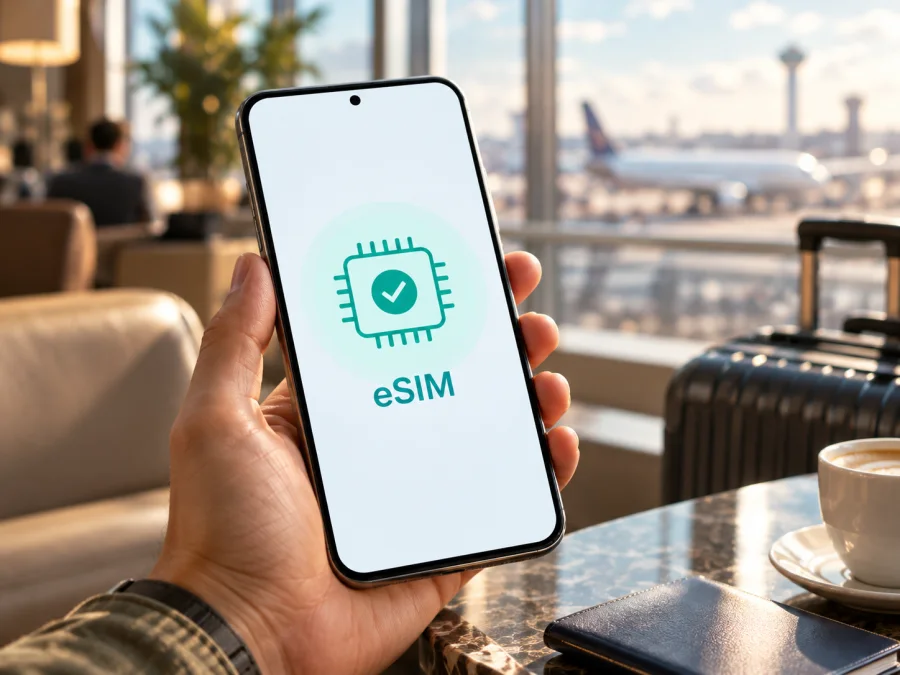
Apple iPhone 14 Pro Max eSIM: التوافق وطريقة التفعيل
الإجابة المختصرة: يدعم Apple iPhone 14 Pro Max تقنية eSIM في أسواق كثيرة، لكن لا يمكن تأكيد التوافق من اسم الطراز وحده؛ فسوق البيع يغيّر تكوين الشرائح. النسخة الأمريكية تعمل بـ eSIM فقط، والنسخ الدولية المعتادة تجمع بين eSIM وnano‑SIM فعلية، بينما النسخ المخصصة للصين القارية وهونغ كونغ وماكاو من هذا الجيل تستخدم شريحتي nano‑SIM ولا تدعم eSIM. لذلك افحص رقم الطراز ووجود EID في جهازك قبل اختيار خطة سفر. إذا لم يظهر EID أو خيار إضافة eSIM، فلا تشترِ خطة على افتراض أن هاتفك سيقبلها.
تؤكد صفحة Apple Support الخاصة بأنواع شرائح iPhone، والمحدّثة في 25 أكتوبر 2026، أن iPhone 14 Pro Max الأمريكي من فئة eSIM فقط، وأن النسخ المباعة خارج الولايات المتحدة مدرجة ضمن فئة eSIM مع nano‑SIM. وتوضح Apple أن بعض طرازات iPhone في الصين القارية وهونغ كونغ وماكاو تعمل بشريحتي nano‑SIM؛ ويظهر iPhone 14 Pro Max ضمن الطرازات المعنية. التاريخ المرجعي لهذه المعلومات هو 1 نوفمبر 2026. تظل وحدة الهاتف نفسها هي المرجع الحاسم: قد تختلف نسخة جهاز مستورد عن الشائع في بلد إقامتك، كما أن قبول eSIM يتطلب دعماً من شركة الاتصالات أو مزود الخطة في وجهتك.
خلاصة التوافق بسرعة
| ما تريد معرفته | ما ينطبق على Apple iPhone 14 Pro Max |
|---|---|
| هل تدعم عائلة الطراز eSIM؟ | نعم في النسخ المخصصة لمعظم الأسواق، مع اختلاف عدد الشرائح الفعلية. |
| النسخة الأمريكية | eSIM فقط؛ لا يوجد درج SIM فعلي في هذا التكوين. |
| النسخة الدولية الشائعة | eSIM مع nano‑SIM فعلية؛ يمكن استخدام خطين وفق إعدادات المشغلين. |
| نسخة الصين القارية وهونغ كونغ وماكاو | تكوين ثنائي nano‑SIM لهذا الجيل؛ لا تفترض وجود eSIM. |
| كيف تحسم الأمر في هاتفك؟ | تحقق من EID ومن «إضافة eSIM» في الإعدادات، ثم طابق رقم الطراز وسوق البيع. |
| هل يضمن دعم الهاتف عمل الخطة في كل مكان؟ | لا؛ يجب أن يدعم مزود الخطة وشبكة الوجهة الخدمة وأن يكون الهاتف غير مقفل على مشغل. |
هل يدعم Apple iPhone 14 Pro Max eSIM؟
نعم، يدعم هذا الطراز eSIM في الإصدارات المهيأة للأسواق التي تتيحها. لكن عبارة «iPhone 14 Pro Max» وحدها لا تحدد الشريحة المدمجة في النسخة التي بين يديك. أجهزة هذا الاسم قد تختلف بحسب سوق البيع، وبحسب ما إذا كانت النسخة أمريكية أو دولية أو مخصصة للصين القارية أو هونغ كونغ أو ماكاو. لا يكفي أن يكون الهاتف أصلياً أو أن يعمل على شبكة محلية كي نستنتج منه دعم eSIM.
في الولايات المتحدة، أزالت Apple درج الشريحة الفعلية من طرازات iPhone 14، ويعتمد هذا الإصدار على eSIM. أما النسخ المباعة في أسواق دولية كثيرة فتضم عادة درج nano‑SIM إلى جانب eSIM. هذا اختلاف في طريقة الاتصال الخلوي وليس اختلافاً في اسم المنتج الذي يظهر على واجهة الهاتف. وفي أسواق الصين القارية وهونغ كونغ وماكاو، طرحت Apple بعض طرازات iPhone 14 ومنها Pro Max بميزة شريحتي nano‑SIM فعليتين؛ وتذكر صفحة Apple الخاصة باستخدام شريحتي nano‑SIM هذه المجموعة. لذلك قد يكون هاتف مستورد من إحدى هذه المناطق غير قادر على إضافة eSIM حتى لو كان شكل الهاتف وإصدار iOS مماثلين للنسخة الأخرى.
هناك فرق آخر بين دعم الجهاز للتقنية وتوافر الخدمة في سوق معين. يمكن أن يكون الهاتف مؤهلاً تقنياً، لكن مزوداً بعينه أو خطة بعينها قد لا يدعم تنشيط eSIM على هذا الطراز، أو قد يفرض قيوداً على بلد الشراء أو الحساب أو الوجهة. وبالمثل، قد تعمل eSIM للسفر في بلد ما ولا تكون متاحة في بلد آخر. تحقق من شروط مزود الخطة وشبكات الشريك في الوجهة قبل الدفع، ولا تخلط بين دولة تصنيع الهاتف وبلد استخدامه الحالي أو بلد السفر.
إذا كان جهازك من سوق ثنائي nano‑SIM، فلا تعتمد على حل برمجي أو تحديث iOS لإضافة مكوّن eSIM غير موجود في هذا التكوين. تحديث النظام قد يحسن الوظائف، لكنه لا يحوّل نسخة مادية إلى نسخة eSIM. عند غياب EID وخيار الإضافة، استخدم شريحة فعلية متوافقة أو جهازاً آخر يدعم eSIM، وتأكد من ملاءمة البديل لاحتياجك قبل شراء خطة رقمية.
كيف تتحقق من نسخة الهاتف ووجود EID؟
نفّذ الفحص من الهاتف نفسه قبل شراء خطة أو مسح رمز QR. افحص رقم الطراز ومعلومات الجهاز في «الإعدادات»، ولا تعتمد على علبة غير أصلية أو وصف متجر مختصر. في أجهزة iPhone قد تحتاج إلى لمس رقم القطعة في صفحة «حول» لعرض رقم الطراز الذي يبدأ عادة بالحرف A؛ احفظ الرقم الكامل، ثم قارنه ببيانات Apple أو اسأل البائع عن سوق النسخة. لا تنشر الرقم التسلسلي أو IMEI علناً، فهما معرّفان خاصان بجهازك.
قائمة تحقق من الهاتف
- [ ] افتح الإعدادات > عام > حول.
- [ ] ابحث عن EID. وجود رقم EID مؤشر قوي على أن الجهاز يملك وحدة eSIM، لكنه لا يثبت وحده أن الهاتف غير مقفل أو أن كل خطة ستعمل.
- [ ] ابحث في الإعدادات > خلوي أو بيانات الهاتف المحمول عن إضافة eSIM أو إضافة خطة خلوية. قد تختلف التسمية قليلاً باختلاف لغة النظام وإصداره.
- [ ] سجّل رقم الطراز الذي يظهر بعد لمس رقم القطعة، ثم راجع سوق البيع الأصلي وتكوين الشرائح المعلن له.
- [ ] إذا غاب EID وخيار إضافة eSIM معاً، فتوقف عن الشراء حتى يؤكد البائع أو دعم Apple تكوين هذا الهاتف. عدم ظهور أحدهما فقط يستدعي مراجعة إعدادات iOS وحالة الجهاز قبل الحكم.
- [ ] افحص قفل شركة الاتصالات ضمن صفحة «حول». إذا ظهر أن قفل مزود الخدمة مفعّل أو كانت الحالة غير واضحة، اسأل المشغل الأصلي عن فك القفل قبل السفر.
- [ ] حدّث iOS إلى إصدار متاح ومستقر، واتصل بشبكة Wi‑Fi أثناء التحقق أو التثبيت.
وجود EID لا يعني أن الهاتف مفتوح على كل المشغلين، ولا يعني أن خطة وجهة بعينها ستتصل تلقائياً. كما أن درج SIM الفعلي لا ينفي دعم eSIM في النسخ الدولية؛ من الممكن أن يجمع الهاتف بين الطريقتين. وفي الاتجاه المقابل، وجود درجين أو شريحتي nano‑SIM في النسخ المخصصة لبعض الأسواق لا يثبت دعم eSIM. اجمع بين ثلاث إشارات: EID، وخيار الإضافة في الإعدادات، ومعلومات رقم الطراز وسوقه.
ما الذي يجب التحقق منه قبل شراء خطة؟
إلى جانب توافق الجهاز، تحقق من قفل المشغل، والوجهة، وطريقة بدء مدة الخطة، وما إذا كان المطلوب بيانات فقط أم مكالمات ورسائل أيضاً. خطط eSIM للسفر المتاحة عبر Kaspersky eSIM Store مخصصة لبيانات الهاتف المحمول؛ لا تفترض أنها تمنح رقماً محلياً أو مكالمات هاتفية ورسائل SMS. إذا احتجت إلى المكالمات المعتادة، احتفظ بخطك الأساسي أو اسأل مشغلك عن خياراته. ويمكن استخدام تطبيقات الاتصال والمراسلة عبر الإنترنت إذا كانت متاحة لك ولجهات اتصالك.
تأكد أيضاً من أن هاتفك قادر على تنزيل الملف: يلزم اتصال إنترنت موثوق أثناء التثبيت، وغالباً يكون Wi‑Fi الخيار الأسهل. لا تمسح رمز التفعيل قبل التأكد من تعليمات الخطة؛ قد يكون الرمز للاستخدام مرة واحدة، وقد لا يمكن نقل الملف بعد تثبيته. إذا كان الرمز معروضاً على شاشة الهاتف نفسه، افتحه على جهاز آخر أو استخدم طريقة التثبيت المباشر المتاحة في التطبيق بدلاً من محاولة مسح الشاشة بكاميرا الهاتف.
بعد اجتياز هذه الفحوص، يمكنك استعراض الوجهات وخطط eSIM على الموقع العربي. Kaspersky eSIM Store هو تطبيق وموقع يساعدانك على اختيار الخطة وإتمامها وتفعيل eSIM لبيانات الهاتف المحمول في رحلة خارجية؛ نطاق الوجهات والشروط والسعر يظهر في صفحة الخطة المتاحة وقت الاختيار. لا تعتبر الصفحة الرئيسية تأكيداً لخطة بلد محدد، ولا تشترِ قبل مطابقة الوجهة وحجم البيانات ومدة الاستخدام مع برنامج رحلتك.
كيفية تثبيت eSIM على Apple iPhone 14 Pro Max
تأكد أولاً من وجود EID وخيار الإضافة، ومن أن الجهاز غير مقفل على مشغل يمنع استخدام خط آخر. أبقِ اتصال Wi‑Fi فعالاً، واحتفظ بتعليمات التثبيت التي وصلتك بعد إتمام الطلب. لا تبدأ الإضافة أثناء قيادة أو في مكان يصعب فيه الوصول إلى الإنترنت. قد تختلف بعض أسماء الأزرار بحسب إصدار iOS، لكن مسار الإعداد الأساسي على iPhone متقارب.
التثبيت باستخدام رمز QR
- افتح الإعدادات. انتقل إلى «خلوي» أو «بيانات الهاتف المحمول».
- ابدأ إضافة الخطة. اضغط «إضافة eSIM» أو «إضافة خطة خلوية».
- اختر استخدام رمز QR. وجّه كاميرا الهاتف إلى الرمز الذي يظهر على جهاز آخر أو نسخة مطبوعة.
- اتبع رسالة التأكيد. وافق على تنزيل ملف eSIM، ثم انتظر حتى يكتمل التثبيت. لا تغلق الإعدادات أو تقطع الإنترنت خلال العملية.
- سمّ الخط. اختر اسماً يسهل تمييزه، مثل «السفر» أو اسم الوجهة، بدلاً من ترك عدة خطوط بأسماء متشابهة.
- حدد الاستخدام. اترك خطك الأساسي للمكالمات والرسائل إذا كنت تحتاج إليه، واجعل eSIM السفر خط بيانات الهاتف المحمول عند الوصول إلى الوجهة.
- راجع التجوال. فعّل تجوال البيانات لخط السفر فقط إذا كانت تعليمات الخطة تتطلبه. أبقِ تجوال خطك الأساسي متوقفاً إذا كنت تريد الحد من رسوم التجوال المعتادة.
- اترك وقتاً للاتصال. بعد الوصول إلى البلد المدعوم، شغّل خط السفر وانتظر بضع دقائق حتى يسجل على شبكة شريكة. تختلف مدة الاتصال حسب المكان والشبكة.
تجنّب حذف ملف eSIM بعد تثبيته لمجرد أن الاتصال لم يبدأ فوراً. قد لا يسمح رمز التفعيل بإعادة التثبيت. افحص أولاً أن الخطة أُضيفت وأنها مفعّلة، ثم راجع تعليمات مزود الخطة أو تواصل مع الدعم. إذا ظهر خيار التثبيت المباشر داخل التطبيق أو الموقع، اتبع خطواته بدلاً من إدخال تفاصيل غير موثقة يدوياً.
للاطلاع على الشرح المصور، راجع تعليمات تثبيت eSIM على iOS. أما إذا كنت تساعد شخصاً يثبت eSIM على هاتف Android، فهذه تعليمات التثبيت على Android؛ تختلف القوائم حسب الشركة وإصدار النظام، ولا تنطبق خطوات Android على iPhone.
اختيار خط البيانات بعد التثبيت
من الإعدادات > خلوي، اختر eSIM التي أضفتها، وتأكد من تشغيل «تشغيل هذا الخط». ارجع إلى «البيانات الخلوية» وحدد eSIM السفر مصدراً للبيانات عندما تكون مستعداً لاستخدامها. إذا كان الهاتف يعرض خيار «السماح بتبديل البيانات الخلوية»، أوقفه عند الرغبة في تجنب انتقال البيانات تلقائياً إلى خطك الأساسي. الإعدادات الدقيقة قد تتغير مع تحديث iOS، لذلك اقرأ أسماء الخطوط على الشاشة قبل مغادرة الصفحة.
عادةً لا تحتاج إلى تبديل الخط الافتراضي للمكالمات إذا كانت الخطة مخصصة للبيانات فقط. احتفظ بخطك المعتاد للاتصالات التي تحتاجها، لكن تحقق من رسوم التجوال لدى مشغلك. لا تفترض أن إيقاف بيانات الخط الأساسي يوقف كل أنواع الرسوم؛ قواعد المشغل تختلف. ومن الأفضل تعطيل التجوال للخط الأساسي ومراجعة تنبيهات الاستخدام في إعدادات iPhone وتطبيق المشغل.
استخدام eSIM للإنترنت أثناء السفر
يمكن إعداد eSIM قبل المغادرة حين يكون لديك اتصال ثابت، ثم اختيارها للبيانات عند الوصول. لا تبدأ استخدام الخطة قبل قراءة توقيت التفعيل: بعض الخطط تبدأ صلاحيتها عند التثبيت، وبعضها عند الاتصال بالشبكة أو عند تاريخ تختاره، وفق شروط الخطة. لا تخلط بين تنزيل الملف على الهاتف وبدء استهلاك البيانات. راجع وصف الخطة داخل Kaspersky eSIM Store قبل إتمامها، واحتفظ بتأكيد الشراء وتعليمات الاتصال في مكان يمكن فتحه دون اتصال.
قبل الرحلة
- تحقق من أن الوجهة مدرجة في نطاق الخطة. عند زيارة عدة دول، تحقق من شمول كل دولة أو اختر خطة إقليمية إذا كانت متاحة ومناسبة لمسارك.
- اختر كمية بيانات ومدة تلائمان استخدامك الفعلي. الخرائط والتنقل والرسائل تستهلك عادة أقل من بث الفيديو أو تنزيل الملفات الكبيرة.
- ثبّت eSIM وأنت متصل بالإنترنت، لكن لا تحذفها إذا أردت تأجيل الاستخدام. اقرأ متى تبدأ المدة ومتى يجب الاتصال بالشبكة.
- احتفظ بطريقة بديلة للاتصال بالدعم، مثل Wi‑Fi في الفندق أو المطار، ولا تعتمد على الإنترنت الذي لم يتم تفعيله بعد.
- إذا كانت لديك خطوط متعددة، سمّ كل خط بوضوح وحدد مسبقاً الخط الذي سيستخدم البيانات.
عند الوصول
- افتح الإعدادات وتأكد من تشغيل خط eSIM.
- اختر eSIM السفر ضمن «البيانات الخلوية».
- شغّل تجوال البيانات على خط السفر إذا نصت تعليمات الخطة على ذلك.
- اترك اختيار الشبكة تلقائياً أولاً، وانتظر اتصال الهاتف بالشبكة المتاحة في الوجهة.
- إذا لم يتصل بعد عدة دقائق، فعّل وضع الطيران لنحو نصف دقيقة ثم أوقفه، أو أعد تشغيل الجهاز مرة واحدة.
- تحقق من ظهور اسم الشبكة أو مؤشر الاتصال، ثم افتح صفحة بسيطة لاختبار البيانات قبل الاعتماد على الخرائط أو النقل.
تستطيع إبقاء SIM الأساسية فعالة للمكالمات أو الرسائل مع استخدام eSIM للسفر للبيانات، إذا كان إصدار الهاتف والخطة يسمحان بذلك. ينفذ iPhone اتصال بيانات خلوي واحداً في كل مرة، لذلك اختر الخط المناسب يدوياً. وقد يؤدي تلقي مكالمة عبر الخط الأساسي إلى سلوك مختلف للبيانات بحسب المشغل والإعدادات؛ راقب الشاشة وراجع شروط مزودك إن كانت الاستمرارية مهمة.
إذا أردت مشاركة الاتصال مع حاسوب أو جهاز آخر، فتحقق من دعم نقطة الاتصال ومن شروط الخطة وحدودها قبل استخدامها. لا تفترض أن جميع الخطط تسمح بذلك. وعند استخدام البيانات بكثافة، راقب المتبقي من الخطة في التطبيق أو الموقع، واتصل بشبكة Wi‑Fi الآمنة لتنزيل التحديثات الكبيرة. كما أن تعطيل التحديث التلقائي وتشغيل وضع البيانات المنخفضة قد يساعدان على ضبط الاستهلاك، لكنهما لا يغيران حد الخطة.
مشكلات شائعة وطرق معالجتها
| المشكلة | ما الذي تراجعه؟ |
|---|---|
| لا يظهر خيار «إضافة eSIM» | ابحث عن EID في «الإعدادات > عام > حول»، وتحقق من سوق ورقم طراز الجهاز. أعد تشغيل iPhone وتأكد من تحديث iOS. إذا غاب EID، فقد لا يدعم تكوين جهازك eSIM. |
| رمز QR لا يُقرأ | ارفع سطوع الشاشة التي تعرض الرمز، نظف الكاميرا، قرّب الهاتف أو أبعده قليلاً، وتأكد من أن الرمز كامل وغير مقطوع. استخدم شاشة ثانية أو اطلب إرشاد مزود الخطة لطريقة تثبيت بديلة. |
| تعذر تنزيل الملف | اتصل بشبكة Wi‑Fi مستقرة، أوقف VPN مؤقتاً إن كان يعطل الاتصال، وتأكد من أن ملف التفعيل لم يُستخدم من قبل. لا تمسح الرمز أو تحذفه قبل استشارة الدعم. |
| تمت الإضافة ولا توجد شبكة | تحقق من تشغيل الخط، ومن أن الوجهة مشمولة وأن موعد تفعيل الخطة قد حان. جرّب وضع الطيران ثم إيقافه، وأعد تشغيل الهاتف. راجع إعداد اختيار الشبكة وتجوال البيانات وفق التعليمات. |
| تظهر الشبكة لكن لا توجد بيانات | تأكد من اختيار eSIM السفر للبيانات، وإيقاف تبديل البيانات التلقائي عند الحاجة، ومن بقاء بيانات في الخطة. أعد تحميل صفحة أو تطبيق بعد التأكد من التغطية المحلية. |
| يعمل الخط الأساسي بدلاً من eSIM | افتح «البيانات الخلوية» واختر خط السفر يدوياً. راجع أن تسمية الخطوط واضحة وأن خيار تبديل البيانات لا يحوّل الاتصال تلقائياً. |
| الخطة لا تعمل رغم وجود EID | افحص قفل المشغل، وتوافق الخطة والوجهة، وتاريخ التفعيل، وتعليمات اختيار الشبكة. وجود EID لا يلغي هذه الشروط. |
إذا استمرت المشكلة، دوّن الرسالة التي تظهر ورقم الطراز وإصدار iOS، ثم تواصل مع مزود الخطة من اتصال Wi‑Fi. لا ترسل الرقم التسلسلي أو IMEI في تعليق عام. شاركهما فقط عبر قناة دعم موثوقة إذا طُلب ذلك وبالقدر اللازم للتحقق.
أسئلة شائعة
هل يدعم كل Apple iPhone 14 Pro Max eSIM؟
لا. تدعم eSIM نسخ كثيرة من الطراز، لكن النسخة الأمريكية تعتمد عليها وحدها، والنسخ الدولية الشائعة تضمها إلى جانب nano‑SIM، فيما تعتمد نسخ الصين القارية وهونغ كونغ وماكاو من هذا الجيل على شريحتي nano‑SIM. افحص EID ورقم الطراز في جهازك.
هل يمكنني استخدام eSIM سفر مع شريحة SIM المعتادة؟
نعم، إذا كانت نسخة الهاتف تدعم eSIM وكانت الخطة مناسبة. يمكن إبقاء الخط المعتاد للمكالمات والرسائل واختيار eSIM للبيانات. تحقق من رسوم التجوال وتأكد من عدم اختيار الخط الأساسي للبيانات دون قصد.
هل يعمل iPhone 14 Pro Max الأمريكي من دون شريحة فعلية؟
نعم. النسخة الأمريكية من iPhone 14 Pro Max مصممة لاستخدام eSIM ولا تحتوي على درج nano‑SIM فعلي. يلزم توفر EID واتصال الإنترنت لإضافة الملف، كما يجب أن يدعم مزود الخدمة التنشيط في السوق الذي تستخدمه فيه.
ماذا تعني رؤية درج SIM في الهاتف؟
تعني أن الهاتف يقبل شريحة فعلية، لكنها لا تجيب وحدها عن سؤال دعم eSIM. كثير من النسخ الدولية تجمع بين الدرج وeSIM. اعتمد على EID وخيار الإضافة ورقم الطراز بدلاً من شكل الجهاز فقط.
لماذا لا أرى EID في صفحة «حول»؟
قد يكون السبب أن تكوين هاتفك لا يدعم eSIM، كما في بعض نسخ الأسواق، أو قد تحتاج إلى التحقق من صفحة المعلومات الصحيحة وحالة النظام. قارن رقم الطراز بوثائق Apple، وأعد تشغيل الهاتف وتحقق من تحديث iOS. إذا بقي EID وخيار الإضافة غائبين، لا تشترِ الخطة قبل تأكيد التوافق مع Apple أو البائع.
هل تمنح eSIM للسفر رقم هاتف؟
عادةً خطط بيانات السفر لا تشمل رقماً للمكالمات العادية أو الرسائل النصية. راجع شروط الخطة قبل الدفع. يمكن استخدام خدمات الاتصال عبر الإنترنت عند توفر البيانات، مع إبقاء خطك المعتاد إذا كنت تحتاج إلى رقمك.
هل أحتاج إلى تفعيل تجوال البيانات؟
يعتمد ذلك على تعليمات الخطة. قد تتطلب بعض ملفات eSIM تشغيل التجوال على خط السفر كي يتصل بشبكة الوجهة. فعّله على الخط المقصود فقط بعد مراجعة الشروط، ولا تخلط بينه وبين التجوال على خطك الأساسي.
هل أستطيع نقل eSIM إلى هاتف آخر؟
لا تفترض أن ذلك ممكن. قد يرتبط رمز التنشيط بجهاز واحد أو يكون للاستخدام مرة واحدة. راجع سياسة مزود الخطة قبل التثبيت، واطلب المساعدة قبل حذف الملف إذا تعطل الهاتف أو أردت تغييره.
قبل الرحلة: تحقق من الهاتف ثم اختر الخطة
للتأكد من جاهزية Apple iPhone 14 Pro Max، اجمع بين ثلاثة أمور: وجود EID، وظهور خيار إضافة eSIM، وتوافق رقم الطراز وسوق بيعه مع معلومات Apple. ثم تأكد من أن الجهاز غير مقفل على مشغل، وأن مزود الخطة يدعم وجهتك وطريقة التفعيل المطلوبة. بهذه الخطوات تتجنب شراء خطة لا يمكن تثبيتها على نسختك.
بعد تأكيد التوافق، اختر في Kaspersky eSIM Store وجهة الرحلة وراجع كمية البيانات والمدة والسعر وشروط التفعيل الظاهرة للخطة قبل إتمام الاختيار. التطبيق والموقع يساعدانك على اختيار eSIM وإتمامها وتفعيلها لبيانات الهاتف المحمول في السفر؛ الخطة نفسها واتصال الشبكة يعتمدان على شروطها وشبكات الشركاء في الوجهة. استعرض الخطط والوجهات المتاحة على الموقع العربي ثم احتفظ بتعليمات التثبيت إلى أن تصل. إذا لم تتمكن من تأكيد دعم جهازك، استخدم شريحة فعلية مناسبة أو جهازاً متوافقاً آخر، ولا تبدأ الشراء قبل التحقق.


