دليل الاتصال أثناء السفر
Apple iPhone 15 128GB eSIM: التوافق والإعداد
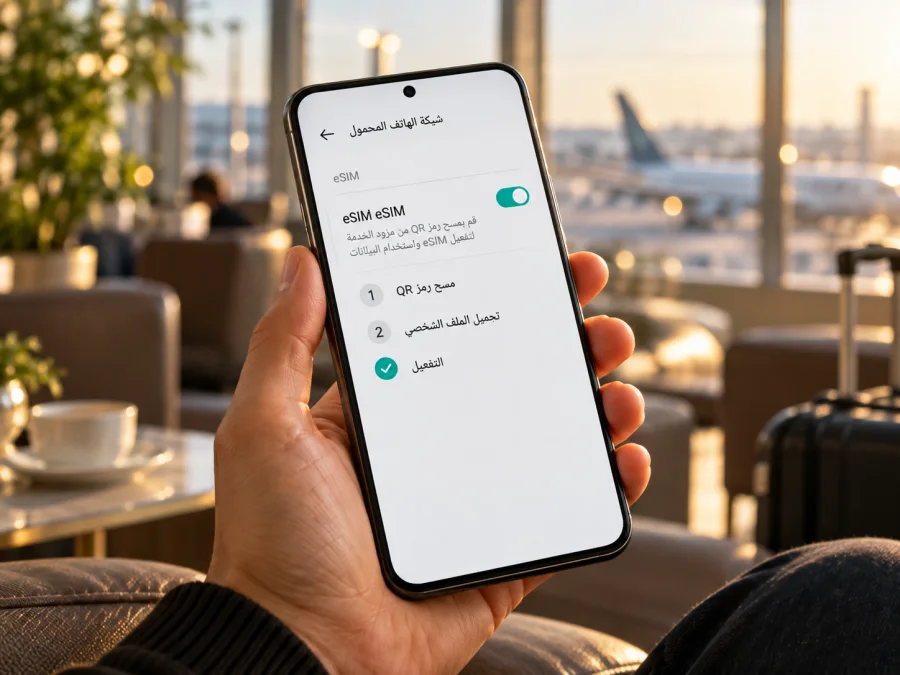
هل يدعم Apple iPhone 15 128GB تقنية eSIM؟
نعم، يدعم Apple iPhone 15 128GB تقنية eSIM في معظم الأسواق، لكن الاسم التجاري وسعة التخزين وحدهما لا يكفيان لتأكيد التوافق. العامل الحاسم هو رقم الطراز والمنطقة التي صُنّع الجهاز أو بيع لها، ثم دعم شركة الاتصالات أو مزود خطة السفر للخدمة المطلوبة. توجد نسخة أمريكية تعمل عبر eSIM فقط، ونسخ دولية تجمع عادةً بين eSIM وشريحة nano‑SIM فعلية، بينما نسخة رقم الطراز A3092 المخصصة للصين القارية وهونغ كونغ وماكاو تستخدم شريحتي nano‑SIM فعليتين ولا تدعم eSIM.
لذلك لا تعتمد على عبارة «iPhone 15» أو على وجود درج شريحة للحكم بمفردهما. قبل شراء خطة بيانات لرحلة، تحقّق من رقم الطراز في إعدادات الهاتف، وابحث عن EID أو خيار إضافة eSIM، وتأكد من أن الهاتف غير مقفل على شركة اتصالات. هذه الخطوات تساعدك على معرفة ما إذا كان جهازك المحدد يستطيع تثبيت ملف eSIM، لا مجرد ما إذا كانت عائلة iPhone 15 تدعم التقنية عمومًا.
الإجابة السريعة: السعة لا تحدد دعم eSIM
يشير اسم Apple iPhone 15 128GB إلى الطراز وسعة التخزين فقط؛ لا يحدد الاسم بلد البيع، أو إعداد درج SIM، أو دعم شركة الاتصالات. أصدرت Apple أرقام طراز مختلفة بحسب السوق. وفي المقابل، تظل سعة 128GB واحدة من سعات iPhone 15 ولا تغير خصائص eSIM بحد ذاتها. افحص رقم الطراز الموجود في جهازك الفعلي، لا رقمًا في إعلان أو فاتورة قد تخص إصدارًا آخر.
| ما الذي تتحقق منه؟ | ما الذي يعنيه؟ | ما الذي ينبغي فعله؟ |
|---|---|---|
| اسم الجهاز وسعته | Apple iPhone 15 بسعة 128GB؛ لا يكشفان السوق أو دعم eSIM وحدهما | انتقل إلى «الإعدادات» ثم «عام» ثم «حول» |
| رقم الطراز A2846 | نسخة الولايات المتحدة وبورتوريكو | تعمل عبر eSIM فقط ولا تحتوي على درج SIM فعلي |
| رقم الطراز A3090 | نسخة لبلدان ومناطق أخرى | تدعم eSIM، ويوجد درج nano‑SIM في الأسواق التي تُباع فيها النسخة ذات الدرج |
| رقم الطراز A3089 | نسخة أسواق تشمل كندا وغوام واليابان والمكسيك والسعودية وجزر العذراء الأمريكية | تحقق من ظهور EID ومن قبول شركة الاتصالات أو الخطة لجهازك |
| رقم الطراز A3092 | نسخة الصين القارية وهونغ كونغ وماكاو | تدعم شريحتي nano‑SIM فعليتين ولا تدعم eSIM على iPhone 15 |
| قفل شركة الاتصالات | قد يمنع استخدام شبكة أو خطة من جهة أخرى | راجع «قفل شركة الاتصالات» في صفحة «حول» أو تواصل مع البائع |
قد يختلف اسم البلد في إعدادات اللغة أو طريقة عرض رقم القطعة، كما يمكن أن تتغير قوائم Apple بمرور الوقت. الأرقام أعلاه هي أرقام الطراز للأجهزة المذكورة، أما رمز القطعة التجاري الذي يظهر أولًا فقد يتغير باختلاف اللون والسعة والبلد. اضغط على الرقم الظاهر بجانب «رقم الطراز» حتى يظهر الرمز الذي يبدأ بالحرف A، ثم قارنه بالجدول. إذا كان الرقم لا يطابق هذه الأنماط، فاطلب من البائع أو دعم Apple تحديد السوق المخصص له الجهاز قبل شراء خطة eSIM.
ما الفرق بين السوق الجغرافي وشركة الاتصالات؟
من المهم فصل ثلاثة أمور قد تختلط عند البحث عن التوافق: مكان بيع الجهاز، والمكان الذي تريد استخدام الخدمة فيه، والجهة التي أصدرت خطة eSIM. رقم الطراز يصف فئة الجهاز الموجهة إلى سوق معين. أما وجودك في بلد ما فلا يحول نسخة لا تحتوي على مكوّن eSIM إلى جهاز متوافق. كذلك، لا يكفي أن يكون الهاتف قادرًا على eSIM إذا كانت شركة الاتصالات أو خطة البيانات لا تسمح بتثبيتها أو استخدامها في البلد المقصود.
في الولايات المتحدة، يأتي iPhone 15 برقم A2846 ويُفعّل عبر eSIM دون درج لشريحة فعلية. أما طراز A3090، المخصص لبلدان ومناطق أخرى، فيدعم eSIM، وتوجد فيه عادةً فتحة nano‑SIM في الأسواق التي تبيع هذا الإصدار. وقد خصصت Apple رقم A3089 لأسواق تشمل كندا وغوام واليابان والمكسيك والسعودية وجزر العذراء الأمريكية؛ ومع ذلك يظل على المستخدم التأكد من دعم شركة الاتصالات ومن حالة قفل الجهاز. اختلاف السوق لا يعني أن كل خطة متاحة في كل بلد.
أما A3092 فيغطي الصين القارية وهونغ كونغ وماكاو. ويستخدم iPhone 15 في هذه الأسواق شريحتي nano‑SIM فعليتين بدل eSIM. لا يغير شراء هذا الجهاز من خارج هذه المناطق خصائصه: فإذا كان رقمه A3092، فلن يصبح قادرًا على تثبيت eSIM للسفر بمجرد عبور الحدود. وينبغي عدم الخلط بين هذه الحقيقة وبين قواعد استخدام خدمة محلية داخل الصين القارية. فالسماح بخطة معينة، وإمكان تثبيت ملف من جهة معينة في موقع جغرافي بعينه، مسألتان قد تخضعان لقواعد منفصلة.
قد تحمل نسختان من الهاتف الاسم نفسه والسعة نفسها، لكن تختلفان في درج SIM ودعم eSIM تبعًا للسوق. كما أن وجود درج لا يثبت عدم دعم eSIM، وغياب الدرج لا يثبت وجودها إلا بعد معرفة رقم الطراز. وفي بعض الأسواق قد تكون شركة الاتصالات قد باعت جهازًا مقفلًا؛ عندها قد يعمل الجهاز مع eSIM الخاصة بها ولا يقبل خطة جهة أخرى حتى يُرفع القفل وفق شروطها. هذه قيود مختلفة عن دعم العتاد نفسه.
إذا كنت تشتري جهازًا مستعملًا أو مستوردًا، فاطلب صورة صفحة «حول» تظهر رقم الطراز وحالة قفل شركة الاتصالات، مع إخفاء الرقم التسلسلي وIMEI وأي بيانات شخصية. لا تكتفِ بعبارة البائع «نسخة عالمية»؛ فهذه العبارة ليست رقمًا رسميًا ولا توضح دائمًا البلد أو تكوين SIM. تأكد أيضًا من أن الجهاز ليس نموذجًا تجريبيًا أو جهازًا خاضعًا لإدارة مؤسسة، لأن سياسات الإدارة قد تؤثر في الإعدادات المتاحة.
كيف تتحقق من EID وخيار إضافة eSIM؟
يمكنك إجراء فحص سريع من الهاتف نفسه. توصي Apple بمراجعة معلومات الجهاز وإعدادات الشبكة؛ وقد يختلف نص الخيار قليلًا باختلاف إصدار iOS ولغة الواجهة. لا تشارك EID أو IMEI علنًا. رقم EID معرّف طويل لوحدة eSIM المدمجة، وهو معلومة شخصية تقنية ينبغي تقديمها فقط إلى جهة دعم موثوقة عند الحاجة.
- افتح الإعدادات على iPhone.
- اختر عام ثم حول.
- مرّر إلى أسفل وابحث عن EID. إذا ظهر رقم EID، فهذا دليل عملي على وجود مكوّن eSIM في الجهاز، لكنه لا يضمن أن شركة الاتصالات أو كل خطة سفر ستقبل الجهاز.
- ارجع إلى الإعدادات وافتح خلوي أو بيانات الهاتف الخلوي.
- ابحث عن إضافة eSIM أو إضافة خطة خلوية. قد يظهر هذا الخيار باسم مختلف قليلًا بحسب إصدار النظام والمنطقة.
- قارن رقم الطراز الذي يبدأ بـ A مع معلومات السوق أعلاه. إذا لم يظهر EID ولا خيار الإضافة، لا تحاول شراء ملف أو إدخاله يدويًا قبل استيضاح السبب.
- في صفحة حول، تحقق من قفل شركة الاتصالات. تعني عبارة لا توجد قيود على SIM عادةً أن الجهاز غير مقفل؛ أما ظهور اسم شركة أو قيد آخر فيستدعي سؤالها عن أهلية إضافة خطة من جهة أخرى.
قائمة تحقق قبل اختيار خطة
- [ ] عرفت رقم الطراز الكامل من الإعدادات ← عام ← حول، وليس اسم الهاتف فقط.
- [ ] ظهر EID وخيار إضافة eSIM إذا كان جهازك من إصدار يدعم هذه التقنية.
- [ ] لم يكن رقم الطراز A3092 الخاص بالصين القارية وهونغ كونغ وماكاو.
- [ ] تحققت من أن قفل شركة الاتصالات لا يمنع إضافة ملف من جهة أخرى.
- [ ] راجعت أن خطة السفر تغطي البلد أو البلدان التي ستزورها، وأنها مخصصة للبيانات التي تحتاجها.
- [ ] قرأت شروط التثبيت والتفعيل وموعد بدء مدة الخطة، وتأكدت من توافر اتصال Wi‑Fi عند الإعداد.
- [ ] احتفظت بتعليمات التثبيت ورمز QR أو بيانات التنشيط في مكان آمن، ولم تحذف ملف eSIM بعد تثبيته.
إذا لم تكن متأكدًا من رقم الطراز أو ظهور eSIM، تحقق من توافق جهازك قبل الانتقال إلى الشراء. لا تستخدم فحصًا عامًا لعائلة iPhone 15 بدلًا من فحص نسختك المحددة؛ نتيجة التوافق يجب أن تخص الجهاز الذي ستأخذه معك.
تثبيت eSIM وتفعيلها على iPhone 15
بعد اجتياز فحص الجهاز، اتبع تعليمات الجهة التي أصدرت الخطة. قد توفر رمز QR أو رابط تثبيت أو تطبيقًا أو إدخالًا يدويًا. يلزم عادةً اتصال بالإنترنت أثناء تنزيل الملف؛ استخدم Wi‑Fi موثوقًا، وأبقِ الهاتف مشحونًا. لا تفحص رمز QR نفسه من شاشة iPhone الذي تريد تثبيت الخطة عليه إلا إذا أتاحت الجهة طريقة بديلة، مثل عرضه على جهاز آخر أو إدخال البيانات يدويًا.
التثبيت باستخدام رمز QR
- افتح الكاميرا ووجّهها إلى رمز QR الذي حصلت عليه من جهة الخطة. إذا وصل الرمز إلى بريد إلكتروني أو متصفح على الهاتف وكان نظام iOS يدعم ذلك، اضغط مطولًا على الرمز واختر إضافة eSIM.
- عند ظهور إشعار اكتشاف الخطة الخلوية، اضغط عليه، ثم اختر متابعة وإضافة خطة خلوية أو الخيار المقابل في إصدار النظام لديك.
- إذا طُلب رمز تأكيد، أدخل الرمز الذي قدمته الجهة المصدرة للخطة. لا تخمّن الرمز ولا ترسله إلى شخص آخر.
- انتظر تنزيل الملف حتى تظهر الخطة ضمن إعدادات خلوي. سمّ الخط باسم يسهل تمييزه، مثل «السفر»، إذا طلب iOS اختيار تسمية.
- عند سؤال الهاتف عن الخط الافتراضي للمكالمات أو الرسائل والبيانات، اختر ما يناسب استخدامك. خط السفر للبيانات لا يصبح تلقائيًا خطك للمكالمات أو الرسائل.
- لا تحذف الخطة إذا لم تعمل فورًا. بعض رموز QR صالحة لتثبيت واحد فقط، وحذف ملف eSIM قد يتطلب إعادة إصداره من الجهة التي وفرته.
التفعيل عبر تطبيق أو رابط أو إدخال يدوي
إذا كانت التعليمات تتطلب رابطًا، افتحه على iPhone واتبع رسالة تنشيط eSIM جديدة. وإذا كانت الخطة تُضاف من تطبيق الجهة المصدرة، نزّل التطبيق من مصدر موثوق واتبع الخطوات المعروضة. للإدخال اليدوي، افتح الإعدادات ← خلوي ← إضافة eSIM، ثم اختر إدخال التفاصيل يدويًا وأدخل عنوان SM-DP+ ورمز التنشيط كما وردا حرفيًا في التعليمات. بعض الخطط لا توفر هذه الطريقة؛ لا تستبدل الحقول ببيانات من ملف آخر.
قد يتطلب تفعيل الخط اتصالًا بالشبكة بعد إضافة الملف، أو يبدأ احتساب مدة الصلاحية عند التثبيت، أو عند الاتصال بشبكة الوجهة. يختلف ذلك حسب شروط الخطة. اقرأ وقت بدء الصلاحية قبل التثبيت، خصوصًا إذا كنت تجهز الجهاز قبل السفر بأيام. في حال ظهور إشعار «الخطة جاهزة للتثبيت»، افتحه واتبع التعليمات بدل إضافة الخطة مرة أخرى يدويًا.
عند ظهور صفحة اختيار الخطوط، احتفظ بخطك المعتاد إذا كنت تحتاج إلى استقبال مكالمات أو رسائل عليه، واختر eSIM السفر للبيانات فقط إذا كان هذا هو الغرض من الخطة. استخدم تسمية واضحة لكل خط حتى لا تختار الخط الخطأ في المطار. لا تفترض أن خطة بيانات تشمل رقمًا هاتفيًا أو مكالمات صوتية أو رسائل SMS؛ ارجع إلى وصفها وشروطها.
للتوجيه المصور، راجع تعليمات تثبيت eSIM على iPhone؛ وإذا كنت تساعد مستخدمًا بجهاز Android، فهذه تعليمات تثبيت eSIM على Android. تختلف أسماء القوائم بين الأجهزة، لذلك اتبع الشاشة التي تظهر على هاتفك وشروط مزود الخطة. يساعدك موقع وتطبيق Kaspersky eSIM Store على اختيار eSIM، وإتمام الطلب، وتفعيل خطة بيانات مناسبة لرحلة خارج بلدك؛ وتظل التغطية والشروط مرتبطة بالخطة والشبكة المحلية التي تعمل عليها.
استخدام iPhone 15 128GB في السفر
قبل المغادرة، ثبّت الخطة في الوقت الذي تسمح به تعليماتها، ثم اترك خط السفر مغلقًا إذا كان مزود الخطة يشترط أن يبدأ الاستخدام عند الوصول. بعد الهبوط، افتح الإعدادات ← خلوي، شغّل خط السفر، ثم اجعله خط البيانات الخلوية. فعّل تجوال البيانات لخط السفر فقط إذا كانت تعليمات الخطة تطلب ذلك. قد تتطلب بعض الخطط تشغيل التجوال كي تتصل بالشبكة الشريكة؛ اتبع تعليمات مزودها ولا تشغّله عشوائيًا على خطك الأساسي.
يمكنك إبقاء خطك الأساسي نشطًا للمكالمات والرسائل، واستخدام eSIM السفر للبيانات، إذا كان إصدار الهاتف والخطوط يدعمان ذلك. يتصل iPhone بشبكة بيانات خلوية واحدة في كل مرة، وقد تظل ميزات بعض الخطوط الأخرى نشطة بحسب إعدادات الجهاز وشركة الاتصالات. إذا كان تجنب رسوم التجوال مهمًا، راجع شروط خطك الأساسي وأوقف بياناته الخلوية أو تجوال بياناته وفق احتياجك. لا تفترض أن مجرد تثبيت eSIM يعطل تلقائيًا التجوال على الخط الأصلي.
على iPhone الأمريكي A2846 لا توجد شريحة فعلية، لذلك يجب إعداد الاتصال المعتاد والسفر عبر ملفات eSIM. إذا كان لديك A3092، فلن تحل eSIM سفر محل بطاقة nano‑SIM ولا يضيف الجهاز دعمًا إلكترونيًا؛ ستحتاج إلى خيار اتصال متوافق مع إمكانات هذا الطراز، مثل خدمة تعتمد على شريحة فعلية إن كانت مناسبة ومتاحة. تحقّق من ذلك قبل السفر بدل اكتشافه عند الوصول.
في رحلة قصيرة، قد تناسبك خطة ذات مدة واضحة وبيانات تكفي للخرائط والرسائل والحجوزات. وفي رحلة متعددة البلدان، تحقق مما إذا كانت الخطة تشمل كل وجهة على المسار أو البلد الذي ستتوقف فيه. لا تقارن الحجم وحده: راجع مدة الصلاحية، سياسة التفعيل، ما إذا كان الاتصال مسموحًا في نقطة الوصول، وطريقة إعادة الشحن إن كانت متاحة. جودة الشبكة والسرعة تعتمد على التغطية والازدحام والشبكة التي تتصل بها الخطة في المكان الذي تزوره.
استخدم Wi‑Fi لتنزيل الخرائط أو الملفات الكبيرة قبل الخروج، وتابع استهلاك البيانات من إعدادات iPhone ومن واجهة الخطة إذا كانت توفر ذلك. تشغيل نقطة الاتصال الشخصية أو مشاركة البيانات قد يكون متاحًا أو مقيدًا بحسب الخطة والشبكة. كذلك، تطبيقات الرسائل والمكالمات عبر الإنترنت تستخدم البيانات؛ وجودها لا يعني أن eSIM تتضمن رقمًا محليًا أو رسائل SMS. تحقق من التفاصيل قبل الاعتماد عليها لتسجيل الدخول أو تلقي رموز تحقق.
Kaspersky eSIM Store هو تطبيق وموقع يساعدانك على اختيار خطة eSIM وإتمامها وتفعيلها للمحمول في رحلة خارجية. عند اختيار الوجهة، اقرأ حجم البيانات ومدة الاستخدام والبلدان المشمولة وشروط التفعيل، ثم قارنها بخط سيرك وطريقة استخدامك. لا تنسب إلى التطبيق تغطية أو اتصالًا بذاتهما؛ فالاستخدام الفعلي يخضع للخطة والشبكة المحلية والجهاز المتوافق.
حل المشكلات الشائعة
لا أجد EID أو خيار إضافة eSIM. أعد التحقق من رقم الطراز؛ قد يكون الجهاز A3092 الذي لا يدعم eSIM. أعد تشغيل iPhone، وثبّت تحديث iOS المتاح، ثم افحص إعدادات خلوي وحول من جديد. إذا ظل الخيار غائبًا على جهاز يفترض أنه يدعمه، تواصل مع دعم Apple أو البائع مع ذكر رقم الطراز فقط. لا تشارك IMEI أو EID في منتدى عام.
يظهر خيار الإضافة، لكن لا أستطيع تثبيت الخطة. اتصل بشبكة Wi‑Fi مستقرة، وتأكد من أن رمز QR صالح ولم يُستخدم من قبل، وأن الخطة مخصصة لجهاز iPhone وللبلد الصحيح. افحص وجود مساحة كافية وحدّث النظام عند الحاجة. إذا ظهرت رسالة تفيد بأن الخطة لا يمكن إضافتها أو أن الرمز غير صالح، اطلب من الجهة المصدرة التحقق من حالة الرمز بدل شراء خطة ثانية فورًا.
تم تثبيت eSIM لكن لا يوجد اتصال بيانات. افتح الإعدادات ← خلوي وتأكد من تشغيل الخط واختياره للبيانات. تحقق من أن وضع الطيران مغلق، وأن التجوال لخط السفر مضبوط بحسب تعليمات الخطة، وأن وجهتك ضمن التغطية المعلنة. جرّب إيقاف الخط وتشغيله مرة واحدة ثم أعد تشغيل الهاتف. إذا ظهرت أسماء عدة شبكات، اختر الاختيار التلقائي أولًا؛ ولا تغيّر اختيار الشبكة يدويًا إلا وفق إرشادات مزود الخطة.
تعمل البيانات لكن التطبيقات لا تتصل. تأكد أن خط السفر هو خط البيانات الخلوية، وأن بيانات الهاتف مفعلة للتطبيقات المعنية. أوقف Wi‑Fi مؤقتًا للتحقق من الاتصال الخلوي، ثم افتح صفحة إعدادات الخط لمعرفة ما إذا كانت هناك تعليمات APN خاصة. لا تُدخل APN من مصدر غير رسمي، ولا تستخدم ملف إعدادات مجهولًا.
الإنترنت يعمل لكن خطي المعتاد لا يستقبل مكالمات أو رسائل. تحقق من أن الخط الأساسي ما زال مفعّلًا، ومن إعدادات الخطوط الافتراضية والمكالمات، ومن خدمة التجوال لدى شركة الاتصالات الأصلية. توافر الاستقبال والرسائل يعتمد على عقد شركتك وإعداداتها، وليس على خطة بيانات السفر وحدها. انتبه إلى رسوم التجوال المحتملة قبل تفعيل الخدمة.
الجهاز مقفل أو رسالة الشبكة غير متوافقة. افتح الإعدادات ← عام ← حول وابحث عن قفل شركة الاتصالات. اتصل بالشركة التي باعت الجهاز لمعرفة طريقة رفع القفل وشروطه. لا يمكن لتثبيت تحديث أو إعادة ضبط الجهاز تجاوز قفل مزود الشبكة بصورة مشروعة، ولا تضمن eSIM أن جهازًا مقفلًا سيقبل ملفًا من طرف آخر.
حذفت ملف eSIM أو لم يعد رمز QR يعمل. لا تحاول مسح الرمز مرارًا إذا كانت شروطه تسمح بتثبيت واحد. تواصل مع الجهة التي أصدرت الخطة لطلب إعادة إصدار أو إرشادات نقل. حذف الملف لا يعني بالضرورة إلغاء الخطة أو رد المبلغ، كما أن إعادة التثبيت قد لا تكون ممكنة من دون موافقة الجهة المصدرة.
لا أستطيع التثبيت وأنا في بلد الوجهة. بعض الخطط تتطلب التثبيت قبل الوصول أو تمنع التنزيل من موقع جغرافي معين. ارجع إلى شروط التثبيت واتصل بدعم مزود الخطة عبر Wi‑Fi. افصل بين بلد وجودك، والسوق الذي صُنّع له iPhone، والسوق الذي تعمل فيه شبكة الخط؛ فلكل منها أثر مختلف. لا تغيّر إعدادات البلد أو المنطقة لمحاولة تجاوز قيد محلي.
الأسئلة الشائعة
هل يدعم Apple iPhone 15 128GB eSIM؟
يدعمها الجهاز في الأسواق التي تستخدم إصدارًا متوافقًا، لكن يجب فحص رقم الطراز. تدعم A2846 وA3090 وA3089 تقنية eSIM وفق السوق وإتاحة شركة الاتصالات. أما A3092 للصين القارية وهونغ كونغ وماكاو فلا يدعم eSIM على iPhone 15، رغم دعمه شريحتي nano‑SIM فعليتين.
هل سعة 128GB أو لون الهاتف يغيران التوافق؟
لا. سعة التخزين واللون لا يحددان دعم eSIM. رقم الطراز والنسخة المخصصة للسوق وقفل شركة الاتصالات هي عوامل التحقق العملية. وقد تختلف تجربة التفعيل باختلاف نظام التشغيل وشروط الجهة التي أصدرت الخطة.
هل يمكن استخدام eSIM السفر في iPhone 15 المباع في هونغ كونغ؟
عادةً يأتي iPhone 15 في هونغ كونغ وماكاو برقم A3092، وهو إصدار شريحتي nano‑SIM ولا يدعم eSIM. افحص رقم A في هاتفك تحديدًا؛ فقد يكون الجهاز مستوردًا من سوق آخر، ولا يكفي مكان الشراء الحالي وحده لاستنتاج النسخة.
هل أحتاج إلى إزالة الشريحة الفعلية لاستخدام eSIM؟
ليس بالضرورة في الإصدارات التي تجمع بين درج nano‑SIM وeSIM. يمكنك اختيار الخطوط التي تريد تشغيلها وفق إعدادات iOS والخطة. أما النسخة الأمريكية A2846 فلا تحتوي على درج شريحة. وتختلف إمكانات الشرائح المتزامنة بحسب إصدار الجهاز والسياسات المعمول بها لدى شركة الاتصالات.
هل eSIM السفر تشمل رقم هاتف ومكالمات ورسائل؟
لا تفترض ذلك. خطط السفر التي تُختار للمحمول غالبًا تكون مخصصة للبيانات، وقد لا تتضمن رقمًا هاتفيًا أو مكالمات عادية أو رسائل SMS. راجع تفاصيل الخطة نفسها، ويمكن استخدام تطبيقات الاتصال والرسائل عبر الإنترنت ما دامت لديك بيانات واتصال مناسب.
متى أفعّل الخطة؟
يعتمد ذلك على شروطها: قد يبدأ احتساب الصلاحية عند التثبيت، أو عند الاتصال بالشبكة في الوجهة، أو في وقت محدد. اتبع تعليمات مزود الخطة قبل مسح رمز QR، وتأكد من أن لديك اتصال Wi‑Fi ووقتًا كافيًا لإكمال التنشيط.
ماذا أفعل إذا لم أعرف رقم الطراز؟
افتح الإعدادات ← عام ← حول، ثم اضغط على الرقم الظاهر بجوار رقم الطراز حتى يظهر رقم يبدأ بالحرف A. قارن هذا الرقم بمعلومات Apple الخاصة بالتعرّف على iPhone. إذا بقي السوق غير واضح، اطلب من دعم Apple أو البائع تحديد النسخة قبل شراء الخطة.
الخلاصة: افحص نسختك قبل اختيار eSIM للسفر
يمكن لـ Apple iPhone 15 128GB استخدام eSIM إذا كان رقم طرازه يدعمها وكانت شركة الاتصالات أو خطة السفر تقبل الجهاز. تذكّر الفروق العملية: A2846 الأمريكية تعمل عبر eSIM فقط؛ A3090 ومعها A3089 تدعمان eSIM في أسواقهما مع اختلاف تكوين الشريحة ومتطلبات الشركات؛ أما A3092 المخصص للصين القارية وهونغ كونغ وماكاو فيستخدم شريحتي nano‑SIM ولا يدعم eSIM.
قبل شراء خطة، افتح حول وتحقق من رقم الطراز وEID وحالة قفل الشركة، ثم راجع تغطية الخطة ومدة صلاحيتها وطريقة التفعيل. إذا كان الهاتف متوافقًا، يمكن لموقع وتطبيق Kaspersky eSIM Store مساعدتك على اختيار الخطة وإتمامها وتفعيلها لاستخدام البيانات في رحلة خارجية. ابدأ دائمًا بتوافق جهازك المحدد، ثم طابق الخطة مع وجهتك واحتياجاتك، واحتفظ بتعليمات التثبيت حتى انتهاء الرحلة.


