دليل الاتصال أثناء السفر
Apple iPhone 15 Plus 512GB وeSIM: التوافق والإعداد
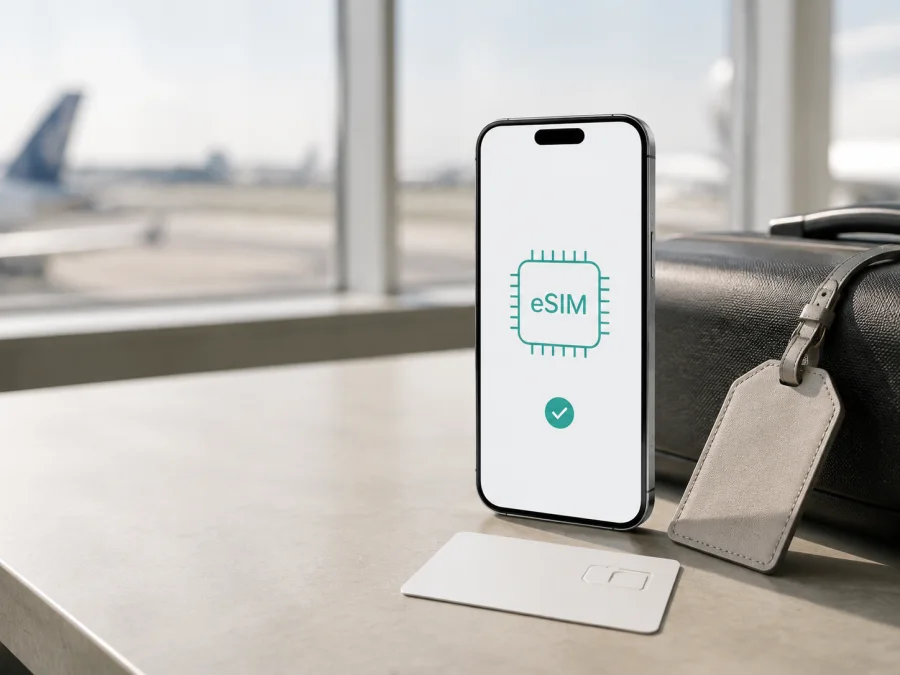
eSIM مع Apple iPhone 15 Plus 512GB: التوافق والإعداد
إذا كنتم تستعدون للسفر وتفكرون في استخدام eSIM، فالسؤال الأهم ليس سعة التخزين وحدها، بل إصدار الهاتف والمنطقة التي بيع فيها وما إذا كان الجهاز غير مقفل أمام الشبكات. في هذه الصفحة نراجع التوافق الخاص بجهاز Apple iPhone 15 Plus 512GB، ونشرح طريقة التحقق من وجود eSIM قبل اختيار باقة إنترنت للسفر.
الخلاصة السريعة: يدعم Apple iPhone 15 Plus 512GB تقنية eSIM في الإصدارات التي تتضمنها Apple ضمن أسواقها المناسبة. لكن الدعم ليس متطابقًا في كل المناطق. النسخة الأمريكية من iPhone 15 Plus تستخدم eSIM فقط ولا تحتوي على درج nano-SIM، بينما تتضمن كثير من النسخ المباعة خارج الولايات المتحدة eSIM مع nano-SIM فعلية. أما بعض الإصدارات المخصصة للصين القارية أو هونغ كونغ أو ماكاو فقد تعتمد شريحتي nano-SIM ولا يظهر فيها خيار eSIM. لذلك لا يكفي اسم الطراز أو سعة 512GB؛ افحصوا EID وخيار إضافة eSIM في الهاتف نفسه.
هذا الدليل يخص الاسم الكامل Apple iPhone 15 Plus 512GB كما ورد، ولا يدمج هذه النسخة مع iPhone 15 أو iPhone 15 Pro أو إصدار آخر. سعة 512GB هي مساحة التخزين، وليست وصفًا لذاكرة RAM، ولا نضيف مواصفة غير مذكورة إلى اسم الجهاز.
هل يدعم Apple iPhone 15 Plus 512GB eSIM؟
نعم، يمكن أن يدعم هذا الطراز eSIM، بشرط أن يكون إصدار المنطقة والناقل مناسبين وأن يكون الجهاز قادرًا على إضافة خطة خلوية. تؤكد مواصفات Apple الرسمية الحالية أن طرازات iPhone 15 وiPhone 15 Plus تستخدم eSIM، وتوضح صفحة Apple الخاصة بأنواع شرائح SIM أن iPhone 15 Plus المباع في الولايات المتحدة يأتي ضمن الأجهزة التي تعمل بـ eSIM فقط. وتوضح صفحات Apple الأخرى أن iPhone 15 Plus المباع خارج الولايات المتحدة يكون عادةً من فئة eSIM مع nano-SIM.
هذه النتيجة لا تعني أن كل هاتف يحمل اسم Apple iPhone 15 Plus 512GB قابل للإضافة بالطريقة نفسها. قد يتغير الأمر حسب رقم الطراز، وسوق البيع، وإعدادات الناقل، وقيود المنطقة. وفي المعلومات الرسمية التي راجعتها من Apple في 5 سبتمبر 2026، تظل إصدارات iPhone 15 Plus للصين القارية وهونغ كونغ وماكاو حالة يجب فحصها بعناية؛ فصفحات Apple لهذه الأسواق تشير إلى استخدام شريحتي nano-SIM، كما تذكر Apple أن eSIM في الصين القارية محصور في طرازات محددة لا تشمل iPhone 15 Plus.
ماذا تعني النتيجة عمليًا؟
- إذا كان الهاتف أمريكيًا، فابحثوا عن EID وخيار إضافة eSIM؛ غياب درج SIM فعلي متوقع في هذا الإصدار.
- إذا كان الهاتف من معظم الأسواق الأخرى، فقد تجدون درج nano-SIM إلى جانب eSIM. وجود الدرج لا يعني غياب eSIM.
- إذا كان الهاتف مخصصًا للصين القارية أو هونغ كونغ أو ماكاو، فلا تفترضوا وجود eSIM حتى يظهر EID وخيار إضافة خطة خلوية في الإعدادات.
- سعة التخزين 512GB لا تحدد دعم eSIM ولا تغيره؛ العامل الحاسم هو إصدار الاتصال والمنطقة والناقل.
- يجب أن يكون الجهاز غير مقفل أمام الناقل إذا أردتم استخدام خطة من جهة أخرى أثناء السفر.
المواصفات المرتبطة بالتوافق
| العنصر | ما يهم عند استخدام eSIM |
|---|---|
| الجهاز المستهدف | Apple iPhone 15 Plus 512GB |
| سنة طرح العائلة | 2023 وفق مواصفات Apple الرسمية |
| eSIM | مدعومة في الإصدارات والأسواق المناسبة |
| النسخة الأمريكية | eSIM فقط، من دون درج nano-SIM |
| معظم النسخ خارج الولايات المتحدة | eSIM مع nano-SIM، مع اختلافات حسب السوق |
| الصين القارية/هونغ كونغ/ماكاو | قد تكون شريحتي nano-SIM؛ يلزم التحقق الفعلي من EID |
| السعة | 512GB للتخزين، ولا تثبت التوافق وحدها |
| الاتصال المطلوب | Wi‑Fi أو إنترنت آخر عند تنزيل ملف eSIM |
| شرط إضافي | عدم وجود قفل ناقل يمنع إضافة خطة أخرى |
كيف تميّزون الإصدار الإقليمي؟
يمكن أن يتشابه شكل الهواتف وسعة التخزين بينما يختلف نظام SIM. وفق صفحة Apple الرسمية للتعرّف إلى طراز iPhone 15 Plus، ترتبط أرقام الطراز بالأسواق على النحو الآتي: A2847 للولايات المتحدة وبورتوريكو، وA3093 لأسواق محددة خارجها، وA3096 للصين القارية وهونغ كونغ وماكاو، وA3094 لبلدان ومناطق أخرى. قد تبدو هذه الأرقام مختلفة عن رقم الجزء التجاري على العلبة، لذلك راجعوا الرقم داخل الإعدادات بدل الاعتماد على اسم المتجر.
افتحوا الإعدادات، ثم «عام»، ثم «حول». ستجدون «رقم الطراز» أو «رقم الجزء». اضغطوا على رقم الجزء إذا لزم الأمر حتى يظهر رقم الطراز الذي يبدأ بحرف A. لا تشتروا eSIM على أساس أن الجهاز مستورد من بلد قريب أو أن الهاتف يملك درجًا أو لا يملكه؛ هذه علامات مساعدة فقط وليست بديلًا عن قراءة EID.
التحقق من EID وخيار إضافة eSIM
التحقق من داخل الجهاز هو الخطوة الأكثر فائدة قبل شراء باقة سفر. وجود EID يعني أن الهاتف يملك معرّفًا لوحدة eSIM، لكن قبول الخطة لا يزال مرتبطًا بالناقل والإصدار. اتبعوا الخطوات التالية:
- افتحوا تطبيق «الإعدادات» على Apple iPhone 15 Plus 512GB.
- اختاروا «عام» ثم «حول».
- مرّروا إلى أسفل الصفحة وابحثوا عن «EID».
- اضغطوا مطولًا على الرقم إذا احتجتم إلى نسخه للدعم، ولا تنشروه في مكان عام.
- عودوا إلى «الإعدادات» وافتحوا «خلوي» أو «بيانات الهاتف المحمول».
- ابحثوا عن «إضافة eSIM» أو «إضافة خطة خلوية».
- افتحوا شاشة الإضافة دون تأكيد التثبيت إذا كنتم لا تزالون في مرحلة الفحص.
إذا ظهر EID وظهر خيار إضافة eSIM، فهذه علامة قوية على أن الهاتف قادر على تثبيت ملف رقمي. إذا لم يظهر أحدهما، حدّثوا iOS إلى الإصدار المتاح رسميًا، أعيدوا تشغيل الجهاز، وتحققوا من رقم الطراز. عدم ظهور الخيار بعد ذلك يعني أن عليكم طلب تأكيد من Apple أو الناقل قبل شراء الباقة، لا محاولة تخمين النتيجة من صور الهاتف أو من السعة.
ما الذي يجب فحصه قبل شراء eSIM؟
وجود EID لا يكفي وحده. استخدموا قائمة الفحص الآتية في اليوم الذي تختارون فيه باقة الإنترنت:
للمتابعة إلى فحص التوافق: تحققوا من جهازكم.
- الطراز والمنطقة: سجّلوا رقم الطراز A وأصل الجهاز، خصوصًا إذا كان مستوردًا.
- قفل الناقل: في «الإعدادات» ثم «عام» ثم «حول»، ابحثوا عن «قفل الناقل». عبارة «لا توجد قيود على SIM» هي المؤشر المطلوب عادةً، بينما تعني القيود أن استخدام خطة أخرى قد يتطلب الرجوع إلى الناقل الأصلي.
- النظام: ثبّتوا تحديث iOS المتاح، ثم تأكدوا من أن الهاتف يعمل بصورة طبيعية ولا ينتظر استعادة أو تسجيل دخول.
- الاتصال أثناء الإعداد: جهزوا Wi‑Fi؛ تنزيل ملف eSIM يحتاج إلى إنترنت.
- وجهة الباقة: اختاروا بلدًا أو منطقة تغطي مساركم الفعلي، وليس اسم مطار الترانزيت فقط.
- الترافيك والمدة: قارنوا حجم البيانات وفترة الصلاحية باحتياجكم إلى الخرائط والرسائل والعمل، واقرأوا متى يبدأ احتساب المدة.
- شروط الاستخدام: تحققوا مما إذا كانت الباقة للبيانات فقط، وما إذا كانت تتطلب تشغيل تجوال البيانات، وما إذا كان نقل الملف إلى جهاز آخر مسموحًا.
- الخط الأساسي: قرروا أي خط سيُستخدم للبيانات وكيف تمنعون تبديلها غير المقصود.
قبل تأكيد الدفع، سجّلوا نتيجة الفحص: «EID موجود»، «إضافة eSIM ظاهرة»، «قفل الناقل غير موجود»، والوجهة مطابقة. هذا يمنع الخلط بين التوافق النظري وإمكانية استخدام الباقة فعليًا.
اختيار eSIM للرحلة
بعد التأكد من التوافق، يمكنكم استخدام Kaspersky eSIM Store، وهو تطبيق وموقع يساعدانكم على اختيار eSIM وتقديم الطلب وتفعيلها مع باقة مناسبة للإنترنت المحمول في الرحلة الخارجية. راجعوا الوجهة وحجم البيانات والمدة والسعر قبل إتمام الطلب. لا يقدم Kaspersky eSIM Store شبكة اتصال ولا يعمل بصفته مشغّلًا؛ خدمة البيانات تخضع لشروط الباقة والشبكات المتاحة في الوجهة.
لرحلة قصيرة تتركز على الخرائط والمراسلة قد تكفي باقة صغيرة، بينما يحتاج العمل عن بعد أو مشاركة الصور إلى حجم أكبر. راجعوا استخدامكم الفعلي وشروط الباقة.
يمكن تجهيز eSIM قبل المغادرة على Wi‑Fi ثم تركها غير نشطة حتى الوصول إذا سمحت الشروط. اقرؤوا متى تبدأ الصلاحية، ولا تحذفوا الملف بعد تثبيته؛ فقد لا يسمح بعض مقدمي الخدمة بإعادة تنزيله.
طريقة تثبيت eSIM على Apple iPhone 15 Plus 512GB
ابدؤوا والهاتف مشحون ومتصل بالإنترنت، وبحوزتكم QR code أو بيانات التفعيل من ملفكم في Kaspersky eSIM Store. إذا كان الرمز على الهاتف نفسه، افتحوه على شاشة أخرى أو استخدموا الإدخال اليدوي إن توفر. لا تشاركوا الرمز؛ بعض رموز التفعيل تستخدم مرة واحدة.
للمزيد من الخطوات الخاصة بالنظام، راجعوا تعليمات Android وتعليمات iOS. الرابط الثاني هو المسار الأنسب لهذا الجهاز، بينما يفيد الرابط الأول عند إعداد هاتف Android آخر في الرحلة.
1. افتحوا إعدادات الاتصال
انتقلوا إلى «الإعدادات» ثم «خلوي» أو «بيانات الهاتف المحمول». تختلف التسمية قليلًا حسب لغة iOS والمنطقة، لكن ابحثوا عن خيار «إضافة eSIM» أو «إضافة خطة خلوية».
2. ابدأوا إضافة الخطة
اختاروا «استخدام QR code» أو الخيار الذي يعرضه iPhone. وجّهوا الكاميرا إلى رمز التفعيل الظاهر في رسالة الطلب أو في حسابكم. إذا لم تنجح القراءة، اختاروا الإدخال اليدوي، ثم أدخلوا المعلومات كما وردت دون مسافات زائدة.
3. انتظروا تنزيل الملف
اتبعوا التعليمات على الشاشة حتى ينزل ملف eSIM. لا تغلقوا Wi‑Fi ولا تنتقلوا بين الشبكات أثناء التنزيل. قد يستغرق الإعداد بضع دقائق حسب سرعة الاتصال واستجابة الناقل.
4. سمّوا الخط بوضوح
عندما يطلب الهاتف تسمية الخطة، استخدموا اسمًا مثل «سفر» أو اسم الوجهة. التسمية لا تغير الباقة، لكنها تساعدكم على عدم اختيار خطكم المحلي بالخطأ عند ضبط بيانات الهاتف.
5. اختاروا خط البيانات
اجعلوا eSIM الخاصة بالسفر هي خط «البيانات الخلوية» عندما تريدون استخدام باقة الرحلة. إذا أردتم إبقاء رقمكم الأساسي للمكالمات أو الرسائل، اتركوه مفعّلًا وفق ما يسمح به الناقل، وأوقفوا تبديل البيانات الخلوية تلقائيًا إذا كنتم تريدون تحكمًا يدويًا.
6. فعّلوا البيانات والتجوال عند الحاجة
افتحوا إعدادات خط السفر، وتأكدوا من تشغيل «تشغيل هذا الخط» و«بيانات الهاتف المحمول». قد تتطلب بعض باقات السفر تشغيل «تجوال البيانات» حتى يتصل الخط بشبكة شريكة خارج البلد الأصلي. شغّلوه فقط بعد قراءة شروط الخطة، ثم راقبوا الخط الذي يستهلك البيانات.
7. اختبروا الاتصال
بعد الوصول أو عند الوقت الذي تختارونه للتفعيل، أوقفوا Wi‑Fi مؤقتًا وافتحوا صفحة بسيطة أو تطبيق خرائط. تحققوا من ظهور اسم الشبكة أو مؤشرات الاتصال ومن انخفاض بيانات Wi‑Fi إلى صفر. إذا لم ينجح الاختبار، أعيدوا تشغيل وضع الطيران ثم أوقفوه، ولا تحذفوا eSIM قبل التواصل مع الدعم.
استخدام eSIM في سيناريوهات السفر
رحلة إلى بلد واحد
ثبّتوا الخطة على Wi‑Fi قبل المغادرة، وفعّلوا خط السفر عند بدء الرحلة أو بعد الهبوط بحسب شروط الصلاحية. اجعلوا خط السفر مصدر البيانات، وأوقفوا تجوال الخط المحلي إذا كنتم لا تريدون استهلاكًا غير متوقع.
رحلة تمر عبر عدة بلدان
راجعوا هل تغطي الباقة الإقليمية جميع الدول التي ستزورونها أم بلدًا واحدًا فقط. عند عبور الحدود، تأكدوا من أن الشبكة تتغير إلى شبكة مؤهلة وأن فترة الصلاحية لا تنتهي قبل الجزء الأخير من الرحلة.
مشكلات شائعة وكيفية فحصها
لا يظهر خيار «إضافة eSIM»
راجعوا رقم الطراز والمنطقة، ثم ابحثوا عن EID في «عام» و«حول». إذا كان الجهاز A3096 أو إصدارًا مشابهًا لسوق يعتمد شريحتي nano-SIM، لا تفترضوا أن تحديث النظام سيضيف عتاد eSIM. اطلبوا تأكيدًا من Apple أو الناقل، وتوقفوا عن الشراء حتى تتضح النتيجة.
لا يقرأ iPhone رمز QR
نظفوا عدسة الكاميرا، ارفعوا سطوع الشاشة التي تعرض الرمز، وقرّبوا الهاتف أو أبعدوه حتى يظهر الإطار كاملًا. تأكدوا من أن الرمز لم يُستخدم من قبل وأنه يخص طلبكم. إذا كان الرمز على نفس iPhone، استخدموا شاشة أخرى أو الإدخال اليدوي إن كان متاحًا. لا تعيدوا مسح رمز من مصدر غير معروف.
تم تنزيل الملف لكن لا توجد شبكة
افتحوا «خلوي»، اختاروا خط السفر، وتأكدوا من تشغيل الخط والبيانات. فعّلوا تجوال البيانات إذا نصت شروط الخطة على ذلك، ثم أوقفوا وضع الطيران وأعيدوا تشغيل الهاتف. تحققوا من أن الباقة تغطي الموقع الحالي وأن الجهاز غير مقفل. قد تحتاج الشبكة إلى بضع دقائق للتسجيل.
توجد إشارة لكن لا يعمل الإنترنت
تأكدوا من أن eSIM للسفر هي خط البيانات المحدد وأن Wi‑Fi متوقف. راجعوا حد البيانات ومدة الصلاحية، ولا تغيروا APN إلا إذا طلب مزود الخطة ذلك. جرّبوا إعادة التشغيل ثم اتصلوا بالدعم.
يعمل الخط المحلي بدل eSIM
افتحوا «خلوي» ثم «البيانات الخلوية» واختاروا خط السفر. عطّلوا التبديل التلقائي للبيانات إذا كان الهاتف ينتقل إلى الخط الآخر، وراقبوا رمز الشبكة بعد التغيير. تذكروا أن مكالمات الخط الأساسي قد تؤثر في مسار البيانات وفق إعدادات Dual SIM والناقل.
انتهت الباقة بسرعة
افتحوا إحصاءات استهلاك البيانات، وراجعوا التطبيقات التي عملت في الخلفية، والنسخ الاحتياطي للصور، ومقاطع الفيديو. فعّلوا «نمط البيانات المنخفضة» عند الحاجة وأوقفوا التحديثات الكبيرة عبر البيانات. إذا كان العداد مختلفًا عن شروط الخطة، احتفظوا بوقت الاتصال واطلبوا المساعدة.
أسئلة متكررة
هل تدعم نسخة Apple iPhone 15 Plus 512GB الأمريكية eSIM؟
نعم، النسخة الأمريكية من iPhone 15 Plus مصممة للعمل مع eSIM فقط ولا تحتوي على درج nano-SIM. مع ذلك، يجب أن يكون الجهاز غير مقفل وأن يدعم الناقل الخطة المطلوبة.
هل تدعم النسخة المباعة خارج الولايات المتحدة eSIM؟
غالبًا نعم، وتذكر Apple أن iPhone 15 Plus خارج الولايات المتحدة يأتي مع eSIM وnano-SIM في أسواق كثيرة. الاستثناءات الإقليمية مهمة، لذلك افحصوا EID وخيار الإضافة بدل الاكتفاء بعبارة «نسخة عالمية» في إعلان البيع.
ماذا عن نسخة الصين القارية أو هونغ كونغ أو ماكاو؟
تعاملوا معها كنسخة تحتاج إلى تحقق خاص. بعض هذه الإصدارات تستخدم شريحتي nano-SIM ولا تعرض eSIM بالطريقة المعتادة، كما أن دعم eSIM في الصين القارية محصور في طرازات محددة وفق Apple. لا تشتروا باقة قبل رؤية EID وخيار إضافة eSIM.
هل تؤثر سعة 512GB في التوافق؟
لا. 512GB تشير إلى التخزين، وليست RAM ولا معيارًا لوحدة eSIM. التوافق يتبع إصدار الاتصال والمنطقة والناقل والنظام.
هل يمكن تشغيل eSIM قبل المغادرة؟
نعم إذا سمحت شروط الباقة بذلك، لكن انتبهوا إلى لحظة بدء الصلاحية؛ فقد تبدأ عند التثبيت أو أول اتصال. اقرأوا التفاصيل قبل التثبيت المسبق.
ماذا أفعل إذا فشلت الإضافة بعد ظهور EID؟
تأكدوا من اتصال Wi‑Fi، وتحديث iOS، وعدم وجود قفل ناقل، وصحة QR code. إذا استمرت المشكلة، لا تحذفوا أي خطة ولا تعيدوا المحاولة عشوائيًا؛ تواصلوا مع الدعم وقدموا رقم الطراز ورسالة الخطأ من دون نشر EID علنًا.
خلاصة عملية
Apple iPhone 15 Plus 512GB مناسب لاستخدام eSIM عندما يكون إصدار المنطقة مزودًا بهذه الوظيفة ويظهر EID وخيار «إضافة eSIM» في الإعدادات. النسخة الأمريكية eSIM فقط، وكثير من النسخ الأخرى تجمع eSIM مع nano-SIM، بينما تحتاج إصدارات الصين القارية وهونغ كونغ وماكاو إلى تدقيق خاص. لا تجعلوا سعة التخزين أو شكل الهاتف يحسمان القرار.
قبل شراء الباقة، افحصوا رقم الطراز وEID وقفل الناقل وتحديث iOS واتصال الإنترنت، ثم طابقوا الوجهة مع شروط eSIM وحجم البيانات ومدة الصلاحية. بعد الشراء، ثبّتوا الملف عبر QR code، سمّوا الخط، حددوا eSIM للسفر كخط بيانات، وشغّلوا تجوال البيانات فقط عندما تنص التعليمات على ذلك. إذا انقطع الاتصال، افحصوا الخط المختار والشبكة والبيانات قبل حذف الملف.
تحققوا من جهازكم ثم اختاروا eSIM للرحلة
ابدؤوا بالفحص النهائي على الهاتف: هل يظهر EID؟ هل يظهر «إضافة eSIM»؟ هل لا توجد قيود على SIM؟ هل تغطي الباقة البلد أو المنطقة التي ستزورونها؟ إذا كانت الإجابات واضحة، يمكنكم الانتقال بهدوء إلى Kaspersky eSIM Store لاختيار eSIM وتقديم الطلب وتفعيل باقة بيانات مناسبة للسفر. أما إذا غاب EID أو كان الإصدار الإقليمي غير واضح، فأجّلوا الشراء واطلبوا تأكيدًا من Apple أو الناقل. بهذه الطريقة تظل eSIM جزءًا من خطة سفر مفهومة، لا تجربة غير مؤكدة عند الوصول.


