دليل الاتصال أثناء السفر
Apple iPhone 15 Plus وeSIM: التوافق والإعداد
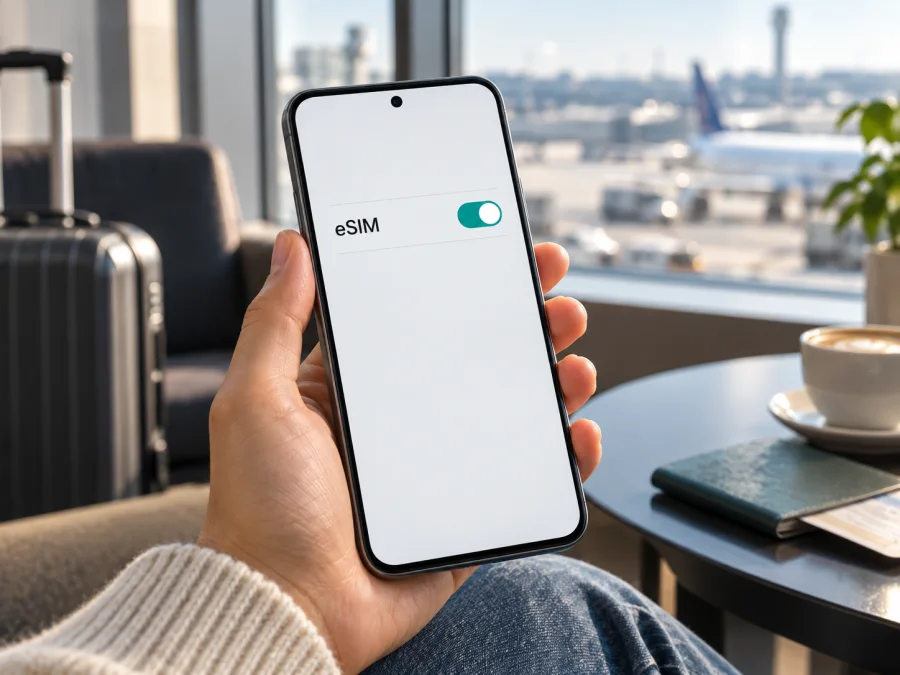
Apple iPhone 15 Plus وeSIM: التوافق وطريقة الإعداد
الإجابة المختصرة: يدعم Apple iPhone 15 Plus شريحة eSIM في معظم الأسواق، ويمكنه تشغيل eSIM إلى جانب nano‑SIM فعلية أو استخدام ملفي eSIM نشطين في الوقت نفسه وفق دعم المشغل. لكن لا يكفي اسم الطراز وحده للحسم: نسخة الولايات المتحدة تعمل بـ eSIM فقط، بينما نسخة الصين وهونغ كونغ وماكاو لهذا الطراز تستخدم شريحتي nano‑SIM ولا تدعم eSIM. لذلك تحقق من رقم الطراز والمنطقة التي بيع فيها الهاتف قبل اختيار باقة سفر.
تشرح هذه الصفحة فحص الجهاز وإضافة eSIM على iOS واختيارها لبيانات الهاتف في الرحلة. قبل شراء باقة، تحقق من دعم نسختك للهاتف ومن حالة قفل الشبكة.
هل يدعم Apple iPhone 15 Plus eSIM؟
نعم في أغلب الإصدارات الدولية والأمريكية، مع اختلاف طريقة استخدام SIM حسب السوق. تؤكد مواصفات Apple أن الطراز يدعم eSIM المزدوجة؛ وهذا يعني إمكان تفعيل ملفي eSIM معاً على النسخة المتوافقة، كما يمكن استخدام nano‑SIM فعلية وeSIM في كثير من النسخ خارج الولايات المتحدة. أما نسخة الولايات المتحدة فلا تحتوي على درج SIM فعلي، وتعتمد على eSIM. ونسخة الصين القارية وهونغ كونغ وماكاو من iPhone 15 Plus مهيأة لشريحتي nano‑SIM، وليست نسخة eSIM.
| الخاصية | ما ينبغي معرفته |
|---|---|
| الطراز | Apple iPhone 15 Plus |
| دعم eSIM | نعم في إصدارات كثيرة؛ تحقق من رقم الطراز والسوق |
| النسخة الأمريكية | eSIM فقط، من دون درج nano‑SIM |
| نسخة الصين القارية وهونغ كونغ وماكاو | شريحتا nano‑SIM فعليتان؛ لا تفترض وجود eSIM |
| النسخ الدولية الأخرى | عادة nano‑SIM فعلية مع eSIM، بحسب السوق |
| استخدام خطين | eSIM مزدوجة مدعومة في النسخ المتوافقة؛ شبكة بيانات خلوية واحدة تستخدم في اللحظة نفسها |
| ما يلزم للتفعيل | جهاز غير مقفل، اتصال إنترنت عند التثبيت، ومزود يدعم eSIM |
ما الفروق بين نسخ المناطق؟
تبيع Apple إصدارات إقليمية مختلفة. النسخة الأمريكية من iPhone 15 Plus لا تضم درجاً لشريحة فعلية، لذا تعتمد على eSIM للاتصال الخلوي. في كثير من البلدان الأخرى يوجد درج nano‑SIM، ويمكن الجمع بين الشريحة الفعلية وeSIM أو تشغيل eSIM مزدوجة. أما النسخة المخصصة للصين القارية وهونغ كونغ وماكاو فتعمل بشريحتي nano‑SIM فعليتين؛ لا يدل وجود درج الشريحة أو اسم iPhone 15 Plus بحد ذاته على أنها تقبل eSIM.
إذا كان الهاتف مستورداً، اطلب من البائع رقم الطراز الكامل، وافتح الإعدادات > عام > حول للتحقق منه. تعرض Apple رقماً يبدأ بالحرف A في صفحة معلومات الجهاز؛ قارن هذا الرقم ببلد البيع وبإمكانية eSIM قبل الدفع. وإذا لم تستطع الوصول إلى الجهاز، فاطلب صورة واضحة لصفحة «حول» ودرج SIM، ولا تعتمد على وصف المتجر فقط.
كيف تتحقق من دعم eSIM ووجود EID؟
استخدم الفحصين التاليين معاً. ظهور رقم EID أو خيار إضافة eSIM علامة مفيدة على وجود وظيفة eSIM، لكن تأكد كذلك من رقم الطراز وسياسة المنطقة والمشغل.
- افتح الإعدادات > عام > حول وابحث عن EID. وجود رقم EID يعني أن الجهاز يعرّف مكوّناً مخصصاً لملفات eSIM.
- في الصفحة نفسها، تحقق من قفل شركة الاتصالات. ظهور عبارة «لا توجد قيود على SIM» (أو ما يعادلها في لغة الهاتف) يشير إلى أن الجهاز غير مقفل. إذا ظهر اسم قفل أو لم تكن العبارة واضحة، اطلب من المشغل الأصلي تأكيد حالة الفتح.
- ارجع إلى الإعدادات > خلوي أو بيانات الهاتف المحمول. ابحث عن إضافة eSIM أو إضافة خطة خلوية. قد تختلف التسمية باختلاف إصدار iOS واللغة.
- راجع رقم الطراز الذي يبدأ بـ A، وقارنه ببلد شراء الجهاز. هذه الخطوة ضرورية خصوصاً للأجهزة المباعة في الصين القارية وهونغ كونغ وماكاو.
- تأكد من تحديث iOS إلى إصدار حديث، ومن أن المشغل أو مزود باقة السفر يدعم iPhone وeSIM في وجهتك.
إذا لم يظهر EID ولا خيار إضافة eSIM، فلا تشترِ الباقة على افتراض أن إعادة ضبط الهاتف ستضيف دعماً غير موجود. قد تكون نسخة الجهاز مخصصة لشريحتين فعليتين، أو تكون هناك قيود برمجية أو إدارية. تحقق لدى Apple أو البائع أو المشغل مستخدماً رقم الطراز والرقم التسلسلي، ولا تنشر هذه الأرقام علناً.
قائمة التوافق قبل شراء باقة سفر
قبل الدفع، أكمل هذه القائمة وتحقق من إعدادات الهاتف ورقم طرازه.
- [ ] رقم الطراز الخاص بهاتفي معروف، وسوق البيع لا يشير إلى نسخة nano‑SIM مزدوجة بلا eSIM.
- [ ] يظهر EID أو خيار إضافة eSIM في الإعدادات.
- [ ] الهاتف غير مقفل على مشغل واحد، أو أكد المشغل أن eSIM أخرى مسموحة.
- [ ] مزود الباقة يدعم هذا الجهاز والبلد أو المنطقة التي سأزورها.
- [ ] لدي اتصال Wi‑Fi أو اتصال بيانات موثوق وقت تنزيل ملف eSIM.
- [ ] قرأت شروط الباقة، بما في ذلك الوجهة وحجم البيانات والمدة ووقت بدء الصلاحية.
- [ ] عرفت ما إذا كانت الباقة بيانات فقط؛ لا أفترض أنها تتضمن رقم هاتف أو مكالمات عادية أو SMS.
انتبه إلى أن عبارة «متوافق مع eSIM» تصف قدرة الهاتف التقنية، بينما قبول الملف وشروط الاستخدام مسألة أخرى. قد لا يعمل الجهاز المقفل مع ملف من مزود مختلف. وقد تكون بعض الملفات مخصصة لبلد أو شبكة معينة، أو لا تسمح بإعادة التثبيت بعد حذفها. قبل إزالة ملف من الهاتف أو نقله، اقرأ التعليمات الخاصة بمزود الباقة.
eSIM في السفر: ما الذي تفعله وما الذي لا تفعله؟
eSIM ملف رقمي يضاف إلى إعدادات الاتصال في الهاتف بدلاً من إدخال شريحة بلاستيكية جديدة. يمكن إعدادها قبل مغادرة المنزل، ثم اختيارها لبيانات الهاتف عند الوصول إذا سمحت تعليمات الباقة بذلك. وبما أن iPhone 15 Plus المتوافق يستطيع الاحتفاظ بأكثر من ملف، يمكن أن يبقى خطك الأساسي محفوظاً مع ملف الرحلة؛ غير أن عدد الملفات المخزنة وعدد الخطوط النشطة وطريقة التبديل تعتمد على إصدار الجهاز والنظام والمشغل.
أثناء الرحلة، اختر eSIM المناسبة ضمن إعدادات البيانات الخلوية. يستطيع iPhone استخدام شبكة بيانات خلوية واحدة في كل مرة، حتى إذا كان خطان نشطين للمكالمات والرسائل. إذا أردت الاحتفاظ برقمك الأساسي للمكالمات أو رسائل التحقق، راجع رسوم التجوال لذلك الخط وأوقف تجوال البيانات عليه عند الحاجة. يمكن استخدام تطبيقات المراسلة والمكالمات عبر الإنترنت إذا كانت الخدمة والتطبيق متاحين في بلدك.
Kaspersky eSIM Store هو تطبيق وموقع يساعدانك على اختيار eSIM مناسبة، وإتمامها وتفعيلها مع باقة لبيانات الهاتف في رحلة خارجية. قبل الاختيار، راجع الوجهة وحجم البيانات ومدة الصلاحية وشروط بدء الاستخدام، ثم تأكد من توافق هاتفك. لا تفترض أن باقة بيانات السفر تتضمن رقماً هاتفياً أو مكالمات تقليدية أو رسائل SMS؛ تحقق مما تذكره شروط الخطة.
طريقة تثبيت eSIM على iPhone 15 Plus
قبل البدء، اتصل بشبكة Wi‑Fi مستقرة، وجهّز رمز QR أو تفاصيل التفعيل التي أرسلها مزود الباقة. لا تمسح الرمز إلا عند الاستعداد للإضافة؛ بعض رموز التفعيل للاستخدام مرة واحدة. إذا كانت نسخة iPhone 15 Plus لديك لا تعرض EID أو إضافة eSIM، فتوقف وراجع التوافق بدلاً من محاولة التثبيت المتكرر.
الإضافة باستخدام رمز QR
- افتح الإعدادات ثم خلوي أو بيانات الهاتف المحمول.
- اضغط إضافة eSIM أو إضافة خطة خلوية.
- اختر استخدام رمز QR، ثم وجّه الكاميرا إلى الرمز الذي وفره مزود الباقة.
- اتبع التعليمات الظاهرة على الشاشة. إذا طلب الهاتف رمز تأكيد، أدخله كما ورد في بيانات التفعيل.
- انتظر حتى ينتهي تنزيل ملف eSIM. لا تغلق الإعدادات ولا تحذف الملف أثناء العملية.
- اختر تسمية واضحة مثل «السفر» لتفريق الخطة عن خطك الشخصي.
- عند سؤالك عن الخط الافتراضي، اختر خطك المعتاد للمكالمات والرسائل إذا كان هذا ما تريده. يمكنك مراجعة الاختيار لاحقاً.
- حدد خط بيانات الهاتف وفق توقيت رحلتك وتعليمات الباقة. عند الوصول، تأكد من أن بيانات الهاتف تستخدم ملف السفر.
إذا كان رمز QR معروضاً على الجهاز نفسه، قد تحتاج إلى فتحه على شاشة أخرى لمسحه. بعض إصدارات iOS أو المزودين يتيحون إدخال تفاصيل التفعيل يدوياً، أو إضافة خطة عبر تطبيق المزود؛ استخدم هذه الطرق فقط إذا كانت مدعومة في رسالة التعليمات. لا تنشر رمز التفعيل أو ترسله إلى شخص آخر، لأنه قد يمنح إمكانية تثبيت ملفك.
للمزيد من التفاصيل اتبع تعليمات تثبيت eSIM على iPhone أو، إذا كنت تجهز هاتف Android آخر، تعليمات تثبيت eSIM على Android.
التثبيت والتحضير قبل السفر
يمكن تثبيت الملف قبل السفر عبر الإنترنت إذا سمحت شروط الخطة بذلك. إذا بدأت الصلاحية لحظة التثبيت، فانتظر أو اسأل المزود. احتفظ ببيانات التفعيل وتعليمات الدعم في مكان آمن.
بعد الإضافة، افتح إعدادات خلوي وتحقق من أن الخطة تظهر ضمن الشرائح. لا تحذف ملف eSIM لمجرد أن الشبكة لم تظهر فوراً؛ قد يتعذر تثبيته مجدداً بالرمز نفسه. إذا كنت تستبدل هاتفاً أو تنقل الخط، اتبع إجراءات المزود بدقة وتأكد من أن النقل مسموح.
تفعيل البيانات عند الوصول
- افتح الإعدادات > خلوي وتأكد من ظهور ملف السفر.
- شغّل الخط عند الوقت الذي تحدده تعليمات الباقة.
- افتح البيانات الخلوية واختر eSIM الخاصة بالرحلة.
- أوقف السماح بتبديل البيانات الخلوية إذا أردت أن يبقى الهاتف على الخط المختار فقط، أو اتركه وفق حاجتك بعد فهم أثره على الرسوم.
- فعّل تجوال البيانات لخط السفر إذا نصت تعليمات المزود على ذلك. لا تفعّله عشوائياً لخطك الأساسي قبل مراجعة رسوم مشغلك.
- انتظر بضع دقائق، ثم شغّل وضع الطيران وأوقفه أو أعد تشغيل الهاتف مرة واحدة إذا لم يسجل على الشبكة.
- اختبر فتح صفحة ويب أو تطبيق يستخدم البيانات. راجع الرصيد أو الاستهلاك في حساب مزود الباقة عند توفر ذلك.
قد يستغرق التسجيل بضع دقائق حسب التغطية. جرّب اختيار الشبكة يدوياً عند الحاجة؛ وقبل إعادة تعيين إعدادات الشبكة، تذكّر أنها قد تمسح شبكات Wi‑Fi المحفوظة.
حل المشكلات الشائعة
لا أرى خيار إضافة eSIM
ارجع إلى عام > حول وابحث عن EID وتحقق من رقم الطراز. راجع بلد البيع، خصوصاً إذا كان الجهاز من الصين القارية أو هونغ كونغ أو ماكاو. أعد تشغيل الهاتف وتأكد من تحديث iOS، لكن لا تتوقع أن يعالج التحديث اختلافاً مادياً بين نسخة تدعم eSIM وأخرى لا تدعمها. اطلب تأكيداً من البائع أو Apple باستخدام رقم الطراز.
رمز QR لا يعمل
تأكد من اتصال الإنترنت، ومن وضوح الرمز وعدم قصه أو انعكاسه. كبّر الرمز على شاشة أخرى وحاول مسحه من مسافة مناسبة. إذا ظهرت رسالة بأن الرمز غير صالح أو مستخدم، لا تكرر المحاولة بلا نهاية؛ تحقق من أن الرمز مخصص لجهازك وأنه لم يسبق تثبيته. تواصل مع مزود الباقة لطلب الخطوات المناسبة، ولا تشارك الرمز في محادثة عامة.
تمت إضافة eSIM لكن لا توجد شبكة
تحقق من تشغيل الخط، ومن اختيار شبكة متاحة في الوجهة، ومن أن الهاتف غير مقفل. راجع تعليمات مزود الباقة حول التجوال، ثم جرّب وضع الطيران وإعادة تشغيل الجهاز. تأكد كذلك من تاريخ بدء الباقة ومن أن بلدك الحالي ضمن الوجهات المشمولة. إذا كانت الإشارة ضعيفة، انتقل إلى مكان مفتوح أو جرّب شبكة أخرى إذا كان الاختيار اليدوي متاحاً.
الهاتف متصل لكن البيانات لا تعمل
افتح الإعدادات > خلوي > البيانات الخلوية واختر ملف السفر. تأكد من تفعيل بيانات ذلك الخط ومن عدم نفاد السعة أو انتهاء المدة. افحص إعداد APN فقط إذا قدم المزود قيمة محددة، ولا تغيّر إعدادات لا تعرفها. أوقف Wi‑Fi مؤقتاً لاختبار البيانات الخلوية، وأغلق VPN أو وضع توفير البيانات مؤقتاً إذا كانت السياسة المحلية تسمح ولا يؤثر ذلك في إعدادات العمل أو الأمان لديك.
أخشى رسوم التجوال على خطي الأساسي
تحقق من الخط المختار لبيانات الهاتف ومن خيار تبديل البيانات. عطّل تجوال البيانات للخط الأساسي إذا لم تكن تريد استخدامه خارج البلد، واحتفظ بتجوال البيانات لملف السفر فقط عندما تتطلبه تعليمات المزود. المكالمات الواردة أو الرسائل قد تخضع لشروط مشغلك حتى عند استخدام eSIM أخرى للبيانات؛ استوضح الرسوم قبل الرحلة.
لم أعد أملك رمز QR أو حذفت الملف
لا تفترض أن الرمز القديم قابل للاستخدام مرة أخرى. افحص حسابك أو رسائل التفعيل لمعرفة ما إذا كان المزود يتيح إعادة إصدار الملف أو تنزيله مجدداً، واتبع مسار الدعم الخاص به. لا تحذف eSIM نشطة كخطوة تشخيص أولى؛ الحذف قد يعطلها أو يتطلب إصداراً جديداً.
سيناريوهات عملية في الرحلة
قبل المغادرة: في المنزل، تحقق من EID ورقم الطراز، ثم اختر وجهة باقة مناسبة ومدتها وحجم بياناتها. اقرأ متى يبدأ احتساب الفترة وما إذا كان تثبيت الملف يطلق الصلاحية. إذا سمحت الشروط، أضف الخطة عبر Wi‑Fi واحفظ تعليمات التفعيل. اترك خط السفر مغلقاً إلى أن يحين موعده إذا أوصى المزود بذلك.
عند الوصول: شغّل eSIM السفر، واجعلها خط البيانات الخلوية. راجع خيار تجوال البيانات حسب التعليمات، ثم انتظر تسجيل الشبكة. أبقِ الخط الشخصي متاحاً للمكالمات أو الرسائل عند الحاجة، مع مراعاة رسوم مشغلك الأساسي. تذكر أن iPhone يختار شبكة بيانات واحدة في اللحظة نفسها.
أثناء التنقل بين دول أو مناطق: افحص أن الوجهة التالية مشمولة في الخطة وأن مدة الباقة لم تنته. قد تتغير الشبكة المتاحة عند عبور الحدود، ويحتاج الهاتف أحياناً إلى إعادة تسجيل. لا تفترض أن باقة بلد واحد تشمل دولة مجاورة؛ اقرأ قائمة الوجهات وشروط الاستخدام. وإذا انتهت الخطة، اختر خطة أخرى متوافقة بدلاً من حذف ملف قائم من دون معرفة أثر ذلك.
عند العودة: أعد اختيار خطك المعتاد لبيانات الهاتف وأوقف ملف السفر إذا لم تعد تحتاجه. احتفظ به أو احذفه وفق شروط المزود، ولا تحذفه إذا كنت تنوي متابعة استخدامه أو إذا كان إعادة التثبيت غير ممكنة. راجع استهلاك البيانات ورسوم المشغل بعد الرحلة.
أسئلة شائعة
هل كل أجهزة Apple iPhone 15 Plus تدعم eSIM؟
لا. نسخ كثيرة تدعمها، لكن نسخة الصين القارية وهونغ كونغ وماكاو من هذا الطراز تستخدم شريحتي nano‑SIM. النسخة الأمريكية eSIM فقط، بينما تتوفر eSIM مع nano‑SIM في أسواق دولية أخرى. تحقق من رقم الطراز وEID وإعدادات الهاتف.
هل يمكن تشغيل خطين في الوقت نفسه؟
تدعم النسخ المتوافقة eSIM المزدوجة، ويمكن استخدام أكثر من خط وفق إعدادات iOS والمشغل. لكن بيانات الهاتف الخلوية تستخدم شبكة واحدة في كل مرة. وقد تختلف تفاصيل الخطوط النشطة أو المخزنة بحسب النسخة والنظام والمزود.
هل أحتاج إلى اتصال Wi‑Fi للتثبيت؟
يحتاج تنزيل ملف eSIM عادة إلى اتصال بالإنترنت. استخدم Wi‑Fi موثوقاً قبل السفر إن أمكن، أو وسيلة اتصال أخرى تعمل على جهازك. لا تعتمد على اتصال الشبكة التي لم تثبتها بعد.
هل باقة eSIM للسفر توفر رقماً للمكالمات؟
ليس بالضرورة. كثير من باقات السفر مخصصة لبيانات الهاتف فقط ولا تتضمن رقماً عادياً أو مكالمات أو SMS. راجع تفاصيل الخطة، واستخدم تطبيقات الاتصال عبر الإنترنت عند توافر البيانات والخدمة.
هل يمكن نقل eSIM إلى هاتف آخر؟
يعتمد الأمر على سياسة المزود ونوع الملف. قد يتطلب النقل إلغاء التفعيل أو إصدار ملف جديد، وقد لا يسمح المزود بإعادة استخدام الرمز. تحقق قبل شراء جهاز جديد أو حذف الملف.
ماذا أفعل إذا لم أستطع تأكيد التوافق؟
لا تشترِ الباقة حتى تتأكد من رقم الطراز ودعم eSIM وحالة قفل الشبكة. اسأل البائع أو المشغل أو مزود الخطة عن النسخة الإقليمية المحددة، واطلب إجابة تتعلق بهذا الجهاز لا بالطراز التجاري.
خلاصة التوافق واختيار eSIM للرحلة
يدعم Apple iPhone 15 Plus eSIM في إصدارات متعددة، لكن النسخ الإقليمية ليست متطابقة: الأمريكية تعمل بـ eSIM فقط، وإصدارات الصين القارية وهونغ كونغ وماكاو لهذا الطراز تعتمد شريحتي nano‑SIM ولا تدعم eSIM، بينما تدعم أسواق دولية كثيرة الجمع بين nano‑SIM وeSIM. لذلك اجعل التحقق من رقم الطراز وEID وخيار إضافة eSIM خطوة سابقة لأي شراء. يمكنك التحقق من توافق جهازك ومراجعة هذه النقاط قبل اختيار eSIM للرحلة.
قبل اختيار eSIM لرحلتك، تأكد من فتح الهاتف على الشبكات الأخرى، وتوافق الخطة مع وجهتك، وراجع حجم البيانات والمدة ووقت بدء الصلاحية وما إذا كان تجوال البيانات مطلوباً. يساعدك تطبيق وموقع Kaspersky eSIM Store على اختيار وإتمام وتفعيل eSIM مع باقة بيانات لرحلة خارجية، بعد التأكد من هذه الشروط. افحص جهازك أولاً، ثم اختر الخطة التي تناسب مسار رحلتك واستخدمها وفق تعليمات المزود.


