دليل الاتصال أثناء السفر
Apple iPhone 15 Pro 256GB eSIM: التوافق والإعداد
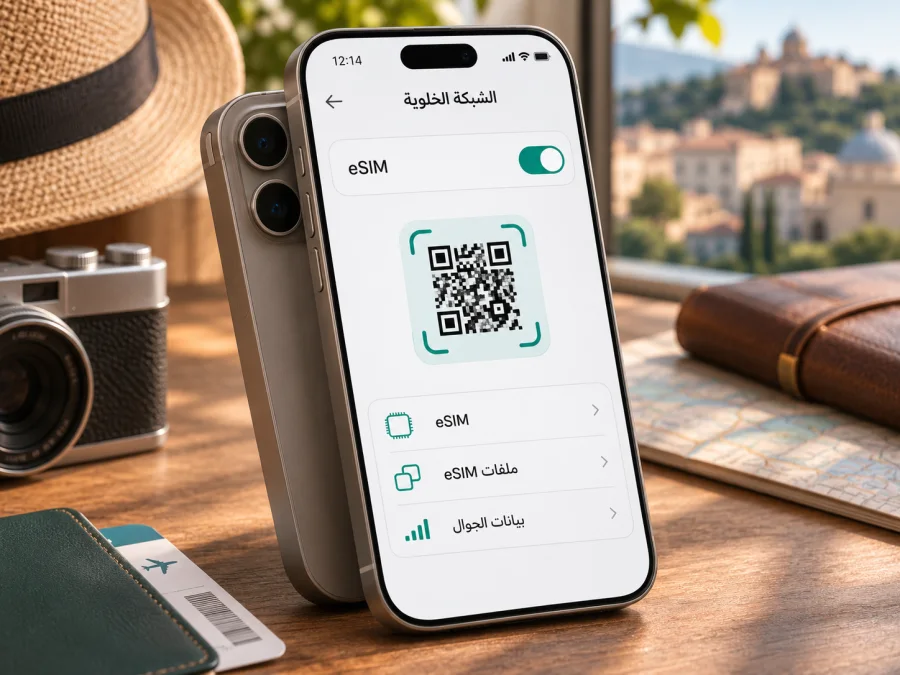
eSIM على Apple iPhone 15 Pro 256GB: التوافق والإعداد
يدعم Apple iPhone 15 Pro 256GB تقنية eSIM في نسخ كثيرة، لكن مساحة التخزين لا تحدد إمكان استخدامها؛ فالسعة نفسها تُباع في أسواق متعددة بنسخ مختلفة. وفق مواصفات Apple، يمكن لنسخ كثيرة من هذا الطراز استخدام nano‑SIM وeSIM معًا، كما يدعم iPhone 15 Pro تشغيل شريحتي eSIM. لكن النسخة المباعة في الولايات المتحدة تعمل بـ eSIM فقط، بينما نسخة الصين وهونغ كونغ وماكاو ذات رقم الطراز A3104 مهيأة لشريحتي nano‑SIM فعليتين ولا تدعم eSIM لهذا الطراز. لذلك افحص رقم طراز جهازك ووجود EID قبل شراء باقة سفر، ولا تعتمد على الاسم أو الذاكرة وحدهما.
تشرح هذه الصفحة طريقة التحقق من النسخة، وإضافة ملف eSIM إلى iPhone، واختيار الخط الذي يستخدم بيانات الهاتف أثناء السفر، وما يجب فحصه عند تعذر الاتصال. دعم الهاتف للتقنية شرط أولي فقط؛ يجب أيضًا أن يكون الجهاز غير مقفل على مشغل واحد وأن تسمح شروط الباقة باستخدامها في وجهتك.
ملخص التوافق والمواصفات
| البند | ما ينبغي معرفته |
|---|---|
| الجهاز المحدد | Apple iPhone 15 Pro 256GB |
| دعم eSIM | نعم في نسخ الأسواق المدعومة؛ ليس في نسخة A3104 المباعة للصين القارية وهونغ كونغ وماكاو |
| الشريحة الفعلية | نسخة الولايات المتحدة بلا درج SIM؛ نسخ أسواق كثيرة أخرى تضم درج nano‑SIM؛ نسخة A3104 تقبل شريحتي nano‑SIM |
| التخزين | 256GB؛ لا يؤكد هذا الرقم دعم eSIM ولا يحدد بلد البيع |
| التحقق على الجهاز | الإعدادات ← عام ← حول: ابحث عن EID، ثم افحص إضافة eSIM ضمن إعدادات خلوي |
| ما يلزم قبل الشراء | نسخة متوافقة، جهاز غير مقفل، اتصال إنترنت وقت الإعداد، وتغطية الباقة لوجهتك بحسب شروطها |
تنطبق هذه الإرشادات على Apple iPhone 15 Pro 256GB تحديدًا، ولا ينبغي اعتبارها تأكيدًا لطراز iPhone آخر أو لسعة أخرى. إذا كنت تشتري جهازًا مستعملًا أو مستوردًا، استخدم رقم الطراز الظاهر في الإعدادات، لا وصف المتجر فقط. تُدرج صفحة Apple الرسمية «تحديد طراز iPhone» أرقام النسخ الإقليمية لهذا الجهاز، فيما تفصل صفحة «المواصفات التقنية لـ iPhone 15 Pro» خصائص SIM العامة. وهما مرجعان أفضل من اسم السلعة في إعلان قد لا يذكر منطقة الجهاز.
هل يدعم Apple iPhone 15 Pro 256GB eSIM؟
الإجابة المباشرة: نعم، إذا كانت نسختك من سوق يدعم eSIM؛ لا يمكن تأكيد ذلك من عبارة Apple iPhone 15 Pro 256GB وحدها. طرازات iPhone 15 Pro المخصصة لكثير من البلدان والمناطق تدعم eSIM. أما نسخة الولايات المتحدة، فلا تحتوي على درج لبطاقة SIM فعلية وتعتمد على eSIM. وعلى الجانب الآخر، تحدد Apple الطراز A3104 للصين القارية وهونغ كونغ وماكاو، حيث يستخدم iPhone 15 Pro شريحتي nano‑SIM؛ وتوضح قائمة Apple الحالية للأجهزة التي تدعم eSIM في الصين أن iPhone 15 Pro ليس ضمنها.
الفرق بين وجود درج SIM وغيابه مفيد، لكنه لا يكفي وحده لإثبات التوافق. وجود درج يعني أن هناك موضعًا لشريحة فعلية، ولا يثبت أن الهاتف يحتوي على eSIM؛ وغياب الدرج في النسخة الأمريكية يتوافق مع اعتمادها على eSIM، لكنه لا يعفي من التحقق من حالة الجهاز والقفل. وقد يباع الجهاز في سوق غير السوق الذي صمم له، لذا الأهم هو رقم الطراز الفعلي وظهور EID وإمكانية إضافة eSIM في إعدادات iOS.
تعرّف Apple النسخ الإقليمية لـ iPhone 15 Pro بأرقام A2848 للولايات المتحدة وبورتوريكو، وA3101 لأسواق منها كندا واليابان والمكسيك والسعودية، وA3104 للصين القارية وهونغ كونغ وماكاو، وA3102 لبلدان ومناطق أخرى. لا تستخدم هذه القائمة لتخمين بلد الشراء من رقم السعة أو اللون. إذا كان هاتفك A3104 فتعامل معه على أنه نسخة لا تدعم eSIM، حتى لو كانت صفحة بائع ما تستخدم اسم الطراز العام نفسه. وإذا كانت النسخة مختلفة، أكمل الفحص من داخل الهاتف، لأن أهلية الخط ومشغل الاتصالات قد تؤثر أيضًا في الإعداد.
قبل شراء جهاز مستورد، اطلب من البائع صورة شاشة «حول» بعد إخفاء الرقم التسلسلي وIMEI، وتحقق بنفسك عند استلامه. لا تشارك هذه الأرقام علنًا. من المفيد أيضًا أن تسأل عن بلد النسخة، وسياسة إرجاعها، وما إذا كان الهاتف مقفلًا على مشغل. فتح درج SIM وحده، أو وجود مساحة تخزين 256GB، أو اتصال الهاتف بشبكة Wi‑Fi لا يجيب عن هذه الأسئلة.
هناك فرق كذلك بين دعم الهاتف وبين سوق المشغل في بلد الاستخدام. تذكر Apple أن مشغلي الاتصالات في الصين القارية يتيحون eSIM لأجهزة محددة فقط، وأن طرازات iPhone 15 Pro ليست ضمن تلك الأجهزة؛ كما أن نسخة A3104 المخصصة للصين وهونغ كونغ وماكاو نفسها لا توفر eSIM. هذا قيد يخص ملفات eSIM التي تصدرها شبكات الصين القارية، ولا يكفي وحده للحكم على كل باقة سفر أو خدمة بيانات دولية في المنطقة. إذا كانت رحلتك إلى الصين القارية، فتحقق من المزود الذي سيصدر الملف ومن طريقة تفعيله ومكان تثبيته قبل الشراء. وفي أي وجهة أخرى، لا يكفي أن يكون مشغل محلي ما يدعم eSIM عمومًا؛ ينبغي أن يقبل نوع الجهاز والخطة المحددين وأن تكون الوجهة ضمن شروط الباقة.
كيفية التحقق من EID وإضافة eSIM
تحقق من الجهاز مباشرة قبل شراء باقة السفر. اتبع هذه الخطوات:
- افتح الإعدادات على iPhone.
- اضغط عام ثم حول.
- مرّر إلى بيانات التعريف الخلوية وابحث عن EID. يشرح دليل Apple لمعلومات iPhone أن صفحة «حول» تعرض EID ومعرّفات خلوية أخرى على الأجهزة المدعومة.
- دوّن رقم الطراز: في الصف المقابل لعبارة رقم الطراز يظهر أولًا رقم قطعة يبدأ عادة بحروف وأرقام؛ اضغط عليه لعرض رقم الطراز بصيغة Axxxx.
- ارجع إلى الإعدادات وافتح خلوي أو البيانات الخلوية، ثم تحقّق مما إذا كان خيار إضافة eSIM أو إضافة خطة خلوية متاحًا.
- إذا لم يظهر EID أو خيار الإضافة، حدّث iOS إلى إصدار متاح لجهازك، وأعد تشغيل الهاتف، ثم افحص الصفحة مرة أخرى. لا تعتبر تحديث البرنامج قادرًا على إضافة مكوّن eSIM غير موجود في نسخة الجهاز.
- عند استمرار الغموض، اسأل Apple أو البائع عن رقم الطراز المحدد، وتحقق من قفل شركة الاتصالات في الإعدادات ← عام ← حول. يجب أن تظهر حالة القفل على أنها لا توجد قيود على SIM لاستخدام خط من شركة أخرى.
وجود EID مؤشر عملي على دعم eSIM، وظهور «إضافة eSIM» يؤكد أن iOS يتيح مسار الإعداد. مع ذلك، لا يعني أي منهما أن كل باقة أو مشغل سيعمل تلقائيًا. يلزم أن يدعم مزود الباقة نوع الجهاز والسوق الذي ستستخدمه فيه، وأن يكون الهاتف غير مقيد بمشغل يمنع إضافة ملف من جهة أخرى. إذا تعذر التحقق الآن، أجّل شراء الباقة حتى تتأكد؛ لا تفترض التوافق من صور المنتج أو من تجربة هاتف مشابه.
للاطلاع على خطوات Apple العامة، افتح الإعدادات ← خلوي ← إضافة eSIM واتبع الطريقة التي يتيحها مزود الخدمة: مسح رمز QR، إدخال البيانات يدويًا، استخدام تطبيق يدعم التنشيط، أو نقل خطة من iPhone قريب إذا كانت الخدمة تدعم النقل. أسماء القوائم قد تختلف قليلًا باختلاف لغة الجهاز وإصدار iOS. لا تحذف ملف eSIM قديمًا لمجرد التجربة، ولا تفترض أن رمز QR قابل للاستخدام مرة ثانية؛ اتبع تعليمات الجهة التي أصدرت الملف.
قائمة فحص قبل شراء باقة
- [ ] تأكدت أن رقم طراز هاتفي ليس A3104 الخاص بالصين وهونغ كونغ وماكاو.
- [ ] ظهر EID في «الإعدادات ← عام ← حول» أو ظهر خيار إضافة eSIM في «خلوي».
- [ ] حالة قفل شركة الاتصالات تسمح باستخدام خط من مزود آخر.
- [ ] تحققت من أن الوجهة ضمن البلدان أو المناطق التي تغطيها الباقة المختارة.
- [ ] قرأت حجم البيانات ومدة الصلاحية وموعد بدء احتساب الاستخدام وشروط التفعيل.
- [ ] أستطيع الاتصال بشبكة Wi‑Fi أو الإنترنت أثناء تنزيل ملف eSIM.
تحقق من توافق جهازك قبل الدفع. تطابق اسم الطراز وحده لا يكفي، خصوصًا مع أجهزة السوق الثانوية أو الهواتف المستوردة.
تثبيت eSIM على iPhone
جهّز اتصال Wi‑Fi موثوقًا، واحتفظ بتعليمات التفعيل أو رمز QR على شاشة جهاز آخر أو نسخة مطبوعة حتى يستطيع iPhone مسحه. لا ترسل رمز التفعيل إلى شخص آخر؛ فهو مخصص لتثبيت الملف وفق شروط الجهة المصدرة. تعرض تعليمات تثبيت eSIM على iOS مسارًا مرئيًا خاصًا بأجهزة Apple، ويمكن الرجوع إلى تعليمات Android إذا كنت تساعد مسافرًا يستخدم جهاز Android؛ تختلف القوائم حسب الشركة وإصدار النظام.
- افتح الإعدادات، ثم خلوي أو البيانات الخلوية.
- اضغط إضافة eSIM، ثم اختر استخدام رمز QR إذا كان هذا هو الأسلوب الذي وفرته لك الخدمة.
- وجّه الكاميرا إلى الرمز واتبع التعليمات. إذا طُلب رمز تأكيد، أدخل الرمز الذي استلمته من الجهة المصدرة.
- انتظر حتى ينزل ملف eSIM ويظهر الخط في إعدادات الهاتف. قد يستغرق التنشيط بعض الوقت بحسب اتصال الإنترنت والخدمة.
- امنح الخط اسمًا واضحًا مثل «السفر» أو اسم الوجهة لتعرفه عند اختيار بيانات الهاتف.
- حدد متى تريد بدء استخدامه. إذا كنت تثبته قبل المغادرة، راجع شروط الباقة لمعرفة متى يبدأ احتساب الصلاحية؛ فالتثبيت وتنشيط الملف وبداية استخدام البيانات قد تكون أحداثًا مختلفة.
- أبقِ الخط الأساسي للمكالمات والرسائل إذا كنت تحتاج إليه، واضبط خط بيانات الهاتف على eSIM الخاصة بالسفر عند الوصول أو عند رغبتك في بدء الاستخدام.
- فعّل تجوال البيانات لخط eSIM فقط إذا تطلبت تعليمات مزود الباقة ذلك. راجع اختيار الخط قبل تفعيل التجوال كي لا يستخدم الهاتف بيانات الخط الأساسي دون قصد.
قد يتيح مزود الخدمة طريقة تثبيت مختلفة عن QR، مثل إضافة الملف من تطبيقه أو إدخال تفاصيل يدويًا. لا تضغط على رابط أو إشعار غير متوقع لتثبيت ملف مجهول. بعد ظهور الخطة، تأكد من أن اسمها وخيارات تشغيلها واضحة، واحتفظ برسالة التأكيد ومعلومات الدعم في مكان آمن إلى نهاية الرحلة.
استخدام eSIM للإنترنت أثناء السفر
بعد الوصول إلى البلد الذي اخترته، افتح الإعدادات ← خلوي. شغّل خط eSIM الخاص بالسفر، ثم افتح البيانات الخلوية واختر هذا الخط. إذا كان لديك خط أساسي تريد إبقاءه للمكالمات، اتركه مفعّلًا للمكالمات والرسائل عند الحاجة، لكن افحص خيار تبديل بيانات الهاتف الخلوية حتى لا ينتقل iPhone تلقائيًا إلى الخط الأساسي. قد يؤدي استخدام الخط الأساسي للبيانات خارج بلده إلى رسوم تجوال وفق عقدك معه.
تختلف إعدادات التجوال بحسب الملف وشروط الخدمة. بعض ملفات eSIM تحتاج إلى تشغيل تجوال البيانات على خط السفر كي تسجل في الشبكة المحلية؛ وفي حالات أخرى تكفي الإعدادات الافتراضية أو يحدد المزود طريقة أخرى. لا تفعّل التجوال لجميع الخطوط دون تمييز. اختر eSIM المقصودة أولًا، واقرأ التعليمات الخاصة بها. استخدم شبكة Wi‑Fi للتثبيت إن أمكن، ثم انتظر بضع دقائق بعد الوصول أو بعد تغيير إعداد البيانات حتى يتصل الهاتف بالشبكة المناسبة.
يمكنك تجهيز الخطة قبل السفر ثم إبقاء خطها مغلقًا حتى يحين وقت الاستخدام، إذا كانت شروط الخدمة تسمح بذلك. اسأل أو راجع صفحة الباقة لمعرفة بداية الصلاحية: قد تبدأ عند التثبيت، أو عند الاتصال بشبكة في الوجهة، أو في موعد تفعيل مجدول وفق شروط الخطة. لا تفترض أن شراء الخطة أو تنزيل الملف وحده يؤخر بداية المدة تلقائيًا. وإذا كنت تمر بعدة بلدان، تأكد من أن الخطة تغطي كل محطة، أو اختر خطة إقليمية مناسبة إن كانت متاحة للوجهات المطلوبة.
عادةً تكون باقات السفر المخصصة للبيانات للاتصال بالإنترنت، ولا تمنح رقم هاتف عاديًا للمكالمات وSMS ما لم تنص شروط الباقة صراحة على ذلك. يمكنك استخدام تطبيقات المراسلة والمكالمات عبر الإنترنت باستخدام حساباتك المعتادة. تحقق أيضًا مما إذا كان التوجيه الشخصي مسموحًا ومدعومًا على الجهاز والخطة قبل مشاركة الاتصال مع حاسوب أو جهاز آخر؛ وأي مشاركة تستهلك من كمية البيانات المتاحة.
يساعدك Kaspersky eSIM Store، عبر التطبيق والموقع، على اختيار eSIM وإتمامها وتفعيلها بخطة بيانات مناسبة لرحلة خارجية. راجع تفاصيل الوجهة والبيانات والمدة في صفحة الخطة قبل الاختيار. استعرض خيارات الوجهات على الموقع العربي وتحقق من الشروط الحالية للباقة المطلوبة؛ هذه الصفحة تعرض خيارات الوجهات وليست ضمانًا لتوفر خطة بعينها أو تغطية كل شبكة.
مشكلات شائعة وطريقة فحصها
لا أرى «إضافة eSIM»
ابدأ بفحص رقم الطراز وEID، لا بتكرار الضغط على إعدادات عشوائية. قد تكون النسخة A3104، أو قد تكون هناك قيود سوقية أو مشغل، أو أن iOS يحتاج إلى تحديث. أعد تشغيل الهاتف وتأكد من اتصال الإنترنت، ثم افحص الإعدادات ← عام ← حول والإعدادات ← خلوي مجددًا. إذا لم يظهر EID ولا خيار الإضافة، لا تشترِ خطة على أمل أن يظهر الخيار بعد الوصول؛ اطلب من Apple أو البائع تأكيد أهلية هذا الجهاز بالرقم الدقيق.
رمز QR لا يُقرأ
ارفع سطوع الشاشة التي تعرض الرمز، ونظف عدسة الكاميرا، وتأكد من أن الرمز كامل وغير مطوي أو مقصوص. افتح خيار مسح الرمز من إضافة eSIM بدل مسح صورة غير واضحة. إن كانت تفاصيل التثبيت تسمح بالإدخال اليدوي، استخدمها كما وردت تمامًا. قد يكون الرمز قد استُخدم سابقًا أو انتهت صلاحيته؛ لا تحذفه ولا تطلب رمزًا جديدًا إلا بعد مراجعة تعليمات المزود، فقد يحتاج إعادة إصدار.
أُضيفت eSIM لكن لا توجد شبكة
افتح إعدادات الخط وتأكد من تشغيله، ثم راجع ما إذا كانت الوجهة ضمن نطاق الباقة ووقت صلاحيتها. اختر خط السفر ضمن بيانات الهاتف، وتحقق من إعداد التجوال الخاص به إذا كانت التعليمات تطلب ذلك. أوقف وضع الطيران ثم أعد تشغيله، أو أعد تشغيل iPhone بعد الانتظار قليلًا. في منطقة ذات استقبال ضعيف قد يستغرق التسجيل وقتًا أو يلزم اختيار شبكة مدعومة يدويًا وفق توجيهات المزود. لا تحذف الملف قبل التواصل مع الدعم، لأن إعادة تثبيته قد لا تكون ممكنة بالرمز نفسه.
الاتصال موجود لكن التطبيقات لا تفتح
تأكد من اختيار eSIM الصحيحة لبيانات الهاتف، ومن عدم نفاد البيانات أو انتهاء المدة. افتح صفحة الخطة في حسابك لمراجعة حالة الاستخدام. أوقف Wi‑Fi مؤقتًا لاختبار اتصال البيانات، ثم أعد تشغيله إذا احتجت إليه. إذا أعطاك مزود الخدمة إعداد APN، أدخله كما هو موضح في تعليماته؛ لا تغيّر إعدادات APN بالتخمين. افحص أيضًا إعدادات VPN أو DNS التي قد تؤثر في اتصال بعض التطبيقات، دون اعتبار eSIM أداة لتجاوز قيود الخدمات.
ظهرت رسوم على الخط الأساسي
راجع أي خط كان محددًا لبيانات الهاتف، وحالة «السماح بتبديل بيانات الهاتف الخلوية»، وإعداد تجوال الخط الأساسي. أوقف بيانات الخط الأساسي أثناء السفر إن لم تكن بحاجة إليها، مع إبقائه متاحًا للمكالمات وفق ما يناسبك. تفاصيل الرسوم تحددها شركة الاتصالات الأساسية. لا تفترض أن اختيار eSIM للسفر يمنع كل استخدام تلقائيًا إذا ظل تبديل البيانات مفعّلًا.
أحتاج إلى نقل eSIM أو حذفها
لا تحذف ملفًا لمجرد حل مؤقت، ولا تفترض إمكان نقله إلى جهاز آخر. قابلية النقل وإعادة التنزيل تعتمد على مزود ملف eSIM وشروطه؛ وقد يكون رمز التفعيل لمرة واحدة. إذا استبدلت الهاتف أو مسحت محتواه، راجع تعليمات الخدمة قبل أي إعادة ضبط، واحتفظ ببيانات التواصل والدفع اللازمة للدعم. أما حذف ملف لا تستخدمه فقم به فقط بعد التأكد من أنه ليس الخط الذي تحتاج إليه.
سيناريوهات عملية
إذا اشتريت الهاتف من السوق المحلي وتعرف رقم النسخة: افتح «حول»، تحقق من EID وخيار الإضافة، ثم افحص حالة قفل الشبكة. بعد ذلك فقط اختر خطة لوجهتك، واقرأ موعد بدء صلاحيتها، وثبّت الملف على اتصال موثوق.
إذا كان الهاتف مستوردًا ولا تعرف المنطقة: لا تستنتج التوافق من 256GB أو من أن الهاتف يشغّل تطبيقات عادية. طابق رقم Axxxx مع بلد النسخة عبر Apple، وخصوصًا تحقّق من A3104. ظهور EID وخيار «إضافة eSIM» هما خطوتا الفحص العمليتان على الجهاز.
إذا كان الهاتف نسخة أمريكية بلا درج SIM: اعلم أن النسخة مصممة لاستخدام eSIM، لكن ما زال عليك التأكد من ظهور EID ومن أن الجهاز غير مقفل على المشغل. ثبّت الخطة عبر الطريقة التي يوفّرها مزودها ثم احتفظ بخط السفر مغلقًا إلى وقت الحاجة إذا كانت شروط الصلاحية تسمح.
إذا كنت تريد الاحتفاظ برقمك المعتاد: اترك الخط الأساسي للمكالمات والرسائل وفق تفضيلاتك، واختر خط السفر للبيانات عند الوصول. راقب إعداد تبديل البيانات والتجوال على كل خط، وتأكد من أن باقة السفر مخصصة للبلد الذي تزوره.
إذا كنت ستزور أكثر من بلد: قارن الوجهات المشمولة وشروط الخطة قبل الشراء، لا اسم المنطقة فقط. قد تختلف حدود الاستخدام أو الشبكات المتاحة أو مدة الخطة بين الخيارات. خطط مسبقًا لاتصال Wi‑Fi عند التثبيت، واحتفظ بوسيلة اتصال بديلة إذا لم تتصل الشبكة فورًا.
الأسئلة الشائعة
هل كل Apple iPhone 15 Pro 256GB يدعم eSIM؟
لا يمكن الإجابة بنعم لكل النسخ. كثير من نسخ iPhone 15 Pro تدعم eSIM، لكن نسخة A3104 للصين وهونغ كونغ وماكاو مصممة لشريحتي nano‑SIM ولا تدعم eSIM. افحص رقم الطراز وEID في جهازك.
هل مساحة 256GB تؤكد نوع الشريحة؟
لا. السعة تصف التخزين ولا تحدد سوق البيع أو دعم eSIM. استخدم رقم الطراز الذي يظهر بعد الضغط على رقم القطعة في صفحة «حول».
هل يمكن تشغيل eSIM وشريحة فعلية في الوقت نفسه؟
تدعم نسخ كثيرة من iPhone 15 Pro خطًا فعليًا وخط eSIM، كما يدعم الجهاز شريحتي eSIM. تختلف إمكانات الاستخدام بحسب النسخة والخطوط المدعومة، ويستخدم iPhone شبكة بيانات خلوية واحدة في المرة الواحدة. أما A3104 فتستخدم شريحتي nano‑SIM بدل eSIM.
هل أحتاج إلى إزالة الشريحة الأساسية؟
لا بالضرورة. إذا كان جهازك يدعم ذلك، يمكنك إبقاء الشريحة الأساسية لرقمك واختيار eSIM للسفر للبيانات. افحص إعداد الخطوط وتبديل بيانات الهاتف ورسوم التجوال لدى مشغلك الأساسي.
هل تعمل eSIM عند الهبوط مباشرة؟
قد تحتاج إلى بضع دقائق للتسجيل في الشبكة، كما يعتمد الاتصال على صحة التثبيت، وشروط الباقة، وتوفر شبكة مدعومة في المكان. لا يمكن ضمان اتصال فوري في كل موقع.
هل تمنح eSIM رقمًا للمكالمات والرسائل؟
باقات بيانات السفر لا تتضمن عادةً رقم هاتف عاديًا أو مكالمات وSMS، ما لم تذكر شروط الخطة ذلك صراحة. يمكن استخدام خدمات المراسلة عبر الإنترنت بحساباتك المعتادة.
هل يجب تشغيل تجوال البيانات؟
قد تحتاج إلى تشغيله على خط eSIM للسفر بحسب تعليمات مزود الخطة. تأكد من اختيار الخط الصحيح أولًا، ولا تفعّل التجوال على الخط الأساسي دون مراجعة شروط شركة الاتصالات.
ماذا أفعل إذا لم يظهر EID؟
راجع رقم الطراز، وحدّث iOS، وأعد تشغيل الهاتف، ثم تحقق مرة أخرى من صفحة «حول». إذا ظل EID وخيار إضافة eSIM غائبين، تواصل مع Apple أو البائع قبل شراء خطة. عدم ظهور الخيار قد يشير إلى نسخة لا تدعم eSIM أو إلى قيود أخرى، ولا يمكن تشخيصه من السعة وحدها.
هل أستطيع تثبيت الملف الآن واستخدامه لاحقًا؟
غالبًا يمكن إبقاء خط السفر متوقفًا إلى حين الحاجة، لكن بدء مدة الخطة أو احتساب البيانات يختلف بحسب شروطها. اقرأ وصف الخطة وتعليمات التفعيل قبل التثبيت، ولا تفترض أن وقت الشراء أو التثبيت منفصل تلقائيًا عن مدة الصلاحية.
تحقق قبل السفر واختر خطة مناسبة
لجهاز Apple iPhone 15 Pro 256GB، يبدأ القرار الصحيح من النسخة لا من اسم الهاتف وحده. تأكد من رقم الطراز، وابحث عن EID وخيار إضافة eSIM، وتحقق من عدم وجود قفل مشغل. إذا كان الجهاز A3104، فاستخدم بدلًا من ذلك شريحة nano‑SIM متوافقة أو جهازًا آخر يدعم eSIM؛ لا تشترِ خطة سفر اعتمادًا على أن جميع أجهزة iPhone 15 Pro متطابقة.
بعد التأكد من التوافق، اختر وجهة السفر وتحقق من البلدان المشمولة، وكمية البيانات، ومدة الصلاحية، ووقت بدء الخطة، وإعدادات التجوال المطلوبة. يتيح Kaspersky eSIM Store عبر التطبيق والموقع اختيار eSIM وإتمامها وتفعيلها مع خطة بيانات لرحلة خارجية؛ تفاصيل التغطية والشروط ترتبط بالخطة والوجهة المختارتين. احتفظ باتصال إنترنت لإعداد الملف، واتبع تعليمات iOS الخاصة بهاتفك، ثم اختر eSIM للسفر لبيانات الهاتف عندما تصبح جاهزًا للاستخدام.


