دليل الاتصال أثناء السفر
Apple iPhone 16 256GB eSIM: التوافق والإعداد
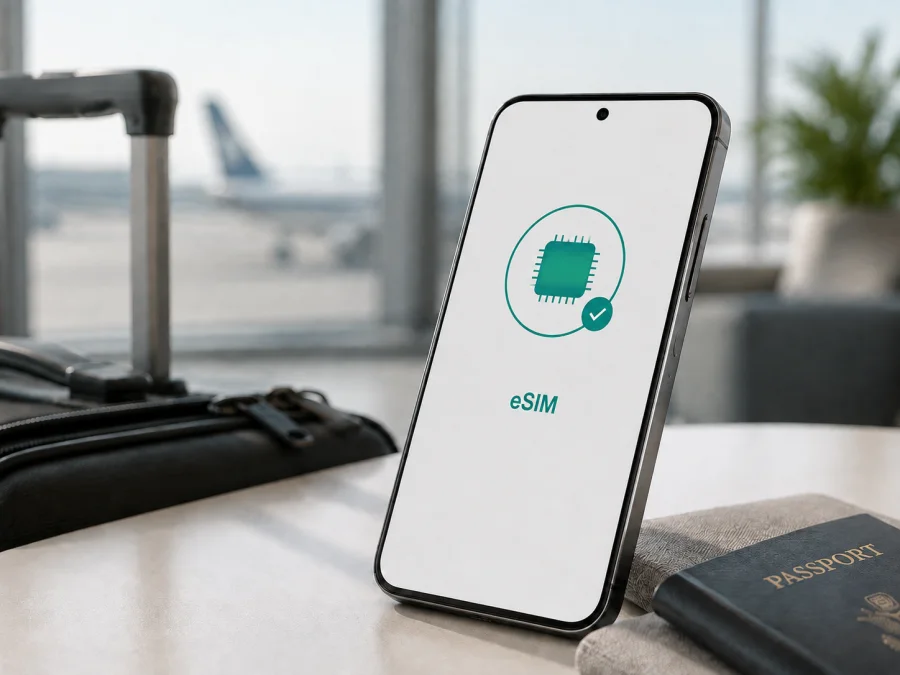
eSIM في Apple iPhone 16 256GB: التوافق والإعداد أثناء السفر
إذا كنتم تستخدمون Apple iPhone 16 256GB وتستعدون للسفر، فـ eSIM طريقة عملية لإضافة باقة بيانات دون تبديل شريحة فعلية. الإجابة المختصرة: نعم، يدعم Apple iPhone 16 256GB eSIM في الإصدارات والأسواق التي تتضمن هذه الوظيفة، مع خط فعلي أو شريحتين إلكترونيتين في الطرز المدعومة. لكن بلد البيع ورقم الطراز والقفل وإصدار iOS قد تغيّر النتيجة.
هذه الصفحة مخصصة للنسخة الدقيقة Apple iPhone 16 256GB، وليس لكل طرز iPhone 16. سعة 256GB للتخزين ولا تحسم وجود eSIM. اجمعوا المعلومات التالية بفحص الهاتف قبل اختيار باقة سفر. يساعدكم Kaspersky eSIM Store، عبر التطبيق والموقع، على اختيار eSIM وإتمامها وتفعيلها للإنترنت في الخارج؛ أما الشبكة الفعلية فتعتمد على الباقة والشبكات المحلية.
الإجابة السريعة: هل يدعم Apple iPhone 16 256GB eSIM؟
نعم، تدعم مواصفات Apple الرسمية لعائلة iPhone 16 تقنية eSIM، وتذكر إمكانية استخدام شريحتين إلكترونيتين في الإصدارات التي تتوفر فيها هذه الوظيفة. وفي أسواق أخرى يظهر الهاتف بتركيب شريحة nano-SIM فعلية مع eSIM. هذا يجعل Apple iPhone 16 256GB مناسباً عادةً لإضافة باقة بيانات للسفر مع إبقاء خطكم الأساسي محفوظاً، بشرط أن يكون الجهاز متوافقاً وغير مقفول وأن تدعم الباقة eSIM.
هناك قيد مهم يجب عدم تجاهله. في بر الصين الرئيسي، توضح Apple أن iPhone 16 ليس من الطرز التي يمكنها تثبيت ملفات eSIM الخاصة بشركات الاتصالات في البر الرئيسي؛ فالطرز المدعومة محلياً المذكورة في الإرشادات الرسمية الحالية هي iPhone 17e وiPhone Air. أما بعض أجهزة iPhone 16 المباعة في هونغ كونغ وماكاو فتأتي بتكوين شريحتَي nano-SIM فعليتين. لذلك قد لا يظهر خيار إضافة eSIM في هذه النسخ حتى لو كان الاسم التجاري والسعة متطابقين مع جهاز من سوق آخر. كما يمكن أن تختلف التفاصيل وفق بلد الشراء والرقم الدقيق للطراز وإصدار النظام.
ملخص مواصفات التوافق
| العنصر | ما يعنيه بالنسبة إلى Apple iPhone 16 256GB |
|---|---|
| الجهاز المستهدف | Apple iPhone 16 256GB، بسعة تخزين 256GB تحديداً |
| نوع الوظيفة | eSIM مدمجة رقمياً، من دون بطاقة SIM فعلية إضافية عند استخدام خط إلكتروني |
| الاستخدام المزدوج | شريحة فعلية مع eSIM في الأسواق التي تدعم التكوين، أو شريحتان إلكترونيتان في الإصدارات المدعومة |
| الذاكرة | 256GB مساحة تخزين؛ لا تستنتجوا منها دعم eSIM أو نوع درج الشريحة |
| المنطقة | نسخة البيع مهمة؛ توجد استثناءات للبر الصين الرئيسي وبعض نسخ هونغ كونغ وماكاو |
| شركة الاتصالات | يجب أن تدعم eSIM، وقد يلزم إلغاء قفل الجهاز عند استخدام شركتين مختلفتين |
| نظام التشغيل | حدّثوا iOS إلى إصدار متاح للهاتف قبل الإعداد، مع اتصال Wi‑Fi أو نقطة اتصال |
| الاستخدام في السفر | eSIM للسفر قد تكون خط بيانات؛ يمكن إبقاء الخط الأساسي للمكالمات مع ضبط بيانات الهاتف على خط السفر |
الخلاصة: التوافق متوقع في النسخة الدولية المناسبة، لكنه ليس وعداً لكل جهاز بالاسم نفسه. تحققوا من EID ومن القائمة داخل الإعدادات قبل الشراء، لا من صورة العلبة وحدها.
لماذا تختلف النتيجة حسب المنطقة والنسخة؟
تصنع Apple الهاتف نفسه في أسواق متعددة، لكن ترتيب الشرائح وقواعد تفعيلها يختلفان. قد تعتمد نسخة على eSIM فقط، وقد تجمع أخرى بين nano-SIM وeSIM، بينما تأتي بعض نسخ الصين وهونغ كونغ وماكاو بشريحتين فعليتين. لذلك لا تحولوا عبارة «iPhone 16 يدعم eSIM» إلى حكم نهائي على كل Apple iPhone 16 256GB.
حتى ظهور خيار eSIM لا يكفي: يجب أن يدعم مزود الباقة eSIM في الدولة أو المنطقة، وقد تكون الخدمة للبيانات فقط أو خاضعة لخطوات تحقق محلية. افحصوا الوجهة والمدة وحجم البيانات وشروط التجوال. للتأكد من النسخة، افتحوا «الإعدادات > عام > حول»، راجعوا رقم الطراز وبلد الشراء، ولا تعتمدوا على سعة 256GB أو إعلان البائع وحدهما.
استثناءات يجب تسجيلها قبل السفر
- إذا كان Apple iPhone 16 256GB مشترياً من بر الصين الرئيسي، فلا تفترضوا أنه سيقبل ملف eSIM من شركة اتصالات في البر الرئيسي؛ الإرشادات الرسمية الحالية تقصر دعم eSIM المحلي على طرز أخرى محددة.
- إذا كان الجهاز من هونغ كونغ أو ماكاو، افحصوا درج الشريحة وخيار eSIM فعلياً؛ بعض نسخ iPhone 16 هناك تعمل بشريحتَي nano-SIM فعليتين.
ما الذي تتحققون منه قبل شراء eSIM؟
يفضل تنفيذ الفحص في المنزل وعلى شبكة Wi‑Fi، قبل موعد الرحلة. لا تشتروا الباقة اعتماداً على توافق عائلة iPhone فقط. أنتم بحاجة إلى تطابق أربعة عناصر: جهاز Apple iPhone 16 256GB الموجود فعلياً، وسوق النسخة، وحالة قفل شركة الاتصالات، وشروط eSIM والتغطية للوجهة.
قائمة تحقق للتوافق
- [ ] افتحوا «الإعدادات > خلوي» وابحثوا عن «إضافة eSIM» أو «إضافة باقة خلوية».
- [ ] افتحوا «الإعدادات > عام > حول» وابحثوا عن حقل EID.
- [ ] تأكدوا من أن الجهاز هو Apple iPhone 16 256GB المقصود، وليس iPhone 16e أو iPhone 16 Plus أو Pro أو نسخة أخرى.
- [ ] سجّلوا رقم الطراز وبلد الشراء، خصوصاً إذا تم شراء الجهاز خارج بلد الإقامة.
- [ ] افحصوا «قفل شركة الاتصالات» وتأكدوا من عدم وجود قيد يمنع مزوداً مختلفاً.
- [ ] حدّثوا iOS، ثم اتركوا مساحة ووقتاً لتنزيل ملف eSIM عبر Wi‑Fi.
- [ ] راجعوا أن eSIM للسفر تغطي الدولة أو المنطقة التي ستزورونها، وأن الصلاحية وحجم الترافيك يناسبان خطتكم.
- [ ] اقرأوا شروط بدء الصلاحية وسياسة التثبيت والنقل أو الحذف قبل إتمام الطلب.
للمتابعة إلى فحص مختصر قبل اختيار الباقة، استخدموا تحققوا من جهازكم. وجود هذه الخطوة لا يعني أن كل نسخة متوافقة؛ بل يساعدكم على اتخاذ القرار باستخدام البيانات الفعلية من الهاتف.
طريقة العثور على EID
افتحوا «الإعدادات > عام > حول» ومرروا إلى EID، وهو معرّف للشريحة الإلكترونية. لا تشاركوه علناً إلا عند الحاجة للدعم. ظهوره علامة قوية على وجود مكوّن eSIM، لكنه لا يلغي فحص المنطقة والقفل ودعم المزود. إذا غاب، حدّثوا iOS وأعيدوا التشغيل؛ استمرار غيابه مع غياب خيار الإضافة يستدعي سؤال البائع أو الدعم قبل الشراء.
طريقة العثور على خيار الإضافة
في «الإعدادات»، افتحوا «خلوي» أو «بيانات الجوال». ابحثوا عن «إضافة eSIM» أو «إضافة باقة خلوية». قد يظهر الخيار باسم مختلف قليلاً بحسب لغة النظام وإصداره. اضغطوا عليه فقط بعد تجهيز QR أو تعليمات المزود؛ فتح الشاشة للتأكد لا ينشئ باقة بحد ذاته. إذا وجدتم خطاً فعلياً، ستظهر الخطط الحالية تحت قسم الشرائح، وقد يمكنكم تسمية كل خط لاحقاً مثل «الأساسي» و«السفر».
إذا غاب الخيار بعد تحديث iOS، تحققوا من أن الهاتف ليس بتكوين شريحتين فعليتين ومن أنه غير مُدار بسياسة مؤسسة. لا تدخلوا EID يدوياً في مكان غير مخصص ولا تحذفوا خطاً عاملاً للتجربة. دوّنوا الرسالة ورقم الطراز والمنطقة واطلبوا مساعدة البائع أو المزود.
كيف تختارون باقة مناسبة للرحلة؟
بعد تأكيد التوافق، حددوا أولاً الوجهة الفعلية: دولة واحدة، عدة دول، أو منطقة سفر. اختاروا باقة يغطي نطاقها كل المدن التي ستزورونها، لا المدينة الأولى فقط. قارنوا حجم البيانات المتوقع مع استخدامكم: خرائط ومراسلة خفيفة تستهلك أقل من بث الفيديو أو مشاركة نقطة اتصال طوال اليوم. راجعوا مدة الصلاحية ومتى تبدأ، فقد تبدأ عند التثبيت أو عند اتصال eSIM بشبكة الوجهة وفق شروط الباقة.
يساعدكم Kaspersky eSIM Store، عبر التطبيق والموقع، على اختيار eSIM وإتمامها والوصول إلى خطوات التفعيل لباقة بيانات للسفر. اقرؤوا الدولة أو المنطقة، حجم الإنترنت، المدة، السعر، وإمكانية التمديد أو الشروط الأخرى. لا يغني توفر الباقة عن فحص الجهاز؛ التوافق يسبق الدفع.
طريقة تثبيت eSIM على Apple iPhone 16 256GB
ابدؤوا عندما يكون الهاتف مشحوناً، ومتصلًا بشبكة Wi‑Fi مستقرة، ولديكم QR صالح أو تعليمات التفعيل من الباقة. إذا كان QR معروضاً على الهاتف نفسه، استخدموا جهازاً آخر لعرضه أو استخدموا طريقة الإضافة المتاحة من البريد أو التطبيق. لا تمسحوا QR عدة مرات بلا حاجة؛ إذا رفضه النظام، احتفظوا برسالة الخطأ ولا تطلبوا رمزاً جديداً قبل معرفة سبب الرفض.
1. جهّزوا الاتصال والبيانات
اتصلوا بشبكة Wi‑Fi أو نقطة اتصال. ثبّتوا آخر إصدار متاح من iOS لجهازكم، وتأكدوا من أنكم تعرفون رمز دخول الهاتف. احتفظوا بتفاصيل الباقة وQR في مكان يمكن فتحه أثناء الإعداد.
2. افتحوا إعدادات الخلوي
انتقلوا إلى «الإعدادات»، ثم «خلوي» أو «بيانات الجوال»، ثم اختاروا «إضافة eSIM» أو «إضافة باقة خلوية». تحققوا من اسم الخطة قبل المتابعة.
3. امسحوا رمز QR
اختاروا استخدام QR، ثم وجّهوا الكاميرا إلى الرمز الصادر مع الباقة. يمكن لبعض إصدارات iOS الحديثة التعرف إلى QR الظاهر في البريد أو المتصفح بالضغط المطول عليه ثم اختيار إضافة eSIM. إذا طلب الهاتف رمز تأكيد، أدخلوا الرمز الذي قدمه المزود فقط.
4. أضيفوا الخطة الخلوية
اضغطوا «متابعة» ثم «إضافة باقة خلوية» عندما يعرض النظام تفاصيل الخطة. انتظروا تنزيل الملف؛ قد يستغرق الأمر بضع دقائق. لا تغلقوا الهاتف ولا تنتقلوا بين شبكات Wi‑Fi أثناء التنزيل.
5. سمّوا الخط الجديد
اختاروا اسماً واضحاً مثل «بيانات السفر» حتى لا تختلط eSIM بخطكم الأساسي. التسمية لا تغيّر التغطية أو شروط الباقة، لكنها تقلل احتمال اختيار الخط الخطأ عند الوصول.
6. حدّدوا خط البيانات
من إعدادات «البيانات الخلوية» اختاروا eSIM للسفر عند رغبتكم في استخدام الإنترنت منها. اتركوا الخط الأساسي للمكالمات والرسائل إذا كان ذلك مناسباً، وتحققوا من أن تبديل البيانات الخلوية مضبوط وفق ما تريدون. عند استخدام خطين، يستطيع iPhone استخدام شبكة بيانات خلوية واحدة في الوقت نفسه.
7. أكملوا التفعيل
اتبعوا رسالة التفعيل ثم انتظروا ظهور اسم الشبكة أو أشرطة الإشارة. قد لا تتصل eSIM بشبكة الوجهة قبل الوصول إليها. إذا لم تخططوا لاستخدامها فوراً، اتركوا الخط مضافاً لكن عطّلوا خط البيانات أو التجوال وفق شروط الباقة، ثم فعّلوه عند الحاجة.
لخطوات Android العامة، راجعوا تعليمات تثبيت eSIM لنظام Android. ولتنفيذ الخطوات الخاصة بـ iPhone، راجعوا تعليمات تثبيت eSIM لنظام iOS. هذه الصفحات تساعد في المسار العام، لكن أسماء القوائم قد تختلف حسب اللغة وإصدار النظام، وتبقى قيود المنطقة والمزود قائمة.
التفعيل واستخدام الإنترنت في السفر
التثبيت يضيف ملف eSIM إلى الهاتف، أما التفعيل والاتصال فيرتبطان بشروط الباقة وشبكة الوجهة. قبل المغادرة، يمكنكم إضافة الخطة عبر Wi‑Fi ثم تركها غير مفعلة أو غير محددة كخط بيانات. عند الوصول، افتحوا «خلوي»، اختاروا «بيانات السفر»، وشغّلوا الخط. إذا نصت شروط الباقة على ذلك، فعّلوا «تجوال البيانات» لخط eSIM فقط. لا تشغلوه على الخط الأساسي إذا كنتم تريدون تجنب رسوم التجوال الخاصة بخطكم المحلي.
في رحلة إلى دولة واحدة، اجعلوا eSIM خط البيانات، وأبقوا الخط الأساسي للمكالمات أو رموز التحقق إن سمح مزودكم بذلك. أوقفوا «السماح بتبديل استخدام البيانات الخلوية» إذا أردتم منع الانتقال إلى الخط الأساسي، وعطّلوا تجوال البيانات في الخط المحلي عند الحاجة.
في رحلة متعددة الدول، تأكدوا أن الباقة تشمل المنطقة كلها واتركوا اختيار الشبكة تلقائياً ما لم توصي التعليمات بغير ذلك. عند عبور الحدود قد يحتاج الهاتف إلى وقت للتسجيل؛ لا تحذفوا eSIM بسبب فقد الإشارة المؤقت، بل أوقفوا الخط وأعيدوا تشغيله بعد فحص الوجهة والتغطية.
للعمل أو الرحلات الطويلة، راقبوا الاستهلاك وأوقفوا تحديث التطبيقات والنسخ الاحتياطي عبر البيانات إذا كانت الباقة محدودة. قد تستهلك نقطة الاتصال الشخصية البيانات بسرعة. أما الرحلة القصيرة فقد تحتاج بيانات أقل للملاحة والمراسلة. باقات السفر هنا للبيانات عادةً ولا تتضمن رقماً أو مكالمات وSMS ما لم تنص الشروط على ذلك.
المشكلات الشائعة وطرق التحقق
لا يظهر خيار إضافة eSIM
افتحوا «عام > حول» وابحثوا عن EID، ثم راجعوا رقم الطراز وبلد الشراء. غياب EID والخيار معاً قد يدل على تكوين شريحتين فعليتين. حدّثوا iOS وأعيدوا التشغيل، لكن التحديث لا يزيل قيداً إقليمياً. اسألوا البائع أو Apple أو مزود الخدمة عن النسخة قبل شراء الباقة.
لا يتم مسح QR
ارفعوا سطوع الشاشة ونظفوا العدسة، أو اعرضوا QR على جهاز آخر. تأكدوا أن الرمز مخصص لجهاز واحد ولم يُستخدم وأن Wi‑Fi مستقر. عند انتهاء الصلاحية أو ظهور رسالة عدم الصلاحية، تواصلوا مع الجهة التي أصدرت الباقة.
تمت الإضافة لكن لا توجد شبكة
افتحوا «خلوي» وتحققوا من تفعيل خط السفر وتحديده للبيانات. شغّلوا وضع الطيران ثم أوقفوه وأعيدوا التشغيل. تأكدوا من البلد المشمول ومن «تجوال البيانات» لخط eSIM إذا طلبت الباقة ذلك. اتركوا اختيار الشبكة تلقائياً ولا تغيّروا APN إلا بتعليمات المزود.
يعمل الخط الأساسي وتُستهلك بياناته
ارجعوا إلى «البيانات الخلوية» واختاروا «بيانات السفر». أوقفوا السماح بتبديل البيانات إذا لم تريدوا الانتقال إلى الخط الآخر، وعطّلوا تجوال الخط الأساسي عند الحاجة. افتحوا صفحة بسيطة وراقبوا اسم الخط المستخدم.
تظهر الشبكة لكن لا تعمل التطبيقات
تحققوا من مدة الباقة وحجم البيانات، ومن إعدادات البيانات لكل تطبيق. أوقفوا Wi‑Fi للاختبار، فإذا عمل المتصفح وتعطل تطبيق واحد فراجعوا إعدادات ذلك التطبيق قبل اتهام eSIM.
فشل التفعيل بعد الوصول
تحققوا من الشبكة والتاريخ والوقت التلقائيين. لا تحذفوا الملف مباشرة، فقد لا يمكن تثبيته مرة أخرى. دوّنوا الخطأ ورقم الطلب وEID وتواصلوا مع الدعم لتأكيد الوجهة أو إعادة التعليمات.
الهاتف مقفول على شركة اتصالات
إذا كانت eSIM من مزود مختلف، يجب عادةً أن يكون iPhone غير مقفول. افتحوا «الإعدادات > عام > حول» وتحققوا من «قفل شركة الاتصالات». اطلبوا فك القفل من الشركة الأصلية إن لزم؛ لا يستطيع تطبيق أو موقع اختيار الباقة إزالة القفل.
أسئلة شائعة
هل تدعم نسخة Apple iPhone 16 256GB eSIM؟
نعم، في الإصدارات والأسواق التي تدعم eSIM. تحققوا من EID وخيار «إضافة eSIM» لأن النسخ الإقليمية، ومنها بعض تكوينات الصين وهونغ كونغ وماكاو، قد تختلف عن النسخة الدولية.
هل سعة 256GB تغيّر توافق eSIM؟
لا. 256GB سعة التخزين وليست نوع الشريحة. قد تختلف ترتيبات الشرائح حسب السوق، لذلك افحصوا الهاتف ورقم الطراز فعلياً.
هل أستطيع إبقاء شريحتي الأساسية واستخدام eSIM للسفر؟
نعم، عندما يدعم الجهاز والباقة ذلك. اختاروا eSIM للبيانات، وراجعوا التجوال للخط الأساسي حتى لا تحدث رسوم غير مقصودة. يظل استخدام الشبكات والخدمات تابعاً لشروط مزودي الخطين.
هل eSIM تشمل رقماً للمكالمات؟
ليس بالضرورة. باقات السفر في هذا السياق مخصصة للموبايل والبيانات، ولا تشمل رقماً عادياً أو مكالمات وSMS إلا إذا ذُكر ذلك بوضوح في شروط الباقة. يمكن استخدام المراسلة والمكالمات داخل التطبيقات عبر الإنترنت.
ماذا أفعل إذا لم أجد EID؟
تحققوا من المسار «الإعدادات > عام > حول»، وحدّثوا iOS، ثم افحصوا رقم الطراز وبلد الشراء. إذا ظل EID وخيار الإضافة غائبين، لا تشتروا الباقة قبل تأكيد التوافق من البائع أو الدعم.
خلاصة عملية
Apple iPhone 16 256GB يدعم eSIM في النسخ المناسبة. افحصوا EID و«إضافة eSIM» ورقم الطراز وسوق البيع وقفل شركة الاتصالات ودعم الباقة للوجهة. تذكّروا أن النسخ الإقليمية ليست متطابقة، وأن قيود الصين وهونغ كونغ وماكاو قد تمنع النتيجة المتوقعة من جهاز مستورد.
قبل الرحلة: تحققوا من الجهاز واختاروا eSIM
- افتحوا «الإعدادات > عام > حول» وتحققوا من EID ورقم الطراز.
- افتحوا «الإعدادات > خلوي» وتأكدوا من ظهور «إضافة eSIM» ومن عدم وجود قفل على شركة الاتصالات.
- طابقوا بلد الرحلة مع نطاق الباقة، ثم راجعوا حجم الإنترنت ومدة الصلاحية وشروط التفعيل.
- أضيفوا eSIM عبر Wi‑Fi، وسمّوها «بيانات السفر»، ولا تجعلوها خط البيانات إلا عندما تكونون مستعدين لاستخدامها.
- عند الوصول، فعّلوا خط السفر والتجوال له فقط إذا تطلبت الشروط ذلك، واختبروا البيانات قبل الاعتماد عليها.
بعد هذه النقاط، استخدموا تطبيق Kaspersky eSIM Store أو موقعه لاختيار eSIM وإتمامها وتفعيل باقة الإنترنت. افحصوا التوافق قبل الدفع واحتفظوا بمعلومات الباقة ووسيلة الدعم.


