دليل الاتصال أثناء السفر
Apple iPhone 16 Plus 128GB eSIM: التوافق والتثبيت
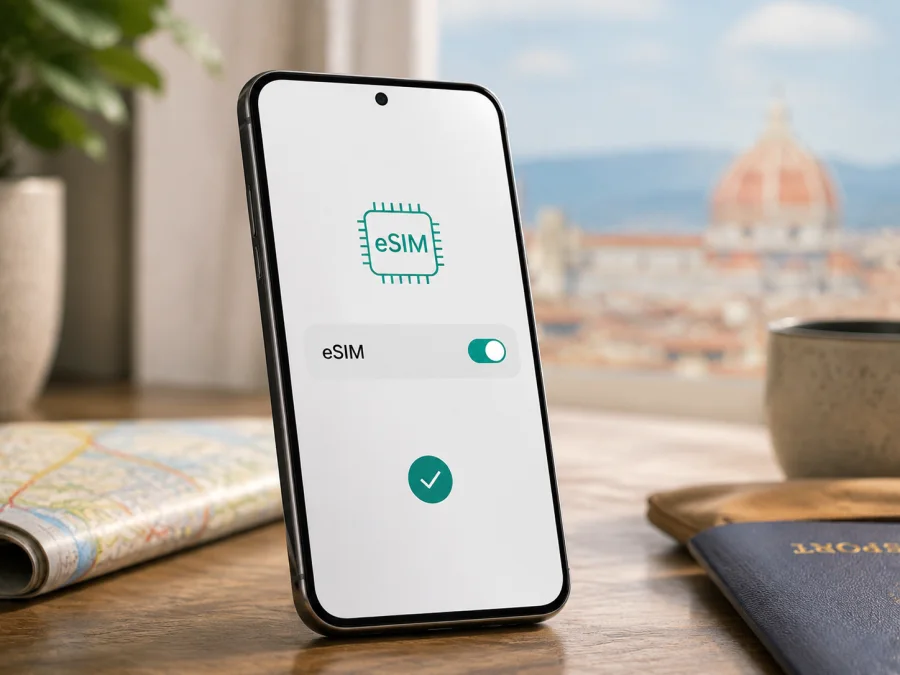
Apple iPhone 16 Plus 128GB وeSIM: التوافق والتثبيت أثناء السفر
إذا كان معكم هاتف Apple iPhone 16 Plus 128GB وتستعدون للسفر، فالسؤال العملي هو: هل يمكن إضافة eSIM واستخدامها لبيانات الهاتف المحمول خارج بلدكم؟ الإجابة المختصرة: نعم، تدعم هذه الفئة eSIM وفق مواصفات Apple، لكن التوافق النهائي لا تحدده سعة التخزين وحدها. فإصدار البيع، والسوق الذي جاء منه الهاتف، وقفل شركة الاتصالات، وإصدار iOS قد تغيّر ما يمكن فعله على الجهاز.
توضح Apple أن iPhone 16 Plus يدعم شريحتَي eSIM نشطتين، ويمكنه تخزين ثماني شرائح eSIM أو أكثر. وفي الوقت نفسه، توجد إصدارات إقليمية من iPhone 16 Plus تعتمد شريحتَي nano-SIM فعليتين، ولا يظهر فيها دعم eSIM بالطريقة نفسها. لذلك لا تكتفوا باسم الطراز أو بعبارة 128GB في الإعلان: افحصوا الهاتف نفسه قبل شراء خطة بيانات للسفر.
الإجابة السريعة: هل يدعم Apple iPhone 16 Plus 128GB eSIM؟
يدعم Apple iPhone 16 Plus 128GB eSIM عندما يكون الهاتف من إصدار إقليمي مزوّد بوظيفة eSIM وغير مقفول على شركة اتصالات. وتتعامل Apple مع iPhone 16 Plus ضمن الأجهزة التي يمكنها تشغيل خطَّي eSIM في الوقت نفسه، كما يمكن استخدام eSIM للسفر إلى جانب خطكم الأساسي إذا كانت إعدادات المنطقة وشروط شركات الاتصالات تسمح بذلك.
لكن هذه الإجابة ليست ترخيصاً لتجاوز الفحص. فنسخة 128GB هي وصف لسعة التخزين، وليست رقم طراز خلوي يحدد المنطقة. في بعض الإصدارات المباعة في الصين القارية وهونغ كونغ وماكاو، يدعم iPhone 16 Plus شريحتَي nano-SIM فعليتين. في هذه الحالة قد لا تجدون EID أو خيار «إضافة eSIM»، حتى لو كان الاسم التجاري للهاتف مطابقاً تماماً. كما أن eSIM لا تعمل إذا كان الهاتف مقفلاً على شركة اتصالات لا تسمح بإضافة خط آخر.
الخلاصة العملية هي: إذا ظهر EID وخيار «إضافة eSIM» وكان قفل شركة الاتصالات يعرض «لا توجد قيود على SIM»، فالهاتف جاهز غالباً لإضافة eSIM متوافقة. إذا غاب EID أو الخيار، فلا تشتروا الخطة قبل الرجوع إلى البائع أو شركة الاتصالات.
مواصفات النسخة المقصودة وما علاقتها بـ eSIM
| العنصر | ما ينبغي معرفته |
|---|---|
| الجهاز | Apple iPhone 16 Plus 128GB |
| سعة التخزين | 128GB؛ لا تحدد وحدها دعم eSIM |
| نوع الاتصال الخلوي | يدعم 5G وLTE بحسب الشبكة والمنطقة والترددات المتاحة |
| eSIM | مدعومة في الإصدارات الإقليمية المناسبة؛ قد تكون هناك إصدارات nano-SIM مزدوجة |
| عدد الشرائح الرقمية النشطة | حتى خطَّي eSIM نشطين في الإصدارات التي تدعم ذلك |
| الشرائح المحفوظة | ثماني شرائح eSIM أو أكثر وفق مواصفات Apple، مع تبديل الخطوط من الإعدادات |
| القفل | يلزم أن يكون الهاتف غير مقفل لاستخدام خطة من مزود مختلف |
| نظام التشغيل | يجب أن يكون iOS محدثاً بقدر ما تسمح به النسخة، مع اتصال Wi‑Fi أثناء الإعداد |
| الهدف من خطة السفر | بيانات هاتف محمول في الوجهة؛ لا تفترضوا وجود رقم للمكالمات والرسائل |
اختلافات السوق والإصدار والقفل
السوق الإقليمي
تختلف بنية SIM بين الأسواق. الإصدارات التي تستخدم eSIM فقط أو eSIM مع nano-SIM ليست بالضرورة مماثلة لإصدار يحتوي على منفذَي nano-SIM. وهذا هو السبب في أن صور العلبة أو اسم «iPhone 16 Plus» لا تكفي. ابحثوا عن رقم الطراز في الإعدادات أو على العبوة، ثم قارنوها بما يظهر على الهاتف فعلياً.
الصين القارية حالة مهمة عند التخطيط للسفر. توضح معلومات Apple الحالية أن دعم eSIM داخل الصين القارية يقتصر على طرازات محددة أحدث من iPhone 16 Plus، بينما تُذكر أجهزة iPhone 16 Plus المباعة في الصين القارية وهونغ كونغ وماكاو ضمن أجهزة Dual SIM التي تستخدم شريحتي nano-SIM. لذلك لا تخلطوا بين الشريحة الفعلية المحلية وeSIM المدمجة. إذا غاب EID في هذه النسخة، فلا تشتروا خطة eSIM للسفر لها.
قد تختلف الأشرطة الخلوية وطرق التفعيل وشروط الشركات بحسب البلد وإصدار iOS، لذلك افحصوا الوحدة الموجودة لديكم لا مجرد صفحة مواصفات عامة.
قفل شركة الاتصالات
حتى الهاتف الذي يملك EID قد يرفض خطة من مزود آخر إذا كان مقفلاً. افتحوا «الإعدادات»، ثم «عام»، ثم «حول»، وابحثوا عن «قفل شركة الاتصالات». يجب أن تظهر عبارة No SIM Restrictions أو ترجمتها المحلية «لا توجد قيود على SIM». أما وجود اسم شركة أو قيد مختلف فيعني أن عليكم التواصل معها قبل شراء خطة سفر من جهة أخرى. لا تستطيع eSIM تجاوز قفل الشبكة.
كيف تتحققون من EID وخيار إضافة eSIM
نفذوا الاختبار التالي على Apple iPhone 16 Plus 128GB نفسه. يمكن أن تختلف ترجمة عناصر القائمة قليلاً حسب لغة iOS، لذلك ابحثوا عن المعنى لا عن تطابق الكلمات حرفياً.
- افتحوا تطبيق «الإعدادات».
- اختاروا «عام» ثم «حول».
- مرروا إلى قسم معلومات الجهاز وابحثوا عن EID، وهو معرّف الشريحة الرقمية.
- سجّلوا وجود الحقل من دون نشر الرقم أو مشاركته في مكان عام.
- عودوا إلى «الإعدادات» وافتحوا «خلوي» أو «بيانات الهاتف المحمول».
- ابحثوا عن «إضافة eSIM» أو «إعداد خلوي» أو خيار مماثل.
- افتحوا «قفل شركة الاتصالات» داخل «حول» وتأكدوا من ظهور «لا توجد قيود على SIM» إذا كنتم ستستخدمون مزوداً مختلفاً.
وجود EID مع خيار «إضافة eSIM» مؤشر قوي على توفر الوظيفة. غياب أحدهما يستدعي التوقف والتحقق؛ لا تخمّنوا رقم EID ولا تثبتوا ملفاً من مصدر غير موثوق. اطلبوا من بائع الهاتف المستعمل فتح الإعدادات أمامكم.
قائمة فحص قبل شراء خطة eSIM
- [ ] يظهر EID في «الإعدادات» > «عام» > «حول».
- [ ] يظهر «إضافة eSIM» داخل إعدادات «خلوي» أو «بيانات الهاتف المحمول».
- [ ] تظهر حالة «لا توجد قيود على SIM» عند الحاجة إلى مزود مختلف.
- [ ] يتصل الهاتف بالإنترنت عبر Wi‑Fi لتثبيت الملف.
- [ ] إصدار iOS محدث، ومساحة التخزين والطاقة كافيتان للإعداد.
- [ ] الوجهة موجودة في شروط الخطة المختارة.
- [ ] حجم البيانات ومدة الصلاحية يناسبان عدد أيام الرحلة.
- [ ] عرفتم متى تبدأ صلاحية الخطة: عند التثبيت أم عند أول اتصال، حسب شروطها.
- [ ] فهمتم أن خطة بيانات السفر قد لا تتضمن رقماً عادياً أو مكالمات وSMS.
- [ ] احتفظتم بمعلومات التفعيل أو QR في مكان آمن حتى اكتمال الإعداد.
يمكنكم استخدام تحقّقوا من جهازكم كاختصار للعودة إلى هذه النقاط قبل إتمام الطلب. هذا الفحص مهم حتى لو كانت لديكم تجربة سابقة مع iPhone آخر؛ اختلاف المنطقة أو شركة الاتصالات قد يغير النتيجة.
اختيار eSIM مناسبة للرحلة
بعد التأكد من التوافق، يعرض تطبيق أو موقع Kaspersky eSIM Store اتجاهات الرحلة وتفاصيل eSIM المتاحة، مثل الدول أو المناطق المشمولة، وحجم البيانات، ومدة الصلاحية، وطريقة التفعيل، وإمكانية استخدام نقطة الاتصال. يساعدكم الموقع والتطبيق على اختيار eSIM وإتمامها وتفعيلها لبيانات الهاتف المحمول في السفر؛ ولا يعني ذلك أن Kaspersky شركة اتصالات أو مالكة للشبكة.
تكون الحزمة الصغيرة مناسبة للاستخدام الخفيف مثل الخرائط والرسائل، بينما يتطلب الفيديو أو الاجتماعات أو مشاركة الإنترنت مراجعة أدق للاحتياج. لا تفترضوا أن الخطة الأكبر أفضل أو أرخص دائماً؛ تعتمد القيمة على الوجهة والمدة والشروط. وقبل المغادرة، اقرأوا متى تبدأ الصلاحية: عند التثبيت أم عند أول اتصال، حسب الخطة.
للبدء، اختاروا اتجاه رحلتكم وراجعوا خطة eSIM المناسبة من خلال Kaspersky eSIM Store بعد نجاح فحص الهاتف. هذا إجراء اختياري بعد التحقق، وليس بديلاً عن فحص EID والقفل.
طريقة تثبيت eSIM وتفعيلها على iPhone
تبدأ الخطوات بمعلومات التفعيل التي تحصلون عليها بعد اختيار الخطة في التطبيق أو الموقع. قد تكون QR أو رابطاً أو طريقة أخرى. راجعوا تعليمات تثبيت eSIM على iPhone وتعليمات تثبيت eSIM على Android؛ والخطوات التالية تخص iPhone.
1. جهّزوا الهاتف والاتصال
اشحنوا Apple iPhone 16 Plus 128GB، وافتحوا قفل الشاشة، واتصلوا بشبكة Wi‑Fi مستقرة. تأكدوا من ظهور EID وخيار «إضافة eSIM»، ومن صلاحية الخطة للوجهة.
2. احتفظوا ببيانات QR أو التفعيل
افتحوا الطلب أو رسالة التفعيل على جهاز آخر إذا كان QR معروضاً على نفس iPhone؛ يمكن استخدام جهاز كمبيوتر أو هاتف آخر لعرضه. لا تشاركوا الرمز، لأنه قد يسمح بتثبيت ملف eSIM.
3. افتحوا قائمة إضافة الخطة
انتقلوا إلى «الإعدادات» > «خلوي» أو «بيانات الهاتف المحمول» > «إضافة eSIM». اختاروا «استخدام QR Code» أو «استخدام رمز QR». إذا ظهر خيار «خيارات أخرى»، افتحوه ثم اختاروا مسح الرمز. وجّهوا الكاميرا نحو QR حتى يتعرف الهاتف عليه.
4. أضيفوا الخطة
اتبعوا التعليمات الظاهرة، وأدخلوا رمز تأكيد يدوي إذا طُلب. انتظروا تنزيل الملف دون إغلاق الإعدادات أو قطع Wi‑Fi. قد يستغرق التفعيل عدة دقائق، كما قد تحتاج الخطة إلى اتصال بشبكة محلية قبل اكتمالها.
5. سمّوا الخط بوضوح
عند طلب التسمية، استخدموا اسماً يميز خطة السفر عن خطكم الأساسي، مثل «بيانات السفر»، لتختاروا الخط الصحيح لاحقاً.
6. اختاروا خط البيانات
عند ظهور سؤال «الخط الافتراضي» أو «بيانات الهاتف المحمول»، أبقوا خطكم المعتاد للمكالمات إذا أردتم، واختاروا «بيانات السفر» للبيانات. عطّلوا «السماح بتبديل بيانات الهاتف المحمول» لتجنب العودة التلقائية إلى الخط الأساسي.
7. فعّلوا التجوال للخطة عند الحاجة
افتحوا إعدادات خط «بيانات السفر»، وشغّلوا «تجوال البيانات» فقط إذا كانت شروط الخطة تتطلبه. راجعوا إعدادات كل خط منفرداً، وعطّلوا بيانات الخط المنزلي أو تجواله إذا أردتم تجنب رسوم غير مقصودة.
8. اختبروا الاتصال
في الوجهة، فعّلوا خط السفر وبيانات الهاتف المحمول، وانتظروا ظهور اسم شبكة أو مؤشر اتصال. افتحوا صفحة بسيطة أو تطبيق خرائط. إذا لم يتصل الهاتف، راجعوا قسم استكشاف الأخطاء قبل حذف eSIM، لأن حذف ملف مثبت قد يتطلب إصدار QR جديد أو مساعدة الدعم.
استخدام eSIM للإنترنت في سيناريوهات السفر
الوصول إلى المطار
قبل الإقلاع، اتركوا خطكم الأساسي متاحاً للرسائل المهمة إن لزم، وعيّنوا eSIM السفر لبيانات الهاتف المحمول عند الوصول. شغّلوا خط السفر و«تجوال البيانات» إذا اشترطته الخطة لفتح الخرائط والحجوزات.
رحلة عمل
اقرأوا شرط بدء الصلاحية قبل التثبيت. عيّنوا بيانات السفر للبريد والاجتماعات، وراجعوا الاستهلاك عند مشاركة الاتصال. توفر 5G على الهاتف لا يضمن 5G في كل وجهة؛ يعتمد ذلك على الشبكة والخطة والتغطية.
جولة في أكثر من دولة
اختاروا خطة تغطي كل الدول المطلوبة أو افحصوا الحاجة إلى خطة منفصلة. لا تفترضوا أن خطة دولة واحدة تعمل بعد عبور الحدود. إذا كانت الخطة إقليمية، اتركوا eSIM مثبتة وراقبوا الشبكة؛ وإلا أوقفوا بياناتها قبل دخول دولة غير مشمولة.
الاحتفاظ بالخط الأساسي
تسمح الأجهزة المدعومة بتشغيل خطَّي eSIM في الوقت نفسه، لكن بيانات الهاتف تستخدم خطاً واحداً فقط. اختاروا خط السفر في «بيانات الهاتف المحمول». لتقليل رسوم التجوال، أبقوا بيانات الخط الأساسي متوقفة وفق احتياجاتكم وشروط الشركة.
eSIM الخاصة بالسفر في هذا السياق مخصصة أساساً للبيانات. لا تفترضوا وجود رقم هاتف أو مكالمات عادية أو SMS ما لم تنص شروط الخطة على ذلك صراحة. يمكنكم استخدام تطبيقات المراسلة والمكالمات عبر الإنترنت عندما تكون الخطة والاتصال متاحين.
استكشاف الأخطاء وإصلاحها
لا يظهر «إضافة eSIM» أو EID
تحققوا من منطقة البيع ورقم الطراز ومن وجود شريحتي nano-SIM. قد لا يدعم الإصدار الإقليمي ذو nano-SIM المزدوجة eSIM. لا تعالجوا غياب EID بملف غير رسمي؛ تواصلوا مع البائع أو الشركة قبل الشراء.
لا يتعرف الهاتف على QR
ارفعوا سطوع شاشة QR، وتأكدوا من ظهور الرمز بالكامل ومن أنه لم يُستخدم سابقاً. امسحوه من «إضافة eSIM» داخل الإعدادات. إذا كان على iPhone نفسه، اعرضوه على شاشة أخرى أو استخدموا طريقة بديلة متاحة.
أضيفت eSIM لكن لا توجد شبكة
افتحوا «الإعدادات» > «خلوي»، وتأكدوا من تشغيل خط السفر واختياره لبيانات الهاتف المحمول. شغّلوا وضع الطيران لثوانٍ ثم أوقفوه، وراجعوا تجوال البيانات واختيار الشبكة تلقائياً. تأكدوا من أن الوجهة مشمولة؛ قد يستغرق التسجيل عدة دقائق.
يعمل الإنترنت، لكنه يستهلك الخط الأساسي
تحققوا من «بيانات الهاتف المحمول» ومن الخط المحدد. عطّلوا «السماح بتبديل بيانات الهاتف المحمول»، وأوقفوا بيانات الخط الأساسي أو تجواله عند الحاجة. نفذوا اختباراً قصيراً وراجعوا الإعداد الفعلي.
تظهر رسالة قفل أو رفض الخطة
ارجعوا إلى «عام» > «حول» > «قفل شركة الاتصالات». إذا لم تظهر «لا توجد قيود على SIM»، يجب أن تطلبوا إلغاء القفل من الشركة التي قيّدت الهاتف. Apple لا تزيل القفل نيابةً عن شركة الاتصالات. كذلك قد ترفض الخطة إذا كانت طريقة التفعيل أو البلد أو الجهاز غير مشمولة في شروطها.
انتهت الصلاحية أو لم يبدأ الترافيك
راجعوا وقت بدء الخطة والتثبيت وأول اتصال بالشبكة وحجم البيانات المتبقي. لا تحذفوا eSIM لمجرد أن الترافيك لم يظهر؛ قد تحتاج إلى تفعيل الخط أو تجوال البيانات. إذا بقيت المشكلة، جهزوا اسم الخطة ووقت التفعيل ورسالة الخطأ للدعم.
هل يمكن حذف eSIM وإعادة تثبيتها؟
لا تحذفوا الملف كخطوة أولى. قد يتطلب حذفه إصدار QR جديد أو مساعدة الدعم، بحسب شروط الخطة. جرّبوا تبديل الخط وإعادة التشغيل وفحص الشبكة والبيانات أولاً.
أسئلة شائعة
هل يدعم Apple iPhone 16 Plus 128GB eSIM بشكل مؤكد؟
نعم في الإصدارات الإقليمية التي تحتوي على وظيفة eSIM، وتؤكد مواصفات Apple دعم eSIM في iPhone 16 Plus. لكن سعة 128GB لا تكشف السوق. افحصوا EID وخيار «إضافة eSIM» على الهاتف نفسه، مع حالة قفل شركة الاتصالات.
هل تشمل eSIM المكالمات والرسائل؟
ليس بالضرورة. خطط Kaspersky eSIM Store في هذا السياق مخصصة للمحمول والبيانات في السفر، ولا ينبغي افتراض وجود رقم أو مكالمات أو SMS إلا إذا كانت شروط الخطة تقول ذلك صراحة. استخدموا تطبيقات المراسلة عبر الإنترنت أو أبقوا خطكم الأساسي وفق إعداداته.
ماذا أفعل إذا كان الهاتف مشتَرى من الصين أو هونغ كونغ أو ماكاو؟
افحصوا وجود EID و«إضافة eSIM» بدقة أكبر، وراجعوا رقم الطراز قبل الشراء. توضح معلومات Apple أن أجهزة iPhone 16 Plus في بعض هذه الأسواق تستخدم شريحتي nano-SIM، لذلك لا تساووا بين اسم الطراز والدعم الفعلي. إذا لم يظهر EID، اختاروا حلاً متوافقاً آخر بدلاً من شراء خطة غير قابلة للتثبيت.
أين أجد المساعدة؟
ابدؤوا بفحص التوافق، والاتصال، والقفل، وخط البيانات، ثم راجعوا تعليمات التثبيت. إذا بقيت المشكلة، تواصلوا مع خدمة الدعم مع وصف الجهاز الدقيق Apple iPhone 16 Plus 128GB، والسوق إن كان معروفاً، ووقت التفعيل، ورسالة الخطأ. لا ترسلوا EID أو QR في مساحة عامة.
خلاصة عملية قبل الرحلة
يدعم Apple iPhone 16 Plus 128GB eSIM في الإصدارات المناسبة إقليمياً، ويمكن أن يكون خياراً عملياً لبيانات الهاتف المحمول في السفر من دون تبديل شريحة فعلية. لكن الحكم النهائي على وحدتكم لا يصدر من اسم الطراز أو سعة التخزين؛ ابحثوا عن EID، وعن «إضافة eSIM»، وافحصوا أن الهاتف غير مقفل على شركة اتصالات.
بعد ذلك، طابقوا الدولة أو المنطقة مع شروط الخطة، وحجم البيانات مع استخدامكم، وتاريخ بدء الصلاحية مع موعد التثبيت. ثبّتوا eSIM عبر QR أو الطريقة المسموحة، سمّوا الخط، عينوه للبيانات، وفعّلوا تجوال البيانات له فقط عند الحاجة. احتفظوا بخطكم الأساسي مضبوطاً حتى لا يحدث استهلاك غير مقصود، ولا تحذفوا الملف عند أول مشكلة.
الفحص الأخير واختيار eSIM للرحلة
- افحصوا EID وخيار «إضافة eSIM» على Apple iPhone 16 Plus 128GB.
- تأكدوا من «لا توجد قيود على SIM» إذا كنتم ستستخدمون مزوداً مختلفاً.
- اختاروا الوجهة والمدة وحجم البيانات في تطبيق أو موقع Kaspersky eSIM Store.
- راجعوا شروط التفعيل، والتغطية، وإمكانية البيانات فقط قبل إتمام الاختيار.
- جهزوا Wi‑Fi وQR، ثم ثبّتوا eSIM وعيّنوها لبيانات الهاتف المحمول.
- اختبروا الاتصال بعد الوصول، وراقبوا الخط الذي يستهلك البيانات.
إذا اجتاز الهاتف هذه النقاط، يمكنكم الانتقال بهدوء إلى اختيار eSIM المناسبة لرحلتكم. يظل فحص التوافق خطوة أساسية قبل الشراء، لأن اختلاف السوق أو القفل أو شروط الخطة قد يغير النتيجة حتى مع تطابق اسم Apple iPhone 16 Plus 128GB.


