دليل الاتصال أثناء السفر
Apple iPhone 16 Plus 256GB eSIM
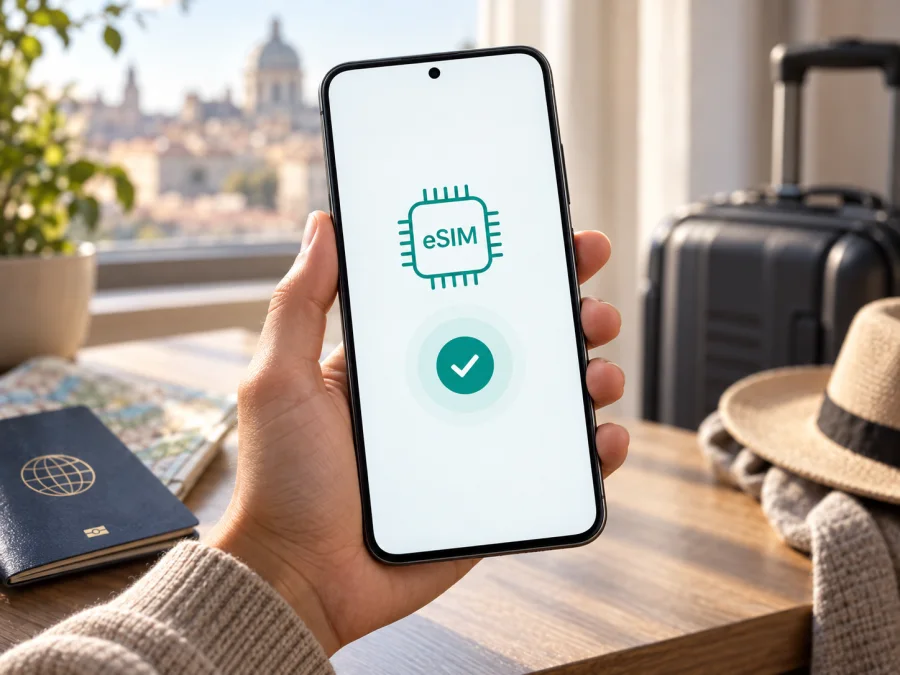
هل يدعم Apple iPhone 16 Plus 256GB تقنية eSIM؟ التوافق والإعداد للسفر
نعم، يدعم Apple iPhone 16 Plus 256GB تقنية eSIM في الإصدارات المخصصة لمعظم الأسواق، لكن سعة التخزين البالغة 256GB لا تحدد نوع شريحة الاتصال ولا تضمن أن كل نسخة إقليمية تقبل eSIM. تذكر مواصفات Apple الرسمية أن عائلة Apple iPhone 16 Plus 256GB تدعم الشريحة المزدوجة، بما في ذلك eSIM مزدوجة، في الأسواق التي تتوفر فيها هذه الميزة. مع ذلك، تختلف الأجهزة المباعة في الولايات المتحدة عن الأجهزة الدولية، كما توجد قيود مهمة على الطرز المباعة في الصين وهونغ كونغ وماكاو. افحص رقم الطراز ووجود EID في هاتفك نفسه قبل اختيار باقة سفر.
تشرح هذه الصفحة طريقة التحقق من النسخة، وإضافة ملف eSIM، واستخدامه للإنترنت أثناء السفر. يمكن الاحتفاظ بخطك المعتاد واستخدام eSIM للبيانات، لكن الاستخدام الفعلي يعتمد أيضاً على قفل الشبكة ودعم شركة الاتصالات والبلد الذي ستفعّل فيه الملف.
مواصفات الاتصال في Apple iPhone 16 Plus 256GB
| البند | ما ينبغي معرفته |
|---|---|
| الجهاز المقصود | Apple iPhone 16 Plus 256GB، بسعة تخزين 256GB كما وردت في اسم النسخة |
| دعم eSIM | متوفر في النسخ المخصصة للأسواق الداعمة، وفق مواصفات Apple الرسمية لعائلة Apple iPhone 16 Plus 256GB |
| إعداد SIM المعتاد | nano‑SIM مع eSIM في كثير من الأسواق؛ والنسخة الأمريكية eSIM فقط |
| ملفات eSIM | يدعم الجهاز المتوافق تخزين ملفات متعددة، ويمكن تشغيل خطين وفق إمكانات النظام وشركة الاتصالات |
| اتصال البيانات | لا يستخدم الهاتف بيانات الجوال من خطين في الوقت نفسه؛ اختر خط بيانات واحداً |
| شرط إضافي | يجب أن يكون الجهاز غير مقفل وأن يدعم مزود الخدمة eSIM في البلد المعني |
هذه المعلومات تصف نوع الجهاز عموماً ولا تؤكد حالة وحدة بعينها. فالاسم التجاري وسعة التخزين لا يكشفان وحدهما بلد البيع، رقم الطراز، سياسة شركة الاتصالات أو حالة القفل. وإذا كانت لديك نسخة مستعملة أو مستوردة، تعامل مع إعدادات الهاتف وبياناته الفعلية بوصفها المرجع العملي.
اختلاف النسخ حسب المنطقة
يبيع المصنع نسخاً إقليمية تختلف في فتحة SIM وطريقة التفعيل. في الولايات المتحدة، تأتي طرز Apple iPhone 16 Plus 256GB المتوافقة مع eSIM من دون درج SIM فعلي، وتعتمد على ملفات رقمية. وفي أسواق أخرى، قد تجد درج nano‑SIM إلى جانب eSIM؛ وجود الدرج لا يعني غياب eSIM، كما أن وجوده لا يكفي لإثبات دعمها. بعض الأجهزة المخصصة للصين القارية أو هونغ كونغ أو ماكاو تستخدم شريحتين nano‑SIM فعليتين بدلاً من إعداد eSIM المعتاد. وقد لا تتمكن تلك النسخ من إضافة ملف eSIM سياحي حتى لو اشتريتها أو سافرت بها إلى بلد آخر.
توضح Apple في إرشادات SIM أن Apple iPhone 16 Plus 256GB المباع في الولايات المتحدة من فئة eSIM فقط، وأن الطرز المباعة خارج الولايات المتحدة تكون عادةً من فئة nano‑SIM وeSIM، مع استثناءات إقليمية يجب مراجعتها. كما تنبه تعليمات Apple للصين القارية إلى أن دعم eSIM مرتبط بطرازات محددة معتمدة هناك. لذلك لا تفترض أن نسخة من الصين أو هونغ كونغ أو ماكاو تطابق نسخة أوروبا أو الولايات المتحدة. أسماء الطرازات التجارية قد تبدو متطابقة، بينما تختلف أرقام الطرازات ومكونات الاتصال.
كذلك افصل بين دعم الهاتف للميزة وقبول شركة الاتصالات لها. قد يكون الهاتف قادراً على تثبيت eSIM، لكن شركة الاتصالات الأصلية قد تكون قد قفلته بحيث لا يقبل ملفاً من مزود آخر. وقد تتطلب بعض الخطوط رمز تحقق أو زيارة المتجر أو إجراءات تفعيل خاصة. ولا يضمن دعم الهاتف أن كل باقة سفر متاحة في كل دولة أو أن خطة معينة تشمل مكالمات ورسائل؛ تحقق من شروط الخطة قبل الدفع.
كيف تتحقق من التوافق قبل شراء باقة؟
ابدأ من الهاتف، لا من اسم المنتج في إعلان البيع. افتح الإعدادات ← عام ← حول، ثم ابحث عن رقم الطراز ورقم IMEI وبيانات الجهاز. إذا ظهر حقل EID، فهذا مؤشر قوي على أن الهاتف يحتوي مكوّن eSIM. وقد يظهر رقم الطراز أولاً كرقم قطعة؛ اضغط عليه لإظهار رقم الطراز الذي يبدأ عادةً بحرف A متبوعاً بأرقام. سجّل هذا الرقم، وقارنه بمعلومات Apple الخاصة ببلد البيع عند الحاجة.
بعد ذلك افتح الإعدادات ← خلوي أو الإعدادات ← بيانات الهاتف المحمول بحسب لغة النظام. ابحث عن خيار مثل إضافة eSIM أو إضافة خطة خلوية أو إعداد الخدمة الخلوية. إذا ظهر الخيار، فهذا دليل إضافي، لكنه لا يؤكد أن الجهاز مفتوح الشبكة أو أن مزود الخدمة يدعم التنشيط. وإذا غاب الخيار أو لم يظهر EID، لا تشترِ باقة اعتماداً على التخمين؛ افحص رقم الطراز مع Apple أو البائع أو شركة الاتصالات.
تحقق أيضاً من حالة القفل عبر الإعدادات ← عام ← حول ← قفل شركة الاتصالات. يجب أن تظهر عبارة تفيد بعدم وجود قيود على SIM لاستخدام مزود مختلف. إذا ظهرت قيود، اطلب من شركة الاتصالات الأصلية إلغاء القفل؛ لا تستطيع باقة السفر تجاوز قفل الشبكة. أجرِ الفحص قبل السفر وفي وقت يسمح بحل المشكلة.
قائمة تحقق سريعة
- [ ] الاسم الكامل في هذه الصفحة هو Apple iPhone 16 Plus 256GB؛ تأكد أن الوحدة التي بين يديك هي النسخة نفسها من العائلة وليست طرازاً قريباً أو نسخة إقليمية مختلفة.
- [ ] يظهر EID ضمن حول، أو يعرض إعداد خلوي خيار إضافة eSIM.
- [ ] راجعت رقم الطراز وبلد البيع، خصوصاً إذا كان الجهاز من الصين القارية أو هونغ كونغ أو ماكاو.
- [ ] حالة قفل شركة الاتصالات تسمح باستخدام مزود آخر.
- [ ] مزود eSIM يؤكد دعم iPhone والبلد المقصود وطريقة التفعيل.
- [ ] لديك اتصال Wi‑Fi موثوق ورمز QR أو تعليمات التثبيت عند الإعداد.
تذكّر أن ظهور إعداد ما قد يختلف قليلاً باختلاف إصدار iOS ولغة الواجهة، لذلك ابحث عن الكلمات المقابلة لإضافة خطة خلوية أو إعداد eSIM إذا لم تكن التسمية مطابقة تماماً. عند شراء هاتف مستعمل، اطلب من البائع فتح صفحة «حول» أمامك، وتحقق من أن رقم الطراز يعود إلى الهاتف نفسه لا إلى العلبة فقط. كما يستحسن التأكد من أن الجهاز يستطيع الاتصال بشبكة Wi‑Fi ومن أن شركة الاتصالات لا تفرض قيداً يمنع تفعيل خطة جديدة. هذه الفحوص البسيطة تقلل احتمال اكتشاف عدم التوافق بعد الدفع أو بعد الوصول إلى المطار. احتفظ بصورة لرقم الطراز وبيانات القفل لاستخدامها عند سؤال الدعم، لكن لا تنشر IMEI أو EID في منتدى عام؛ شاركهما فقط عبر قناة موثوقة عند الحاجة. وإذا اشتريت الهاتف من متجر مستقل، اطلب إثبات بلد البيع وحالة فتح الشبكة ضمن شروط البيع.
تحقق من توافق جهازك قبل اختيار الباقة. فالتوافق يجمع بين نسخة الهاتف، حالة فتحه، إصدار iOS، دعم المزود والوجهة، ولا يعتمد على سعة 256GB أو لون الجهاز.
ما الذي تحتاج إليه قبل تثبيت eSIM؟
جهّز الهاتف واتصالاً بالإنترنت عبر Wi‑Fi أو نقطة اتصال؛ يحتاج iPhone عادةً إلى اتصال لإضافة ملف eSIM. تأكد من تحديث iOS إلى إصدار حديث متاح لجهازك، وضبط التاريخ والوقت تلقائياً، وتوفر مساحة كافية للتحديثات والتطبيقات. وجود مساحة تخزين كبيرة مثل 256GB لا يسرّع تنزيل ملف eSIM ولا يغير التوافق، لكنه يساعد في الاحتفاظ بخرائط ومواد السفر دون اتصال.
احصل على بيانات التفعيل من الجهة التي اخترت منها الخطة: قد تكون رمز QR، أو رابط تفعيل، أو إعداداً داخل تطبيق، أو إدخالاً يدوياً. اقرأ شروط الخطة أولاً: الوجهات المشمولة، كمية البيانات، مدة الصلاحية، وقت بدء العد، سياسة الاستخدام العادل، وإمكانية إعادة التثبيت. لا تمسح رمز QR ولا تحذف ملفاً مثبتاً قبل معرفة سياسة إعادة الإصدار؛ بعض رموز التفعيل صالحة لاستخدام واحد أو لجهاز واحد فقط.
إذا كنت ستستخدم خطك الأساسي للمكالمات وخط السفر للبيانات، اكتب اسماً واضحاً لكل خط، مثل «الرئيسي» و«السفر». جهّز أيضاً بيانات حساب Apple وقفل الشاشة. لا تشارك رمز QR أو معلومات التفعيل علناً؛ من يحصل عليها قد يتمكن من محاولة تثبيت الملف قبل صاحبه.
خطوات تثبيت eSIM وتفعيلها على iPhone
اتبع الإجراء الذي يقدمه مزود الخطة؛ قد تختلف أسماء القوائم باختلاف إصدار iOS والبلد. في الواجهة العربية عادةً تبدأ من الإعدادات الخلوية. إذا كنت تريد الاطلاع على خطوات عامة للأجهزة الأخرى، راجع تعليمات Android؛ ولخطوات iPhone وiOS راجع تعليمات iOS.
- اتصل بشبكة Wi‑Fi. اترك اتصال الإنترنت فعالاً حتى يكتمل تنزيل ملف eSIM. لا تبدأ التثبيت أثناء تنقل بين شبكات غير مستقرة.
- افتح إعدادات الخطوط. انتقل إلى الإعدادات ← خلوي أو بيانات الهاتف المحمول، ثم اضغط إضافة eSIM. قد يظهر خيار إعداد خدمة خلوية بدلاً منه.
- اختر طريقة الإضافة. إذا قدم المزود رمز QR، اختر استخدام رمز QR وامسحه بكاميرا iPhone أو من صفحة الإعداد. إذا كان الرمز معروضاً على الهاتف نفسه، استخدم خيار الإدخال اليدوي أو رابط التفعيل الذي يوفره المزود؛ لا تفترض أن تصوير الشاشة سيعمل.
- أكد تفاصيل الخطة. راجع اسم الخط أو المزود والوجهة إن ظهرت، ثم اختر إضافة الخطة. أدخل رمز التأكيد إذا طلبه مزود الخدمة. لا تغلق الإعدادات قبل رسالة اكتمال التنشيط.
- سمِّ الخطين. اختر تسمية تميز خط السفر من خطك المعتاد. هذا يقلل احتمال اختيار الخط الخطأ للمكالمات أو البيانات لاحقاً.
- حدد الخط الافتراضي للمكالمات والرسائل. إن كنت تريد إبقاء رقمك المعتاد للمكالمات، اتركه كخط افتراضي أو اختر كل مرة عند الطلب. راجع رسوم التجوال لخطك الأصلي.
- حدد خط البيانات الخلوية. اختر eSIM السفر عند الوصول إلى الوجهة أو في الوقت الذي تحدده شروط الخطة. أوقف السماح بتبديل البيانات الخلوية إذا كنت تريد منع الهاتف من التحول تلقائياً إلى خط آخر قد يفرض رسوم تجوال.
- فعّل تجوال البيانات عند الحاجة. بعض باقات السفر تتطلب تشغيل تجوال البيانات لخط eSIM حتى تعمل، بينما قد تختلف التعليمات حسب الخطة. فعّله للخط المقصود فقط وبحسب إرشاد المزود، وتحقق من أن خطك الأساسي لا يستخدم بيانات التجوال دون رغبتك.
- اختبر الاتصال. بعد وقت بدء الخطة، أوقف Wi‑Fi مؤقتاً، وتأكد من ظهور اسم الشبكة أو مؤشر الاتصال، ثم افتح صفحة بسيطة. أعد Wi‑Fi بعد الاختبار إذا لم تكن تريد استهلاك البيانات.
إضافة الملف لا تعني دائماً بدء مدة الصلاحية فوراً؛ بعض الخطط تبدأ عند التثبيت، وبعضها عند أول اتصال بشبكة مدعومة في الوجهة. اقرأ الوصف الدقيق للخطة. إذا كانت الخطة لا تبدأ إلا عند الوصول، يمكن تثبيتها مسبقاً على Wi‑Fi مع إبقائها متوقفة إلى حين السفر، بشرط أن تسمح تعليمات المزود بذلك. لا تحذف الخط إذا لم يعمل؛ قد تحتاج الجهة المصدرة إلى التحقق من حالة التفعيل أو إعادة إصدار الملف.
استخدام Apple iPhone 16 Plus 256GB في رحلة
لنفترض أنك تحتفظ بشريحة بلدك للرسائل المهمة وتضيف eSIM مخصصة للإنترنت في وجهتك. قبل المغادرة، تحقق من التوافق وفعّل الملف وفق تعليمات المزود. عند الوصول، افتح الإعدادات ← خلوي، اختر خط السفر، شغّله، واجعله خط البيانات. إذا احتاجت الخطة إلى التجوال، شغّل تجوال البيانات لذلك الخط. اترك خطك الأساسي متاحاً للمكالمات فقط إن كانت رسومه مناسبة، أو أوقفه لتجنب اتصال غير مقصود.
أثناء التنقل بين المدن أو البلدان، تأكد من أن وجهة الرحلة مشمولة في الخطة الإقليمية. فالتغطية وشبكات الاتصال المتاحة تعتمد على شركاء الخدمة المحليين والموقع وظروف الشبكة؛ لا يكفي أن يكون البلد قريباً جغرافياً. راجع أيضاً سقف البيانات وتاريخ انتهاء الخطة. التنقل المستمر، ومكالمات الفيديو، ومزامنة الصور، والبث قد يستهلك الحزمة أسرع من استخدام الخرائط والرسائل النصية.
في المطار أو الفندق، استخدم Wi‑Fi لتحديث الخرائط أو تنزيل الملفات الكبيرة إذا كان ذلك مناسباً. أوقف تحديث التطبيقات في الخلفية أو النسخ السحابي الخلوي لتتحكم بالاستهلاك. يمكن لهاتفك أن يحتفظ بملف eSIM حتى بعد انتهاء الباقة، لكن إعادة الشحن أو إعادة استخدام الملف تخضع لشروط مزود الخطة. لا تفترض أن حذف الملف يعيد الرصيد أو مدة الصلاحية.
Kaspersky eSIM Store هو تطبيق وموقع يساعدانك على اختيار eSIM وإتمامها وتفعيلها ضمن خطة للإنترنت المحمول في رحلة خارجية. قبل الاختيار، قارن الوجهة وحجم البيانات ومدة الصلاحية والسعر وشروط الاستخدام، ثم تأكد من أن هاتفك مفتوح ويدعم eSIM. تعتمد الخدمة الفعلية على الخطة والشبكات المتاحة في الوجهة، كما أن بيانات الهاتف لا تمنح عادةً رقم هاتف تقليدياً أو مكالمات ورسائل SMS ما لم تنص شروط الخطة على ذلك. يمكنك استخدام تطبيقات المراسلة والمكالمات عبر الإنترنت عند توفر البيانات.
سيناريوهات عملية
رحلة قصيرة لمدينة واحدة: قد تكفي حزمة صغيرة إذا كان استخدامك يقتصر على الخرائط والرسائل والحجوزات. نزّل الخرائط مسبقاً، واستخدم خط السفر للبيانات عند الوصول، وراقب الاستهلاك بعد اليوم الأول لتقدير احتياجك لبقية الأيام.
جولة تشمل عدة دول: اختر خطة تغطي جميع الدول على المسار، لا الدولة الأولى فقط. اقرأ قائمة الوجهات المشمولة وتأكد من صلاحية الخطة خلال كامل الرحلة. إذا تغيّرت وجهتك، راجع الشروط قبل شراء خطة إضافية.
عمل عن بعد: اختبر مكالمة فيديو أو نقطة اتصال قبل الاعتماد عليها في اجتماع مهم، وتأكد أن الخطة تسمح باستخدام نقطة الاتصال وأن حزمة البيانات كافية. احتفظ بمكان يوفر Wi‑Fi كخيار احتياطي، لأن سرعة الشبكة قد تتغير حسب المنطقة والازدحام.
خط شخصي وخط سفر معاً: اختر بعناية الخط المستخدم للبيانات الافتراضية. يمكن لخطك الرئيسي استقبال اتصالات بحسب إعداداته وشروط شركة الاتصالات، لكن قد تترتب رسوم تجوال حتى مع كون البيانات على eSIM السفر. تحقق من أسعار المكالمات الواردة والرسائل قبل ترك الخط مفعلاً.
حل المشكلات الشائعة
لا يظهر خيار إضافة eSIM: أعد تشغيل الهاتف وافتح حول وابحث عن EID. تحقق من رقم الطراز ومن أن النسخة ليست من سوق ذي إعداد SIM مختلف. حدّث iOS إن أمكن. إذا ظل EID وخيار الإضافة غائبين، اسأل Apple أو البائع عن أهلية هذا الرقم تحديداً؛ لا تعتمد على افتراض أن كل Apple iPhone 16 Plus 256GB يحمل الميزة نفسها في كل منطقة.
يظهر EID لكن التثبيت يفشل: تأكد من اتصال Wi‑Fi، وصحة التاريخ والوقت، وأن رمز QR لم يُستخدم من قبل ولم تنته صلاحيته. اسأل مزود الخطة إن كان الملف مرتبطاً بجهاز أو يتطلب رمز تحقق. جرّب الطريقة اليدوية فقط إذا أرسل لك المزود بياناتها. تجنب مسح إعدادات الشبكة أو حذف ملفات eSIM العاملة قبل التواصل مع الدعم، لأن ذلك قد يزيل إعدادات محفوظة.
تمت الإضافة ولا يوجد اتصال: تأكد أن خط السفر مفعّل ومحدد كخط البيانات، وأن وضع الطيران مغلق. افحص الإشارة واسم الشبكة، ثم أعد تشغيل الهاتف. إذا نصت الخطة على ذلك، فعّل تجوال البيانات لخط السفر وحده. تحقق من أن الوجهة ضمن التغطية وأن مدة الخطة بدأت. جرّب اختيار الشبكة تلقائياً بعد الانتظار بضع دقائق؛ لا تبدل الشبكات يدوياً إلا وفق تعليمات المزود.
الإنترنت يعمل لكنه بطيء أو ينقطع: انتقل إلى مكان مفتوح أو أعد المحاولة بعد الابتعاد عن مبنى أو منطقة مزدحمة. تحقق من استهلاك البيانات، وحد السرعة، وإعدادات الشبكة المتاحة. أوقف VPN مؤقتاً للتشخيص إذا كان ذلك آمناً ومناسباً، ثم أعد تشغيله. لا يعني ظهور 5G دائماً سرعة أعلى؛ يعتمد الاتصال على تغطية الشبكة والشريك المحلي والجهاز.
لا تصلني المكالمات أو الرسائل على رقمي المعتاد: راجع اختيار الخط الافتراضي، حالة الخط الأساسي، وإعدادات شركة الاتصالات. خطة بيانات السفر قد لا توفر رقم هاتف أو SMS. لا توقف الخط الرئيسي إذا كنت تحتاج رموز تحقق أو مكالمات، لكن افحص رسوم التجوال أولاً.
تظهر رسوم غير متوقعة: تحقق من أن البيانات الخلوية تستخدم eSIM السفر، وأوقف تبديل البيانات التلقائي إذا لم تكن بحاجة إليه. راجع سجل الاستخدام وشروط الخطة، ثم اسأل شركة الخط الأساسي عن رسوم التجوال. تغيير إعدادات الهاتف لا يلغي رسوماً سبق احتسابها.
الأسئلة الشائعة
هل تدعم نسخة 256GB eSIM أكثر من نسخة تخزين أخرى؟
سعة 256GB لا تحدد وجود eSIM. في الطرازات الإقليمية المدعومة، يكون دعم eSIM مرتبطاً بهوية الجهاز ومكوناته وبرمجياته ومزود الخدمة. لذلك تحقّق من EID ورقم الطراز في الوحدة الفعلية.
هل أستطيع تشغيل شريحتي المعتادة وeSIM السفر في الوقت نفسه؟
تدعم أجهزة iPhone المتوافقة إعداد خطين نشطين وفق تكوين SIM والسوق وشركة الاتصالات، لكن بيانات الجوال تستخدم خطاً واحداً في كل مرة. وقد تختلف إمكانية تفعيل خطين eSIM أو الاحتفاظ بعدد الملفات عن عدد الخطوط النشطة؛ راجع إصدار iOS وتعليمات Apple والمزود.
هل أحتاج إلى إزالة الشريحة الفعلية؟
لا، إذا كانت نسختك تحتوي درج nano‑SIM وكانت eSIM مدعومة. يمكنك الاحتفاظ بالبطاقة واختيار الخطوط من إعدادات خلوي. أما نسخة الولايات المتحدة فهي eSIM فقط ولا تحتوي عادةً على درج SIM فعلي.
هل يمكن نقل eSIM بعد تثبيتها إلى هاتف آخر؟
يعتمد النقل على المزود ونوع الخطة. قد تتطلب إعادة التثبيت إصدار ملف جديد أو مساعدة الدعم، وقد تمنع شروط الخطة النقل بعد التنشيط. لا تمسح eSIM الحالية حتى تتأكد من وجود طريقة نقل معتمدة.
هل ستبدأ مدة الخطة بمجرد تثبيتها؟
ليس دائماً. بعض الخطط تبدأ عند التثبيت، وبعضها عند الاتصال الأول بالشبكة في الوجهة. اقرأ وقت بدء الصلاحية قبل التثبيت كي لا تنقضي أيام الخطة قبل الرحلة.
هل تكفي eSIM لإجراء المكالمات العادية؟
خطة بيانات السفر لا تتضمن بالضرورة رقماً تقليدياً أو مكالمات صوتية أو رسائل SMS. تحقق من وصف المنتج وشروطه؛ ويمكن استخدام خدمات الاتصال عبر الإنترنت باستخدام البيانات.
خلاصة: افحص الجهاز ثم اختر خطة الرحلة
يدعم Apple iPhone 16 Plus 256GB eSIM في الأسواق والنسخ التي تذكرها Apple ضمن الطرز المتوافقة، لكن الاسم والسعة وحدهما لا يحسمان ذلك. قد تختلف نسخة الولايات المتحدة ذات eSIM فقط عن النسخ الدولية ذات nano‑SIM وeSIM، وقد تحتوي بعض نسخ الصين القارية أو هونغ كونغ أو ماكاو على شريحتين فعليتين بدلاً من eSIM. كما يلزم أن يكون الجهاز غير مقفل وأن يدعم مزود الخدمة الوجهة وطريقة التنشيط.
قبل شراء الخطة، ابحث عن EID وخيار إضافة eSIM، وتحقق من رقم الطراز وبلد البيع وحالة قفل شركة الاتصالات. بعد ذلك اختر خطة تناسب مدة الرحلة وحجم استخدامك والبلدان التي ستزورها. عند التثبيت، اتبع تعليمات المزود، وحدد خط البيانات الصحيح، وفعّل التجوال للخط المطلوب فقط إذا كانت الخطة تتطلبه. بهذه الخطوات تستطيع الاستعداد للاتصال بالإنترنت في السفر مع فهم واضح للتوافق والتكلفة وشروط التفعيل.
فحص أخير قبل السفر
- تأكد مرة أخرى أن الهاتف هو Apple iPhone 16 Plus 256GB وأنه يعرض EID أو خيار إضافة eSIM.
- تحقق أن حالة قفل SIM تسمح بمزود آخر، وأن رقم الطراز مناسب للميزة في سوقه.
- اختر من Kaspersky eSIM Store عبر التطبيق أو الموقع eSIM وخطة بيانات تلائم وجهة السفر ومدة الإقامة، وراجع الشروط قبل الإتمام.
- ثبّت الملف بالطريقة المرسلة، ثم احتفظ بتفاصيل الخطة وتعليمات الدعم دون مشاركة رمز التفعيل.
- عند الوصول، اجعل eSIM خط البيانات، واختبر الاتصال، وراقب الاستهلاك طوال الرحلة.


