دليل الاتصال أثناء السفر
Apple iPhone 16 Plus eSIM: التوافق والتفعيل
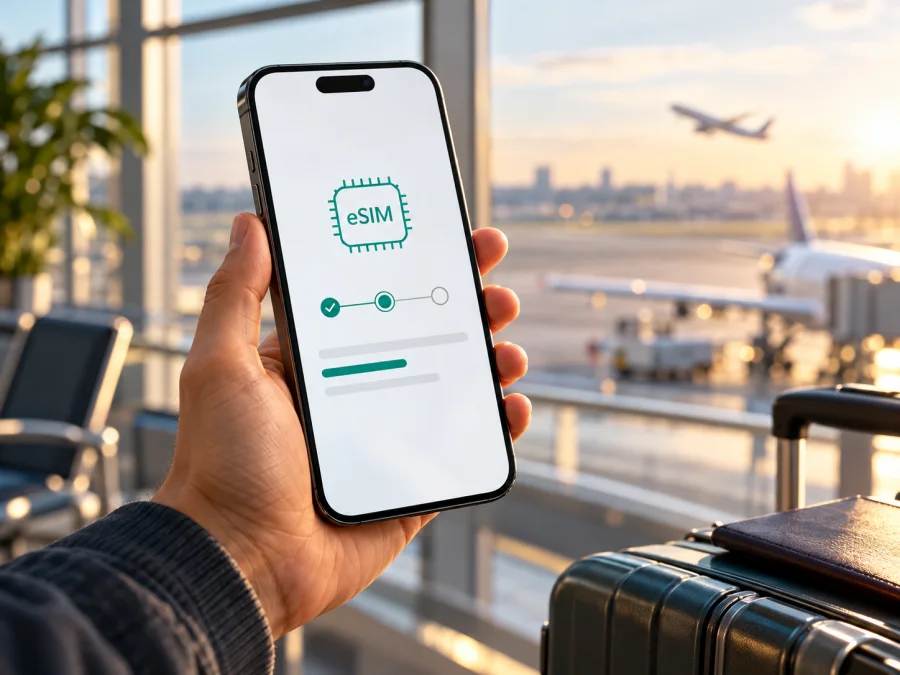
Apple iPhone 16 Plus وeSIM: التوافق وطريقة التفعيل
إذا كنت تستخدم Apple iPhone 16 Plus، فالإجابة المختصرة هي أن هذا الطراز يدعم eSIM في معظم الأسواق، لكن الحكم النهائي يعتمد على رقم طراز النسخة التي لديك. الإصدار الأمريكي يعمل عبر eSIM فقط، بينما تختلف النسخة المخصصة للصين وهونغ كونغ وماكاو، إذ تعتمد على شريحتي nano‑SIM فعليتين ولا ينبغي افتراض وجود eSIM فيها. أما النسخ المباعة في بلدان ومناطق أخرى فتجمع عادةً بين درج nano‑SIM وeSIM. لذلك افحص الجهاز نفسه قبل اختيار باقة سفر، ولا تعتمد على اسم الهاتف وحده أو على مكان وجودك الآن.
توضح هذه الصفحة طريقة التحقق من رقم الطراز ووجود EID، وتشرح إضافة ملف eSIM وإعداده للبيانات عند السفر. تختلف أسماء القوائم قليلًا باختلاف إصدار iOS ولغة الواجهة، كما تتوقف إمكانية التنشيط على دعم شركة الاتصالات أو مزود الخطة في سوقك وعدم وجود قفل على الجهاز.
هل يدعم Apple iPhone 16 Plus eSIM؟
نعم، يدعم Apple iPhone 16 Plus eSIM في الإصدارات المؤهلة. وتذكر مواصفات Apple لهذا الجيل إمكانية استخدام خطّي eSIM نشطين وتخزين عدة ملفات eSIM، كما توجد إصدارات إقليمية بترتيبات مختلفة لبطاقات SIM. هذه المعلومة لا تعني أن كل جهاز يحمل الاسم نفسه يملك الشريحة الإلكترونية: رقم الطراز والسوق الذي بيع فيه الجهاز هما ما يحددان التكوين.
| البند | ما ينطبق على Apple iPhone 16 Plus |
|---|---|
| سنة تقديم الطراز | 2024 |
| خيارات السعة التي تسردها Apple | 128 و256 و512 غيغابايت |
| دعم eSIM | نعم في الإصدارات التي تتضمن eSIM؛ تحقق من رقم الطراز وEID |
| عدد الخطوط النشطة | يمكن تشغيل خطين متوافقين مع eSIM في الإصدارات الداعمة، وفق إعدادات iOS ومشغل الشبكة |
| بطاقات SIM المادية | يختلف وجود درج الشريحة وطريقة استخدامه حسب الإصدار الإقليمي |
| ما يلزم لتفعيل خطة سفر | جهاز متوافق وغير مقفل، وخطة eSIM صالحة للوجهة، واتصال بالإنترنت أثناء الإضافة |
تساعدك هذه الخلاصة على فهم الفرق بين دعم الجهاز للتقنية وبين توفّر خطة إلكترونية من مشغل معيّن. قد يكون الهاتف مؤهلًا لكن المشغل الذي تستخدمه لا يقدم eSIM، أو قد لا تكون الخطة المعروضة متاحة لهذا الطراز أو لبلد الإقامة. وقد يكون العائق هو قفل الشبكة أو قيود السوق، لا عطلًا في الهاتف.
ما الاختلاف بين نسخ Apple iPhone 16 Plus الإقليمية؟
تستخدم Apple أرقامًا مختلفة لتحديد النسخة الإقليمية. في قائمة التعريف الحالية، ترد الأرقام A3082 للولايات المتحدة وبورتوريكو، وA3289 لمجموعة من الأسواق تشمل البحرين وكندا والعراق واليابان والمكسيك والسعودية والإمارات وغيرها، وA3291 للصين وهونغ كونغ وماكاو، وA3290 لبلدان ومناطق أخرى. هذه القائمة تصف سوق النسخة، وليست قائمة بمشغلي eSIM المتاحين أو ضمانًا بأن مزودًا بعينه سيقبل الجهاز.
أهم فرق عملي هو أن نسخة الولايات المتحدة A3082 لا تحتوي على درج SIM فعلي، وتُفعّل عبر eSIM. أما A3291 المخصصة للصين القارية وهونغ كونغ وماكاو فتستخدم شريحتي nano‑SIM فعليتين؛ لا تفترض أنها تقبل eSIM لمجرد أن اسمها iPhone 16 Plus. النسخ الأخرى، ومنها A3289 وA3290، تتضمن درجًا لشريحة nano‑SIM وتدعم eSIM في الإصدارات المتوافقة. يشير وجود الدرج إلى إمكانية إدخال شريحة مادية، لكنه لا يثبت وحده دعم eSIM ولا ينفيه؛ افحص رقم الطراز ووجود EID معًا.
قد تختلف خيارات التنشيط أيضًا حسب البلد وشركة الاتصالات. فدعم Apple للعتاد لا يُنشئ ملفًا تلقائيًا ولا يجعل كل خطة سفر متوافقة. يحتاج مزود الخطة إلى دعم eSIM لهذا الجهاز والسوق، وقد يطلب تفعيلًا عبر رمز QR أو تطبيق أو رابط أو طريقة أخرى. إذا اشتريت الهاتف من شركة اتصالات، اسألها عمّا إذا كان مقفولًا على شبكتها، وهل يمكن استخدام خطة من مشغل مختلف. عند استخدام خطين من شركتين مختلفتين، يجب أن يكون الجهاز مفتوحًا على الشبكات.
انتبه أيضًا إلى الفرق بين سوق الجهاز وسوق المشغل الذي يصدر ملف eSIM. فنسخة iPhone 16 Plus الدولية التي تدعم eSIM لا تستطيع بالضرورة تثبيت ملف eSIM صادر عن مشغل في الصين القارية؛ توضح Apple أن دعم eSIM هناك يقتصر على طرز أحدث محددة، ولا تشمل قائمتها iPhone 16 Plus. هذا قيد على إصدار ملف المشغل في ذلك السوق، وليس حكمًا تلقائيًا على كل خطة سفر تستخدم شبكة شريكة عند التجوال. إذا كانت وجهتك الصين القارية، اسأل مزود الخطة عن آلية التفعيل والتغطية لشريحته في الوجهة، وتحقق من السوق الذي يصدر ملف eSIM قبل الشراء.
كيف تتحقق من وجود eSIM وEID؟
تأكد من الهاتف الذي ستستخدمه قبل شراء الخطة. الاسم التجاري أو صورة درج الشريحة لا يكفيان؛ فـEID هو معرّف الشريحة الإلكترونية، وظهوره في الإعدادات علامة مفيدة على أن النسخة مجهزة بـeSIM. اتبع القائمة التالية:
- افتح الإعدادات ثم عام ثم حول.
- ابحث عن خانة EID ضمن معلومات الجهاز. إذا ظهر رقم EID، فهذا دليل على وجود مكوّن eSIM في هذا الجهاز.
- في الصفحة نفسها ابحث عن قفل شركة الاتصالات أو قفل الشبكة. ظهور عبارة لا توجد قيود على SIM (أو ما يقابلها في لغة النظام) يعني أن الهاتف غير مقفل على مشغل واحد. إذا ظهر اسم مشغل أو قيد، اطلب منه توضيح حالة الفتح قبل شراء خطة من جهة أخرى.
- ارجع إلى الإعدادات وافتح خلوي أو بيانات الهاتف المحمول. ابحث عن إضافة eSIM أو إضافة خطة خلوية. وجود الخيار يدعم نتيجة الفحص، لكنه لا يغني عن مراجعة رقم الطراز وشروط المشغل.
- إذا لم تجد EID أو خيار الإضافة، دوّن رقم الطراز الظاهر في حول. في بعض إصدارات iOS يظهر رقم القطعة أولًا؛ اضغط عليه لعرض رقم الطراز الذي يبدأ بحرف A. قارنه بتحديد النسخ أعلاه، ثم استفسر من البائع أو Apple إذا بقيت النتيجة غير واضحة.
يمكن أيضًا إظهار معلومات الهوية عبر إدخال *#06# في لوحة الاتصال، لكن استخدم إعدادات حول كمرجع أساسي وتأكد من ظهور EID تحديدًا، لا IMEI فقط. فـIMEI يعرّف الجهاز الخلوي ولا يثبت وحده أن eSIM متاحة. لا تنشر صورًا أو أرقام EID وIMEI علنًا؛ شاركها فقط مع جهة الدعم الموثوقة إذا طُلبت للتحقق.
لا تعتبر غياب خيار الإضافة وحده إثباتًا نهائيًا للعطل. قد تكون النسخة الإقليمية لا تدعم eSIM، أو قد يكون الجهاز خاضعًا لقيود سوقية أو لإدارة مؤسسة، أو تكون هناك مشكلة مؤقتة في iOS. افحص رقم الطراز، ثم أعد تشغيل الهاتف وتحقق من تحديث النظام وإعدادات شركة الاتصالات. إذا ظل EID وخيار الإضافة غائبين، تواصل مع Apple أو البائع بدل شراء الخطة على أمل أن يظهر الخيار لاحقًا.
قائمة تحقق قبل شراء خطة eSIM
- [ ] تأكدت من أن رقم الطراز يعود إلى إصدار يدعم eSIM، وليس النسخة الإقليمية ذات شريحتي nano‑SIM فقط.
- [ ] ظهر رقم EID في الإعدادات > عام > حول، أو أكد البائع رسميًا أن النسخة تدعم eSIM.
- [ ] تحققت من حالة القفل ومن أن مزود خطة السفر يستطيع تفعيل eSIM على هذا الجهاز.
- [ ] تأكدت من أن الخطة تشمل بلد الوجهة الفعلي، لا مجرد بلد الشراء أو بلد الإقامة.
- [ ] قرأت حجم البيانات، مدة الصلاحية، شروط بدء المدة، طريقة التنشيط، وسياسة إعادة التثبيت أو النقل.
- [ ] جهزت اتصال Wi‑Fi أو نقطة اتصال مستقرة أثناء تثبيت الملف.
تحقق من توافق جهازك قبل إتمام الاختيار. هذه الخطوة مهمة على وجه الخصوص إذا كان الجهاز مستوردًا أو مستعملًا أو اشتريته من سوق يختلف عن سوق استخدامك.
كيف تضيف eSIM على Apple iPhone 16 Plus؟
حضّر أولًا اتصالًا موثوقًا بالإنترنت، ورمز QR أو رابط التفعيل أو بيانات الخطة التي أرسلها مزود الخدمة. حدّث iOS إذا كان ذلك مناسبًا، وتأكد من أن الخطة مخصصة لبلد رحلتك وأنك تعرف متى يبدأ احتساب مدتها. بعض الخطط تبدأ عند التثبيت، وبعضها عند الاتصال بشبكة مدعومة؛ اتبع شروط الخطة نفسها ولا تحذف ملفًا نشطًا لمجرد التجربة.
التثبيت باستخدام رمز QR
- افتح الإعدادات على iPhone.
- اختر خلوي أو بيانات الهاتف المحمول، ثم اضغط إضافة eSIM أو إضافة خطة خلوية.
- اختر استخدام رمز QR ووجّه الكاميرا إلى الرمز الذي تلقيته من مزود الخطة. إذا كان الرمز محفوظًا في رسالة أو متصفح على الهاتف وكان iOS يسمح بذلك، اضغط مطولًا على الرمز واتبع خيار إضافة eSIM.
- اضغط متابعة ثم أكد إضافة الخطة. أدخل رمز التأكيد إذا طلبه مزود الخطة.
- انتظر حتى يظهر الملف ضمن الخطوط الخلوية. سمّه باسم واضح مثل «السفر» ليسهل تمييزه عن خطك الأساسي.
- عند سؤال iOS عن الخط الافتراضي للمكالمات أو الرسائل أو البيانات، اختر الإعداد الذي يناسبك. إذا كان خط السفر مخصصًا للبيانات فقط، احتفظ بخطك المعتاد للمكالمات والرسائل وحدد eSIM السفر للبيانات عند الحاجة.
- لا تحذف ملف eSIM بعد تثبيته قبل مراجعة شروط مزود الخطة. قد لا يمكن إعادة تنزيل رمز QR أو نقل الملف بعد استخدامه.
إذا كانت الخطة تُضاف تلقائيًا من خلال شركة الاتصالات أو تطبيقها، استخدم الإشعار الذي يظهر على الهاتف واتبع التعليمات. قد تتطلب بعض طرق التنشيط مصادقة لدى المشغل أو اتصالًا بحسابك لديه. ظهور اسم الخطة في الإعدادات يعني أن الملف أُضيف؛ لكنه لا يضمن وحده أن البيانات ستعمل قبل دخول منطقة تغطية المشغل أو إكمال خطوات التنشيط الخاصة به.
لخطوات إضافية، راجع تعليمات تثبيت eSIM على iOS. وإذا كنت تساعد شخصًا يثبت eSIM على جهاز Android، فهذه تعليمات تثبيت eSIM على Android. تختلف أسماء القوائم على Android حسب الشركة والطراز، لذا اتبع تعليمات الجهاز نفسه.
ضبط eSIM للإنترنت أثناء السفر
بعد التثبيت، اختر الخط الذي سيستخدم البيانات الخلوية. افتح الإعدادات > خلوي، واضغط البيانات الخلوية، ثم اختر eSIM السفر. راجع أيضًا إعداد التبديل إلى البيانات الخلوية: إذا كان مفعّلًا، فقد يسمح iPhone بتحويل البيانات إلى خط آخر وفق حالة الخطين وإعدادات المكالمات. عطّله إذا كنت تريد تجنب استخدام بيانات خطك الأساسي دون قصد.
فعّل خط eSIM عند الوقت المناسب وفق شروط المزود. إذا كانت خطتك لا تبدأ إلا عند اتصالها بالشبكة في الوجهة، يمكنك إضافتها قبل المغادرة ثم إبقاء الخط غير نشط حتى وقت الاستخدام، إذا كانت تعليمات المزود تسمح بذلك. أما إذا بدأ احتساب الصلاحية بمجرد التثبيت أو التنشيط، فخطط للتوقيت وفق الشروط. لا تؤجل التثبيت إلى لحظة تحتاج فيها الإنترنت لأول مرة؛ اتصال Wi‑Fi الموثوق يجعل الإضافة أسهل.
عند الوصول، فعّل الخط من الإعدادات > خلوي، ثم تأكد من أن البيانات الخلوية تشير إلى eSIM المقصودة. إذا نصت تعليمات الخطة على تفعيل تجوال البيانات لخط السفر، شغّله لهذا الخط وحده. راجع مفتاح التجوال قبل السفر وبعد العودة لتجنب استهلاك بيانات خطك الأساسي وفق إعدادات مشغلك. قد يحتاج الهاتف بضع دقائق للاتصال بعد اختيار الشبكة.
في الإصدارات ذات الشريحة المادية وeSIM، يمكنك الاحتفاظ برقمك المعتاد للمكالمات أو استقبال الرسائل وفق شروط مشغل ذلك الرقم، واستخدام eSIM أخرى للبيانات. يختار iPhone شبكة بيانات خلوية واحدة في كل مرة. راجع بعناية الخط المحدد للبيانات، وخيارات المكالمات والرسائل، وأي رسوم تجوال قد يفرضها مشغل خطك الأصلي. خطة السفر المخصصة للبيانات لا تعني تلقائيًا أنها تمنح رقمًا محليًا أو مكالمات عادية أو رسائل SMS؛ ارجع إلى الشروط إذا لم يذكر ذلك صراحة.
تخيّل أنك تصل إلى بلد جديد مساءً وتحتاج إلى الخرائط وتطبيق النقل ومراسلة الفندق. إذا أضفت eSIM قبل الرحلة، فافتح الخط عند الوصول واجعله خط البيانات، ثم تحقق من ظهور مؤشر الشبكة وافتح صفحة ويب بسيطة. في رحلة عمل بين دولتين، افحص أن الخطة تغطي الوجهتين أو اختر خطة مناسبة للمسار، ولا تفترض أن خطة بلد واحد تشمل البلد المجاور. وفي إجازة قصيرة تستهلك فيها البيانات أساسًا للرسائل والخرائط، راقب الاستخدام واختر حجمًا ومدة يناسبان عاداتك بدل تقدير غير واقعي.
تتيح لك Kaspersky eSIM Store، عبر التطبيق والموقع، اختيار eSIM وإتمامها وتنشيطها ضمن خطة مناسبة للإنترنت المحمول في رحلة خارجية. اقرأ قبل الاختيار وجهة الخطة وحجم البيانات ومدة الاستخدام وشروط التفعيل، ثم ثبّت الملف على جهاز متوافق. لا يعني ذلك أن Kaspersky مشغل اتصالات أو مالك شبكة أو مزود الإنترنت؛ تعتمد الخدمة الفعلية على الشبكة المحلية ومزود الخطة وتوفرها في وجهتك. وتُستخدم eSIM هنا للبيانات في السفر؛ لا تفترض وجود رقم هاتف أو مكالمات أو رسائل عادية ما لم تنص شروط الخطة على ذلك.
مشكلات شائعة عند التثبيت أو الاتصال
لا يظهر خيار «إضافة eSIM»
ارجع إلى عام > حول وابحث عن EID ورقم الطراز. إذا كان جهازك A3291 من سوق الصين القارية أو هونغ كونغ أو ماكاو، فتحقق من ترتيب شريحتي nano‑SIM، ولا تعتمد على دليل لطراز آخر. إذا كان رقم الطراز من إصدار مؤهل، أعد تشغيل iPhone، واتصل بشبكة Wi‑Fi، وثبّت تحديث iOS المتاح. إذا بقي الخيار غائبًا أو EID غير موجود، اطلب تأكيدًا من Apple أو البائع قبل شراء الخطة.
لا يقرأ الهاتف رمز QR
ارفع سطوع الشاشة التي تعرض الرمز، ونظف عدسة الكاميرا، وثبّت الهاتف أمام الرمز حتى يتعرف إليه. تأكد أن الرمز صادر من مزود الخطة الحالية ولم يُستخدم على جهاز آخر. لا تمسح الرمز من نسخة مطبوعة عشوائية أو من رسالة غير موثوقة. إذا كانت الكاميرا لا تتعرف إليه، راجع ما إذا كان المزود يتيح إدخال تفاصيل التفعيل يدويًا أو رابطًا مباشرًا. لا تكرر محاولات قد تستهلك رمزًا أحادي الاستخدام.
ظهرت رسالة تعذر تنشيط eSIM
تحقق من اتصال Wi‑Fi، وصحة التاريخ والوقت تلقائيًا، وحالة حسابك لدى المزود. تأكد من أن الخطة غير منتهية أو مقيدة ببلد أو جهاز آخر، وأن iPhone غير مقفل إذا كانت الخطة من مشغل مختلف. افتح الإعدادات > عام > حول وانتظر قليلًا؛ قد تظهر مطالبة بتحديث إعدادات شركة الاتصالات. إذا استمرت الرسالة، احتفظ بها ورقم الطلب وتواصل مع مزود الخطة، ولا تحذف الملف قبل توجيهه لك.
الملف موجود لكن لا توجد شبكة أو بيانات
تأكد أن خط eSIM مفعّل، وأنه محدد ضمن البيانات الخلوية، وأن خطة البيانات لم تنتهِ ولم ينفد رصيدها. راجع تعليمات المزود بشأن تجوال البيانات، ثم أوقف وضع الطيران وشغله أو أعد تشغيل الهاتف. إذا كان الاختيار اليدوي للشبكة متاحًا، جرّب الاختيار التلقائي أولًا. قد تكون في منطقة لا تتوفر فيها تغطية الشريك المحلي أو توجد صيانة مؤقتة؛ انتقل إلى مكان آخر وانتظر عدة دقائق قبل إعادة المحاولة.
لا أريد أن يستخدم iPhone بيانات الخط الأساسي
افتح الإعدادات > خلوي > البيانات الخلوية وحدد eSIM السفر، ثم راجع خيار التبديل إلى البيانات الخلوية وخيارات تجوال كل خط. أوقف تجوال البيانات لخطك الأساسي إذا كان مشغلك يفرض رسومًا عليه، ما لم تكن تحتاجه وتعرف تكلفته. راقب مؤشر الخط الذي يعرضه الهاتف، وتحقق من استخدام البيانات لكل خطة من إعداداتها.
هل يمكنني نقل eSIM إلى جهاز جديد أو إعادة تثبيتها؟
يعتمد ذلك على مزود الخطة وشروطها. بعض الملفات يمكن نقلها من خلال إجراءات المشغل، وبعض رموز QR صالحة للتثبيت مرة واحدة أو لجهاز محدد. لا تحذف eSIM من Apple iPhone 16 Plus قبل سؤال مزود الخطة عن إعادة التنزيل أو النقل. إذا كان الهاتف يحتاج إلى صيانة أو استبدال، استفسر مسبقًا عن نقل الخطة حتى لا تفقد إمكانية إعادة تفعيلها.
الأسئلة الشائعة
هل كل أجهزة Apple iPhone 16 Plus تدعم eSIM؟
لا. تدعم eSIM الإصدارات المؤهلة، لكن نسخة A3291 الموجهة للصين وهونغ كونغ وماكاو تعتمد شريحتي nano‑SIM فعليتين ولا ينبغي اعتبارها متوافقة مع eSIM. افحص رقم الطراز وEID على الجهاز نفسه.
هل يستطيع iPhone 16 Plus استخدام eSIM وشريحة فعلية معًا؟
نعم، في الإصدارات التي تحتوي على درج nano‑SIM وتدعم eSIM، يمكن إعداد خطين وفق دعم المشغلين، مع اختيار الخط المستخدم للبيانات. أما نسخة الولايات المتحدة فتعمل عبر eSIM ولا تحتوي على درج فعلي. ويختلف تكوين نسخة A3291 عن ذلك.
هل أحتاج إلى اتصال Wi‑Fi لإضافة الخطة؟
يفضل وجود Wi‑Fi أو اتصال إنترنت موثوق لإضافة الملف وتنشيطه. قد تختلف بعض طرق التفعيل، لكن تجهيز الاتصال قبل السفر يقلل احتمال تعطل الإعداد عند الوصول.
هل أستخدم eSIM للسفر للمكالمات والرسائل؟
يعتمد الأمر على الخطة. خطط eSIM المقصودة للإنترنت المحمول غالبًا لا تضيف رقمًا عاديًا أو SMS أو مكالمات خلوية؛ تحقق من الشروط. يمكنك استخدام تطبيقات المراسلة والمكالمات عبر الإنترنت عندما تتوفر البيانات.
هل يضمن ظهور EID أن الخطة ستعمل في كل بلد؟
لا. EID يؤكد وجود معرّف eSIM على الجهاز، لكنه لا يثبت أن مزود الخطة يدعم الجهاز أو أن الخطة تغطي وجهتك أو أن الهاتف مفتوح على الشبكات. تحقق من هذه النقاط كلٌّ على حدة.
ما أول خطوة إذا لم تعمل eSIM بعد الوصول؟
تحقق من تفعيل الخط واختياره للبيانات، ومن إعداد التجوال الذي يحدده مزود الخطة، ثم أعد تشغيل الاتصال أو الهاتف. إذا لم تظهر شبكة، تواصل مع مزود الخطة مع ذكر طراز iPhone ورسالة الخطأ، ولا تحذف الملف قبل تلقي تعليمات.
خلاصة: افحص النسخة قبل اختيار eSIM للرحلة
يدعم Apple iPhone 16 Plus eSIM في الإصدارات المناسبة، لكن الاسم التجاري وحده لا يكفي. تحقّق من رقم الطراز ووجود EID، وميّز بين A3082 الأمريكية التي تعتمد eSIM فقط وA3291 الموجهة للصين وهونغ كونغ وماكاو ذات شريحتي nano‑SIM. في الأسواق الأخرى راجع تكوين نسختك وحالة قفل الشبكة، ثم تأكد من أن مزود الخطة يدعم eSIM في سوق المشغل وأن الخطة صالحة لبلد رحلتك.
بعد التحقق، أضف eSIM عبر الإعدادات واتبع طريقة التفعيل التي يوفرها المشغل. قبل المغادرة، اختبر ظهور الملف واختر خط البيانات الصحيح، واقرأ متى تبدأ مدة الخطة وما إذا كان يلزم تشغيل تجوال البيانات. يمكنك عندئذ استخدام Kaspersky eSIM Store على التطبيق أو الموقع لاختيار وإتمام eSIM بخطة ملائمة للإنترنت المحمول في السفر. تبدأ الخطوة العملية دائمًا من فحص التوافق على هاتفك، ثم اختيار الوجهة والخطة المناسبة لشروط رحلتك.


