دليل الاتصال أثناء السفر
Apple iPhone 16 Pro 256GB eSIM: التوافق والإعداد
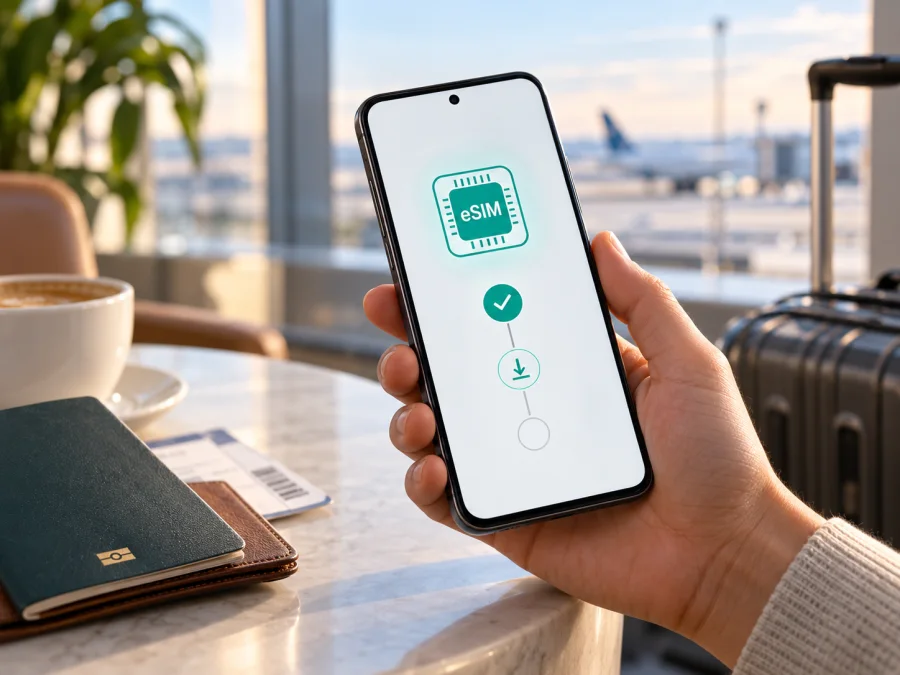
هل يدعم Apple iPhone 16 Pro 256GB تقنية eSIM؟
إذا كنت تخطط للسفر وتريد إضافة باقة بيانات رقمية إلى هاتفك، فالإجابة المختصرة هي: نعم، يدعم Apple iPhone 16 Pro 256GB تقنية eSIM في معظم الأسواق، لكن لا يمكن تأكيد ذلك من الاسم وسعة التخزين وحدهما. يعتمد الأمر على نسخة الهاتف المخصصة لسوق معين. فالنسخة الأميركية مهيأة للعمل بشريحة إلكترونية فقط، بينما تختلف ترتيبات شرائح SIM في النسخ الموجهة إلى الصين وهونغ كونغ وماكاو. لذلك افحص رقم الطراز وإعدادات الهاتف قبل شراء خطة سفر.
تشرح هذه الصفحة ما يمكن تأكيده عن هذا الطراز، وكيف تتحقق من جهازك بنفسك، ثم تضيف eSIM وتجهزها للبيانات أثناء الرحلة. لا تكفي سعة 256GB لتحديد المنطقة التي صنع الهاتف لها، كما أن وجود درج SIM لا يثبت وحده دعم eSIM أو نفيه. الخطوة الحاسمة هي الجمع بين رقم الطراز الظاهر في الإعدادات وخيار إضافة eSIM وظهور EID.
الإجابة السريعة عن Apple iPhone 16 Pro 256GB
تدرج Apple iPhone 16 Pro ضمن الأجهزة التي تدعم eSIM، وتذكر في مواصفات المنتج إمكانية استخدام شريحتي eSIM في الطرازات المناسبة. لكن Apple توضح أيضاً أن خصائص SIM تختلف باختلاف بلد أو منطقة الشراء. ولهذا فإن جواب «هل يدعم Apple iPhone 16 Pro 256GB eSIM؟» يتوقف على النسخة الفعلية، لا على اسم الهاتف أو مقدار التخزين وحدهما.
| البند | ما يمكن قوله عن هذا الطراز |
|---|---|
| الاسم الوارد في الطلب | Apple iPhone 16 Pro 256GB |
| سعة التخزين | 256GB؛ لا تحدد وحدها إمكانات SIM الإقليمية |
| دعم eSIM | متاح في نسخ كثيرة، مع اختلافات إقليمية مهمة |
| النسخة الأميركية | لا تحتوي على درج SIM فعلي؛ تعتمد على eSIM |
| نسخ الصين وهونغ كونغ وماكاو | تستخدم تكويناً إقليمياً مختلفاً؛ لا تفترض وجود eSIM |
| التحقق على الجهاز | راجع رقم الطراز وEID وخيار إضافة eSIM في الإعدادات |
| ما يلزم للتفعيل | هاتف غير مقفل، وخطة متوافقة، واتصال إنترنت عند الإعداد |
هذه خلاصة عملية وليست ضماناً لكل جهاز يباع بالاسم نفسه. قد تكون الأجهزة معاد بيعها أو مستوردة من سوق آخر، وقد يكون الهاتف مقفلاً على مشغل. إذا لم تعرف بلد البيع الأول، فلا تعتمد على وصف المتجر أو شكل العلبة؛ اطلب رقم الطراز الكامل وافحص الهاتف بنفسك إن أمكن.
ما المقصود بالنسخة الإقليمية؟
تبيع Apple أجهزة iPhone مخصصة لأسواق متعددة. وقد تختلف طريقة استخدام SIM بين نسخة وأخرى، حتى عندما يبقى الاسم التجاري وسعة التخزين متماثلين. وتشير صفحة Apple الرسمية للتعرف على iPhone 16 Pro إلى أرقام الطراز A3083 للولايات المتحدة وبورتوريكو، وA3292 لبعض الأسواق، وA3294 للصين القارية وهونغ كونغ وماكاو، وA3293 لبلدان ومناطق أخرى. هذه الأرقام تساعد على معرفة المنطقة، لكنها ليست بديلاً عن اختبار إعدادات الهاتف أو تأكيد المشغل.
في النسخة الأميركية لا يوجد درج لشريحة nano-SIM، ولذلك يلزم إعداد الخطوط بصيغة eSIM. أما النسخ المباعة في أسواق كثيرة خارج الولايات المتحدة فتجمع بين درج nano-SIM وإمكانات eSIM. يتيح ذلك، بحسب النسخة والمشغل، الاحتفاظ بخط فعلي واستخدام خط إلكتروني. وتذكر Apple أن بعض النسخ تستطيع تشغيل خطي eSIM في الوقت نفسه، لكن العدد المدعوم وطريقة إدارة الخطوط قد يتأثران بالإصدار الإقليمي ونظام iOS.
تستخدم النسخ الموجهة إلى الصين القارية وهونغ كونغ وماكاو ترتيبات SIM مختلفة عن النسخ الأميركية والعالمية. وتنبه Apple إلى أن طرازات iPhone 16 Pro المباعة في الصين القارية لا تدعم تثبيت ملفات eSIM الخاصة بمشغلي الشبكات، كما أن النسخ المخصصة لهونغ كونغ وماكاو مصممة عادة لاستخدام شريحتي nano-SIM فعليتين. لا تستنتج من وجود درجين أو درج واحد أن eSIM متاحة؛ راجع رقم الطراز، وشاشة «حول»، وبيانات الجهاز ذاتها. ولا تخلط بين استخدام eSIM محلية في بلد ما وبين استخدام الهاتف هناك: تختلف قواعد تفعيل الخطوط المحلية عن دعم eSIM للسفر.
قد يكون الهاتف قد اشتري من بلد ثم استخدم في بلد آخر. مكان الاستخدام الحالي لا يغير تكوين الجهاز الإقليمي. كذلك لا يعني وجود دعم eSIM أن كل مشغل أو كل خطة يدعمها. يحتاج التفعيل إلى جهاز متوافق، وملف صادر لخطة مناسبة، ومشغل يسمح باستخدام eSIM، وهاتف غير مقفل عن الشبكات الأخرى. وحين تسافر، تحقق من أن خطة البيانات تغطي الوجهة الفعلية وأن شروطها تسمح باستخدامها على هذا الجهاز.
كيف تتحقق من أن جهازك يدعم eSIM؟
نفذ الفحوص التالية على Apple iPhone 16 Pro 256GB نفسه، لا على جهاز مشابه أو صورة إعلان. تسميات القوائم قد تتغير قليلاً بحسب لغة iOS وإصداره، لكن بيانات الطراز وEID توجد عادة في الإعدادات.
- اعرف رقم الطراز. افتح «الإعدادات» ثم «عام» ثم «حول». ابحث عن «رقم الطراز». قد يظهر أولاً رقم قطعة يبدأ بحرف، مثل M أو N أو F. اضغط عليه مرة ليظهر رقم الطراز بصيغة Axxxx.
- قارن الرقم بالمنطقة. تحقق مما إذا كان الرمز يطابق سوق الشراء المذكور في مستندات الجهاز. تظهر أرقام مختلفة للولايات المتحدة والأسواق الأخرى والصين وهونغ كونغ وماكاو. إذا كان الجهاز مستورداً ولا تعرف سوقه، اطلب من البائع إثباتاً أو تحقق لدى Apple قبل شراء خطة.
- ابحث عن EID. في شاشة «حول»، مرر إلى أسفل وابحث عن EID. هذا معرّف الشريحة المدمجة. وجود EID علامة قوية على أن الجهاز يحتوي على مكوّن eSIM، لكنه لا يؤكد أن الهاتف مفتوح الشبكة أو أن المشغل والخطة المحددين سيقبلانه.
- افتح إعدادات البيانات الخلوية. انتقل إلى «الإعدادات» ثم «خلوي» أو «البيانات الخلوية». ابحث عن «إضافة eSIM» أو «إضافة خطة خلوية» أو خيار قريب منها. ظهور هذا الخيار يدعم نتيجة الفحص، لكن عدم ظهوره يستدعي التأكد من المنطقة، وتحديث iOS، وقيود الإدارة أو المشغل.
- تحقق من قفل المشغل. في «الإعدادات» ثم «عام» ثم «حول»، افحص «قفل شركة الاتصالات» أو «قفل الشبكة». إذا كانت الحالة لا تشير إلى «لا توجد قيود على SIM»، فتواصل مع المشغل الذي باع الهاتف لمعرفة شروط فتحه.
- تحقق من قيود الجهاز. إذا كان الهاتف تابعاً لجهة عمل أو مؤسسة تعليمية، فقد تمنع إدارة الجهاز إضافة الخطوط. اسأل مسؤول التقنية قبل تغيير الإعدادات. لا تحذف ملفات أو إعدادات إدارية لمحاولة تجاوز القيد.
لا تنشر صورة شاشة «حول» علناً؛ فهي تتضمن معرّفات مثل IMEI وEID والرقم التسلسلي. إذا طلبت دعماً، أرسل فقط البيانات اللازمة عبر قناة موثوقة، ولا تشارك رموز التحقق أو بيانات حساب Apple. في حال غياب EID وخيار الإضافة معاً، توقف قبل الدفع واطلب من البائع أو الدعم الرسمي تأكيد التوافق برقم الطراز الدقيق.
قائمة تحقق قبل اختيار خطة سفر
قبل اختيار eSIM لرحلتك، راجع هذه النقاط بالترتيب:
- [ ] رقم الطراز Axxxx معروف، وسوق النسخة مفهوم.
- [ ] يظهر EID أو خيار «إضافة eSIM» في الإعدادات.
- [ ] الهاتف غير مقفل على مشغل واحد، أو أكد المشغل أن الخطة الجديدة مسموحة.
- [ ] خطة البيانات تغطي الدولة أو المنطقة التي ستزورها، بما في ذلك محطات التوقف إن كانت مهمة.
- [ ] قرأت حجم البيانات والمدة وشروط بدء الصلاحية وأي قيود معلنة على الاستخدام.
- [ ] لديك اتصال Wi‑Fi أو نقطة اتصال مستقرة لإتمام التثبيت، واحتفظت بتعليمات التفعيل.
- [ ] لم تحذف eSIM الحالية؛ فإزالة الملف قد تتطلب إعادة إصدار من الجهة التي أصدرته.
للاطلاع على خطوات إضافية قبل اتخاذ القرار، تحقّق من توافق جهازك مع eSIM. يظل فحص الهاتف الفعلي ضرورياً، خصوصاً عند شراء نسخة مستوردة أو مستعملة. اسم Apple iPhone 16 Pro 256GB لا يحدد وحده السوق الذي أعد له الجهاز.
تثبيت eSIM على iPhone خطوة بخطوة
تختلف طريقة الإضافة بحسب ما إذا كانت الجهة التي أصدرت الخطة تستخدم رمز QR أو تنشيطاً مباشراً أو تطبيقاً. اتبع التعليمات الظاهرة أثناء الإعداد، ولا تمسح رمزاً من مصدر غير موثوق. وفي معظم الحالات يكون الهاتف بحاجة إلى Wi‑Fi أو اتصال إنترنت آخر لتنزيل الملف.
- تأكد من التوافق أولاً. تحقق من رقم الطراز ووجود EID أو خيار «إضافة eSIM»، ثم تأكد من أن الهاتف غير مقفل وأن الخطة صالحة لوجهتك.
- جهز بيانات التفعيل. احتفظ برسالة الجهة المصدرة أو رمز QR أو تفاصيل التنشيط داخل التطبيق. لا تشارك الرمز؛ قد يسمح بتثبيت الخطة على جهازك.
- اتصل بشبكة مستقرة. شغّل Wi‑Fi، واشحن الهاتف بما يكفي لإكمال التنزيل. لا تبدأ العملية في مكان قد ينقطع فيه الاتصال.
- افتح إعدادات الخطوط. انتقل إلى «الإعدادات» ثم «خلوي» أو «البيانات الخلوية»، واضغط «إضافة eSIM» أو الخيار المقابل.
- اختر طريقة الإضافة المتاحة. امسح QR الذي قدمته الجهة المصدرة، أو أدخل تفاصيل التفعيل يدوياً، أو وافق على التنشيط المباشر إذا ظهرت رسالة رسمية. قد تتوفر أيضاً آلية نقل من iPhone قريب إذا كان المشغل يدعمها.
- اتبع التعليمات على الشاشة. انتظر حتى ينتهي تنزيل ملف eSIM. لا تغلق الشاشة أو تحذف الخطة أثناء المعالجة، واتبع أي خطوة تحقق إضافية يطلبها المشغل.
- سمّ الخطين بوضوح. إذا أبقيت خطك المعتاد، اختر اسماً مثل «الرئيسي» للخط الحالي و«السفر» للخطة الجديدة. يساعد ذلك على تفادي اختيار الخط الخطأ للمكالمات أو البيانات.
- حدد خط البيانات. قبل السفر، اترك خطك الأساسي للمكالمات والرسائل إذا أردت، واجعل eSIM السفر خط البيانات عند الوصول. لا تفعّل تجوال الخط الأساسي إلا إذا كنت تقبل رسوم مشغلك وشروطه.
- راجع بدء الصلاحية. بعض الخطط تبدأ عند التثبيت، وأخرى تبدأ عند الاتصال بشبكة مدعومة أو في وقت محدد. اقرأ شروط الجهة المصدرة حتى لا تبدأ المدة قبل الحاجة.
- اختبر الإعداد بأمان. بعد التثبيت، تأكد من ظهور الخطة في إعدادات «خلوي». إذا نصت التعليمات على الانتظار حتى الوصول، اترك بيانات الخط الجديد مغلقة حتى ذلك الحين.
لشرح مرئي للمسارات الشائعة على أجهزة Apple، راجع تعليمات تثبيت eSIM على iOS. وإذا كنت تساعد شخصاً يستخدم هاتف Android في الرحلة نفسها، فهذه تعليمات تثبيت eSIM على Android. تختلف أسماء الأزرار بحسب إصدار النظام، وتعليمات الجهة المصدرة للخطة هي المرجع لتفعيلها.
استخدام eSIM عند الوصول
بعد الوصول إلى وجهتك، افتح «الإعدادات» ثم «خلوي»، واختر خط السفر وشغله. اجعله خط البيانات الخلوية، ثم افحص إعداد «تجوال البيانات» للخطة الجديدة وفق ما تنص عليه تعليماتها. بعض ملفات السفر تحتاج إلى تشغيل التجوال كي تعمل، بينما قد تنص خطط أخرى على إعداد مختلف؛ لا تغيّر الإعداد بالتخمين.
إذا أردت إبقاء رقمك المعتاد متاحاً، احتفظ بالخط الأساسي نشطاً للمكالمات أو الرسائل وفق حاجتك، لكن راجع تكلفة التجوال لديه. فعّل «تبديل البيانات الخلوية» فقط إذا كنت تفهم أن الهاتف قد يستخدم الخط الآخر للبيانات. يستطيع iPhone عادة استخدام شبكة بيانات خلوية واحدة في اللحظة نفسها. كما أن باقات البيانات المخصصة للسفر قد لا تتضمن رقم هاتف للمكالمات العادية أو الرسائل النصية؛ تحقق من شروط الخطة واستخدم تطبيقات الاتصال عبر الإنترنت عند الحاجة.
أثناء التنقل بين مدن أو دول، راجع اسم الشبكة وحالة الاتصال ومقدار البيانات المتبقية في تطبيق أو صفحة الخطة، إذا كانت هذه المعلومات متاحة. لا تفترض أن ظهور أشرطة الإشارة يعني أن البيانات تعمل؛ افتح صفحة بسيطة أو أرسل رسالة عبر تطبيق يستخدم الإنترنت. وفي المناطق النائية أو داخل المباني قد تتأثر الخدمة بعوامل الشبكة المحلية والتغطية المتاحة في موقعك.
سيناريوهات عملية للمسافر
رحلة قصيرة إلى دولة واحدة: تحقق من أن الخطة تشمل وجهة الرحلة، ثم قارن مدة الصلاحية بحجزك وحجم الاستخدام المتوقع. ثبّت eSIM قبل المغادرة إذا كانت تعليمات الجهة تسمح بذلك، واترك تشغيلها حتى الوصول إذا كانت الصلاحية تبدأ عند الاتصال بالشبكة. جهز نسخة من تعليمات التفعيل دون الاعتماد على اتصال الهاتف.
مسار يمر بدول عدة: تأكد من أن التغطية المعلنة تشمل كل دولة على حدة، ولا تستنتج أن خطة دولة واحدة تعمل في الدول المجاورة. إذا اخترت خطة إقليمية، اقرأ قائمة الدول المشمولة، وشروط الانتقال بين الشبكات، ومدة الصلاحية. تحقق من دعم نطاقات الشبكة للهاتف عند الحاجة، فالتوافق مع eSIM وحده لا يضمن جودة الاتصال أو توفر شبكة في كل موقع.
الاحتفاظ برقمك الأساسي: إذا كان هاتفك يدعم الخطين المطلوبين، يمكنك إبقاء الخط المعتاد للمكالمات والرسائل واستخدام eSIM للسفر للبيانات. قبل الرحلة، راجع خط الاتصال الافتراضي وخط البيانات. أوقف تجوال البيانات للخط الأساسي إن كنت تريد تجنب الاستخدام غير المقصود، وتحقق من رسوم استقبال المكالمات أو الرسائل لدى مشغلك.
نسخة أميركية بلا درج SIM: إذا كان رقم الطراز وسوق الشراء يؤكدان أنها نسخة eSIM-only، فلا تحتاج إلى درج فعلي لتثبيت خطة رقمية. لكن تأكد من فتح قفل الهاتف ودعم الجهة المصدرة لطرازك. عند الانتقال إلى بلد آخر، قد تختلف الخطط المقبولة والقيود القانونية عن السوق الأصلي.
نسخة مستوردة مجهولة المصدر: لا تدفع ثمن خطة قبل التحقق. اطلب صورة إعدادات مطموسة للمعرّفات، أو افحص الجهاز حضورياً، وطابق رقم الطراز مع معلومات Apple. إذا كانت النسخة موجهة للصين القارية أو هونغ كونغ أو ماكاو، فتعامل معها كحالة تحتاج إلى تأكيد خاص ولا تفترض أنها ستقبل ملف eSIM للسفر.
مشكلات شائعة وكيفية فحصها
لا يظهر خيار إضافة eSIM: أعد تشغيل الهاتف، وتحقق من تثبيت آخر إصدار متاح من iOS، وافحص رقم الطراز ووجود EID. راجع أيضاً قيود إدارة الجهاز. إذا ظل الخيار غائباً، لا تحاول إدخال ملف الخطة بطرق غير رسمية؛ استفسر من Apple أو البائع عن النسخة الإقليمية.
يظهر EID لكن الإضافة تفشل: وجود EID لا يضمن إتمام التنشيط. اتصل بشبكة Wi‑Fi مستقرة، وتأكد أن رمز QR صالح ولم يسبق استخدامه، وأن الخطة مخصصة لوجهتك والجهاز مفتوح. إذا كانت هناك رسالة خطأ، دوّن نصها ووقت ظهورها وتواصل مع الجهة التي أصدرت الخطة.
تم تنزيل الخطة ولا توجد إشارة: تحقق من تشغيل خط eSIM ومن اختيار الشبكة أو إعداد التجوال الذي توصي به التعليمات. شغّل نمط الطيران لبضع ثوان ثم أوقفه، وانتظر اتصال الهاتف. أعد تشغيل الجهاز إذا لزم الأمر، ثم افحص ما إذا كانت إعدادات المشغل تحتاج إلى تحديث من «الإعدادات» ثم «عام» ثم «حول».
الهاتف متصل لكن التطبيقات لا تستخدم الإنترنت: تأكد من تعيين خط السفر خطاً للبيانات الخلوية، وأن البيانات الخلوية مفعلة، وأن حصة الخطة لم تنته. افحص إعدادات APN فقط إذا زودتك الجهة المصدرة بقيم محددة؛ لا تكتب قيماً عشوائية. جرّب فتح موقع بعد إيقاف Wi‑Fi لتعرف إن كان الهاتف يستخدم اتصالاً خلوياً فعلاً.
تعذر مسح QR: ارفع سطوع الشاشة التي تعرض الرمز، ونظف عدسة الكاميرا، وتأكد من أن الرمز كامل وغير منتهي الصلاحية. إذا كان الهاتف يعرض خيار إدخال التفاصيل يدوياً، استخدم فقط بيانات التفعيل التي وفرتها الجهة المصدرة. لا تمسح الرمز من لقطة شاشة منشورة أو رسالة غير موثوقة.
الخطة لا تعمل بسبب قفل الشبكة: اتصل بالمشغل الذي باع الهاتف واسأله عن أهلية فتحه. لا يمكن تثبيت خطة من مشغل آخر على جهاز مقفل إلا إذا كانت سياسة المشغل تسمح بذلك. لا يؤدي تغيير إعدادات البيانات أو إعادة ضبط الشبكة إلى إزالة القفل.
حذفت eSIM عن طريق الخطأ: لا تحذف الخطوط كتجربة لاستكشاف العطل. بعض الخطط لا يمكن تثبيتها مرة أخرى بالرمز نفسه، وقد تحتاج إلى إعادة إصدار. تواصل مع الجهة المصدرة، واحتفظ برسالة التأكيد ورقم الطلب، واتبع الإجراء الذي تقدمه.
اتصال متقطع أو بطيء: تحقق من الوجهة المشمولة، وحالة الشبكة المحلية، ومكانك، وحجم البيانات المتبقي. أوقف تشغيل الخط الآخر مؤقتاً فقط إذا كان ذلك يساعد على التشخيص ولا تحتاجه للمكالمات. جودة الاتصال تتغير بحسب الشبكة والموقع والازدحام والجهاز، ولا يمكن ضمان سرعة ثابتة في كل مكان.
الأسئلة الشائعة
هل كل هاتف Apple iPhone 16 Pro 256GB يدعم eSIM؟
لا يمكن تعميم الإجابة على كل الوحدات التي تحمل هذا الاسم. النسخ في أسواق كثيرة تدعم eSIM، والنسخة الأميركية تعتمد عليها دون درج SIM، بينما توجد نسخ إقليمية مختلفة للصين وهونغ كونغ وماكاو. تحقق من رقم الطراز وEID وخيار الإضافة في الهاتف نفسه.
هل سعة 256GB تؤثر في التوافق؟
لا. سعة التخزين تميز خيار التخزين، لكنها لا تحدد سوق الجهاز أو توافر مكوّن eSIM. يمكن أن توجد سعة 256GB ضمن نسخ إقليمية متعددة.
هل وجود درج SIM يعني عدم دعم eSIM؟
لا. كثير من النسخ خارج الولايات المتحدة تجمع بين nano-SIM فعلية وeSIM. وفي المقابل، توجد نسخ إقليمية ذات درج SIM لا تدعم eSIM بالطريقة المطلوبة. اعتمد على رقم الطراز وبيانات «حول» وخيار «إضافة eSIM» لا على الدرج وحده.
هل أستطيع استخدام شريحتي eSIM معاً؟
تذكر Apple أن بعض طرازات iPhone 16 Pro تدعم خطي eSIM نشطين، لكن ذلك لا يلغي اختلافات المنطقة والمشغل. راجع مواصفات النسخة المحددة، وتأكد من عدد الخطوط التي تسمح بها خطتك ومشغلك.
هل تحتاج eSIM للسفر إلى رقم هاتف؟
ليس بالضرورة. خطط السفر التي تركز على البيانات قد توفر اتصالاً بالإنترنت من دون رقم للمكالمات التقليدية أو الرسائل النصية. اقرأ تفاصيل الخطة قبل الاختيار، ويمكنك استخدام تطبيقات المراسلة والاتصال عبر الإنترنت عندما تكون البيانات متاحة.
هل يجب تثبيت الخطة قبل السفر؟
يمكن أن يكون ذلك مناسباً إذا سمحت تعليمات الجهة المصدرة، لكن توقيت التثبيت وبدء مدة الصلاحية يختلفان بين الخطط. اقرأ التعليمات، واتصل بشبكة مستقرة، ولا تشغل الخط أو التجوال مبكراً إذا كانت الشروط تبدأ عند الاتصال بالوجهة.
ماذا أفعل إذا لم يظهر EID؟
تأكد من رقم الطراز والمنطقة وإصدار iOS. إذا لم يظهر EID ولا خيار إضافة eSIM، فاعتبر التوافق غير مؤكد، ولا تشتر الخطة بعد. اسأل البائع أو دعم Apple عن الجهاز بواسطة رقم الطراز الكامل، وتأكد أن الهاتف ليس خاضعاً لقيد إداري.
هل يمكن استخدام eSIM محلية في الصين القارية؟
تضع Apple قيوداً إقليمية خاصة على تفعيل eSIM في الصين القارية، وتحدد الطرازات المؤهلة وإجراءات التفعيل المحلية. لا تفترض أن هاتفاً داعماً لـ eSIM في بلد آخر يستطيع تثبيت ملف مشغل صيني. تحقق من الشروط الحالية للطراز والمنطقة والجهة المصدرة قبل الرحلة.
الخلاصة: افحص النسخة قبل اختيار eSIM
يدعم Apple iPhone 16 Pro 256GB eSIM في نسخ كثيرة، لكن الاسم وسعة الذاكرة لا يكفيان لمعرفة ما إذا كان جهازك بعينه سيقبل الخطة. راجع رقم الطراز Axxxx وسوق البيع، وابحث عن EID وخيار «إضافة eSIM»، ثم تأكد من فتح قفل المشغل ومن دعم الخطة لوجهتك. هذه الخطوات تحميك من شراء خطة لا يمكن تثبيتها على نسخة إقليمية مختلفة.
بعد تأكيد التوافق، اختر خطة بيانات تناسب مدة الرحلة والبلدان التي ستزورها، واقرأ شروط بدء الصلاحية والتجوال وحجم البيانات. يساعدك موقع وتطبيق Kaspersky eSIM Store على اختيار eSIM وإتمامها وتفعيلها لبيانات الهاتف أثناء السفر إلى الخارج؛ الخدمة الخلوية نفسها تعتمد على الشبكات المحلية وشروط الخطة المختارة. يمكنك استعراض الخيارات المتاحة لرحلتك على الموقع، ثم تثبيت eSIM وفق تعليمات الجهة المصدرة. إذا بقي رقم الطراز أو دعم eSIM غير واضح، أكمل التحقق قبل إتمام الاختيار.


