دليل الاتصال أثناء السفر
Apple iPhone 16 Pro وeSIM: التوافق والإعداد
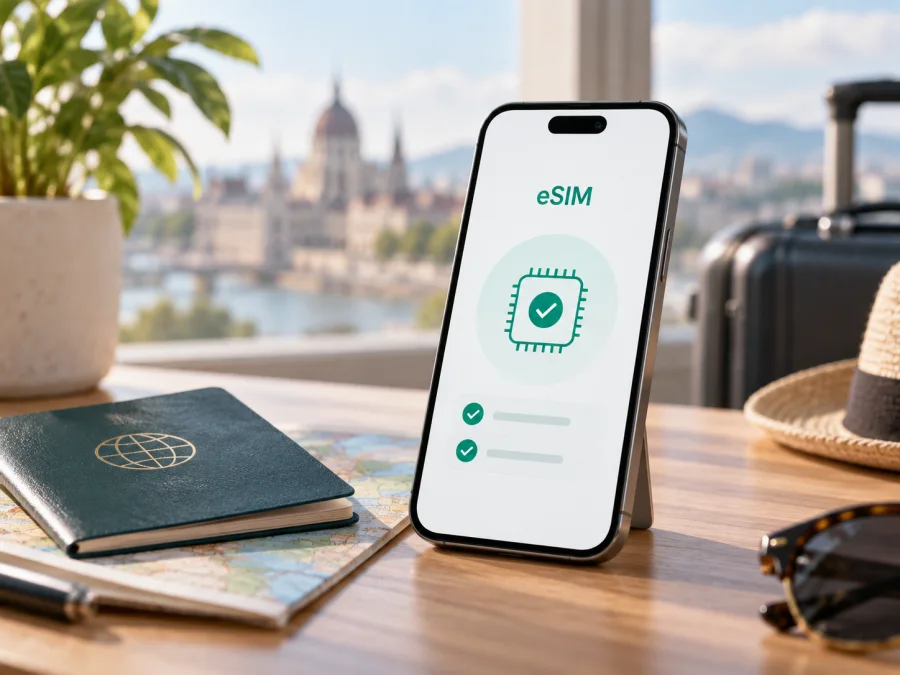
eSIM مع Apple iPhone 16 Pro: التوافق والإعداد للسفر
إذا كنتم تملكون Apple iPhone 16 Pro وتريدون الإنترنت المتنقل في رحلة خارجية، فالإجابة المختصرة هي: نعم، يدعم هذا الطراز eSIM في معظم الأسواق، لكن اسم الطراز وحده لا يكفي. تختلف الشرائح بحسب بلد البيع ورقم الطراز؛ فهناك نسخة eSIM فقط، ونسخ تجمع nano-SIM وeSIM، ونسخ إقليمية لا تعرض الوظيفة نفسها. لذلك افحصوا الهاتف قبل شراء تعرفة eSIM.
eSIM شريحة SIM رقمية مدمجة في الهاتف. يضاف ملف التعرفة من دون بطاقة بلاستيكية، ويمكن استعمالها لبيانات الهاتف مع إبقاء خطكم المعتاد متاحاً إذا سمحت النسخة والشبكة. لا يعني ذلك وجود رقم أو مكالمات وSMS؛ تعرفة السفر غالباً مخصصة للإنترنت المتنقل.
الإجابة السريعة: هل يدعم Apple iPhone 16 Pro eSIM؟
نعم، تدعم Apple iPhone 16 Pro eSIM وفق مواصفات Apple الرسمية الحالية في الأسواق التي تتيحها. وتدعم نسخ كثيرة Dual SIM، أي nano-SIM وeSIM، كما تدعم بعض الإصدارات Dual eSIM. هذه إجابة على مستوى السلسلة وليست بديلاً عن فحص جهازكم. النسخة الأمريكية eSIM فقط عادةً، بينما قد تجمع النسخ الأخرى بين nano-SIM وeSIM.
لا يتصرف الهاتف نفسه بالطريقة نفسها في كل منطقة. توضح Apple أن iPhone 16 Pro المباع في الصين القارية لا يثبت ملف eSIM لمشغليها، وأن بعض نسخ هونغ كونغ وماكاو تستخدم بطاقتي nano-SIM. قد تعمل نسخة من سوق آخر خارج الصين القارية، لكن افحصوا EID وخيار إضافة eSIM؛ إذا غابا فلا تشتروا التعرفة اعتماداً على الاسم فقط.
خلاصة المواصفات التي تهم المسافر
| العنصر | ما يعنيه بالنسبة إلى Apple iPhone 16 Pro |
|---|---|
| دعم eSIM | متاح في معظم الإصدارات الدولية وفق مواصفات Apple، مع استثناءات إقليمية يجب فحصها. |
| النسخة الأمريكية | eSIM فقط عادةً، من دون درج nano-SIM فعلي. |
| النسخ الدولية الشائعة | nano-SIM وeSIM، وقد تسمح بتشغيل خطين أو استخدام Dual eSIM بحسب الجهاز والنظام. |
| الصين القارية | لا تفترضوا دعم eSIM على Apple iPhone 16 Pro؛ ملف eSIM لمشغلي الصين القارية لا يُثبت على هذا الطراز. |
| هونغ كونغ وماكاو | بعض النسخ تعتمد بطاقتي nano-SIM فعليتين، ولذلك قد لا يظهر دعم eSIM كما في النسخ الدولية. |
| شرط المشغّل | يجب أن يدعم مزود التعرفة eSIM وأن تكون التعرفة صالحة للبلد أو المنطقة المقصودة. |
| قفل الشبكة | يجب أن تكون عبارة قفل شركة الاتصالات في إعدادات الهاتف هي «لا توجد قيود على SIM» أو ما يعادلها. |
| الاتصال أثناء التثبيت | يلزم عادةً Wi‑Fi أو نقطة اتصال لتنزيل الملف. |
هذه الخلاصة لا تثبت التوافق النهائي. إذا كان الهاتف مستعملاً أو من سوق مختلف، فاسألوا عن منطقة البيع ورقم الطراز قبل الدفع. لا تغير السعة واللون الدعم عادةً، لكن البلد والرقم وقفل شركة الاتصالات قد يغيرونه.
لماذا تختلف وظيفة eSIM حسب البلد والإصدار؟
تصدر Apple الطراز ذاته بأرقام وإعدادات اتصال مختلفة حسب السوق. قد يكون أحد هاتفي Apple iPhone 16 Pro eSIM فقط، ويجمع الثاني بين شريحة فعلية وeSIM، ويستخدم الثالث بطاقتين فعليتين. لا تكفي فتحة SIM وحدها: وجودها لا ينفي eSIM وغيابها لا يضمن عمل كل التعرفات.
الولايات المتحدة وبعض الأسواق التي تعتمد eSIM فقط
نسخة Apple iPhone 16 Pro الأمريكية مثال واضح على اختلاف الإصدارات: لا يوجد فيها درج SIM فعلي عادةً، ويكون نقل الخط أو إضافة تعرفة جديدة عبر eSIM. هذا مناسب للسفر إذا كان الهاتف غير مقفل، لكنه يعني أن إدخال بطاقة nano-SIM محلية لن يحل مشكلة التوافق. افحصوا «قفل شركة الاتصالات» قبل السفر، لأن الهاتف المقفل قد يمنع إضافة تعرفة أخرى رغم وجود EID.
الصين القارية
تتعامل Apple مع الصين القارية كحالة منفصلة، وقائمتها الحالية لا تشمل Apple iPhone 16 Pro ضمن الطرازات التي تفعّل eSIM لمشغلي الصين القارية. لا تخلطوا بين استخدام eSIM سفرية خارج الصين القارية وبين تثبيت eSIM محلية داخلها. عند السفر إلى بلد آخر، افحصوا خيارات الهاتف قبل الشراء ولا تحذفوا ملفاً قائماً إذا كنتم قد تحتاجون إليه عند العودة.
هونغ كونغ وماكاو
تذكر Apple أن بعض طرازات iPhone المباعة في هونغ كونغ وماكاو تستخدم Dual SIM ببطاقتي nano-SIM. لذلك قد لا يظهر «إضافة eSIM» على Apple iPhone 16 Pro من هذه الأسواق، حتى لو كانت سلسلة iPhone 16 Pro تدعم eSIM في صفحة عامة. اطلبوا رقم الطراز وافحصوا الإعدادات وEID بأنفسكم.
مزود التعرفة وقفل شركة الاتصالات
وجود المكوّن المدمج لا يعني أن أي تعرفة ستعمل تلقائياً. يجب أن يغطي المزود وجهتكم، وأن يسمح الهاتف بالتفعيل، وأن يكون الملف صالحاً وغير مستخدم. افتحوا «الإعدادات» > «عام» > «حول» وابحثوا عن «قفل شركة الاتصالات». إذا وُجدت قيود، تواصلوا مع البائع قبل شراء eSIM للسفر.
كيف تتحققون من EID وخيار إضافة eSIM؟
أدق اختبار يتم على الجهاز الذي ستسافرون به، لا على صورة للمواصفات ولا على إعلان المتجر. اتبعوا هذه الخطوات قبل اختيار التعرفة:
- افتحوا تطبيق «الإعدادات».
- اختاروا «عام»، ثم «حول».
- مرروا إلى أسفل الصفحة وابحثوا عن EID. هذا معرّف مرتبط بوظيفة eSIM، ولا تشاركوه علناً أو تنشروه في صورة.
- عودوا إلى «الإعدادات» وافتحوا «خلوي» أو «بيانات الهاتف المحمول» بحسب لغة النظام.
- ابحثوا عن «إضافة eSIM» أو «إضافة خطة خلوية». قد يختلف الاسم قليلاً بين إصدارات iOS.
- افتحوا «قفل شركة الاتصالات» من صفحة «حول» وتحققوا من عدم وجود قيود على SIM.
- تأكدوا من اتصال الهاتف بشبكة Wi‑Fi، ومن تحديث iOS إلى إصدار متاح لجهازكم.
وجود EID وخيار «إضافة eSIM» علامة قوية، لكنه لا يضمن عمل كل مزود أو تعرفة. إذا ظهر EID وغاب الخيار، أعيدوا التشغيل وحدّثوا النظام ثم افحصوا «خلوي». إذا غاب EID، اعتبروا الهاتف غير جاهز حتى يؤكد البائع أو Apple رقم الطراز.
ماذا تفحصون قبل شراء تعرفة eSIM؟
قبل أن تختاروا حزمة بيانات، طبّقوا قائمة التحقق التالية. يمكنكم أيضاً تحققوا من جهازكم قبل متابعة الشراء:
- الطراز والمنطقة: سجّلوا اسم Apple iPhone 16 Pro ورقم الطراز من صفحة «حول»، ثم قارنوهما بمعلومات البائع. لا تكتفوا بعبارة iPhone 16 Pro.
- EID: تأكدوا من ظهوره في «الإعدادات» > «عام» > «حول». لا ترسلوا الرقم إلا عبر قناة دعم موثوقة عند طلبه لأغراض التفعيل.
- إضافة eSIM: تحققوا من ظهور الخيار في إعدادات «خلوي» أو «بيانات الهاتف المحمول».
- قفل الشبكة: يجب ألا تكون هناك قيود على SIM؛ وإلا قد ترفض النسخة تعرفة من مزود آخر.
- نطاق التغطية: اقرأوا البلدان أو المناطق التي تشملها التعرفة، وتحققوا من مطابقتها لمسار الرحلة لا لمدينة الترانزيت فقط.
- الحجم والمدة: قدّروا الخرائط والرسائل ومكالمات الفيديو، ثم اختاروا حجم البيانات وفترة الصلاحية وفق الاستخدام المتوقع.
- بداية الصلاحية: راجعوا متى يبدأ احتساب الأيام: عند التثبيت، أو عند الاتصال بالشبكة، أو عند أول استخدام، لأن الشرط يتبع التعرفة.
- نوع الخدمة: تأكدوا من أن الحزمة للإنترنت المتنقل إذا كانت حاجتكم بيانات فقط؛ لا تفترضوا وجود رقم للمكالمات أو SMS.
- طريقة التسليم: جهّزوا QR أو رابط التفعيل أو بيانات الإدخال اليدوي، واعرفوا هل يسمح المزود بالتفعيل مرة واحدة فقط.
- الاتصال المتاح: احتفظوا بشبكة Wi‑Fi أو نقطة اتصال أثناء التثبيت، ولا تعتمدوا على eSIM الجديدة لتوفير الإنترنت قبل اكتمال تفعيلها.
إذا اجتاز الهاتف هذه القائمة، يمكنكم استخدام Kaspersky eSIM Store، وهو تطبيق وموقع يساعدانكم على اختيار eSIM، وإتمام الطلب، وتفعيلها مع تعرفة مناسبة للإنترنت المتنقل في رحلة خارجية. راجعوا البلد أو المنطقة وحجم البيانات ومدة الصلاحية قبل الإتمام. Kaspersky eSIM Store ليس مشغّل اتصالات ولا مالك شبكة ولا مزوداً للإنترنت؛ دوره هو تسهيل سيناريو اختيار وتفعيل eSIM المناسب للسفر.
كيف تثبتون eSIM على Apple iPhone 16 Pro؟
ابدؤوا بعد التأكد من التوافق وقفل الشبكة وحصولكم على ملف صالح. إذا عرضتم QR على جهاز آخر فاجعلوا الشاشتين متاحتين. ويمكن في إصدارات iOS الحديثة الضغط مطولاً على QR الموجود في البريد أو المتصفح ثم اختيار إضافة eSIM.
1. جهّزوا المتطلبات
صلوا Apple iPhone 16 Pro بشبكة Wi‑Fi مستقرة أو نقطة اتصال. احتفظوا ببيانات التعرفة أو QR، وأكملوا تحديث iOS إن كان متاحاً. لا تحذفوا خطكم المعتاد قبل أن تتأكدوا من أن eSIM الجديدة تعمل.
2. افتحوا إعدادات الخلوي
انتقلوا إلى «الإعدادات» ثم «خلوي» أو «بيانات الهاتف المحمول»، واضغطوا «إضافة eSIM» أو «إضافة خطة خلوية». عند إعداد الهاتف للمرة الأولى قد يظهر خيار استخدام QR مباشرة ضمن خطوات الإعداد.
3. امسحوا رمز QR
اختاروا استخدام QR، ثم وجّهوا الكاميرا إلى الرمز. اتبعوا التعليمات التي تظهر على الشاشة، واضغطوا «متابعة» ثم «إضافة الخطة الخلوية» عندما يطلب الهاتف ذلك. إذا وصل رمز تأكيد منفصل، أدخلوه كما أرسله مزود التعرفة. لا تمسحوا الرمز من جهاز آخر أو تعيدوا استخدامه إذا كانت شروط التعرفة تجعله صالحاً لتفعيل واحد.
4. استخدموا الإدخال اليدوي عند الحاجة
إذا لم تعمل الكاميرا، افتحوا «الإعدادات» > «خلوي» > «إضافة eSIM»، ثم اختاروا إدخال التفاصيل يدوياً. انسخوا عنوان SM-DP+ ورمز التفعيل بدقة من رسالة المزود، واتركوا الحقول الفارغة كما هي إذا لم يرسل المزود قيمة لها. لا تخمّنوا أي حقل، لأن الخطأ في حرف واحد قد يمنع تنزيل الملف.
5. سمّوا الخط وحددوا وظيفته
عندما يطلب الهاتف تسمية الخط، اختاروا اسماً واضحاً مثل «السفر» أو اسم الوجهة. أبقوا خطكم الأساسي مفعلاً للمكالمات أو الرسائل عند الحاجة، وحددوا eSIM السفرية باعتبارها خط بيانات الهاتف المحمول. يمكن تغيير هذا الاختيار لاحقاً من إعدادات الخلوي.
لخطوات أوسع على أجهزة iPhone وAndroid، راجعوا تعليمات تثبيت eSIM على iOS وتعليمات تثبيت eSIM على Android. تختلف أسماء القوائم حسب إصدار النظام، لكن المبدأ هو نفسه: إضافة الملف، تسمية الخط، اختيار خط البيانات، ثم اختبار الاتصال.
تفعيل البيانات واستخدام eSIM في الرحلة
التثبيت لا يعني بالضرورة أن استهلاك البيانات بدأ أو أن الهاتف اختار الخط الجديد تلقائياً. قبل مغادرة المنزل، افتحوا «الإعدادات» > «خلوي»، اختاروا eSIM السفر، وتأكدوا من تشغيل «تشغيل هذا الخط». بعد الوصول إلى الوجهة، اختاروا eSIM السفر ضمن «بيانات الهاتف المحمول». إذا احتاجت التعرفة إلى تجوال البيانات، فعّلوه على eSIM السفرية فقط، ولا تفعّلوه على خطكم الأساسي إذا كنتم تريدون تفادي رسوم التجوال لذلك الخط.
سيناريو الخرائط والتنقل
قبل الخروج من المطار، افتحوا الخرائط وموقعاً بسيطاً للتأكد من اتصال البيانات. إذا ظهرت الإشارة لكن لا تفتح الصفحات، افحصوا خط البيانات وإعداد التجوال؛ وجود EID وحده لا يثبت أن التعرفة متصلة.
سيناريو عبور أكثر من بلد
إذا شملت الرحلة دولاً متعددة، تحققوا من أن التعرفة تغطي المسار كله، لا من اسم الحزمة فقط. راجعوا الصلاحية والبيانات عند عبور الحدود، وقد تحتاجون إلى الانتظار أو إعادة التشغيل. لا تحذفوا eSIM قبل التأكد من شروط إعادة التفعيل.
المكالمات والرسائل
تعرفة بيانات السفر لا تمنح تلقائياً رقماً هاتفياً أو خدمة مكالمات وSMS. استخدموا تطبيقات المراسلة عبر الإنترنت عندما تناسبكم، وراجعوا إعدادات الخط الأساسي إذا كنتم تنتظرون رمز تحقق. تظل شروط المكالمات والرسائل والتجوال الخاصة بالخط الأساسي منفصلة عن تعرفة eSIM السفرية.
مشكلات شائعة وطريقة فحصها
لا يظهر خيار «إضافة eSIM»
تحققوا من EID، ومن رقم الطراز والمنطقة، ومن تحديث iOS. إذا كان الجهاز من الصين القارية أو من سوق قد يعتمد بطاقتي nano-SIM، فغياب الخيار قد يكون سلوكاً إقليمياً متوقعاً وليس عطلاً مؤقتاً. لا تحاولوا تغيير المنطقة في الإعدادات كحل؛ المنطقة البرمجية لا تحول النسخة المادية إلى إصدار eSIM.
لا يعمل QR أو لا يتم تنزيل الملف
تأكدوا من أن الكاميرا تستطيع التركيز وأن الشاشة التي تعرض QR مضاءة. جرّبوا اتصال Wi‑Fi مختلفاً، ثم استخدموا الإدخال اليدوي إذا أرسله المزود. افحصوا عدم وجود مسافة أو حرف ناقص، وتأكدوا من أن الرمز لم يُستخدم سابقاً أو تنتهِ صلاحيته. إذا استمر الخطأ، احتفظوا برسالة الخطأ واطلبوا من مزود التعرفة إصدار تعليمات جديدة؛ لا تشتروا ملفاً ثانياً قبل معرفة سبب الرفض.
تمت الإضافة لكن لا توجد شبكة
افتحوا «الإعدادات» > «خلوي» وتحققوا من تشغيل الخط، ومن اختيار eSIM السفرية ضمن بيانات الهاتف المحمول، ومن تفعيل تجوال البيانات إذا طلبت التعرفة ذلك. أوقفوا وضع الطيران ثم شغلوه، وأعيدوا تشغيل الهاتف. إذا ظهرت شبكة غير مناسبة، جرّبوا الاختيار التلقائي للشبكة، ثم اختبروا في مكان مفتوح. تذكروا أن توفر الشبكة يتبع الشبكات المحلية وشروط التعرفة في الوجهة، وليس اسم Kaspersky eSIM Store.
يعمل الخط الأساسي بدلاً من eSIM
تحققوا من «بيانات الهاتف المحمول» ومن خيار التبديل التلقائي. عيّنوا eSIM السفرية يدوياً كخط البيانات، وأوقفوا تجوال البيانات في الخط الأساسي إذا كان ذلك مناسباً. راقبوا مؤشر الخط الذي يستخدم البيانات، لأن وجود خطين لا يعني أن كليهما يستهلك البيانات في الوقت نفسه.
لا يتصل الهاتف بعد الوصول إلى البلد
تأكدوا من أن التعرفة تغطي البلد الحالي وأن مدة الصلاحية بدأت وفق الشروط. افحصوا رصيد البيانات، ثم أعيدوا تشغيل الخط أو الهاتف. قد يستغرق التسجيل في شبكة محلية بضع دقائق. إذا بقيت المشكلة، جهزوا اسم التعرفة، ووقت التفعيل، ورسالة الخطأ، وEID عند الحاجة، وتواصلوا مع دعم الجهة التي أصدرت ملف eSIM. لا تنشروا EID أو QR في منتدى عام.
حُذف الملف بالخطأ
لا تفترضوا أن حذف eSIM يمكن التراجع عنه. بعض الملفات لا يمكن إعادة تنزيلها، وقد يحتاج المزود إلى إصدار ملف جديد وفق شروط التعرفة. قبل الحذف، اقرأوا شروط النقل وإعادة التفعيل واحتفظوا برسالة الشراء، لكن لا تعيدوا إرسال QR لأشخاص آخرين.
أسئلة شائعة
هل كل Apple iPhone 16 Pro يدعم eSIM؟
لا يمكن إعطاء «نعم» مطلقة لكل النسخ. أغلب الإصدارات الدولية تدعمها، والنسخة الأمريكية eSIM فقط عادةً، بينما تختلف نسخ الصين القارية وهونغ كونغ وماكاو. افحصوا EID وخيار إضافة eSIM ورقم الطراز على جهازكم.
هل تعمل eSIM سفرية على نسخة الصين القارية؟
لا تفترضوا ذلك داخل الصين القارية؛ Apple لا تدرج Apple iPhone 16 Pro ضمن الطرازات التي تثبت ملفات eSIM لمشغلي الصين القارية. خارج الصين القارية قد يختلف السيناريو بحسب نسخة الجهاز ومزود التعرفة، ولذلك يجب إجراء الفحص قبل السفر.
هل أحتاج إلى إزالة nano-SIM قبل إضافة eSIM؟
ليس بالضرورة. إذا كانت نسختكم تجمع nano-SIM وeSIM، يمكن غالباً إبقاء البطاقة الفعلية وإضافة الخط الرقمي، ثم اختيار خط البيانات. أما النسخ الأمريكية فلا تحتوي على درج فعلي. اتبعوا ما يعرضه الهاتف وشروط التعرفة.
هل eSIM تعني أن لدي رقماً جديداً؟
ليس دائماً. تعرفة الإنترنت للسفر قد تكون بيانات فقط ومن دون رقم أو مكالمات أو SMS. راجعوا شروط التعرفة قبل الشراء، واستخدموا تطبيقات المراسلة عبر الإنترنت عندما يكون ذلك مناسباً.
هل Kaspersky eSIM Store هو مشغل اتصالات؟
لا. Kaspersky eSIM Store تطبيق وموقع يساعدان المستخدم على اختيار eSIM وإتمام الطلب وتفعيل تعرفة للإنترنت المتنقل في رحلة خارجية. لا ينبغي وصفه بأنه مالك شبكة أو مزود إنترنت أو مشغل اتصالات.
خلاصة عملية قبل الرحلة
Apple iPhone 16 Pro مناسب لـ eSIM السفر في الإصدار الصحيح، لكن الاسم وحده لا يكفي. افحصوا رقم الطراز والمنطقة وEID وخيار «إضافة eSIM» و«قفل شركة الاتصالات». انتبهوا إلى النسخة الأمريكية eSIM فقط وإلى قيود الصين القارية وهونغ كونغ وماكاو.
افحصوا الجهاز ثم اختاروا eSIM للرحلة
قبل الدفع، تأكدوا من أن Apple iPhone 16 Pro يملك EID، وأن إضافة eSIM متاحة، وأنه غير مقفل، وأن التعرفة تغطي وجهاتكم. بعد ذلك استخدموا Kaspersky eSIM Store لاختيار eSIM وإتمام الطلب وتفعيلها مع حزمة بيانات مناسبة. راجعوا الحجم والمدة، ثبّتوا الملف عبر Wi‑Fi، اختاروا eSIM السفرية للبيانات، ثم اختبروا الاتصال.
إذا بقي شك في النسخة أو المنطقة، أوقفوا الشراء حتى تحصلوا على تأكيد واضح. هكذا تتجنبون تعرفة لا يمكن تثبيتها.


