دليل الاتصال أثناء السفر
eSIM لـ Apple iPhone 16 Pro Max 512GB: التوافق
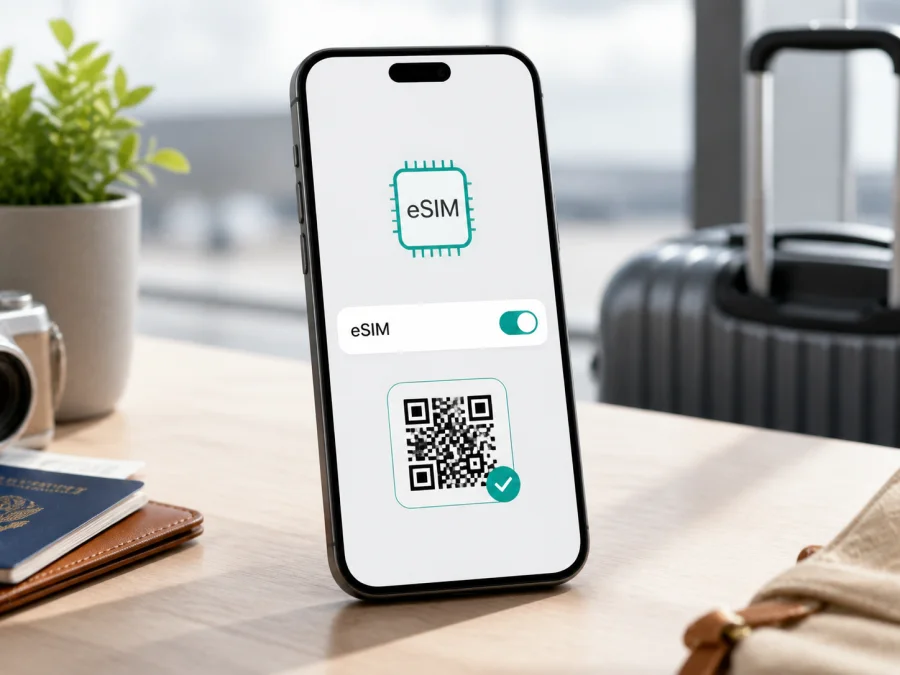
eSIM مع Apple iPhone 16 Pro Max 512GB: التوافق والإعداد
إذا كان جهازك هو Apple iPhone 16 Pro Max 512GB، فالإجابة المختصرة هي: نعم، يدعم eSIM في الإصدارات التي تبيعها Apple في معظم الأسواق، ويمكن أن يعمل مع خط فعلي وeSIM أو مع خطَّي eSIM وفق المنطقة وشركة الاتصالات. لكن السعة 512GB لا تحدد نوع وحدة الاتصال؛ فالإصدار المباع في سوق مختلف قد يملك درجتي nano-SIM بدلاً من eSIM، أو قد يكون eSIM فقط. لذلك لا يكفي اسم الهاتف أو سعة التخزين وحدهما لاتخاذ قرار الشراء.
توضح مواصفات Apple الرسمية الحالية أن iPhone 16 Pro Max يدعم eSIM، وأن الأجهزة المدعومة تستطيع تخزين ثمانية ملفات eSIM أو أكثر وتفعيل ملفين في الوقت نفسه. كما تنص Apple على أن تشغيل eSIM يتطلب شركة اتصالات أو مزود خدمة يدعم هذه التقنية وخطة اتصالات مناسبة. أما أجهزة iPhone 16 المباعة في الولايات المتحدة فهي مهيأة للتفعيل عبر eSIM ولا تدعم SIM فعلية. وفي المقابل، قد تحمل النسخ الموجهة لأسواق أخرى درج nano-SIM مع eSIM، في حين أن بعض نسخ الصين القارية وهونغ كونغ وماكاو تستخدم شريحتي nano-SIM. النتيجة العملية: Apple iPhone 16 Pro Max 512GB متوافق مع eSIM عندما يظهر EID وخيار إضافة eSIM على جهازك، وتكون الخطة مدعومة وغير مقفلة على مشغل واحد.
ماذا يعني ذلك للمسافر؟
eSIM هي شريحة رقمية مدمجة في الهاتف. لا تحتاج إلى إدخال بطاقة صغيرة أو تبديلها عند الوصول، ويمكن إعدادها عبر رمز QR أو من خلال طريقة يوفرها مزود الخطة. في حالة Kaspersky eSIM Store، يساعدك التطبيق والموقع على اختيار eSIM وتحديد خطة مناسبة للإنترنت المتنقل في رحلة خارجية، ثم إتمام الطلب وتفعيل الملف. هذا ليس اسماً لشبكة اتصالات ولا يعني أن Kaspersky مشغل للهاتف؛ الاتصال الفعلي يعتمد على الشبكة المحلية أو الشركاء المشار إليهم في شروط الخطة.
تختلف eSIM المخصصة للسفر عن رقم هاتفك المعتاد. خط السفر يكون غالباً مخصصاً للبيانات فقط، لذلك لا تفترض أنه يتضمن رقماً للمكالمات أو رسائل SMS. إذا نصت الخطة صراحة على خدمات صوتية أو رسائل، فاتبع شروطها. وفي غير ذلك، يمكنك استخدام تطبيقات المراسلة والمكالمات عبر الإنترنت بعد اختيار eSIM للسفر كخط بيانات. ويمكنك إبقاء خطك الأساسي مفعلاً لاستقبال ما تحتاجه، لكن تحقق من إعدادات التجوال حتى لا تبدأ رسوم غير متوقعة من الخط الأساسي.
مواصفات التوافق الخاصة بالنسخة المطلوبة
| العنصر | ما ينبغي معرفته عن Apple iPhone 16 Pro Max 512GB |
|---|---|
| الجهاز المستهدف | Apple iPhone 16 Pro Max 512GB |
| نوع الذاكرة المذكور في الاسم | سعة تخزين 512GB؛ لا تعني وحدها إصداراً إقليمياً محدداً |
| eSIM | مدعومة في الإصدارات التي تتضمن EID وخيار إضافة eSIM |
| عدد الخطوط | قد يدعم خطاً فعلياً مع eSIM أو خطَّي eSIM حسب الموديل والمنطقة والمشغل |
| النسخة الأمريكية | eSIM فقط، من دون بطاقة SIM فعلية، وفق مواصفات Apple الأمريكية |
| بعض النسخ الدولية | nano-SIM مع eSIM، مع اختلاف دعم المشغل والخطة |
| الصين القارية وهونغ كونغ وماكاو | قد تختلف عن النسخ الأخرى؛ بعض أجهزة iPhone 16 Pro Max تستخدم شريحتي nano-SIM ولا ينبغي افتراض eSIM |
| شرط الشبكة | شركة اتصالات أو مزود خدمة يدعم eSIM، وهاتف غير مقفل عند استخدام مزود مختلف |
| نظام التشغيل | استخدم أحدث إصدار متاح ومستقر من iOS قبل الإعداد |
هذه المقارنة لا تستبدل الفحص على الجهاز. لا تعتمد على إعلان متجر يذكر «iPhone 16 Pro Max» فقط، ولا تفترض أن كل هاتف بسعة 512GB يملك نفس دائرة الاتصال. إن كان الهاتف مستورداً أو مستعملاً، اطلب رقم الموديل ومعلومات القفل وتحقق من القوائم في الإعدادات قبل دفع قيمة خطة بيانات.
لماذا تختلف النتيجة بين المناطق؟
تبيع Apple الاسم نفسه بتكوينات اتصال مختلفة. في السوق الأمريكي، لا توجد فتحة SIM فعلية في هذا الجيل، ويعتمد التفعيل على eSIM. في أسواق أخرى قد تجمع النسخة بين nano-SIM وeSIM، وهذا يتيح إبقاء الخط المعتاد على البطاقة الفعلية وإضافة خط سفر رقمي. أما أجهزة موجهة إلى الصين القارية، فتخضع لقواعد تفعيل وخيارات محلية مختلفة. وتذكر Apple حالياً أن أجهزة iPhone الأخرى غير iPhone 17e وiPhone Air لا تستطيع تثبيت ملف eSIM مقدم من مشغل في الصين القارية، بينما تورد صفحة المواصفات الصينية لـ iPhone 16 Pro Max خيار شريحتي nano-SIM.
كما تشير صفحات Apple الخاصة بهونغ كونغ وماكاو إلى أن iPhone 16 Pro Max من الأجهزة التي يمكنها استخدام شريحتي nano-SIM في تلك الأسواق. هذا لا يعني أن كل جهاز يحمل ملصقاً متشابهاً في متجر إعادة بيع سيطابق النسخة المحلية، لكنه سبب كافٍ لطلب التحقق المباشر من EID. إذا لم يظهر EID، أو لم تجد خيار إضافة eSIM ضمن إعدادات الشبكة الخلوية، تعامل مع الجهاز على أنه غير مناسب لخطة سفر رقمية، حتى لو وجدت مراجعة عامة تقول إن «iPhone 16 Pro Max يدعم eSIM».
قد تختلف كذلك سياسة شركة الاتصالات. وجود المكوّن في الهاتف لا يضمن أن خطك الحالي أو خطة البيانات التي ستشتريها تسمح بالتفعيل. وقد ترفض الخطة جهازاً مقفلاً على مشغل، أو تتطلب طريقة تفعيل خاصة، أو تقيد التجوال في وجهة معينة. لذلك يكون الحكم النهائي من ثلاثة أجزاء: المنطقة والموديل، ما يظهر في iOS، وشروط مزود eSIM أو شركة الاتصالات.
كيف تتحقق من وجود eSIM وEID؟
نفذ الخطوات التالية على Apple iPhone 16 Pro Max 512GB نفسه، لا على صورة العلبة فقط:
- افتح تطبيق الإعدادات.
- انتقل إلى عام.
- افتح حول.
- ابحث عن خانة EID. ظهور رقم EID مؤشر قوي على وجود وحدة eSIM في الهاتف.
- ارجع إلى الإعدادات وافتح خلوي أو بيانات الهاتف المحمول بحسب لغة iOS والمنطقة.
- ابحث عن إضافة eSIM أو إعداد الاتصال الخلوي.
- افتح قفل شركة الاتصالات في صفحة «حول» وتحقق من ظهور لا توجد قيود على SIM أو ما يعادلها باللغة المعروضة.
إذا وجدت EID وخيار إضافة eSIM، فالهاتف مجهز تقنياً، لكن يجب أن تؤكد دعم الخطة والمزود. إذا وجدت EID ولا يظهر خيار الإضافة، حدّث iOS واتصل بشركة الاتصالات أو افحص ما إذا كان الهاتف تابعاً لإدارة مؤسسية. إذا لم تجد أياً منهما، لا تشترِ خطة eSIM اعتماداً على السعة أو شكل الجهاز. افحص أيضاً رقم الموديل في صفحة «حول»: يظهر أولاً رقم القطعة، ويمكن النقر عليه لإظهار رقم الموديل بصيغة A####. قارن هذا الرقم بالمنطقة التي يدعيها البائع، مع الاحتفاظ بإثبات الشراء إذا كانت النسخة غير واضحة.
<a id="kesim-device-compatibility"></a>
ما الذي يجب فحصه قبل شراء eSIM؟
قبل اختيار الخطة، استخدم هذا الشيك ليست:
- [ ] الاسم على الجهاز هو Apple iPhone 16 Pro Max 512GB، وليس iPhone 16 Pro أو iPhone 16 Plus أو إصداراً آخر.
- [ ] ظهر EID في الإعدادات > عام > حول.
- [ ] ظهر خيار إضافة eSIM في إعدادات الشبكة الخلوية.
- [ ] حالة قفل شركة الاتصالات هي لا توجد قيود على SIM إذا كنت ستستخدم مزوداً مختلفاً.
- [ ] الجهاز متصل بشبكة Wi‑Fi أو نقطة اتصال أثناء التنزيل والتفعيل.
- [ ] نظام iOS محدث، والبطارية كافية، ورمز QR أو ملف التفعيل متاح.
- [ ] الخطة تغطي البلد أو المنطقة أو مسار الرحلة المطلوب، وليس اسماً مشابهاً لوجهة أخرى.
- [ ] حجم البيانات ومدة الصلاحية مناسبين لاستخدامك، وتعرف متى يبدأ احتساب المدة.
- [ ] قرأت ما إذا كانت الخطة للبيانات فقط، وما إذا كان يلزم تشغيل تجوال البيانات.
- [ ] تأكدت من تعليمات إعادة التعبئة، وتغيير الخطة، والحذف، وسياسة الاسترداد قبل التفعيل.
تحقق من توافق جهازك قبل الدفع، خصوصاً إذا كان Apple iPhone 16 Pro Max 512GB مستورداً من الصين القارية أو هونغ كونغ أو ماكاو، أو اشتريته مستعملاً. المواصفات التسويقية لا تكشف دائماً عن المنطقة، كما أن دعم eSIM من Apple لا يلغي متطلبات مشغل الشبكة. إذا نجح فحص EID ولم توجد قيود على SIM، انتقل إلى اختيار الدولة أو المنطقة ثم قارن حجم الحزمة ومدة استخدامها ببرنامج رحلتك.
اختيار خطة مناسبة للرحلة
ابدأ من الوجهة الفعلية: دولة واحدة، عدة دول، منطقة، أو مسار يتغير خلال الرحلة. قدّر استهلاكك، ثم راجع حجم البيانات ومدة الصلاحية وسياسة الاستخدام العادل إن وجدت.
Kaspersky eSIM Store هو التطبيق والموقع الذي يساعدك على اختيار الوجهة والخطة، مراجعة السعر والشروط، ثم إتمام الطلب وإدارة الملف؛ وليس مشغلاً أو مالكاً للشبكة. طابق الخطة مع كل محطة في الرحلة، وتذكر أن التوفر والأسعار والشروط قد تتغير.
طريقة تثبيت eSIM على iPhone
قبل البدء، جهّز Wi‑Fi أو نقطة اتصال، وتأكد من أن Apple iPhone 16 Pro Max 512GB غير مقفل وأن لديك QR أو طريقة التفعيل التي ظهرت في الملف الشخصي. لا تحذف خطك الأساسي أثناء الإعداد. إذا كنت تنقل رقماً قائماً من iPhone آخر، اتبع طريقة النقل التي يعرضها المشغل؛ أما خطة السفر للبيانات فعادة تُضاف كخطة جديدة.
1. افتح إعدادات الشبكة الخلوية
افتح الإعدادات ثم خلوي أو بيانات الهاتف المحمول. اختر إضافة eSIM أو إعداد الاتصال الخلوي. إذا لم يظهر الخيار، أعد فحص EID والمنطقة وتحديث iOS قبل المتابعة.
2. اختر طريقة التفعيل
اختر استخدام رمز QR إذا وفره مزود الخطة. إذا كان QR معروضاً على جهاز آخر، افتح الكاميرا وامسحه. وإذا وصلك في تطبيق أو بريد إلكتروني على الهاتف، قد تستطيع الضغط مطولاً على الرمز ثم اختيار إضافة eSIM في الإصدارات التي تدعم ذلك. لا تمسح رمزاً من لقطة غير موثوقة.
3. أضف الخطة الخلوية
اتبع التعليمات التي تظهر على الشاشة، ثم اختر متابعة وإضافة الخطة الخلوية عندما يطلب iOS ذلك. قد يطلب المزود رمز تأكيد إضافياً. أدخله كما هو، ولا تخمّن قيمة ناقصة. يمكن أن يستغرق تنزيل الملف والاتصال بالشبكة عدة دقائق.
4. سمِّ الخط بوضوح
عند ظهور خيار تسمية الخط، اختر اسماً مثل السفر أو اسم الوجهة. يساعد ذلك على عدم اختيار الخط الأساسي بالخطأ. اترك الخط الأساسي باسم منفصل حتى تميز بين المكالمات والبيانات.
5. اختر eSIM لبيانات الهاتف المحمول
عند سؤال iOS عن الخط المستخدم للبيانات، اختر خطة السفر بعد وصولك أو وفق وقت بدء الخطة. ويمكن تغيير الاختيار لاحقاً من الإعدادات > خلوي > بيانات الهاتف المحمول. إذا كنت تريد منع استهلاك بيانات الخط الأساسي، عطّل التبديل التلقائي للبيانات الخلوية، وراجع خيار تجوال البيانات لكل خط.
6. اختبر الاتصال
فعّل خط السفر، وانتظر ظهور الشبكة، ثم افتح صفحة أو تطبيقاً بسيطاً. إن طلبت الخطة تشغيل تجوال البيانات، فعّله على خط السفر فقط. لا تفعل التجوال على خطك الأساسي قبل معرفة الرسوم. عند مغادرة الدولة أو انتهاء الخطة، يمكنك إيقاف خط السفر من الإعدادات بدلاً من حذفه إذا احتجت إلى الرجوع إليه، وفق شروط المزود.
للتفاصيل العملية الخاصة بإعدادات iPhone، راجع تعليمات تثبيت eSIM على iOS. وإذا كنت تشرح الخطوات لمستخدم Android، فهذه تعليمات تثبيت eSIM على Android. تختلف أسماء القوائم قليلاً حسب إصدار النظام واللغة، لذلك اتبع الشاشة الظاهرة على جهازك.
تفعيل eSIM واستخدامها في الخارج
التثبيت هو تنزيل ملف eSIM، أما التفعيل والاتصال فيرتبطان بالخطة والشبكة والوجهة. بعد أن تصل، افتح الإعدادات > خلوي وتأكد من تشغيل خط السفر. في بيانات الهاتف المحمول حدد هذا الخط. إذا كانت تعليمات الخطة تشترط تجوال البيانات، افتح إعدادات خط السفر وشغّله. إن لم تشترط ذلك، لا تغيّر الإعداد بلا حاجة.
راقب هذه الخيارات:
- عطّل السماح بتبديل البيانات الخلوية إذا أردت منع iPhone من الانتقال إلى خط آخر.
- عطّل تجوال البيانات على الخط الأساسي لتقليل احتمال رسوم التجوال، ما لم تكن لديك خطة دولية مناسبة.
- اترك Wi‑Fi مساعداً عند الحاجة، لكن لا تعتبر وجود Wi‑Fi دليلاً على أن eSIM اتصلت بالشبكة.
- راقب استهلاك البيانات من إعدادات iPhone ومن ملف الخطة إن كان يعرض الرصيد.
- استخدم وضع البيانات المنخفضة للتطبيقات التي لا تحتاج إلى تحديث مستمر.
- أوقف التنزيل التلقائي والنسخ الاحتياطي عبر البيانات إذا كانت الحزمة محدودة.
سيناريو عطلة في دولة واحدة
ثبّت eSIM عندما تكون على Wi‑Fi، وسمِّها باسم الدولة. عند الوصول، اجعلها خط بيانات الهاتف المحمول، وشغّل تجوال البيانات إن نصت التعليمات عليه. أبقِ الخط الأساسي مفعلاً فقط إذا احتجت إلى رسائل أو مكالمات؛ تحقق من رسومه أولاً. استخدم المراسلة عبر الإنترنت بدلاً من افتراض أن خطة البيانات تمنحك رقماً محلياً.
سيناريو رحلة متعددة الدول
تحقق من أن الخطة تغطي الدول كلها أو اختر خطة إقليمية إذا كانت متاحة للرحلة. لا تحذف الملف عند عبور الحدود؛ اترك iPhone يختار الشبكة وفق شروط الخطة، أو راجع تعليمات المزود عند تغير الدولة. غيّر خط البيانات فقط إذا كان لديك أكثر من ملف صالح، وتأكد من الاسم قبل كل تغيير.
بعد العودة
أوقف خط السفر أو اختر خطك الأساسي مجدداً للبيانات. تأكد من تشغيل الخط الأساسي، ثم عطّل أي تجوال غير مطلوب. لا تحذف ملف eSIM فوراً إذا كانت لديك رحلة أخرى أو إذا كنت تحتاج إلى معلوماته، لأن بعض الملفات لا يمكن تنزيلها ثانيةً بعد الحذف. تعامل مع مدة الصلاحية وسياسة إعادة التفعيل بحسب شروط الخطة.
مشاكل شائعة وحلول عملية
لا يظهر خيار إضافة eSIM
أعد فتح الإعدادات > عام > حول وابحث عن EID، ثم حدث iOS وأعد تشغيل الهاتف. إذا غاب EID تماماً، تحقق من رقم الموديل والمنطقة؛ قد تكون النسخة ذات شريحتي nano-SIM. إذا ظهر EID ولم يظهر الخيار، اسأل شركة الاتصالات عن القفل أو إدارة الجهاز أو دعم الخطة. لا تحاول تثبيت QR مرات كثيرة قبل معرفة سبب المشكلة.
رمز QR لا يُقرأ
ارفع سطوع الشاشة التي تعرض الرمز، ونظف عدسة الكاميرا، واجعل الرمز كاملاً داخل الإطار. استخدم رمزاً أصلياً من ملف الطلب، لا صورة مضغوطة أو مقصوصة. إذا كان QR على نفس iPhone، افتحه على جهاز آخر أو استخدم طريقة الضغط المطول إن كانت متاحة. إذا كان المزود يوفر إدخالاً يدوياً، اطلب البيانات الرسمية منه بدلاً من تخمينها.
تظهر رسالة أن الخطة غير صالحة
قد يكون الرمز مستخدماً، أو الخطة مرتبطة بوجهة أخرى، أو انتهت مدة التفعيل، أو أن الحساب لم يكتمل. راجع اسم الوجهة ووقت الشراء وشروط الاستخدام، ثم تواصل مع الدعم مع رقم الطلب ورسالة الخطأ. لا تحذف الملف ولا تعيد ضبط الهاتف كخطوة أولى.
تمت الإضافة لكن لا توجد شبكة
افتح إعدادات الخط وتأكد من تشغيله، ثم حدد eSIM السفر في بيانات الهاتف المحمول. راجع تجوال البيانات واسم نقطة الوصول إذا كانت تعليمات الخطة تذكره. أوقف وضع الطيران ثم شغّله وأوقفه، وبعد ذلك أعد تشغيل iPhone. قد يستغرق التسجيل في الشبكة دقائق. إذا بقيت المشكلة، افحص التغطية في المكان، وتحقق من أن الخطة بدأت وأن الجهاز غير مقفل.
توجد شبكة لكن الإنترنت لا يعمل
تأكد من أن eSIM المختارة هي خط البيانات، وأن بيانات الهاتف المحمول مفعلة. عطّل Wi‑Fi مؤقتاً للاختبار، ثم تحقق من عدم نفاد الرصيد أو انتهاء المدة. راجع تجوال البيانات على خط السفر، ولا تفعل التجوال على الخط الأساسي بالخطأ. قد تحتاج بعض الخطط إلى APN محدد؛ استخدم القيمة الموجودة في تعليمات المزود فقط.
يعمل الإنترنت من الخط الأساسي
اذهب إلى الإعدادات > خلوي > بيانات الهاتف المحمول واختر خط السفر، ثم عطّل التبديل التلقائي للبيانات. ارجع إلى إعدادات الخط الأساسي وأوقف بياناته أو تجواله إذا كان ذلك مناسباً لخطة الاتصالات لديك. اختبر بعد إيقاف Wi‑Fi وراقب اسم الخط المستخدم.
أسئلة شائعة
هل يدعم Apple iPhone 16 Pro Max 512GB eSIM؟
نعم، تدعمها الإصدارات التي تحتوي على EID وخيار إضافة eSIM، وتؤكد مواصفات Apple الحالية دعم eSIM لهذا الطراز. لكن النسخة الإقليمية هي العامل الحاسم: بعض نسخ الصين القارية أو هونغ كونغ وماكاو قد تستخدم شريحتي nano-SIM، بينما النسخة الأمريكية eSIM فقط. افحص جهازك قبل الشراء.
هل تعني سعة 512GB أن eSIM ستعمل؟
لا. 512GB تصف سعة التخزين، ولا تثبت منطقة البيع أو نوع وحدة الاتصال أو حالة القفل. تحقق من EID وخيار الإضافة ورقم الموديل وشروط المزود.
هل يمكن تشغيل خطين على الهاتف؟
نعم، قد يعمل خط فعلي مع eSIM أو خطَّا eSIM في الطرز المدعومة، لكن iPhone يستخدم شبكة خلوية واحدة لبيانات الهاتف المحمول في اللحظة نفسها. يدعم الجمع الفعلي وتفاصيله على حسب النسخة والمشغل.
هل تشمل eSIM رقماً للمكالمات؟
ليس بالضرورة. خطط Kaspersky eSIM Store المقصودة هنا موجهة إلى الإنترنت المتنقل في السفر، ولا تتضمن رقماً أو مكالمات عادية أو SMS إلا إذا ذكرت شروط الخطة ذلك صراحة. استخدم التطبيقات عبر البيانات للرسائل والمكالمات عبر الإنترنت.
ماذا أفعل إذا فشلت المحاولة؟
اجمع رسالة الخطأ، رقم الطلب، حالة EID، اسم الخطة، ولقطة من إعدادات الخط من دون نشر بيانات حساسة. افحص Wi‑Fi والقفل وتحديد خط البيانات وتجوال البيانات، ثم اتصل بدعم مزود الخطة. إذا كانت المشكلة في دعم eSIM نفسه، تواصل أيضاً مع شركة الاتصالات أو البائع.
خلاصة عملية
Apple iPhone 16 Pro Max 512GB مرشح مناسب لخطة eSIM للسفر عندما تؤكد الإعدادات وجود EID وخيار إضافة eSIM، ويكون الجهاز غير مقفل، وتدعم الشركة أو الخطة الخدمة في الوجهة. لا تخلط بين سعة 512GB وبين الإصدار الإقليمي، ولا تفترض أن نسخة الصين القارية أو هونغ كونغ أو ماكاو مثل النسخة الأمريكية أو الدولية. افحص رقم الموديل، اقرأ شروط الخطة، وجهّز Wi‑Fi وQR، ثم حدد خط البيانات الصحيح بعد الوصول.
التحقق النهائي واختيار eSIM للرحلة
قبل أن تدفع، أجب بنعم عن الأسئلة التالية: هل ظهر EID؟ هل يظهر إضافة eSIM؟ هل حالة القفل تسمح بمزود مختلف؟ هل تغطي الخطة كل وجهتك؟ هل تعرف حجم البيانات ومدة الصلاحية ومتى يبدأ الاستخدام؟ وهل خطتك للبيانات فقط أم تتضمن خدمات إضافية؟ إذا كانت الإجابة عن أي سؤال غير واضحة، أوقف الشراء وتحقق أولاً.
بعد اجتياز الفحص، افتح Kaspersky eSIM Store من التطبيق أو الموقع، واختر الدولة أو المنطقة أو مسار السفر، ثم راجع شروط الخطة وأكمل الطلب بالطريقة المتاحة. استخدم الملف على Apple iPhone 16 Pro Max 512GB المتوافق، فعّل eSIM للسفر كخط بيانات، وراقب استهلاكك وإعدادات التجوال. هذا يهيئك للاتصال بالإنترنت في الخارج من دون تبديل بطاقة فعلية، مع بقاء القرار النهائي مرتبطاً بالتوافق الفعلي وشروط الخطة والشبكة المحلية.


