دليل الاتصال أثناء السفر
eSIM على Apple iPhone 16 Pro Max: التوافق والإعداد
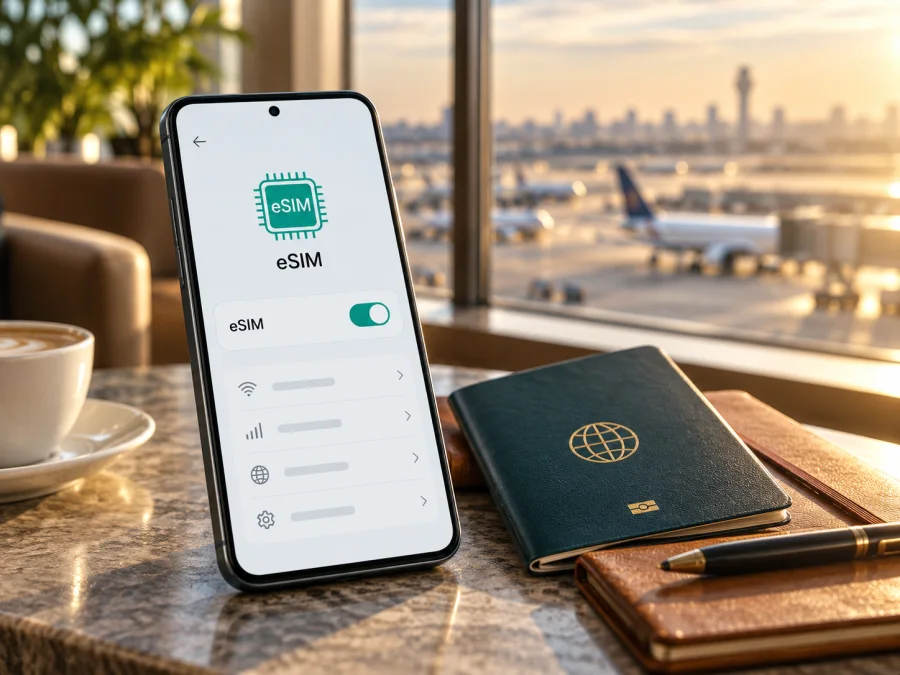
eSIM على Apple iPhone 16 Pro Max: التوافق والتحقق وطريقة الإعداد
يدعم Apple iPhone 16 Pro Max تقنية eSIM في نسخ كثيرة، لكن اسم الجهاز وحده لا يضمن التوافق؛ فنسخة السوق مهمة. النسخة ذات رقم الطراز A3297 المباعة للصين القارية وهونغ كونغ وماكاو مصممة لاستخدام شريحتي nano‑SIM فعليتين، ولا ينبغي افتراض إمكان إضافة eSIM إليها. أما النسخ الأخرى من هذه العائلة فتدعم eSIM بحسب مواصفات Apple، مع اختلاف طريقة توفير الخدمة وفق البلد وشركة الاتصالات. قبل اختيار باقة سفر، افحص رقم الطراز وخيار إضافة eSIM في الهاتف نفسه، وتأكد من عدم وجود قفل على شركة اتصالات.
هذا الدليل مخصص تحديدًا إلى Apple iPhone 16 Pro Max، ولا يخلط بينه وبين iPhone 16 Pro أو أي إصدار آخر. يشرح كيف تتحقق من النسخة التي تملكها، وما الذي يلزم لتثبيت eSIM، وكيف تختار خط بيانات السفر، وما الخطوات العملية عند تعذر التفعيل. لا تكفي عبارة «يدعم eSIM» وحدها لتأكيد عمل أي باقة في أي بلد؛ ينبغي كذلك أن يدعم مزود الباقة eSIM وأن تكون الخدمة متاحة لجهازك وموقعك.
هل يدعم Apple iPhone 16 Pro Max eSIM؟
الإجابة المختصرة: نعم، إذا كانت نسختك الإقليمية مزودة بوظيفة eSIM. وتدعم طرز iPhone 16 Pro Max المخصصة لمعظم الأسواق استخدام eSIM، كما يمكن في نسخ كثيرة تشغيل eSIM مع nano‑SIM فعلية. لكن الإصدار A3297، المرتبط بالصين القارية وهونغ كونغ وماكاو، يستخدم درجًا يتسع لشريحتي nano‑SIM. وتذكر Apple أن بعض طرز iPhone في تلك الأسواق تأتي بخاصية الشريحتين الفعليتين؛ لذلك لا تعتبر هذا الإصدار متوافقًا مع eSIM لمجرد أن الهاتف يحمل اسم iPhone 16 Pro Max.
يوجد فرق إضافي بين السوق الإقليمي ومكان الاستخدام. فنسخة مباعة في بلد ما قد تدعم eSIM عمومًا، لكن تفعيل خط محلي في بلد آخر قد يخضع لشروط المشغل أو قواعد التسجيل المحلية. في الصين القارية، مثلًا، لا يعني امتلاك iPhone 16 Pro Max من نسخة دولية أن الهاتف يستطيع تفعيل ملف eSIM صادرًا عن مشغل صيني هناك؛ تعليمات Apple الحالية تقصر دعم eSIM المحلي على طرز معينة أحدث، بينما يرتبط iPhone 16 Pro Max في الصين باستخدام شريحتي nano‑SIM. وبالمثل، وجود eSIM في الهاتف لا يضمن أن كل مشغل أو كل باقة سفر ستعمل تلقائيًا.
لذلك، إذا كانت النسخة لديك A3297 أو اشتريتها مستعملة ولا تعرف سوقها الأصلي، تعامل مع التوافق بوصفه غير مؤكد حتى تراجع رقم الطراز والإعدادات. إذا ظهر خيار «إضافة eSIM» وكان الجهاز غير مقفل على مشغل محدد، فهذه علامة عملية جيدة على إمكان إعداد ملف متوافق. وإذا لم يظهر الخيار، فلا تشترِ باقة اعتمادًا على الاسم التجاري وحده؛ اسأل البائع عن الطراز الإقليمي وافحص إعدادات الجهاز أو راجع دعم Apple.
جدول التوافق والمعلومات الأساسية
| البند | ما ينبغي معرفته |
|---|---|
| الجهاز المقصود | Apple iPhone 16 Pro Max فقط |
| eSIM في النسخ الإقليمية | مدعومة في كثير من نسخ الأسواق؛ يجب التحقق من طراز الجهاز نفسه |
| رقم الطراز الإقليمي اللافت | A3297 مخصص للصين القارية وهونغ كونغ وماكاو ويستخدم شريحتي nano‑SIM فعليتين |
| النسخ الأمريكية | بعض نسخ الولايات المتحدة لا تحتوي على درج SIM فعلي؛ يعتمد الاتصال على eSIM |
| خطان في الهاتف | الإمكانية وتركيبة الخطوط النشطة تتوقفان على نسخة الهاتف وإصدار النظام والمشغل |
| قفل المشغل | قد يمنع استخدام eSIM من مزود آخر حتى لو كانت وظيفة eSIM موجودة |
| الاتصال اللازم للإعداد | اتصال Wi‑Fi أو نقطة اتصال عند تثبيت الخطة عادةً |
| غرض eSIM السفرية في هذا الدليل | بيانات الهاتف المحمول للرحلات، وفق شروط الخطة المختارة |
هذا الجدول لا يحدد التوافق من شكل الجهاز أو درج الشريحة وحده. قد يكون وجود درج nano‑SIM متوافقًا مع eSIM في نسخ دولية كثيرة، لكنه لا يثبت ذلك في كل نسخة. كما أن عدم وجود درج في إصدار eSIM فقط لا يعني أن أي ملف eSIM سيعمل دون قيد: تظل الحاجة قائمة إلى جهاز غير مقفل، ومزود يدعم الخدمة، وخطة صالحة للوجهة.
ما الفرق بين نسخة السوق والنسخة الخاصة بمشغل؟
نسخة السوق هي النسخة التي صُممت وبيعت لمنطقة معينة. تُظهر قائمة Apple لأرقام الطراز أن iPhone 16 Pro Max له أرقام إقليمية متعددة، ومنها A3084 للولايات المتحدة وبورتوريكو، وA3295 لعدد من الأسواق، وA3296 لبلدان ومناطق أخرى، وA3297 للصين القارية وهونغ كونغ وماكاو. وقد تختلف طريقة استخدام SIM بين هذه النسخ، بما في ذلك وجود درج فعلي أو الاعتماد على eSIM. ولهذا السبب من الأفضل قراءة رقم الطراز في الإعدادات، لا الاكتفاء ببلد الشراء الذي يتذكره المالك أو بعبارة عامة في إعلان البيع.
نسخة المشغل قد تكون مباعة بعقد أو إعدادات خاصة بمشغل اتصالات. بعض الأجهزة تكون مقفلة على شبكة معينة، وبعضها يقبل ملفات eSIM لكن مشغل الخط الحالي قد يفرض شروطًا على النقل أو التجوال. هذا قيد على الخدمة أو على القفل، وليس دليلًا على أن كل الأجهزة من هذا الطراز لا تدعم التقنية. قبل السفر، تحقق من حالة قفل شركة الاتصالات ومن أهلية جهازك لاستخدام مزود مختلف.
السوق الجغرافي يعني أيضًا أن القواعد المحلية قد تختلف عن قواعد السفر. التوافق التقني مع ملف سفر لا يثبت أن ملف مشغل محلي يمكن تسجيله في البلد الذي تقيم فيه. وفي المقابل، استثناء التفعيل المحلي في سوق معين لا يعني تلقائيًا أن هاتفًا مؤهلًا لا يستطيع استخدام eSIM سفر في بلد آخر. تحقق من المكان الذي ستثبت فيه الملف، ومصدر الخطة، وشروطه، لا من اسم البلد المرتبط برقم الطراز فقط.
كيف تتحقق من رقم الطراز ووجود eSIM؟
ابدأ من الجهاز الموجود في يدك، لأن رقم الطراز على صندوق آخر أو في صفحة متجر قد لا يخص الهاتف الذي تستخدمه. افتح الإعدادات، ثم عام، ثم حول. عند بند رقم الطراز قد يظهر رقم قطعة يبدأ بحرف؛ اضغط عليه مرة ليظهر رقم الطراز بصيغة Axxxx. دوّن الرقم كاملًا. إذا كان A3297، فتعامل مع النسخة على أنها إصدار الشريحتين الفعليتين الخاص بالصين القارية وهونغ كونغ وماكاو، ولا تفترض دعم eSIM.
بعد ذلك، افحص خيارات الشريحة:
- افتح الإعدادات ثم خلوي أو بيانات الهاتف المحمول؛ قد تختلف تسمية القائمة باختلاف لغة النظام.
- ابحث عن خيار إضافة eSIM أو إضافة خطة خلوية. إذا كان موجودًا، افتحه دون إتمام تثبيت ملف لا تعرف مصدره؛ ظهور الخيار يعني أن واجهة الجهاز توفر مسار الإعداد، لكنه لا يؤكد قبول كل مزود أو خطة.
- إذا لم تجد هذا الخيار، استخدم البحث داخل الإعدادات واكتب «eSIM» أو «إضافة خطة خلوية». تأكد من تحديث iOS ثم أعد الفحص.
- افتح الإعدادات > عام > حول وابحث عن EID. هذا معرّف الشريحة المدمجة، وظهوره يدعم التحقق من وجود عتاد eSIM، لكنه لا يثبت وحده أن الهاتف مفتوح أو أن الخطة متاحة.
- في الصفحة نفسها، تحقق من بند قفل شركة الاتصالات. إذا كانت الحالة لا توجد قيود على SIM، فهذا يشير إلى أن الجهاز غير مقفل على مشغل واحد. إن وجدت عبارة مختلفة أو لم تكن الحالة واضحة، تواصل مع الجهة التي باعت الهاتف أو المشغل قبل الاعتماد على eSIM سفرية.
يمكنك أيضًا مقارنة رقم Axxxx بقائمة طرازات Apple الرسمية، والتأكد من بلد التوزيع لدى البائع. لا تستخدم درج SIM كاختبار منفرد؛ فقد يجمع الطراز الدولي بين درج nano‑SIM وeSIM، بينما تستخدم نسخ أخرى تركيبًا مختلفًا. وإذا اختلفت النتيجة بين وجود EID وغياب خيار الإضافة، سجّل إصدار iOS والمنطقة التي تم فيها شراء الجهاز واطلب توضيحًا من دعم Apple. لا تحذف ملفات موجودة ولا تعِد ضبط الهاتف لمجرد أن الخيار غير ظاهر.
قائمة تحقق قبل اختيار خطة eSIM
- [ ] رقم الطراز هو رقم الهاتف الفعلي، وتمت قراءته من الإعدادات > عام > حول.
- [ ] لم يظهر أن النسخة A3297، أو تم التحقق بدقة من هذا الاستثناء الإقليمي قبل متابعة الاختيار.
- [ ] يظهر EID أو خيار إضافة eSIM، مع فهم أن كل علامة بمفردها لا تضمن أهلية الخطة.
- [ ] حالة قفل شركة الاتصالات تسمح باستخدام مزود آخر، أو حصلت على تأكيد من المشغل.
- [ ] الهاتف متصل بالإنترنت ويمكنه الوصول إلى تعليمات التثبيت أو رمز QR.
- [ ] بلد الوجهة أو المنطقة مشمولان في شروط الخطة، وتناسب كمية البيانات ومدة الصلاحية الرحلة.
- [ ] عرفت إن كان بدء الصلاحية مرتبطًا بالتثبيت أو بأول اتصال بالشبكة، وفق شروط الخطة المحددة.
- [ ] احتفظت بإمكانية الوصول إلى الإنترنت البديل، مثل Wi‑Fi، خلال التثبيت الأول.
للمراجعة السريعة قبل الشراء، تحقق من توافق جهازك. اتبع نتيجة الفحص على الهاتف ورقم الطراز، ثم طابقهما مع شروط مزود الخطة. لا تعتمد على نتائج فحص لهاتف يحمل الاسم نفسه إن كان رقم الطراز مختلفًا.
قبل تثبيت eSIM للسفر
جهّز معلومات الخطة من الموقع أو التطبيق الذي استخدمته لاختيارها، وتأكد من أن الوجهة مشمولة وأن الخطة مخصصة للبيانات إذا كان هذا هو احتياجك. خطط Kaspersky eSIM Store السياحية معدّة للاتصال ببيانات الهاتف المحمول بحسب تفاصيل كل خطة؛ لا تفترض أنها تمنح رقمًا محليًا أو مكالمات هاتفية ورسائل SMS عادية ما لم تنص الشروط على ذلك. يمكن استخدام تطبيقات المراسلة والصوت عبر الإنترنت عندما تكون متاحة ومتصلًا بالبيانات.
اتصل بشبكة Wi‑Fi مستقرة، واشحن الهاتف، وحدّث iOS إذا كان ذلك مناسبًا. احتفظ بتعليمات التفعيل أو رمز QR على شاشة أخرى أو مطبوعًا، لأن iPhone لا يستطيع في العادة مسح رمز QR المعروض على شاشته بنفسها. إذا كان لديك جهاز واحد فقط، تحقق مما إذا كان مزود الخطة يوفر تثبيتًا مباشرًا من التطبيق أو إدخالًا يدويًا. لا تشارك رمز التفعيل ولا تمسح رمزًا حصلت عليه من مصدر غير موثوق.
من المفيد تسمية الخطوط بأسماء واضحة مثل «الرئيسي» و«السفر» عند ظهور الخيار. هذا يقلل احتمال اختيار الخط الخطأ للبيانات أو إيقاف الخط الرئيسي عن طريق الخطأ. اترك شريحتك المعتادة مفعلة لاستقبال الخدمات التي تحتاجها إن رغبت، لكن راجع رسوم التجوال لدى مشغلك؛ فوجود eSIM للبيانات لا يعطل تلقائيًا رسوم الخط الآخر.
طريقة تثبيت eSIM على Apple iPhone 16 Pro Max
تختلف الأسماء الدقيقة لبعض الأزرار حسب لغة iOS وإصدارها وطريقة التفعيل التي يوفرها مزود الخطة. المسار المعتاد لاستخدام رمز QR هو:
- تأكد من اتصال iPhone بـ Wi‑Fi، وافتح الإعدادات > خلوي أو بيانات الهاتف المحمول.
- اضغط إضافة eSIM أو إضافة خطة خلوية، ثم اختر استخدام رمز QR إذا كان هذا الخيار معروضًا.
- وجّه كاميرا iPhone إلى رمز QR الخاص بالخطة. إذا ظهر إشعار اكتشاف خطة خلوية، اضغط عليه، ثم تابع خطوات الشاشة.
- عند طلب رمز تأكيد، أدخل الرمز الذي أرسله مزود الخطة. لا تخمّن الرمز؛ اطلبه من الجهة التي أصدرت الخطة.
- انتظر اكتمال إضافة الملف. أعطِ الخط اسمًا يسهل تمييزه، مثل «بيانات السفر»، وحدد الخط الافتراضي للمكالمات والرسائل وفق احتياجك.
- اختر خط بيانات الهاتف المحمول. يمكنك تأجيل تشغيل بيانات eSIM السفرية حتى وصولك إذا كانت شروط الخطة تسمح بذلك.
- عند الوصول، فعّل الخط المطلوب وافتح خيارات البيانات الخلوية. إذا كانت تعليمات الخطة تتطلب تجوال البيانات لهذا الخط، فعّله له وحده بعد مراجعة الشروط.
- انتظر تسجيل الهاتف على شبكة محلية متاحة. قد يستغرق الاتصال بعض الوقت؛ أعد تشغيل الجهاز أو فعّل وضع الطيران لفترة قصيرة إذا لم يظهر الاتصال بعد التحقق من الإعدادات.
إذا كانت الخطة تُثبّت مباشرةً من تطبيقها أو من رابط، استخدم تعليمات ذلك المزود بدل البحث عن رمز QR غير متوفر. قد يظهر على iPhone تنبيه بوجود خطة جاهزة للتثبيت؛ افتحه واتبع ما على الشاشة. أما التثبيت يدويًا فيتطلب تفاصيل ملف صالحة، ولا تستبدل بها بيانات عشوائية أو بيانات تخص خطة أخرى.
تجد خطوات عامة لأجهزة Apple في تعليمات التثبيت لنظام iOS، كما توجد تعليمات التثبيت لنظام Android إذا كنت تجهز هاتفًا آخر. قد تختلف خطوات مزود الخدمة أو إصدار النظام؛ لذلك اتبع تعليمات خطة eSIM التي اخترتها عند وجود اختلاف.
استخدام eSIM للبيانات أثناء الرحلة
بعد التثبيت، افتح الإعدادات > خلوي > بيانات الهاتف المحمول واختر خط السفر عند الحاجة إلى بيانات الوجهة. حافظ على الخط الرئيسي للمكالمات أو الرسائل إذا أردت، وتأكد من إعدادات الخطين قبل مغادرة المنزل. يستطيع iPhone إدارة أكثر من خط وفق النسخة والإعدادات والمشغل، لكن بيانات الهاتف تستخدم خطًا محددًا في الوقت نفسه. تحقق من اختيار خط السفر لبيانات الهاتف، لا من مجرد ظهور اسم الخطة ضمن قائمة الشرائح.
عند الوصول، شغّل خط السفر إذا كان متوقفًا. اختر الشبكة أو اترك اختيار الشبكة تلقائيًا ما لم تطلب تعليمات الخطة خلاف ذلك. إذا لم يعمل الإنترنت، افحص إعدادات تجوال البيانات لخط السفر فقط؛ بعض الخطط تتطلب تشغيله كي تتصل بالشبكة الشريكة، بينما يجب عدم تغييره للخط الرئيسي إلا إذا كنت تريد ذلك وتعرف الرسوم المحتملة. اقرأ شروط الخطة لمعرفة ما إذا كان الاستخدام يبدأ عند التثبيت أو عند الاتصال الأول في الوجهة، وتجنب تفعيلها مبكرًا إذا كان ذلك سيستهلك فترة صلاحيتها.
تقدم Kaspersky eSIM Store تطبيقًا وموقعًا يمكن من خلالهما اختيار eSIM وإتمامها وتفعيلها ضمن خطة بيانات للرحلة الخارجية. يمكن مراجعة الوجهات وشروط الخطط الحالية عبر موقع Kaspersky eSIM Store باللغة العربية. هذه صفحة عامة لاستكشاف الخيارات ومراجعة الوجهات، وليست سعرًا أو تعرفة محددة لبلد بعينه. قارن الوجهة والبيانات والمدة وشروط التفعيل قبل الاختيار.
إذا كنت تنتقل بين عدة دول، افحص أن الوجهات كلها مشمولة بالخطة نفسها أو أن لديك خطة مناسبة لكل وجهة. لا تفترض أن اسم «إقليمي» أو «عالمي» يعني شمول كل بلد على المسار. استخدم Wi‑Fi لتحميل الخرائط ومعلومات السفر عند توافره، وراقب استهلاك البيانات في إعدادات الهاتف أو حساب الخطة. أوقف تحديث التطبيقات والنسخ الاحتياطية عبر بيانات الهاتف إذا رغبت في الحد من الاستخدام، مع الانتباه إلى أن إعدادات iOS تختلف حسب إصدار النظام.
مشكلات شائعة وكيفية التحقق منها
لا يظهر خيار إضافة eSIM
راجع رقم الطراز في عام > حول، وابحث عن EID، ثم حدّث iOS وأعد تشغيل الهاتف. إذا كان الجهاز من النسخة A3297 أو كان خيار الإضافة غائبًا بعد ذلك، لا تواصل شراء الخطة قبل تأكيد التوافق من Apple أو البائع. تأكد أيضًا من أن ملف تعريف الإدارة في هاتف العمل لا يخفي إعدادات الشبكة.
رمز QR لا يُقرأ
ارفع سطوع الشاشة التي تعرض الرمز، ونظف عدسة الكاميرا، وثبّت الصورة دون انعكاس أو قص. استخدم خيار مسح الرمز من إعدادات الخلوي بدل تطبيق كاميرا منفصل إذا لم يظهر إشعار. إن كان الرمز مفتوحًا في البريد أو المتصفح على iPhone، قد يسمح النظام بالضغط المطول على الرمز ثم اختيار إضافة eSIM في إصدارات مدعومة. إذا استمر الفشل، تحقق من تعليمات المزود واطلب طريقة بديلة؛ قد يكون الرمز منتهيًا أو سبق استخدامه.
تمت الإضافة لكن لا توجد شبكة أو بيانات
تأكد أن خط السفر مفعّل وأنه محدد ضمن بيانات الهاتف المحمول، وأن وضع الطيران متوقف. افحص التغطية في المكان، ثم أعد تشغيل الهاتف أو بدّل وضع الطيران مرة واحدة. راجع إعداد تجوال البيانات لهذا الخط وفق تعليمات الخطة، وتأكد من أن الوجهة الحالية داخلة في نطاقها. قد يستغرق الاتصال بضع دقائق بعد الوصول، كما يمكن أن تتأثر الخدمة بتوفر الشبكات المحلية أو قيود المشغل.
الهاتف مقفل على شركة اتصالات
افتح الإعدادات > عام > حول واقرأ حالة قفل شركة الاتصالات. إذا لم تظهر عبارة «لا توجد قيود على SIM»، تواصل مع المشغل الأصلي واسأله عن شروط فتح الجهاز. وجود EID أو زر إضافة eSIM لا يتجاوز القفل، ولا يضمن قبول خطة من شبكة أخرى.
لا تريد استهلاك بيانات الخط الرئيسي
ارجع إلى إعدادات الخطوط واجعل eSIM السفرية خط البيانات، ثم راجع السماح بالتبديل بين البيانات الخلوية. أوقف تبديل البيانات إذا كان الهاتف ينتقل إلى الخط الرئيسي تلقائيًا دون رغبتك. افحص إعدادات التجوال لكل خط بمفرده، واستوضح من مشغلك عن رسوم المكالمات أو الرسائل أو التجوال قبل إبقاء الخط الرئيسي نشطًا في الخارج.
الاتصال لا يعمل بعد تغيير الإعدادات
لا تحذف ملف eSIM بوصفه خطوة أولى؛ قد يتطلب تنزيله أو تفعيله مرة أخرى بموافقة المزود، وربما لا يمكن استخدام رمز التفعيل ثانية. راجع اسم الخط المختار، ووضع بيانات الهاتف، وإعدادات الشبكة المحددة في تعليمات المزود، وتأكد من وجود اتصال Wi‑Fi للتواصل مع الدعم. احتفظ برقم الطلب أو معلومات الخطة، لكن لا تنشر رمز QR أو بيانات التفعيل في منتدى عام.
أسئلة شائعة
هل كل هاتف Apple iPhone 16 Pro Max يدعم eSIM؟
لا ينبغي تعميم الإجابة على كل نسخة إقليمية. كثير من النسخ تدعمها، لكن إصدار A3297 المرتبط بالصين القارية وهونغ كونغ وماكاو يستخدم شريحتي nano‑SIM فعليتين. افحص رقم الطراز ووجود خيار إضافة eSIM على الهاتف المحدد.
هل يمكنني إبقاء الشريحة الفعلية واستخدام eSIM السفر؟
في النسخ المتوافقة التي تحتوي درج SIM، يمكن استخدام nano‑SIM مع eSIM بحسب دعم المشغل وإعدادات الهاتف. اختر خطًا واحدًا لبيانات الهاتف، وراجع رسوم التجوال على الخط الآخر. أما النسخة الأمريكية التي لا تحتوي درجًا فعليًا فتعتمد على eSIM للاتصال الخلوي.
هل وجود EID يؤكد أن خطة السفر ستعمل؟
لا. EID دليل مفيد على وجود معرّف للشريحة المدمجة، لكنه لا يؤكد أن الهاتف مفتوح، أو أن مزود الخطة يقبل هذا الطراز، أو أن الوجهة مشمولة. أكمل الفحص من إعدادات إضافة eSIM وشروط الخطة وحالة قفل المشغل.
هل أحتاج إلى تثبيت الخطة قبل السفر؟
يمكن تثبيتها قبل الرحلة إذا كان لديك اتصال إنترنت وكانت تعليمات المزود تسمح بذلك. افهم متى تبدأ مدة الخطة أو استهلاك بياناتها؛ فقد يرتبط ذلك بالتثبيت أو بأول اتصال بالشبكة. إذا كان لديك شك، راجع تفاصيل الخطة قبل إتمام التثبيت.
هل eSIM السفرية تتضمن رقمًا للمكالمات والرسائل؟
لا تفترض ذلك. خطط البيانات السفرية عادةً مخصصة للاتصال بالإنترنت، ولا تتضمن رقمًا أو مكالمات ورسائل SMS عادية ما لم يذكر وصف الخطة ذلك بوضوح. يمكن استخدام تطبيقات التواصل عبر الإنترنت عند توفر البيانات.
هل يمكن نقل الملف بعد تفعيله إلى هاتف آخر؟
لا تفترض إمكانية النقل. قد يرتبط ملف eSIM بجهاز واحد، كما قد يكون رمز التثبيت صالحًا للاستخدام مرة واحدة. راجع سياسة مزود الخطة قبل التثبيت على الجهاز المقصود.
خلاصة: افحص النسخة ثم اختر خطة الرحلة
يدعم Apple iPhone 16 Pro Max eSIM في نسخ عديدة، لكن الاختلاف الإقليمي مهم، وA3297 الخاص بالصين القارية وهونغ كونغ وماكاو يعتمد على شريحتي nano‑SIM فعليتين. افحص رقم الطراز من إعدادات الهاتف، وابحث عن EID وخيار إضافة eSIM، وتأكد من حالة قفل المشغل. هذه الخطوات تساعدك على التمييز بين دعم التقنية وبين أهلية خطة معينة، ولا تستبدل تأكيد المزود عند وجود تعارض.
بعد التحقق، اختر خطة بيانات تغطي وجهتك وتناسب مدة الرحلة، واتبع تعليمات التثبيت الخاصة بها. عيّن eSIM السفر خطًا لبيانات الهاتف عند الوصول، وافحص إعداد التجوال على هذا الخط وفق الشروط. إذا لم تظهر eSIM أو لم تتصل، راجع رقم الطراز والقفل واختيار خط البيانات قبل حذف الملف. يمكنك استكشاف الخطط والوجهات الحالية عبر Kaspersky eSIM Store باللغة العربية بعد التأكد من توافق جهازك.


