دليل الاتصال أثناء السفر
Apple iPhone 16e 128GB eSIM: التوافق والتثبيت
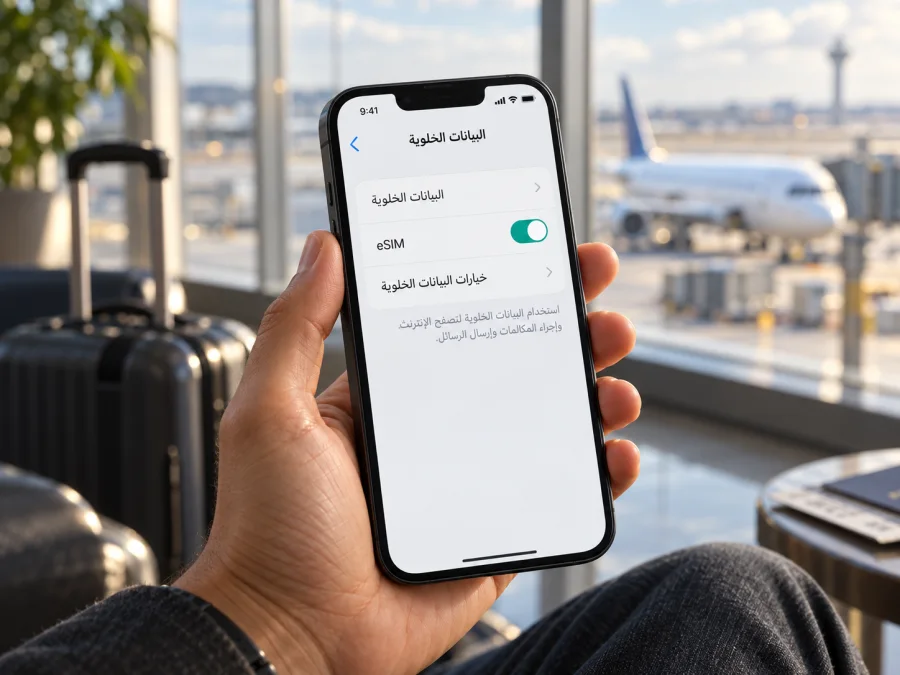
eSIM على Apple iPhone 16e 128GB: التوافق وطريقة التثبيت
الإجابة المختصرة: يدعم Apple iPhone 16e 128GB تقنية eSIM في الأسواق التي تتيحها فيها Apple، ويمكن عادةً استخدام ملف eSIM رقمي إلى جانب شريحة nano‑SIM في الطرازات المباعة خارج الولايات المتحدة. أما الطراز المخصص للسوق الأمريكية فيعمل بشريحة eSIM فقط ولا يحتوي على درج لشريحة فعلية. توجد استثناءات إقليمية مهمة، ولا سيما النسخة المباعة في برّ الصين الرئيسي؛ لذلك لا يكفي اسم الهاتف أو سعته لتأكيد التوافق. تحقّق من رقم الطراز ووجود EID وخيار إضافة eSIM على الجهاز نفسه قبل اختيار باقة السفر.
سعة 128GB لا تغيّر دعم eSIM: إنها مساحة التخزين الداخلية وليست وصفاً لنوع الاتصال الخلوي. العامل الحاسم هو النسخة الإقليمية للهاتف، وحالة قفله لدى شركة الاتصالات، ودعم الشبكة التي ستستخدمها في وجهتك.
هل يدعم Apple iPhone 16e 128GB eSIM؟
نعم، يدعم الهاتف eSIM في النسخ المهيأة للأسواق التي تتيح هذه التقنية. وفي معظم الأسواق خارج الولايات المتحدة يجمع الجهاز بين درج nano‑SIM وeSIM؛ ويمكن حفظ أكثر من ملف رقمي، كما يمكن تشغيل خطين وفق خيارات الجهاز ودعم المشغل. لا يعني ذلك أن أي ملف سيعمل تلقائياً في كل بلد: يجب أن يسمح المشغل بتنشيط eSIM، وأن يكون الجهاز غير مقفل على شبكة تمنع إضافة خط آخر.
أما النسخة الأمريكية من iPhone 16e فهي eSIM فقط؛ لا تتضمن درج SIM فعلياً. إذا كنت تعتمد على بطاقة فعلية أو تشتري هاتفاً مستورداً، فضع هذا الاختلاف في الحسبان. قد تكون النسخة الأمريكية مناسبة تماماً للمسافر الذي يستخدم ملفات رقمية، لكنها لا تقبل nano‑SIM حتى لو بدا الجهاز مطابقاً من الخارج.
هناك فارق إقليمي حاسم آخر: نسخة iPhone 16e المباعة في برّ الصين الرئيسي لا ينبغي اعتبارها متوافقة مع eSIM. توضح Apple أن دعم eSIM في برّ الصين الرئيسي يقتصر على طرز أحدث محددة، ولا تشمل القائمة iPhone 16e. كما تختلف طريقة استخدام الشرائح في هونغ كونغ وماكاو عن النسخة المباعة في الولايات المتحدة أو غيرها؛ لذا لا تستنتج حالة جهاز من مكان استخدامه الحالي. المقصود هو سوق النسخة الفعلية التي اشتريتها، لا موقعك الجغرافي الآن ولا جنسية المستخدم.
وتذكر أن دعم الهاتف للتقنية لا يضمن قبول كل شركة اتصالات أو كل باقة. قد يقيّد المشغل الهاتف، أو يطلب اتصالاً بالإنترنت أثناء التنشيط، أو يوفّر طريقة تثبيت مختلفة. وبالنسبة إلى eSIM سفر مخصصة للبيانات، راجع شروط الباقة نفسها: لا تفترض أنها تشمل رقماً محلياً أو مكالمات تقليدية أو رسائل SMS ما لم يذكر ذلك صراحة.
جدول سريع للمواصفات ذات الصلة
| العنصر | ما ينبغي معرفته |
|---|---|
| الجهاز المحدد | Apple iPhone 16e 128GB |
| السعة | 128GB للتخزين؛ لا تحدد دعم eSIM |
| eSIM | مدعومة في النسخ والأسواق المؤهلة، مع اختلافات إقليمية |
| النسخة الأمريكية | eSIM فقط، من دون درج nano‑SIM فعلي |
| معظم النسخ الأخرى | درج nano‑SIM مع دعم eSIM، بحسب النسخة والسوق |
| برّ الصين الرئيسي | لا تفترض وجود دعم eSIM في iPhone 16e؛ تحقّق من الطراز نفسه |
| ما يلزم للتفعيل | جهاز متوافق وغير مقفل، اتصال إنترنت، وملف أو رمز تفعيل صالح |
| الاستخدام في السفر | اختيار ملف eSIM لبيانات الهاتف وضبط التجوال عند الحاجة |
الفرق بين دعم eSIM وإمكانية استخدام باقة بعينها
توجد ثلاث طبقات ينبغي فصلها. الأولى هي العتاد والنسخة الإقليمية: هل يحتوي هذا الهاتف على مكوّن eSIM؟ الثانية هي حالة القفل: هل يسمح المشغل الذي باع الجهاز بإضافة خط من جهة أخرى؟ والثالثة هي الخدمة: هل يتيح مزود الباقة التفعيل لهذا الجهاز وفي البلد المقصود؟ نجاح الطبقة الأولى لا يحسم الطبقتين الأخريين.
لذلك، إذا ظهر خيار إضافة eSIM على هاتفك، فهذا مؤشر مفيد وليس ضماناً بأن كل خطة ستعمل. اقرأ شروط الوجهة ومدة الصلاحية وحجم البيانات وسياسة التفعيل، وتأكد من أن الجهاز غير مقيد. إذا كانت النسخة مستعملة أو مستوردة، اطلب من البائع رقم الطراز وبيان حالة القفل، ثم افحص الهاتف بنفسك قبل دفع ثمن باقة سفر.
ما الذي يجب التحقق منه قبل شراء eSIM؟
استخدم القائمة التالية مع Apple iPhone 16e 128GB تحديداً. لا تعتمد على وصف المتجر مثل «نسخة عالمية» وحده؛ قد تستعمل المتاجر العبارة بطرق مختلفة.
- افحص EID: افتح «الإعدادات» ثم «عام» ثم «حول»، وابحث عن EID ضمن المعلومات. وجوده يدل على أن الجهاز يتضمن هوية eSIM، لكنه لا يثبت وحده أن الهاتف غير مقفل أو أن مزود الخطة يدعمه.
- ابحث عن خيار الإضافة: من «الإعدادات»، افتح «خلوي» أو «بيانات الهاتف» (قد يختلف الاسم حسب لغة iOS)، ثم ابحث عن «إضافة eSIM» أو «إضافة خطة خلوية». ظهور الخيار علامة أخرى على إتاحة إدارة eSIM.
- تحقق من قفل المشغل: في «الإعدادات» > «عام» > «حول»، راجع «قفل شركة الاتصالات» أو «قفل مزود الشبكة». إذا ظهرت عبارة تفيد بعدم وجود قيود على SIM، فهذا يشير إلى أن الجهاز غير مقفل. إن ظهرت قيود، تواصل مع الجهة التي باعت الهاتف؛ لا تفترض أن إعادة الضبط تزيل القفل.
- اعرف سوق النسخة: راجع رقم الطراز في صفحة «حول» ومعلومات الشراء أو العلبة. قارن تفاصيله بمعلومات Apple الرسمية الخاصة ببلد البيع، خصوصاً إن كان الهاتف قادماً من الولايات المتحدة أو برّ الصين الرئيسي أو هونغ كونغ أو ماكاو.
- تأكد من إصدار النظام: ثبّت إصدار iOS حديثاً ومتوافقاً، ثم أعد تشغيل الجهاز إذا لم يظهر خيار eSIM. لا تحذف ملفاً موجوداً لمجرد استكشاف المشكلة؛ فقد تحتاج إلى رمز جديد من مزود الخدمة لإعادة تثبيته.
- جهّز اتصالاً بالإنترنت: غالباً يحتاج تنزيل الملف وتنشيطه إلى Wi‑Fi أو اتصال بيانات قائم. نفّذ الإعداد قبل السفر إن أمكن، واتبع توقيت التنشيط المذكور في شروط الباقة.
- اقرأ تفاصيل الخطة: طابق البلد أو المنطقة مع مسارك، وتحقق من حجم البيانات والمدة وتاريخ بدء الصلاحية وسياسة الاستخدام والتجوال. لا تخلط بين وجود تغطية في الدولة وبين ضمان التغطية في كل منطقة أو داخل المباني.
تذكّر أن فحص الهاتف قبل الدفع يوفر عليك اكتشاف مشكلة النسخة أو القفل بعد الوصول إلى وجهتك. قارِن المعلومات التي تظهر على الجهاز مع مستندات الشراء، واحتفظ برقم الطراز عند التواصل مع البائع. لا تستخدم اسم السعة التخزينية وحده كدليل على وجود eSIM؛ فالسوق الذي صُنّع الجهاز له هو التفصيل الحاسم. للمزيد من خطوات الفحص، تحقّق من توافق جهازك مع eSIM قبل اختيار خطة سفر. إذا غاب EID وخيار الإضافة معاً، أو كانت النسخة من سوق لا يدعم هذه الميزة، فتوقف قبل الدفع واسأل البائع أو Apple عن رقم الطراز الدقيق.
أين تجد EID وخيار إضافة eSIM؟
في iPhone، افتح تطبيق «الإعدادات»، ثم اختر «عام» و«حول». مرّر إلى أسفل الصفحة؛ قد يظهر EID بين معرّفات الجهاز. يمكن أن يكون رقماً طويلاً، لذا لا تخلطه بالرقم التسلسلي أو IMEI. لا تنشر هذه المعرّفات في صورة عامة أو محادثة غير موثوقة، ولا ترسلها إلا إلى جهة دعم تحتاج إليها فعلاً.
بعد ذلك ارجع إلى «الإعدادات» وافتح «خلوي» أو «بيانات الهاتف». راجع وجود «إضافة eSIM» أو خيار مشابه. قد تختلف التسمية قليلاً باختلاف لغة النظام وإصداره. إذا كنت ترى قائمة بخطوط موجودة فقط، افتح خيارات إضافة خط جديد، وتأكد من اتصال الهاتف بالإنترنت ومن عدم وجود ملف تثبيت عالق.
تظهر أحياناً اختلافات بين واجهة الهاتف ومعلومات البائع بسبب نسخة مخصصة لسوق معين، أو إدارة مؤسسية، أو تقييد من المشغل. في هذه الحالة، سجّل رقم الطراز وإصدار iOS ورسالة الخطأ، واطلب من البائع تأكيد التوافق كتابةً. لا تشترِ الخطة اعتماداً على تخمين رقم الطراز من شكل الجهاز.
طريقة تثبيت eSIM على Apple iPhone 16e 128GB
قبل البدء، احتفظ برمز QR أو تفاصيل التثبيت التي أرسلها مزود الخطة. لا تمسح الرمز بعد تفعيل الملف ولا تشاركه؛ قد يكون مخصصاً للاستخدام مرة واحدة. اتصل بشبكة Wi‑Fi مستقرة، واشحن الهاتف، وأبقِ هذه الصفحة أو رسالة التفعيل متاحة على جهاز آخر إذا كنت ستستخدم كاميرا iPhone لمسح الرمز.
التثبيت باستخدام رمز QR
- تأكد من التوافق والقفل. افحص EID وخيار إضافة eSIM، وتحقق من أن الجهاز غير مقيد على مشغل آخر.
- اتصل بالإنترنت. استخدم Wi‑Fi موثوقاً قبل بدء تنزيل الملف.
- افتح إضافة eSIM. انتقل إلى «الإعدادات» ثم «خلوي» أو «بيانات الهاتف»، واضغط «إضافة eSIM».
- امسح رمز QR. اختر استخدام رمز QR، ثم وجّه الكاميرا إلى الرمز الذي وفره مزود الخطة. إذا كان الرمز معروضاً على الشاشة نفسها، افتحه على جهاز آخر أو استخدم طريقة التثبيت اليدوي المتاحة.
- أدخل رمز التأكيد عند طلبه. بعض الخطط تطلب رمزاً إضافياً أو تفاصيل يدوية؛ استخدم البيانات الواردة من الجهة التي أصدرت الخطة فقط.
- أضف الخطة وانتظر. وافق على تنزيل الملف واترك الهاتف متصلاً بالإنترنت حتى تظهر رسالة اكتمال الإضافة. قد يستغرق التنشيط بضع دقائق.
- سمّ الخط بوضوح. اختر اسماً مثل «السفر» لتمييزه عن خطك الأساسي، من دون إدخال معلومات شخصية في اسم ظاهر على شاشة القفل.
- حدد الاستخدام. اختر الخط الأساسي للمكالمات والرسائل إذا رغبت، ثم عيّن eSIM السفر لبيانات الهاتف وفق شروط الخطة.
- اضبط البيانات والتجوال. أبقِ خط السفر متوقفاً عن استخدام البيانات حتى موعد الحاجة، ثم فعّله في الوجهة. إذا نصت تعليمات المزود على تشغيل «تجوال البيانات» لهذا الملف، فعّله له وحده.
- اختبر الاتصال. بعد الوصول، أوقف Wi‑Fi مؤقتاً، وتحقق من ظهور الشبكة وفتح صفحة بسيطة. لا تجرّب بثاً أو تنزيلات كبيرة قبل التأكد من الرصيد والمدة.
قد يتلقى المستخدم تعليمات تفعيل عبر رابط أو تطبيق المزود أو إدخال يدوي بدلاً من QR. اتبع الطريقة المحددة للخطة؛ لا تحاول استخدام الرمز نفسه مراراً إذا ظهرت رسالة أنه استُخدم. عند فشل التثبيت، احتفظ برسالة الخطأ وتواصل مع مصدر الخطة قبل حذف أي ملف.
لإرشادات عامة تناسب أجهزة iPhone، راجع تعليمات تثبيت eSIM على iOS. وإذا كنت تقارن هذا الجهاز بهاتف Android آخر، فهناك تعليمات تثبيت eSIM على Android.
متى تثبّت الخطة؟
يعتمد التوقيت على شروط المزود. بعض الخطط تبدأ مدة صلاحيتها عند التثبيت، وأخرى عند الاتصال بشبكة في الوجهة أو عند أول استخدام للبيانات. اقرأ وصف الخطة قبل تنزيلها حتى لا يبدأ العد مبكراً. إذا كان التفعيل يتطلب وجودك في بلد المقصد، يمكنك تثبيت الملف مسبقاً وترك خط السفر مغلقاً إلى حين الوصول، بشرط أن تسمح التعليمات بذلك.
لا تحذف eSIM بعد انتهاء الرحلة إلا إذا كنت متأكداً أنك لن تحتاج إليها. بعض الملفات لا يمكن تنزيلها مجدداً باستخدام QR نفسه، كما أن حذف الملف لا يلغي الخطة أو يعيد رصيد البيانات تلقائياً. عند تغيير الهاتف أو إعادة ضبطه، اسأل مزود الخدمة عن طريقة النقل أو إعادة الإصدار.
استخدام eSIM للإنترنت أثناء السفر
بعد تثبيت ملف السفر، احتفظ بخطك المعتاد للمكالمات أو الرسائل إذا كان ذلك مناسباً، وخصص خط البيانات للملف الذي ستستخدمه في البلد المقصود. من «الإعدادات» > «خلوي» > «البيانات الخلوية»، اختر eSIM السفر عندما تريد بدء الاستخدام. يمكن أن تختلف أسماء القوائم قليلاً، لكن الفكرة هي تحديد خط واحد لبيانات الهاتف.
راجع خيار «السماح بتبديل البيانات الخلوية». إذا كان مفعلاً، قد ينتقل iPhone بين الخطوط بحسب التغطية أو الإعدادات، وهو ما قد يسبب استخدام بيانات على خطك الأساسي وفق خطة التجوال لديه. لتقليل المفاجآت، أوقف التبديل التلقائي إن لم تكن تريده، وتأكد من ظهور اسم eSIM السفر أمام خيار البيانات. راجع إعدادات خطك الأساسي أيضاً حتى لا يستخدم بيانات التجوال دون قصد.
قد تتطلب بعض خطط السفر تشغيل تجوال البيانات على ملف eSIM كي يتصل بشبكة شريكة في الوجهة. افعل ذلك فقط على ملف السفر عندما تشير تعليمات الخطة إلى ضرورته، وتحقق من اختيار خط السفر لبيانات الهاتف. اسمح باختيار الشبكة تلقائياً أولاً؛ إذا لم يتصل الهاتف بعد الانتظار، جرّب اختيار شبكة مدعومة يدوياً وفق تعليمات المزود.
مثال عملي: قبل المغادرة، ثبّت الملف عبر Wi‑Fi وسمّه «السفر»، ثم أبقه غير محدد لبيانات الهاتف. بعد الهبوط، فعّل الخط، واختره لبيانات الهاتف، وشغّل تجوال بياناته إذا تطلبت التعليمات ذلك. أوقف Wi‑Fi لدقيقة واختبر اتصالاً بسيطاً. راقب عداد البيانات واستخدم Wi‑Fi للفيديو والتنزيلات الكبيرة إذا أردت إطالة صلاحية الباقة.
عند المرور بأكثر من بلد: تأكد أولاً أن الخطة تغطي كل وجهاتك أو أن لكل بلد خطة منفصلة. وجود باقة إقليمية لا يعني بالضرورة أن جميع الدول أو الجزر أو المناطق النائية مشمولة؛ راجع قائمة الوجهات في تفاصيلها. قبل عبور الحدود، اترك اختيار الشبكة تلقائياً ما لم يوصِ المزود بغير ذلك، وراقب اسم الشبكة ومؤشر البيانات بعد الانتقال.
عادةً تكون خطط السفر المذكورة هنا مخصصة للبيانات. استخدم تطبيقات المراسلة والمكالمات عبر الإنترنت عند توفر اتصال، واحتفظ بخطك المعتاد للاتصالات التي تحتاج إلى رقم هاتف، مع الانتباه إلى رسوم التجوال التي يفرضها مشغلك الأصلي. لا تفترض أن إضافة eSIM تنقل رقمك الحالي أو تستبدل شريحتك الأساسية.
يساعد Kaspersky eSIM Store عبر التطبيق والموقع على اختيار eSIM وإتمامها وتفعيلها مع خطة مناسبة لبيانات الهاتف في رحلة خارجية. قارن الوجهة وحجم البيانات والمدة قبل الاختيار، وابدأ من اختيار وجهة السفر.
حل مشكلات eSIM الشائعة
لا يظهر خيار «إضافة eSIM»
تحقق من EID في «الإعدادات» > «عام» > «حول»، وثبّت تحديثات iOS المتاحة، ثم أعد تشغيل iPhone. إذا غاب EID وخيار الإضافة، فتأكد من سوق النسخة ورقم الطراز؛ قد تكون النسخة غير مهيأة لـ eSIM. اسأل البائع أو Apple عن حالة الجهاز بدلاً من الاعتماد على إعادة ضبط المصنع.
رمز QR لا يُمسح أو يظهر أنه غير صالح
ارفع سطوع الشاشة التي تعرض الرمز، ونظّف عدسة الكاميرا، وتأكد من أن الرمز كامل وواضح. لا تستخدم صورة مقتطعة أو رمزاً أُرسل لجهاز آخر. إذا كان الرمز قد استُخدم من قبل، فقد تحتاج إلى إصدار بديل من مزود الخطة. لا تنشر صورة الرمز في منتدى أو قناة عامة.
تمت إضافة الملف لكن لا توجد شبكة
تأكد من تشغيل خط eSIM، ومن اختيار الملف الصحيح، ومن وجودك في منطقة تغطية. أوقف وضع الطيران ثم أعد تشغيله، وانتظر عدة دقائق. راجع تعليمات الخطة لمعرفة ما إذا كان يجب تفعيل تجوال البيانات أو اختيار شبكة يدوياً. إذا بقيت الحالة كما هي، سجّل اسم الشبكة ورسالة الحالة وتواصل مع مزود الخطة.
توجد شبكة لكن الإنترنت لا يعمل
افتح إعدادات «البيانات الخلوية» وتأكد من تعيين eSIM السفر للبيانات. افحص أن الخط نشط وأن خطة البيانات لم تنتهِ، وأن تجوال البيانات مضبوط كما هو موضح في تعليمات المزود. أوقف Wi‑Fi مؤقتاً لاختبار بيانات الهاتف، ثم جرّب موقعاً بسيطاً. قد يؤدي إعداد VPN أو ملف إدارة شبكة أو نقطة وصول خاطئة إلى تعطيل الاتصال؛ لا تغيّر إعدادات APN إلا إذا وفر المزود القيم الصحيحة.
الهاتف يختار الخط الأساسي للبيانات
ارجع إلى إعدادات البيانات الخلوية وحدد eSIM السفر صراحةً. أوقف «السماح بتبديل البيانات الخلوية» إذا كنت تريد منع الانتقال التلقائي إلى الخط الآخر. تحقق أيضاً من عدم تفعيل تجوال البيانات على خطك الأساسي إن لم ترغب في استخدامه.
رسالة تفيد بأن الهاتف مقفل أو أن الخطة غير مدعومة
افحص حالة قفل شركة الاتصالات في صفحة «حول». لا يستطيع ملف eSIM تجاوز قفل المشغل. اطلب من الجهة التي باعت الهاتف توضيح شروط فتحه، وتحقق من أن مزود الخطة يدعم هذا الطراز والبلد. إذا كان الجهاز تابعاً لشركة أو جهة تعليمية، فقد تمنع سياسة الإدارة إضافة ملفات أخرى.
الملف عالق في «جارٍ التنشيط»
اترك الجهاز متصلاً بإنترنت مستقر، ولا تمسح الملف مباشرة. أعد تشغيل الهاتف بعد الانتظار، وتحقق من عدم وجود انقطاع لدى مزود الخدمة. احتفظ برقم الطلب ووقت المحاولة ورسالة الخطأ، ثم اطلب من الدعم تأكيد أن الرمز ما زال صالحاً أو إصدار بديل. لا تنشئ عدة ملفات مكررة من الرمز نفسه.
أسئلة متكررة
هل يدعم Apple iPhone 16e 128GB شريحة eSIM؟
نعم، في النسخ الإقليمية المدعومة. الطراز الأمريكي يعمل بـ eSIM فقط، بينما تتوفر eSIM مع nano‑SIM في معظم النسخ المباعة خارج الولايات المتحدة. لا تفترض أن نسخة برّ الصين الرئيسي تدعم eSIM؛ تحقق من EID ورقم الطراز على الجهاز الفعلي.
هل تختلف eSIM بين سعة 128GB وسعات أخرى؟
لا، سعة التخزين لا تحدد دعم eSIM. الاختلاف المهم هو سوق النسخة وحالة قفل المشغل، وليس مقدار مساحة التخزين.
هل أستطيع الاحتفاظ بشريحتي الأساسية واستخدام eSIM للسفر؟
غالباً نعم في النسخ التي تدعم الشريحتين، لكن عدد الخطوط النشطة وطريقة عملها يتبعان إعدادات iPhone والمشغلين. يمكن استخدام خط لبيانات الهاتف في وقت واحد؛ تحقق من الخط المحدد ومن رسوم التجوال للخط الأساسي.
هل تعمل eSIM في كل دولة؟
لا توجد قاعدة واحدة لكل الخطط. تحقّق من قائمة البلدان المشمولة وشروط الشبكة في الخطة التي تختارها. كما أن التغطية قد تختلف حسب المنطقة المحلية والشبكة المتاحة.
هل أحتاج إلى اتصال Wi‑Fi للتثبيت؟
تحتاج عادةً إلى اتصال إنترنت لتنزيل ملف eSIM وتنشيطه. Wi‑Fi هو الخيار الأسهل إذا لم يكن لديك اتصال بيانات آخر يعمل على الهاتف. اتبع تعليمات المزود إذا كانت طريقة التثبيت مختلفة.
هل eSIM السفر تشمل المكالمات والرسائل؟
لا تفترض ذلك. خطط السفر المشار إليها هنا مخصصة عادةً لبيانات الهاتف، ما لم تذكر شروط الباقة خلاف ذلك. يمكن إجراء مكالمات ورسائل عبر تطبيقات الإنترنت عند الاتصال، بينما تبقى الخدمات التقليدية مرتبطة بخطك ومشغلك.
ماذا أفعل قبل شراء الباقة؟
تأكد من وجود EID وخيار «إضافة eSIM»، ومن أن الهاتف غير مقفل، وأن النسخة الإقليمية مؤهلة. بعد ذلك طابق الوجهة والمدة وحجم البيانات مع خطتك. إذا بقي أي شك، اسأل البائع أو مزود الخطة عن Apple iPhone 16e 128GB ورقم طرازه بالتحديد قبل الدفع.
الخلاصة: افحص النسخة ثم اختر eSIM للرحلة
يدعم Apple iPhone 16e 128GB eSIM في الأسواق المؤهلة، لكن وصف الجهاز لا يكشف وحده النسخة الإقليمية أو حالة القفل. افحص EID وخيار إضافة eSIM على الهاتف نفسه، وتأكد من سوق البيع، ولا تعامل النسخة الأمريكية ذات eSIM فقط أو نسخة برّ الصين الرئيسي كأنهما مماثلتان بالضرورة للنسخ الأخرى. سعة 128GB لا تغير هذه النتيجة.
بعد التحقق، اقرأ شروط الخطة لبلد الوصول أو مسارك، وحدد خط eSIM لبيانات الهاتف واضبط التجوال وفق التعليمات. يتيح Kaspersky eSIM Store عبر تطبيقه وموقعه اختيار eSIM وإتمامها وتفعيلها مع خطة بيانات لرحلة خارجية؛ ابدأ بفحص جهازك ثم اختر خطة مناسبة لوجهتك. إذا لم تجد EID أو بقي القفل أو دعم السوق غير واضح، احسم الأمر مع البائع أو الدعم قبل شراء الخطة.


