دليل الاتصال أثناء السفر
Apple iPhone 16e 512GB وeSIM: التوافق والإعداد
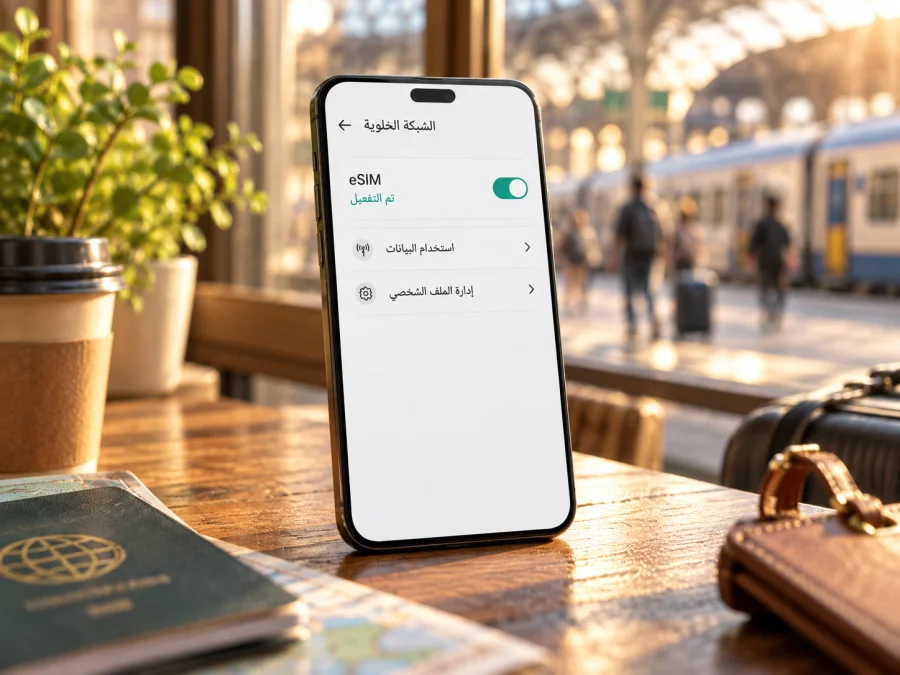
Apple iPhone 16e 512GB وeSIM: التوافق والإعداد أثناء السفر
إذا كنت تملك Apple iPhone 16e 512GB أو تفكر في شرائه، فالإجابة المختصرة هي: يدعم هذا الجهاز eSIM، لكن طريقة الدعم تختلف حسب سوق البيع ورقم الطراز. وتؤكد مواصفات Apple الرسمية وجود إصدار بسعة 512GB وتقنية eSIM في عائلة iPhone 16e؛ إلا أن اسم السعة وحده لا يكفي لتحديد ما إذا كانت النسخة التي بين يديك تقبل ملف eSIM. النسخة الأمريكية، على سبيل المثال، تعمل بـ eSIM فقط، بينما تتوفر في بلدان أخرى نسخة تضم درجًا لشريحة nano‑SIM فعلية إلى جانب دعم eSIM. أما نسخة الصين القارية فتختلف، ولا ينبغي افتراض إمكان تثبيت eSIM عليها.
لذلك افحص رقم الطراز وحالة قفل شركة الاتصالات قبل اختيار باقة سفر. بعد التأكد، يمكنك إعداد ملف eSIM واختياره لبيانات الهاتف عند الوصول إلى وجهتك. يشرح هذا الدليل الفروق الإقليمية، وطريقة التحقق من EID، وخطوات الإضافة والتفعيل، وما ينبغي فعله إذا لم يظهر اتصال بالشبكة.
هل يدعم Apple iPhone 16e 512GB eSIM؟
نعم، يدعم iPhone 16e eSIM في الإصدارات المخصصة للأسواق التي تتيح هذه التقنية. وتذكر Apple أن بعض إصدارات الهاتف لا تقبل شريحة فعلية، بينما تحتوي إصدارات أخرى على درج nano‑SIM. اختلاف الدرج لا يعني تلقائيًا غياب eSIM؛ فهو يصف وسيلة الشريحة الفعلية، أما أهلية eSIM فتتأثر برقم الطراز والسوق الذي بيع فيه الجهاز.
في الإصدار المتوافق، تكون eSIM ملفًا رقميًا يُضاف إلى إعدادات الهاتف بدل إدخال بطاقة بلاستيكية. وتعرض مواصفات Apple إمكانية تشغيل ملفي eSIM في الوقت نفسه، مع تخزين عدة ملفات على الجهاز. لكن عدد الملفات المحفوظة لا يعني إمكان تشغيلها جميعًا بالتزامن، ولا يضمن أن كل شركة اتصالات أو باقة سفر ستعمل في كل بلد. يلزم دعم الشركة للخدمة، وتوافق ملفها، وإلغاء قفل الهاتف.
سعة 512GB تصف مساحة التخزين ولا تحدد دعم eSIM أو نطاقات الشبكة. لذلك لا تستنتج التوافق من السعة، أو اللون، أو اسم الجهاز في إعلان المتجر. افحص رقم الطراز من إعدادات الهاتف، ثم تحقق من وجود EID وخيار إضافة eSIM. وإذا كنت تشتري الجهاز مستعملًا أو من سوق مختلف عن بلدك، اطلب من البائع رقم الطراز الكامل وحالة قفل الشبكة قبل الدفع.
معلومات سريعة عن التوافق
| البند | ما الذي ينبغي معرفته؟ |
|---|---|
| اسم النسخة | Apple iPhone 16e 512GB؛ احتفظ باسم السعة كما هو عند التحقق. |
| دعم eSIM | متاح في إصدارات iPhone 16e المخصصة للأسواق الداعمة، مع اختلاف إقليمي مهم. |
| التخزين | 512GB مساحة تخزين، وليست مؤشرًا على نوع SIM أو أهلية الشبكة. |
| رقم الطراز | هوية المنطقة تظهر في رقم الطراز مثل A3212 أو A3408 أو A3410 أو A3409. |
| الشريحة الفعلية | بعض الأسواق لديها درج nano‑SIM؛ إصدار الولايات المتحدة eSIM فقط وفق معلومات Apple. |
| الصين القارية | iPhone 16e ليس من طرز iPhone التي تذكرها Apple ضمن الأجهزة الداعمة لـ eSIM هناك. |
| متطلبات باقة السفر | جهاز متوافق وغير مقفل، وشركة أو مزود يدعم eSIM في الوجهة، واتصال بالإنترنت للإعداد. |
اختلافات المنطقة ورقم الطراز
تسرد Apple أرقامًا إقليمية متعددة لعائلة iPhone 16e: A3212 للولايات المتحدة وبورتوريكو؛ A3408 لأسواق تشمل كندا وبعض دول الخليج والشرق الأوسط وغيرها؛ A3410 للصين القارية؛ وA3409 لبلدان ومناطق أخرى. وتوضح صفحات التعرف على الطراز أن السوق المرتبط بكل رقم قد يختلف، لذا لا تستخدم القائمة وحدها بدل فحص الجهاز ومصدر شرائه. قد تتغير تفاصيل السوق الذي يباع فيه الإصدار أو طريقة تفعيل الخدمة، كما أن شروط شركة الاتصالات قد تختلف من بلد إلى آخر.
توضح Apple أن iPhone 16e المباع في الولايات المتحدة لا يحتوي على درج SIM فعلي ويعتمد على eSIM. وفي أسواق كثيرة أخرى يوجد درج nano‑SIM، لكن وجوده لا يمنع دعم eSIM. أما الطراز المخصص للصين القارية، فلا تدرجه Apple ضمن طرز iPhone التي تدعم eSIM في البر الرئيسي الصيني. وقد تتعامل Apple مع نسخة تباع في هونغ كونغ أو ماكاو على نحو مختلف عن نسخة الصين القارية؛ لذلك تحقّق من رقم الطراز والسوق الفعلي بدل اعتبار هذه المناطق شيئًا واحدًا.
إذا كانت لديك نسخة صينية قارية، فلا تشترِ ملف سفر على أساس أن مجرد كون الجهاز من عائلة iPhone 16e يضمن تثبيته. اطلب تأكيدًا خاصًا برقم الطراز من Apple أو شركة الاتصالات، واستخدم خيارات الشريحة التي تظهر على جهازك. أما إذا كنت ستسافر خارج الصين القارية بجهاز iPhone يدعم eSIM، فراجع تعليمات Apple حول استخدام eSIM دوليًا، وتحقق من إمكانية تثبيت الملف في موقعك الحالي؛ إذ تذكر Apple قيودًا على تثبيت ملفات بعض شركات الاتصالات من الصين القارية، كما أن ملفات شركات الاتصالات الصينية لا تعمل على أجهزة مشتراة خارج البر الرئيسي.
ومن المهم التفريق بين ثلاثة أسئلة: هل الجهاز يحتوي على عتاد eSIM؟ هل نسخة الجهاز مسموح لها باستخدام هذه الخدمة في السوق الذي أنت فيه؟ وهل مزود الباقة يدعم هذا الطراز وطريقة التفعيل؟ قد تكون إجابة السؤال الأول نعم، بينما تختلف الإجابة عن الثاني أو الثالث. لا يكفي أن ترى eSIM في إعلان عام أو في صفحة عائلة الجهاز، خصوصًا إذا كان الهاتف مستوردًا أو مستعملًا.
كيف تتحقق من EID وخيار إضافة eSIM؟
يمكنك إجراء الفحص بنفسك قبل شراء باقة سفر. صِل الهاتف بشبكة Wi‑Fi، ثم افتح الإعدادات > عام > حول. مرّر إلى معلومات الجهاز وابحث عن EID. رقم EID هو معرّف الشريحة الإلكترونية المدمجة، وظهوره علامة مفيدة على أن الهاتف يحتوي على مكوّن eSIM. لا تنشر هذا الرقم علنًا؛ شاركه فقط مع جهة الدعم الرسمية عندما تحتاج إليه.
بعد ذلك، ارجع إلى الإعدادات > خلوي أو الإعدادات > بيانات الهاتف المحمول، بحسب لغة النظام والمنطقة. ابحث عن خيار مثل إضافة eSIM أو إضافة خطة خلوية. قد يظهر الخيار باسم مختلف قليلًا بعد تحديث iOS. وجود EID وخيار الإضافة معًا يدعم نتيجة التوافق، لكنه لا يؤكد وحده أن الهاتف غير مقفل أو أن خطة محددة قابلة للتنشيط في بلدك.
إن لم يظهر EID أو خيار إضافة eSIM، لا تحاول شراء باقة اعتمادًا على التخمين. أعد تشغيل الهاتف، وتأكد من تحديث iOS، ثم راجع رقم الطراز في صفحة حول. إذا بقي الخيار غائبًا، تواصل مع Apple أو البائع واسأله تحديدًا عن دعم eSIM لرقم الطراز والمنطقة. لا تحذف ملفًا قائمًا لمجرد اختبار القائمة؛ حذف eSIM قد يتطلب إصدار ملف جديد أو مساعدة مزود الخدمة.
قبل الشراء، راجع أيضًا حالة قفل الشبكة. في شاشة حول ابحث عن قفل شركة الاتصالات أو قفل مزود الخدمة. إذا كانت الحالة تعرض عدم وجود قيود على SIM، فهذا يعني عادة أن الهاتف غير مقفل. وإذا ظهر اسم شركة أو قيد، اطلب من الشركة الأصلية توضيح شروط الفتح. لا يستطيع مزود باقة السفر تجاوز قفل يفرضه مشغل الهاتف.
قائمة تحقق سريعة قبل شراء eSIM:
- [ ] يظهر رقم EID في صفحة الإعدادات > عام > حول.
- [ ] يظهر خيار إضافة eSIM أو ما يعادله في إعدادات الشبكة الخلوية.
- [ ] عرفت رقم الطراز والسوق الذي بيع فيه الهاتف، ولم تعتمد على سعة 512GB وحدها.
- [ ] تأكدت من أن الجهاز غير مقفل على شركة اتصالات، أو عرفت طريقة إلغاء القفل.
- [ ] تأكدت من دعم eSIM في البلد الذي ستستخدم فيه الخدمة ومن توافق مزود الباقة مع جهازك.
- [ ] لديك اتصال Wi‑Fi أو إنترنت آخر أثناء تنزيل الملف، وراجعت شروط الباقة ووجهتها ومدتها.
إذا كانت لديك شكوك، تحقّق من توافق جهازك قبل إتمام الاختيار. لا تبدأ التثبيت حتى تتأكد من أن الطراز والمنطقة والخطة متوافقة؛ فتثبيت ملف على هاتف آخر أو حذفه ثم محاولة إعادة استخدام رمز QR قد لا ينجح بحسب شروط المزود.
ما الذي ينبغي التحقق منه قبل اختيار باقة سفر؟
تحقق أولًا من بلد أو منطقة صلاحية الباقة. بعض الخطط مخصصة لبلد واحد، وأخرى قد تشمل أكثر من وجهة؛ اقرأ قائمة التغطية الفعلية داخل تفاصيل الخطة، ولا تفترض أن خطتين تحملان اسمًا متشابهًا لهما الشروط نفسها. إذا كان مسارك يتضمن أكثر من بلد، فتأكد من أن البلدان كلها مشمولة، ومن أن مدة الصلاحية تناسب تواريخ رحلتك.
قارن حجم البيانات ومدة الصلاحية وطريقة بدء احتسابها. قد تبدأ المدة عند التثبيت أو عند أول اتصال في الوجهة وفق شروط الخطة. لا تفترض أن توقيت التفعيل واحد لدى جميع المزودين. راجع ما إذا كانت الخطة للبيانات فقط أو تشمل خدمات أخرى؛ باقات السفر التي يتيحها Kaspersky eSIM Store مخصصة للإنترنت عبر الهاتف في الرحلات، ولا تتضمن عادة رقمًا هاتفيًا للمكالمات التقليدية أو الرسائل النصية ما لم تذكر شروط الخطة ذلك صراحة. يمكنك استخدام تطبيقات الاتصال والمراسلة عبر الإنترنت مع مراعاة استهلاك البيانات.
تأكد من أن الجهاز متصل بالإنترنت أثناء الإضافة. قد تحتاج إلى Wi‑Fi لتثبيت الملف، خصوصًا قبل مغادرة المنزل. وتأكد من معرفة بيانات تسجيل الدخول إلى حسابك وطريقة الوصول إلى رمز QR أو تفاصيل التثبيت اليدوي. لا تعتمد على لقطة شاشة وحيدة إذا كنت ستحتاج إلى مسح الرمز من الهاتف نفسه؛ افتح الرمز على جهاز آخر أو استخدم التثبيت اليدوي إذا كانت هذه الطريقة معروضة في تعليمات مزود الخطة.
أخيرًا، احتفظ بخطك الأساسي حتى تعرف كيف ستستخدمه. لا توقف eSIM المنزلية ولا تحذفها ما لم تكن متأكدًا من أثر ذلك على المكالمات والرسائل أو على إعادة تفعيلها. قد تترتب على استقبال المكالمات أو استخدام بيانات الخط الأساسي رسوم تجوال من شركتك المعتادة. افصل بين إعداد ملف السفر وبين اختيار خط البيانات، وراجع إعدادات التجوال للخط الذي ستستخدمه في الوجهة.
طريقة إضافة eSIM وتفعيلها على iPhone 16e
يمكن إضافة الخطة عبر رمز QR أو من خلال تطبيق المزود أو إدخال التفاصيل يدويًا، بحسب طريقة التفعيل التي يوفرها مزود eSIM وإصدار iOS. اتبع التعليمات المعروضة على الشاشة، ولا تمسح الملف بعد تثبيته لمجرد أن الاتصال لم يبدأ قبل الوصول. قد تستغرق عملية تنزيل الملف أو تسجيله على الشبكة بضع دقائق.
قبل البدء
- تأكد من التوافق. افحص EID وخيار الإضافة ورقم الطراز وحالة قفل شركة الاتصالات.
- اتصل بشبكة Wi‑Fi مستقرة. أبقِ الهاتف مشحونًا، وحدّث iOS إذا كان هناك تحديث متاح.
- افتح تعليمات الخطة. راجع الوجهة، والمدة، وموعد بدء الصلاحية، وطريقة التثبيت المسموحة.
- جهّز رمز QR أو بيانات التفعيل. لا تشارك الرمز أو بيانات الخطة مع الآخرين.
الإضافة باستخدام رمز QR
- افتح الإعدادات على iPhone.
- اضغط خلوي أو بيانات الهاتف المحمول.
- اختر إضافة eSIM.
- اختر استخدام رمز QR، ثم وجّه الكاميرا إلى الرمز الذي وفره مزود الخطة.
- اضغط متابعة، ثم اتبع التعليمات لتثبيت الخطة.
- انتظر رسالة اكتمال الإضافة، ثم أعطِ الخط اسمًا واضحًا مثل «السفر» لتعرفه لاحقًا.
- عندما يسألك الهاتف عن الخط الافتراضي أو خط البيانات، اختر وفق خطتك. يمكنك إبقاء خطك الأساسي للمكالمات واستخدام eSIM للسفر للبيانات إذا كان ذلك مناسبًا.
إذا كان رمز QR معروضًا على iPhone نفسه، لا يمكن للكاميرا مسحه من الشاشة ذاتها. افتحه على كمبيوتر أو هاتف آخر، أو استخدم خيار إدخال التفاصيل يدويًا إذا أتاحه المزود. بعض الرموز قابلة للاستخدام مرة واحدة أو مرتبطة بجهاز واحد، فلا تحاول مسحها مرات كثيرة بعد ظهور رسالة خطأ.
الإضافة من تطبيق أو يدويًا
إذا وفر المزود خيار التثبيت المباشر، افتح التطبيق أو رسالة التفعيل على iPhone واتبع التعليمات خطوة بخطوة. عند إدخال البيانات يدويًا، استخدم عنوان SM‑DP+ ورمز التفعيل كما ظهرا في تعليمات المزود، مع الانتباه إلى الأحرف والأرقام. لا تستبدل هذه البيانات بمعلومات من خطة أخرى، ولا ترسلها في منتدى عام.
تظهر الخطة بعد الإضافة ضمن إعدادات الشبكة الخلوية. اختر اسمًا يسهل تمييزه، وتحقق من أن الخط مفعّل عند الحاجة. وجود ملف eSIM في القائمة لا يعني أن باقة البيانات بدأت أو أن الهاتف اتصل بشبكة الوجهة؛ اتبع توقيت التفعيل المحدد في شروط الخطة.
للمزيد من الخطوات بحسب النظام، راجع تعليمات تثبيت eSIM على iPhone وتعليمات تثبيت eSIM على Android. تُستخدم صفحة Android للمقارنة إذا كنت تساعد شخصًا يستخدم جهازًا آخر؛ أما Apple iPhone 16e فيتبع خطوات iOS.
استخدام eSIM للإنترنت في الرحلة
بعد الوصول إلى الوجهة، افتح إعدادات خلوي أو بيانات الهاتف المحمول وتأكد من تشغيل خط eSIM المخصص للسفر. ضمن البيانات الخلوية، اختر ذلك الخط لاستخدام الإنترنت. إذا كانت تعليمات الباقة تتطلب تجوال البيانات لملف السفر، فعّله لهذا الخط فقط. لا تفعّل تجوال الخط الأساسي تلقائيًا؛ فقد يؤدي ذلك إلى رسوم وفق اتفاقك مع شركة الاتصالات المنزلية.
قد يبقى ملف السفر مثبتًا قبل موعد الرحلة، لكن موعد بدء صلاحيته يعتمد على شروط الخطة. إذا كان المزود يوصي بالتثبيت قبل السفر، اتبع ذلك مع إبقاء اختيار خط البيانات بحسب الحاجة. وعند وصولك، امنح الهاتف وقتًا للعثور على شبكة شريكة. يعتمد توفر الاتصال وجودته على الشبكات المحلية والتغطية ومكان وجودك وإعدادات خطة البيانات، ولا يمكن ضمانها بمجرد إضافة الملف.
إذا احتجت إلى تقليل الاستهلاك، أوقف تحديث التطبيقات في الخلفية والتنزيلات التلقائية، واستخدم Wi‑Fi موثوقًا للتحديثات الكبيرة. راقب استهلاك البيانات من إعدادات iPhone أو من واجهة إدارة الخطة إذا كانت متاحة. تطبيقات الخرائط والمراسلة والمكالمات عبر الإنترنت تستهلك بيانات بمقادير تختلف حسب الاستخدام؛ نزّل الخرائط أو الملفات الضرورية مسبقًا حيثما كان ذلك ممكنًا.
إذا كنت تحتفظ بخطك الأساسي نشطًا لاستقبال رسائل مهمة، راجع خيارات تبديل البيانات الخلوية. قد يحاول الهاتف استخدام الخط الآخر في بعض الظروف وفق الإعدادات. أوقف التبديل التلقائي إذا أردت أن يظل اتصال البيانات على eSIM السفر، وتحقق من الخط الذي يستخدمه كل تطبيق أو خدمة عند الحاجة. انتبه إلى أن استقبال مكالمة أو رسالة على خطك المعتاد قد يخضع لشروط ورسوم شركتك، حتى لو كانت بيانات الإنترنت على eSIM السفر.
عند العودة، اختر خطك الأساسي مجددًا للبيانات إذا كان ذلك ما تريده، وأوقف ملف السفر عندما لا تحتاج إليه. احتفظ به أو احذفه بحسب إمكانية إعادة استخدامه وشروط المزود. لا تحذف ملفًا قبل التأكد من انتهاء الحاجة إليه؛ قد يتطلب تنزيله مجددًا رمزًا جديدًا أو التواصل مع الدعم.
سيناريوهات عملية
- رحلة قصيرة إلى بلد واحد: اختر خطة تغطي وجهتك طوال مدة الإقامة، وثبّت الملف مع اتصال Wi‑Fi قبل السفر إذا سمحت التعليمات. بعد الوصول، اجعل eSIM المخصصة للسفر خط البيانات.
- مسار يمر بعدة بلدان: افحص قائمة الوجهات في تفاصيل الخطة بدل افتراض أن التغطية تنتقل تلقائيًا بين الحدود. عند عبور الحدود، تأكد من أن البلد الجديد مشمول وأن الهاتف اختار شبكة محلية متاحة.
- الاحتفاظ بالرقم الأساسي: اترك خطك المعتاد للمكالمات أو الرسائل عند الحاجة، واضبط بيانات الهاتف على eSIM السفر. راجع رسوم التجوال لدى شركتك الأساسية، ولا تفعّل بياناتها دون قصد.
- العمل والتنقل: استخدم البيانات للخرائط والبريد والاجتماعات عند الحاجة، وراقب الاستهلاك. نزّل الملفات الكبيرة عبر Wi‑Fi موثوق، لأن استهلاك مكالمات الفيديو والنسخ الاحتياطي قد يختلف كثيرًا عن التصفح العادي.
حل المشكلات الشائعة
لا يظهر خيار إضافة eSIM
تحقق من رقم الطراز في الإعدادات > عام > حول، وابحث عن EID. أعد تشغيل الجهاز وتأكد من تحديث iOS. إذا كان الطراز مخصصًا لمنطقة لا تدعم eSIM، فلن يؤدي تغيير إعداد اللغة أو المنطقة إلى إضافة الميزة. اسأل Apple أو البائع عن أهلية هذا الرقم تحديدًا قبل شراء خطة.
لا يمكن مسح رمز QR
ارفع سطوع الشاشة التي تعرض الرمز، ونظف عدسة الكاميرا، وتأكد من ظهور الرمز كاملًا ومن عدم انتهاء صلاحيته. اعرضه على شاشة أخرى أو اختر التثبيت اليدوي إذا كان متاحًا. إذا ظهرت رسالة بأن الرمز مستخدم، تحقق من سجل خططك أو اتصل بالمزود قبل حذف أي ملف أو طلب رمز جديد.
تمت إضافة الخطة لكن لا توجد شبكة
تأكد من تشغيل خط eSIM وأن وضع الطيران متوقف. أوقف وضع الطيران وشغّله مرة واحدة، ثم أعد تشغيل الهاتف. راجع أن الوجهة مشمولة في الخطة وأن تاريخ بدء الصلاحية قد حان. اختر الشبكة تلقائيًا أولًا، ثم جرّب الاختيار اليدوي إذا أوصى مزود الخطة بذلك. تحقق من إعدادات تجوال البيانات الخاصة بـ eSIM، لا الخط الآخر.
الإنترنت متصل لكنه لا يعمل
تأكد من اختيار eSIM السفر ضمن البيانات الخلوية، ثم أوقف تشغيل البيانات الخلوية وأعدها. تحقق من وجود رصيد أو بيانات متبقية، وأن الخطة لم تنتهِ. جرّب فتح موقع بسيط بعد فصل Wi‑Fi، لأن اتصال Wi‑Fi قد يخفي أن بيانات الهاتف لم تبدأ. إذا استمرت المشكلة، احتفظ برسالة الخطأ ووقت حدوثها وتواصل مع الدعم.
تظهر رسالة أن SIM غير مدعومة أو أن الهاتف مقفل
هذه الرسالة قد تشير إلى قفل شركة الاتصالات أو إلى عدم توافق الخطة أو قيود إقليمية. راجع حالة قفل مزود الخدمة في حول وتأكد من أن الشركة التي أصدرت الهاتف تسمح باستخدام شبكة أخرى. لا تحذف الملف أو تعيد ضبط الهاتف قبل حفظ المعلومات اللازمة؛ تواصل مع الشركة الأصلية أو دعم مزود الخطة لتحديد الخطوة التالية.
تعذّر إعادة تنزيل ملف بعد حذفه
بعض ملفات eSIM لا يمكن تثبيتها إلا مرة واحدة أو لا يمكن نقلها بين الأجهزة. حذف الملف لا يعيد رمز التفعيل تلقائيًا. تواصل مع الجهة التي أصدرت الخطة لمعرفة إمكان إعادة الإصدار، ولا تستخدم رمزًا وجدته في محادثة أو على جهاز شخص آخر.
أسئلة شائعة
هل كل Apple iPhone 16e 512GB يدعم eSIM؟
يدعم iPhone 16e eSIM في الإصدارات والأسواق المتوافقة، لكن لا ينبغي تعميم ذلك على كل نسخة إقليمية. افحص رقم الطراز ووجود EID وخيار الإضافة. نسخة الصين القارية لها قيود مختلفة، وسعة 512GB لا تغيّر ذلك.
هل وجود درج SIM يعني أن الهاتف لا يدعم eSIM؟
لا. قد يجمع إصدار iPhone 16e في بعض الأسواق بين درج nano‑SIM وeSIM. وجود درج يبين أن شريحة فعلية يمكن استخدامها، لكنه لا يحسم وحده دعم الشريحة الرقمية.
هل أحتاج إلى إزالة شريحتي الأساسية؟
ليس بالضرورة. يمكن إدارة أكثر من خط على الأجهزة المتوافقة، لكن عدد الخطوط النشطة في اللحظة الواحدة يعتمد على إمكانات الهاتف والخطة. اختر eSIM السفر للبيانات، واترك الخط الأساسي للمكالمات عند الحاجة مع مراجعة رسوم التجوال.
هل تتضمن eSIM السفر رقمًا للمكالمات والرسائل؟
عادةً تركز باقات السفر في Kaspersky eSIM Store على بيانات الإنترنت. لا تفترض وجود رقم أو دقائق أو رسائل نصية؛ راجع تفاصيل الخطة، واستخدم تطبيقات الاتصال عبر الإنترنت إذا كان ذلك مناسبًا.
هل يجب تفعيل تجوال البيانات؟
قد تتطلب بعض خطط السفر تفعيل تجوال البيانات على ملف eSIM الخاص بها. راجع تعليمات المزود، وفعّل الإعداد للخط الصحيح فقط. لا تغيّر إعداد الخط الأساسي دون فهم رسوم شركتك.
هل يمكن تثبيت eSIM قبل موعد السفر؟
غالبًا يمكن تثبيت الملف قبل الرحلة إذا سمحت الخطة بذلك، لكن لا تفترض أن مدة الصلاحية تبدأ عند الوصول. تحقق من موعد بدء احتساب المدة، واتبع التعليمات الخاصة بالخطة حتى لا تبدأ صلاحيتها في وقت غير مناسب.
ماذا أفعل إذا اختفى EID بعد تحديث النظام؟
أعد تشغيل الهاتف وافحص صفحة حول مرة أخرى. إذا لم يظهر EID أو خيار eSIM، دوّن رقم الطراز وإصدار iOS وتواصل مع Apple أو البائع. لا تحذف الملفات الموجودة ولا تشتري خطة أخرى قبل تأكيد حالة الجهاز.
الخلاصة: افحص النسخة ثم اختر خطة الرحلة
Apple iPhone 16e 512GB مؤهل لاستخدام eSIM في النسخ والأسواق التي تدعمها، لكن تحديد التوافق يبدأ برقم الطراز لا باسم السعة. افحص EID وخيار الإضافة، وتأكد من أن الهاتف غير مقفل، وانتبه إلى الفرق بين النسخة الأمريكية، والنسخ الدولية ذات درج nano‑SIM، والطراز الصيني القاري. ثم تحقق من دعم مزود الخطة لبلد الرحلة ومن شروط التثبيت والبيانات والصلاحية.
بعد اجتياز هذه الفحوص، يمكنك مراجعة التعليمات وإضافة الملف واختيار eSIM السفر لبيانات الهاتف عند الحاجة. يساعدك موقع وتطبيق Kaspersky eSIM Store على اختيار eSIM وتسجيلها وتفعيل خطة مناسبة للإنترنت في رحلة خارجية. تصفّح Kaspersky eSIM Store بالعربية لاختيار الوجهة ومراجعة الخطط المتاحة. هذه الصفحة مدخل عام للتصفح؛ تحقّق من تفاصيل الوجهة والخطة نفسها قبل إتمام الاختيار.


