دليل الاتصال أثناء السفر
Apple iPhone 16e eSIM: التوافق والإعداد
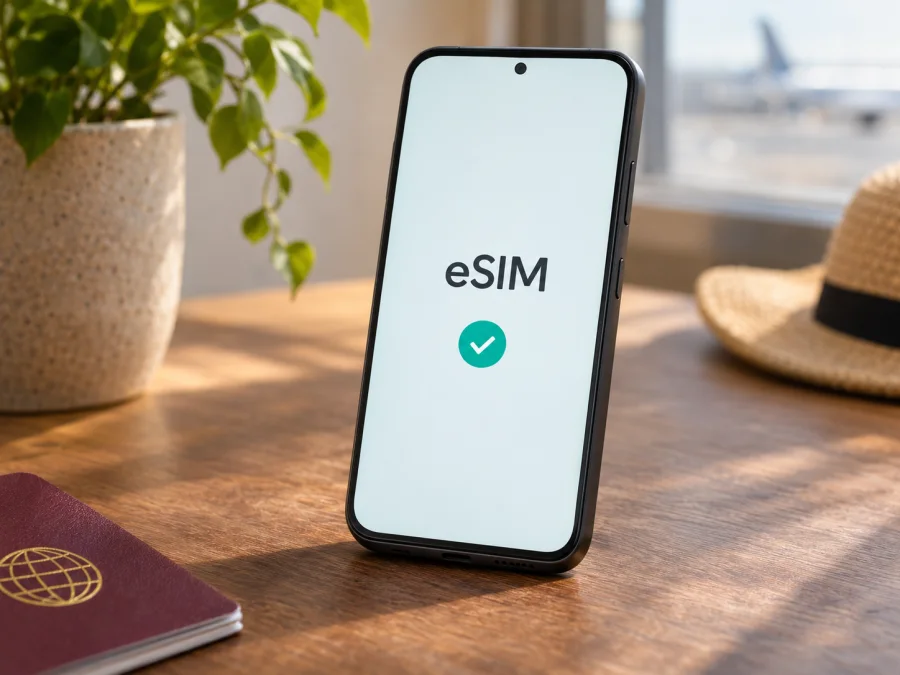
eSIM على Apple iPhone 16e: التوافق والإعداد للسفر
الإجابة المختصرة: يدعم Apple iPhone 16e استخدام eSIM، لكن شكل الشرائح يختلف بحسب سوق البيع. النسخة الأمريكية تعمل عبر eSIM فقط ولا تحتوي على درج nano‑SIM، والنسخ الدولية المعتادة تجمع بين eSIM وnano‑SIM فعلية، أما النسخة المخصصة للصين القارية فلا تدعم ملفات eSIM وفق قائمة Apple الحالية. لذلك لا يكفي اسم الهاتف وحده: تحقّق من رقم الطراز ومن ظهور EID وخيار إضافة eSIM على جهازك قبل اختيار باقة سفر.
يعرض هذا الدليل طريقة التمييز بين النسخ، وفحص الهاتف بنفسك، وتثبيت ملف eSIM وتعيينه للبيانات أثناء الرحلة. تختلف أسماء بعض القوائم قليلًا حسب لغة واجهة iOS وإصدارها، وقد تختلف طريقة التنشيط المتاحة بحسب مزوّد الخدمة والبلد الذي ستستخدم فيه الخط.
هل يدعم Apple iPhone 16e eSIM؟
نعم في النسخ المدعومة: تذكر Apple أن iPhone 16e يستطيع تخزين ملفات eSIM متعددة، ويمكن تشغيل ملفي eSIM في الوقت نفسه. يحتاج الاستخدام إلى شركة اتصالات أو مزوّد eSIM يدعم هذه التقنية وإلى خطة خدمة مناسبة. دعم الهاتف للتقنية لا يعني أن كل مشغّل أو كل باقة يعملان معه في كل بلد.
الاستثناء المهم هو النسخة الإقليمية. تسرد Apple أرقامًا مختلفة لعائلة iPhone 16e؛ ومن بينها A3212 للولايات المتحدة وبورتوريكو، وA3408 لأسواق منها كندا وبعض دول الخليج، وA3409 لبلدان ومناطق أخرى، وA3410 للصين القارية. وتوضح صفحات Apple الخاصة بـ eSIM أن iPhone 16e المباع في الصين القارية ليس ضمن الطرز التي يمكنها تثبيت ملف eSIM لمشغّل. أما الطرز المدعومة المباعة خارج الصين فتشمل eSIM، مع اختلاف وجود درج الشريحة الفعلية حسب السوق.
| ما الذي تفحصه؟ | ما الذي يعنيه؟ |
|---|---|
| رقم الطراز A3212 | نسخة أمريكية أو بورتوريكية؛ تعتمد على eSIM ولا تستخدم بطاقة SIM فعلية. |
| رقم الطراز A3408 أو A3409 | نسخ لأسواق خارج الولايات المتحدة، وتدعم eSIM بحسب مواصفات Apple؛ قد يوجد درج nano‑SIM أيضًا. |
| رقم الطراز A3410 | النسخة المخصصة للصين القارية؛ لا تفترض دعم eSIM، وتؤكد قائمة Apple الحالية أن هذا الطراز ليس ضمن أجهزة iPhone التي تدعمها هناك. |
| ظهور رقم EID وخيار «إضافة eSIM» | علامة عملية قوية على أن الهاتف يتيح إعداد eSIM، لكنها لا تؤكد وحدها أن الجهاز غير مقفل أو أن الخطة تعمل في وجهتك. |
| رسالة «لا توجد قيود على SIM» | تعني أن قفل شركة الاتصالات غير مفعّل؛ إذا ظهر اسم مشغّل أو قيد، اسأل البائع أو شركة الاتصالات عن فك القفل. |
قد تختلف القائمة أو شروط تفعيل خدمة محلية بين دولة وأخرى. على سبيل المثال، قواعد eSIM التي يعتمدها مشغّل داخل الصين القارية تختلف عن قدرة الهاتف على تثبيت خطة سفر دولية عند استخدامه خارج الصين. افصل بين ثلاثة أمور: بلد بيع الهاتف، والبلد الذي تحاول التفعيل فيه، ومصدر ملف eSIM. لا تستنتج التوافق من موقع شراء الجهاز أو من وجود درج شريحة فقط.
كيف تتحقق من نسخة الهاتف ووجود EID؟
نفّذ الفحص على الهاتف نفسه، واحتفظ برقم الطراز عند الاستفسار من البائع أو مزوّد الخدمة:
- افتح الإعدادات ثم عام ثم حول.
- ابحث عن بند رقم الطراز. قد يظهر أولًا رقم قطعة يبدأ بحرف؛ اضغط عليه مرة لعرض رقم الطراز بصيغة Axxxx.
- قارن رقم Axxxx ببلد الشراء ومعلومات Apple الخاصة بالتعرّف على الطراز. لا تعتمد على وصف متجر مستعمل أو على شكل العلبة وحده.
- في الصفحة نفسها، ابحث عن EID. هذا معرّف الشريحة الإلكترونية المدمجة، وليس رقم الهاتف ولا رقم IMEI. لا تنشره علنًا ولا ترسله إلا إلى جهة دعم موثوقة عند الحاجة.
- ارجع إلى الإعدادات وافتح خلوي أو بيانات خلوية. ابحث عن إضافة eSIM أو إضافة خطة خلوية. قد لا يظهر الخيار إذا لم تكن النسخة داعمة، أو إذا كانت هناك قيود برمجية أو سياسة إدارة جهاز.
- افتح الإعدادات > عام > حول ثم راجع قفل شركة الاتصالات. عبارة لا توجد قيود على SIM هي الحالة المناسبة لاستخدام خطة من مزوّد آخر. إذا لم تكن العبارة واضحة، تحقق مع الشركة التي باعت الهاتف.
استخدم أكثر من علامة بدل الاعتماد على واحدة. وجود EID وخيار الإضافة يؤكدان القدرة الفنية الظاهرة في iOS، بينما حالة القفل وتوافق المزوّد تحددان إمكانية استخدام ملف بعينه. وإذا لم يظهر EID، لا تشترِ باقة على أساس التخمين؛ اطلب من البائع تأكيد رقم الطراز كتابةً، أو تواصل مع دعم Apple أو مشغّل الجهاز.
قائمة تحقق قبل شراء باقة
- [ ] دوّنت رقم الطراز Axxxx من إعدادات الهاتف، لا من إعلان البيع فقط.
- [ ] ظهر EID وخيار إضافة eSIM على هذا الهاتف.
- [ ] تأكدت من أن الجهاز غير مقفل على شركة اتصالات واحدة.
- [ ] تحققت من أن مزوّد الخطة يدعم iPhone وبلد الوجهة وطريقة التنشيط المطلوبة.
- [ ] لديك اتصال Wi‑Fi أو اتصال بيانات بديل لتنزيل ملف eSIM.
- [ ] قرأت الوجهات المشمولة، وحجم البيانات، ومدة الصلاحية، وموعد بدء الخطة، وسياسة إعادة التثبيت.
- [ ] عرفت أي خط سيُستخدم للمكالمات والرسائل وأي خط سيُستخدم لبيانات السفر.
كيف تميّز بين رقم القطعة ورقم الطراز؟
في صفحة «حول»، قد ترى رقمًا طويلًا بجوار بند رقم الطراز قبل ظهور الرمز Axxxx. هذا الرقم الأول هو رقم القطعة أو رقم المنتج، وقد يتغير بحسب اللون والسعة والمنطقة؛ اضغط عليه لعرض رقم الطراز الذي تقارنه بقائمة Apple. لا تخلط بينه وبين الرقم التسلسلي أو IMEI أو EID: لكل واحد وظيفة مختلفة، ولا يحدد IMEI وحده دعم eSIM. إذا اشتريت الهاتف مستعملًا أو مستوردًا، فبلد البائع الحالي ليس بالضرورة سوق النسخة الأصلية، ولذلك تكون قراءة Axxxx من الهاتف أدق من سؤال المتجر عن اسم «iPhone 16e» فقط.
وقد لا تكفي رؤية درج nano‑SIM لتحديد التوافق؛ بعض نسخ iPhone 16e تجمع الشريحة الفعلية مع eSIM، وبعضها يعتمد على eSIM فقط، كما أن النسخة الصينية تخضع لاستثناء واضح. وبالمثل، عدم وجود درج لا يعني أن eSIM لا تعمل: في النسخة الأمريكية هو التصميم المعتمد. افحص رقم الطراز وEID وخيار الإضافة معًا، ثم اسأل عن قفل الشبكة. هذه الخطوات تفصل بين اختلاف العتاد حسب المنطقة، وسياسة شركة الاتصالات، ومدى توفر خدمة eSIM في بلد الاستخدام.
ومن المفيد حفظ لقطة شاشة لرقم الطراز في ملاحظاتك، مع إخفاء الرقم التسلسلي وEID عند مشاركة الصورة. بذلك تستطيع مقارنة البيانات أو طلب المساعدة من دون كشف معرّفات الجهاز التي لا يحتاجها القارئ الآخر.
للتأكد من النسخة قبل الشراء، تحقق من توافق جهازك ثم قارن النتائج مع قائمة الطرز الإقليمية. إذا كانت وجهتك محددة، فافحص شروط الخطة لذلك البلد تحديدًا؛ وجود eSIM على الهاتف لا يعني أن الخطة تشمل كل دولة أو أن الشبكة متاحة في كل موقع.
ما الذي ينبغي معرفته عن eSIM قبل السفر؟
eSIM ملف رقمي يُضاف إلى إعدادات الاتصال في الهاتف بدل إدخال بطاقة بلاستيكية. لا تحتاج إلى إزالة خطك المعتاد لمجرد إضافة ملف سفر، لكن خيارات تشغيل أكثر من خط تعتمد على النسخة والإعدادات. وعلى iPhone 16e المدعوم، تستطيع الاحتفاظ بملفات متعددة واختيار الخطوط النشطة وفق ما تسمح به الشاشة ومزوّد الخدمة. راجع أسماء الخطوط وسجّل أيها «الرئيسي» وأيها «السفر» حتى لا تختار خط البيانات بالخطأ.
عادةً تُستخدم eSIM السفر للبيانات المحمولة في الخارج. لا تفترض أنها تتضمن رقمًا محليًا أو مكالمات هاتفية عادية أو رسائل SMS؛ تحقّق من تفاصيل الخطة نفسها. إذا كان الغرض استخدام الخرائط والبريد وتطبيقات المراسلة، تكفي البيانات غالبًا، ويمكن إجراء مكالمات التطبيقات عبر الإنترنت. أبقِ رقمك المعتاد للمكالمات أو الرسائل إن رغبت، مع مراجعة رسوم التجوال لدى مشغّلك الأصلي.
قد يبدأ احتساب مدة الباقة عند التثبيت، أو عند الاتصال بشبكة مدعومة، أو في وقت آخر تحدده شروطها. اقرأ هذه النقطة قبل مسح رمز QR. وإذا كان مقدم الخدمة يوصي بالتثبيت قبل المغادرة، فثبّت الملف على شبكة مستقرة واتبع تعليماته بشأن موعد تشغيل الخط وتجوال البيانات. لا تحذف ملفًا لمجرد أن الاتصال لم يبدأ بعد؛ بعض رموز التثبيت أحادية الاستخدام ولا يمكن تنزيلها مجددًا إلا عبر الدعم.
للتخطيط للرحلة: يساعدك Kaspersky eSIM Store على استعراض الخيارات المتاحة لوجهتك، والاطلاع على تفاصيل باقات البيانات واختيار eSIM وتفعيلها على جهاز متوافق. الصفحة الرئيسية نقطة بداية للتصفح؛ تحقق من الوجهة والسعر والحجم والمدة وشروط التنشيط الظاهرة وقت الاختيار، ولا تعتبرها تعرفة خاصة ببلد بعينه قبل فتح تفاصيل الوجهة.
طريقة تثبيت eSIM على iPhone 16e
قبل البدء، حدّث iOS إلى إصدار متاح ومستقر، واشحن الهاتف، واتصل بشبكة Wi‑Fi. احتفظ برسالة التأكيد أو بيانات التنشيط في مكان آمن. لا تُظهر رمز QR لشخص آخر، فقد يمنحه ذلك إمكانية إضافة الملف على جهازه إذا كان الرمز ما زال صالحًا.
تختلف الخطوات الدقيقة حسب طريقة التزويد التي يدعمها مقدم الخطة. قد يتيح رمز QR أو رابطًا أو تطبيقًا أو تنشيطًا تلقائيًا. اتبع تعليمات مزوّد eSIM أولًا؛ الخطوات التالية تصف المسار المعتاد عبر QR في iOS:
- افتح الإعدادات > خلوي أو بيانات خلوية.
- اضغط إضافة eSIM، ثم اختر استخدام رمز QR إذا كان هذا الخيار متاحًا.
- اعرض الرمز على جهاز آخر أو اطبعه، ثم وجّه كاميرا iPhone إليه. إذا وصلك رمز تفعيل يدوي، استخدم خيار الإدخال اليدوي الذي يقدمه iOS وأدخل البيانات كما أرسلها المزوّد تمامًا.
- عندما يظهر إشعار إضافة الخطة، راجع اسمها ومقدمها واضغط متابعة ثم إضافة خطة خلوية أو الزر المقابل في إصدار iOS لديك.
- انتظر تنزيل الملف واتبع شاشة الإعداد. قد يستغرق التنشيط بعض الوقت أو يتطلب اتصالًا بالشبكة.
- سمّ الخط بوضوح، مثل «السفر»، حتى تميّزه عن خطك الرئيسي.
- إذا ظهرت شاشة اختيار الخط الافتراضي أو iMessage وFaceTime، اختر ما يناسب استخدامك. هذه الاختيارات منفصلة عن تحديد خط البيانات.
- اترك الخط الجديد مغلقًا إلى أن يحين موعد استخدامه إذا كانت شروط الخطة تنصح بذلك. عند السفر، شغّله وحدد البيانات الخلوية له.
تجنب مسح الرمز مرات متكررة على أجهزة مختلفة. إذا أخبرك iOS أن الرمز غير صالح أو مستخدم، لا تحذف الملفات القائمة ولا تحاول تخمين رمز آخر؛ راجع صفحة الطلب أو تواصل مع دعم الجهة التي أصدرت الخطة. قد يحتاج المزوّد إلى إصدار رمز بديل.
لخطوات الإعداد على iPhone، راجع تعليمات إعداد eSIM على iPhone. وإذا كنت تساعد شخصًا يستخدم Android، فهذه تعليمات Android. قد تختلف أسماء القوائم حسب الجهاز وإصدار النظام.
اختيار خط البيانات أثناء الرحلة
بعد تثبيت الملف، اضبط الخط الذي سيحمل بيانات التطبيقات. في iOS افتح الإعدادات > خلوي أو بيانات خلوية، ثم اختر البيانات الخلوية وحدد خط «السفر». إذا أردت أن يظل خطك المعتاد متاحًا للمكالمات أو الرسائل، اتركه نشطًا فقط إذا كانت تكاليف التجوال مناسبة لك. يمكن للهاتف استخدام خط واحد للبيانات الخلوية في اللحظة نفسها؛ اختيار خط البيانات لا ينقل رقمك الأساسي تلقائيًا.
قد تتطلب خطة السفر تشغيل تجوال البيانات لخط eSIM كي تتصل بالشبكة الشريكة. فعّله لهذا الخط فقط إذا كانت تعليمات الخطة تطلب ذلك، وتحقق من اسم الخط قبل التبديل. لا تخلط بين تجوال البيانات على خط السفر ورسوم التجوال على خطك الأساسي. ويمكن إيقاف السماح بتبديل البيانات الخلوية إذا كنت تريد منع الهاتف من التحول تلقائيًا إلى الخط الآخر؛ اقرأ أثر الخيار على استقبال المكالمات أولًا.
إذا ظهرت الشبكة لكن الإنترنت لا يعمل، تحقّق من أن خط السفر مفعّل ومحدد للبيانات، وأن وضع الطيران مغلق، وأن الخطة تشمل البلد الحالي وأنها بدأت صلاحيتها. انتظر دقيقة أو دقيقتين بعد التفعيل، ثم أعد تشغيل الهاتف عند الحاجة. لا تغيّر إعدادات APN يدويًا إلا إذا أرسلها مزوّد الخطة بوضوح؛ إدخال قيمة غير صحيحة قد يوقف البيانات.
ثلاثة سيناريوهات عملية
رحلة قصيرة مع الاحتفاظ برقمك الأساسي. ثبّت eSIM قبل السفر على Wi‑Fi، وسمّها «السفر». عند الوصول، فعّلها واخترها لبيانات الهاتف، واترك الخط الرئيسي للمكالمات أو الرسائل عند الحاجة. راجع إعدادات التجوال لكل خط وتكاليف مشغّلك الأصلي لتجنب مفاجآت الفاتورة.
زيارة عدة بلدان. اقرأ قائمة الوجهات المشمولة في الباقة، ولا تفترض أن خطة بلد واحد تعمل تلقائيًا في البلد المجاور. عند الانتقال، تحقق من اسم الشبكة وحالة البيانات وحجم الاستهلاك. إذا كانت الرحلة تشمل بلدانًا كثيرة، قارن خيارًا إقليميًا بخيارات البلدان وفق التغطية المعلنة وحجم البيانات والمدة، لا وفق السعر وحده.
هاتف يعمل بشريحة أمريكية إلكترونية فقط. إذا كان iPhone 16e لديك من النسخة الأمريكية، فلا تبحث عن درج شريحة فعلية عند الوصول. أضف ملف السفر رقميًا بعد التأكد من دعم مزوّد الخطة لجهازك ومن خلوه من قفل المشغّل. احتفظ بوسيلة اتصال بديلة لتنزيل الملف إذا لم تتوفر شبكة Wi‑Fi في المطار.
مشكلات شائعة وكيفية فحصها
| المشكلة | ما الذي تفحصه أولًا؟ | الإجراء التالي |
|---|---|---|
| لا يظهر خيار «إضافة eSIM» | رقم الطراز، وجود EID، إصدار iOS، وإدارة الجهاز عن بُعد | أعد فحص الطراز والمنطقة؛ إذا غاب EID أو كان الطراز A3410، لا تفترض أن تحديثًا سيضيف دعمًا عتاديًا. اسأل Apple أو البائع. |
| كاميرا QR لا تتعرف على الرمز | السطوع والوضوح، اتصال الإنترنت، وأن الرمز مخصص لهذا الطلب | كبّر الرمز على الشاشة الأخرى أو اطلب طريقة إدخال بديلة من المزوّد. لا تنشر الرمز ولا تشاركه. |
| تظهر رسالة أن الخطة لا يمكن إضافتها | هل سبق استخدام الرمز؟ هل الجهاز مقفل؟ هل الخطة مخصصة لهذا الطراز أو البلد؟ | أوقف المحاولات المتكررة واتصل بجهة إصدار الخطة مع رقم الطلب ورسالة الخطأ، دون إرسال بيانات حساسة في قناة عامة. |
| تمت إضافة الخطة لكن لا توجد شبكة | تفعيل الخط، البلد المشمول، اختيار شبكة تلقائي، إعدادات التجوال، ووضع الطيران | أوقف وضع الطيران، جرّب اختيار الشبكة تلقائيًا، أعد تشغيل الهاتف وانتظر التسجيل. اتبع تعليمات المزوّد بشأن التجوال. |
| توجد إشارة لكن لا تُحمّل المواقع | خط البيانات المحدد، السماح بالبيانات الخلوية، صلاحية الخطة ورصيدها | جرّب فتح صفحة بسيطة بعد إيقاف Wi‑Fi، ثم تحقق من تفاصيل APN فقط إذا طلب المزوّد ذلك. |
| لا تعمل الخطة بعد الوصول | وقت بدء الصلاحية، المنطقة الجغرافية، وحدود الخطة | افحص صفحة الطلب وشروط التنشيط. قد تتطلب الخطة اتصالًا بشبكة شريكة أو تفعيل التجوال على ملف السفر. |
| استهلكت البيانات أسرع من المتوقع | النسخ الاحتياطي السحابي، تحديث التطبيقات، بث الفيديو ونقطة الاتصال | راجع استهلاك البيانات في إعدادات iOS، وأوقف التنزيلات التلقائية أو حدّد استخدام التطبيقات عند الحاجة. |
| حُذف ملف eSIM بالخطأ | هل تسمح الخطة بإعادة التثبيت؟ وهل ما زال رمز QR صالحًا؟ | لا تفترض أن الرمز سيعمل مرة ثانية. تواصل مع دعم الجهة المصدرة قبل شراء خطة جديدة. |
قبل التواصل مع الدعم، دوّن طراز الجهاز، إصدار iOS، وقت المشكلة، اسم الخطة ورسالة الخطأ حرفيًا. لا ترسل رمز QR كاملًا أو رقم EID في منتدى عام. ولا تعِد تعيين إعدادات الشبكة قبل معرفة أثر ذلك؛ قد تُحذف شبكات Wi‑Fi وإعدادات أخرى محفوظة.
أسئلة متكررة
هل يدعم كل Apple iPhone 16e شريحتي eSIM؟
تقول مواصفات Apple إن الهاتف في النسخ المدعومة يدعم تشغيل eSIM مزدوجة وتخزين عدة ملفات. لكن هذا لا ينطبق على النسخة المخصصة للصين القارية، كما أن تشغيل أكثر من خط أو استخدام خدمة معينة يتوقف على الطراز والسوق ومزوّد الخدمة. تحقّق من رقم الطراز ووجود EID على جهازك الفعلي.
هل يمكن استخدام eSIM للسفر مع SIM فعلية في الوقت نفسه؟
في النسخ الدولية التي تضم درج nano‑SIM وتدعم eSIM، قد تتمكن من استخدام خط فعلي وخط إلكتروني معًا وفق إعدادات iOS والمشغّلين. النسخة الأمريكية تعتمد على eSIM فقط. راجع عدد الخطوط النشطة الظاهر على هاتفك، ولا تفترض أن كل تركيبة متاحة لمجرد أن الجهاز يستطيع تخزين ملفات متعددة.
هل أحتاج إلى إزالة شريحتي الأساسية؟
ليس بالضرورة. يمكنك الاحتفاظ بالخط الأساسي واختيار eSIM السفر للبيانات. لكن اسأل مشغّلك عن التجوال على الخط الأساسي، لأن رسوم المكالمات أو البيانات قد تظل قائمة إذا استخدمته أثناء الرحلة. إيقاف الخط بالكامل يمنع خدماته مؤقتًا وقد يؤثر في استقبال رموز التحقق.
متى أُثبّت eSIM؟
اتبع شروط الخطة. يمكن تثبيت كثير من الملفات قبل المغادرة عبر Wi‑Fi، لكن وقت بدء الصلاحية يختلف. تحقق هل تبدأ المدة عند التثبيت أم عند أول اتصال بالشبكة، ولا تحذف الملف إذا لم يبدأ الاتصال فورًا.
هل أحتاج إلى تشغيل تجوال البيانات؟
يعتمد ذلك على خطة السفر وطريقة اتصالها بالشبكة. شغّله لخط eSIM فقط إذا نصّت تعليمات المزوّد على ذلك. راجع أن خط البيانات النشط هو «السفر» لا الخط الرئيسي، واسأل عن الرسوم إن لم تكن متأكدًا.
هل تعمل eSIM من دون إنترنت عند إعدادها؟
يحتاج تنزيل الملف أو تفعيله عادةً إلى اتصال إنترنت. جهّز Wi‑Fi أو اتصالًا بديلًا قبل بدء الإعداد، واتبع التعليمات المرفقة بالخطة. بعد التنشيط، يعتمد اتصال البيانات على الشبكات المتاحة وشروط الباقة.
ماذا أفعل إذا لم أجد EID؟
تحقق من رقم الطراز في الإعدادات > عام > حول، ثم أعد تشغيل الهاتف وتأكد من تحديث iOS. إذا لم يظهر EID أو خيار إضافة eSIM، فتواصل مع Apple أو بائع الجهاز للتحقق من النسخة الإقليمية. لا تشترِ خطة قبل حسم هذه النقطة.
هل تضمن eSIM وجود تغطية في كل مكان؟
لا. توفر الخدمة يعتمد على الشبكة المتاحة في الموقع، والاتفاقات التي تستخدمها الخطة، وحالة الجهاز والإشارة. راجع البلدان المشمولة وشروط المزوّد، وتوقع اختلاف الاتصال داخل المباني والمناطق النائية.
الخلاصة: افحص النسخة ثم اختر خطة الرحلة
يمكن لـ Apple iPhone 16e استخدام eSIM إذا كانت نسختك الإقليمية مدعومة وغير مقفلة لدى شركة اتصالات. ابدأ برقم الطراز Axxxx، وابحث عن EID وخيار إضافة eSIM، ثم تحقق من حالة قفل SIM. انتبه خصوصًا إلى أن النسخة الأمريكية eSIM فقط، وأن نسخة الصين القارية ليست مدرجة ضمن الطرز المدعومة، بينما تدعم النسخ الدولية المعنية eSIM وقد تضم درج nano‑SIM.
بعد تأكيد التوافق، راجع بلد الوجهة وحجم البيانات والمدة وموعد بدء الصلاحية وطريقة التثبيت، ثم أضف الملف على Wi‑Fi وعيّن خط السفر للبيانات عند الحاجة. إذا لم يظهر الخيار أو تعذر التنشيط، احتفظ برسالة الخطأ ورقم الطراز واتصل بجهة الدعم المناسبة قبل حذف ملف أو شراء بديل.
ابدأ بمراجعة توافق جهازك مع eSIM، ثم تصفح الخيارات المتاحة لوجهتك في Kaspersky eSIM Store للاطلاع على تفاصيل الباقات واختيار ما يلائم رحلتك. صفحة المتجر تعرض الوجهات والخطط المتاحة وقت الزيارة؛ اقرأ الشروط الظاهرة قبل إتمام الاختيار والتفعيل.


