دليل الاتصال أثناء السفر
Apple iPhone 17 128GB eSIM: التوافق والإعداد
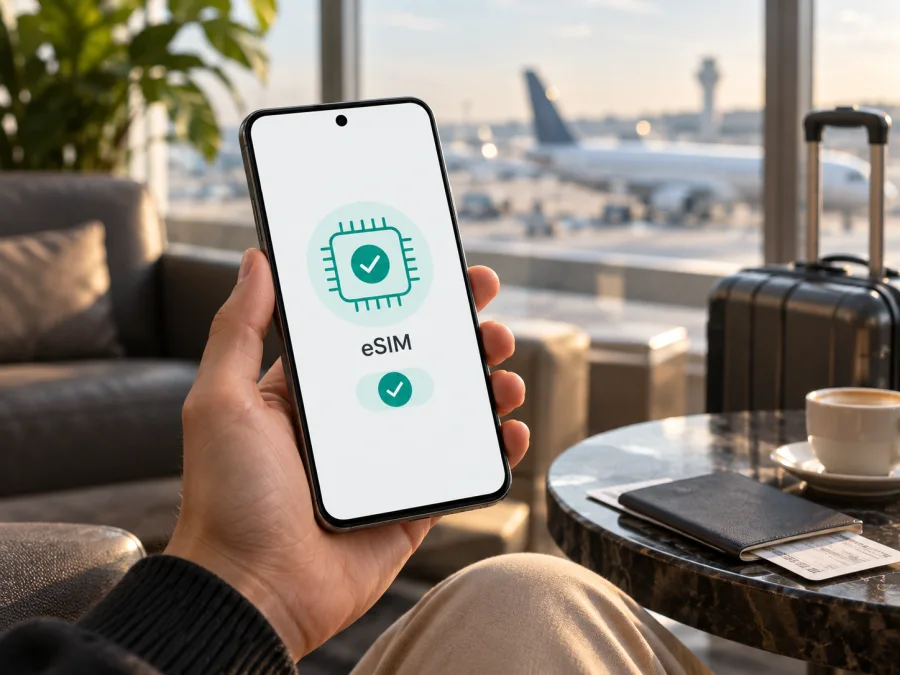
Apple iPhone 17 128GB وeSIM: التوافق والإعداد أثناء السفر
إذا كنت تبحث عن استخدام eSIM على Apple iPhone 17 128GB، فالإجابة المختصرة هي: تدعم عائلة iPhone 17 تقنية eSIM، لكن عليك التحقق من نسخة السوق ورقم الطراز قبل الاعتماد عليها. تختلف طريقة تجهيز الهاتف للشريحة بين الأسواق؛ فبعض النسخ تعمل عبر eSIM فقط، بينما تسمح نسخ أخرى باستخدام شريحة nano‑SIM فعلية إلى جانب eSIM. كما تسري قيود خاصة على الأجهزة المخصصة للسوق الصيني. سعة 128GB المكتوبة في اسم المنتج لا تحدد دعم eSIM، ولا تكفي وحدها لتحديد نسخة الاتصال الخلوي.
يوضح هذا الدليل ما الذي يمكن توقعه من هذا التكوين، وكيف تتحقق من الهاتف نفسه، ثم تثبت eSIM وتجهزها للإنترنت في رحلة خارجية. لا تعتمد على اسم مختصر في إعلان متجر أو على شكل درج الشرائح فقط؛ المرجع العملي هو صفحة «حول» في iOS ورقم الطراز والخيارات الظاهرة في الإعدادات.
الإجابة السريعة عن التوافق
بحسب مواصفات Apple الرسمية لـ iPhone 17، يدعم الهاتف eSIM ويمكنه تشغيل ملفي eSIM في الوقت نفسه في الأسواق التي تتيح هذه الميزة، كما يستطيع تخزين عدة ملفات لاستخدامها بالتناوب. وتذكر Apple أن بعض نسخ iPhone 17 لا تقبل شريحة SIM فعلية وتُفعّل باستخدام eSIM فقط. في المقابل، تعرض مواصفات أسواق أخرى تكويناً يجمع بين nano‑SIM وeSIM. لذلك فالحكم المناسب على الاسم الوارد هنا هو: دعم eSIM متوقع لعائلة iPhone 17، لكن يلزم تأكيد رقم الطراز والسوق وسياسة شركة الاتصالات على الجهاز المحدد قبل شراء باقة.
| العنصر | ما ينبغي معرفته |
|---|---|
| الاسم المطلوب التحقق منه | Apple iPhone 17 128GB |
| فئة الجهاز | هاتف Apple من عائلة iPhone 17؛ لا تغيّر سعة التخزين طريقة عمل eSIM بحد ذاتها |
| eSIM | مدعومة في نسخ الأسواق المؤهلة؛ تتغير تهيئة SIM حسب المنطقة |
| شرائح نشطة | قد تتوفر شريحتا eSIM نشطتان معاً في النسخ الداعمة، لكن ذلك لا يعني استخدام شبكتي بيانات خلويتين في اللحظة نفسها |
| 5G | يدعم iPhone 17 شبكات 5G؛ توفر النطاقات والسرعات يعتمد على الطراز والسوق والشبكة المحلية |
| شرط أساسي | جهاز غير مقفل من شركة اتصالات، وشركة أو مزود يدعم eSIM، واتصال إنترنت وقت الإعداد |
تسجل صفحة المواصفات التي راجعناها سعات تخزين أخرى لطراز iPhone 17، ولا تعرض 128GB ضمن خيارات البيع الرسمية الحالية. قد تكون عبارة 128GB في متجر أو قاعدة بيانات تسمية بائع أو إدخالاً غير دقيقاً أو مرتبطة بوصف محلي. هذا لا يبرر استبدال الاسم المطلوب أو افتراض طراز مختلف. احتفظ بالاسم كما ورد عند البحث، ثم تحقق من رقم الطراز والسعة الفعلية في الهاتف أو على العبوة. إذا لم تتطابق البيانات، اطلب من البائع توضيح رقم الطراز قبل إتمام الشراء.
لماذا تختلف النسخ باختلاف البلد؟
تصمم Apple بعض طرازات iPhone بطريقة اتصال مختلفة لتلبية متطلبات أسواق محددة. في الأسواق التي تعتمد النسخة الخالية من درج SIM، لا يمكن إدخال بطاقة فعلية، ويكون نقل رقمك أو إضافة خطة جديدة رقمياً عبر eSIM. وفي أسواق أخرى قد تجد درج nano‑SIM مع دعم eSIM، ما يسمح بالاحتفاظ بخطك الأساسي على البطاقة وإضافة ملف رقمي للسفر. وجود درج فعلي لا يثبت غياب eSIM، وغيابه لا يعني أن أي شركة اتصالات ستقبل تفعيلها تلقائياً.
تذكر Apple قيوداً منفصلة للأجهزة المستخدمة مع شركات الاتصالات في بر الصين الرئيسي: طرازات iPhone 17 العادية غير مدرجة ضمن الطرازات التي تدعم تثبيت ملفات eSIM المقدمة من شركات الاتصالات المحلية هناك. تختلف هذه القاعدة عن استخدام الهاتف خارج الصين مع مزود سفر؛ وقد تبقى القدرة على إضافة ملف أجنبي رهناً بالطراز وسياسة Apple والشركة والإقليم. إذا كان الهاتف مشتَرى من الصين أو سيستخدم هناك، فلا تفترض أن ملف سفر سيعمل لمجرد أن قائمة «إضافة eSIM» موجودة. تحقق من رقم الطراز والقيود الخاصة بوجهة الاستخدام ومصدر الملف.
أما هونغ كونغ وماكاو وأسواق أخرى، فقد تختلف تركيبة الشرائح عن النسخة الأمريكية أو الأوروبية. وقد تقيد شركة الاتصالات بعض وظائف eSIM في هاتف مقفل لديها حتى عندما تكون شريحة الهاتف الإلكترونية موجودة عتادياً. كما يمكن أن تختلف أسماء القوائم قليلاً باختلاف إصدار iOS واللغة. في هذه الحالات تكون شاشة الإعدادات وبيانات الطراز وسياسة شركة الاتصالات أهم من التخمين استناداً إلى بلد البيع وحده.
من المفيد أيضاً فصل ثلاثة أسئلة كثيراً ما تختلط: هل يحتوي هذا الإصدار على عتاد eSIM؟ هل يسمح نظام التشغيل بتحميل الملف في البلد المعني؟ وهل يقبل مزود الخدمة تسجيل الخطة على هذا الهاتف؟ يجب أن تكون الإجابة «نعم» عن الأسئلة الثلاثة حتى يكتمل التفعيل. أما دعم 5G أو وجود خطة سفر في التطبيق فلا يعوض غياب أي شرط منها.
<a id="kesim-device-compatibility"></a>
طريقة التحقق من جهازك قبل شراء الخطة
ابدأ من iPhone نفسه، لا من صفحة إعلان المنتج. افتح الإعدادات ← عام ← حول، وانتظر حتى تظهر معلومات الجهاز. راجع اسم الطراز ورقم الطراز والرقم التسلسلي، ثم المس رقم الطراز إذا كان معروضاً كرقم قطعة حتى يظهر رقم الطراز الذي يبدأ عادة بحرف A. قارن الرقم بصفحة Apple الرسمية الخاصة بالتعرّف على طرازات iPhone والمنطقة. احتفظ بالرقم عند التواصل مع البائع أو شركة الاتصالات؛ فهو أدق من عبارة «نسخة عالمية» التي قد تستخدمها المتاجر بمعانٍ مختلفة.
بعد ذلك ابحث في الإعدادات ← خلوي (وقد تظهر باسم «بيانات الهاتف المحمول» بحسب اللغة) عن خيار مثل إضافة eSIM أو إضافة خطة خلوية. ظهور الخيار علامة مفيدة على أن النظام يتيح إدارة eSIM، لكنه لا يضمن أن خطة بعينها مؤهلة أو أن قيد المنطقة غير مطبق. افحص كذلك وجود EID في «حول». رقم EID هو معرّف الشريحة المضمنة الذي قد تطلبه شركة الاتصالات لتجهيز الملف. لا تنشره علناً؛ شاركه فقط عبر قناة الدعم الرسمية عندما يكون مطلوباً لإتمام التنشيط.
إذا تعذر العثور على EID أو خيار الإضافة، أعد تشغيل الهاتف وحدّث iOS إلى إصدار مستقر متاح، ثم تحقق من الطراز مرة أخرى. اسأل الشركة المصنّعة أو البائع عن نسخة السوق واطلب تأكيد دعم eSIM لهذا الرقم المحدد. إن كان الهاتف مستعملاً، اطلب من المالك السابق إزالة أي قفل أو إدارة مؤسسية قد تمنع الإضافة، وتأكد من عدم ظهور رسالة تفيد بأن الجهاز مقفل على شركة اتصالات.
قائمة تحقق للتوافق
- [ ] رقم الطراز معروف ومطابق لهاتف Apple iPhone 17 128GB المباع لك، وليس لطراز آخر قريب الاسم.
- [ ] يوجد EID في «الإعدادات ← عام ← حول»، أو يظهر خيار إضافة eSIM في إعدادات الاتصال الخلوي.
- [ ] الهاتف غير مقفل على شركة اتصالات، أو أكدت الشركة أن إضافة ملف سفر مسموحة.
- [ ] بلد شراء الجهاز وبلد استخدامه لا يفرضان قيداً يمنع تحميل ملف eSIM المقصود.
- [ ] باقة الوجهة مخصصة للإنترنت وتدعم طراز iPhone ونظام iOS لديك.
- [ ] يتوفر اتصال Wi‑Fi موثوق عند تنزيل الملف، وتعرف بيانات تفعيل الخطة وموعد بدء صلاحيتها.
بعد فحص رقم الطراز والخيار في الإعدادات، تحقّق من توافق جهازك مع eSIM قبل اختيار باقة السفر. إذا بقي أي شك حول نسخة 128GB المعروضة أو المنطقة التي صُمم لها الهاتف، احصل على تأكيد من البائع أو Apple أو شركة الاتصالات كتابةً. لا تشترِ الخطة اعتماداً على التخمين؛ فبعض ملفات eSIM لا يمكن نقلها بسهولة بعد تنزيلها أو لا يمكن تثبيتها إلا مرة واحدة.
تثبيت eSIM وتفعيلها على iPhone
اتبع التعليمات التي تظهر في رسالة الشراء أو في تطبيق مزود الخطة، لأن طريقة التنزيل وموعد بدء مدة الخطة يتغيران حسب شروطها. في جميع الطرق احتفظ باتصال Wi‑Fi، وتأكد أن iOS محدث، وأن لديك رمز QR أو تطبيق الشركة أو تعليمات التنشيط اليدوي. لا تمسح رمز QR من صورة معروضة على شاشة iPhone نفسه؛ اعرضه على جهاز آخر أو استخدم طريقة التثبيت المباشر التي يوفرها المزود.
- راجع الخطة قبل تثبيتها. تحقق من الوجهة أو المنطقة التي تغطيها، وكمية البيانات، ومدة الصلاحية، وأي شروط للتفعيل أو بدء احتساب المدة. تأكد من أن المنتج بيانات فقط إذا كان هذا ما تحتاجه؛ لا تفترض أنه يضيف رقم هاتف أو مكالمات ورسائل SMS.
- اتصل بالإنترنت عبر Wi‑Fi. افتح إعدادات الهاتف، وتأكد من أن وضع الطيران متوقف وأن اتصال الإنترنت مستقر. في بعض الحالات تحتاج أيضاً إلى تسجيل الدخول إلى حساب Apple أو مزود الخطة.
- ابدأ الإضافة. افتح الإعدادات ← خلوي/بيانات الهاتف المحمول ← إضافة eSIM. اختر استخدام رمز QR، أو نقل من جهاز قريب إذا كان مزود الخدمة يدعم النقل، أو إدخال التفاصيل يدوياً إذا زودك بها. يمكنك أيضاً استخدام رابط تفعيل أو تطبيق الشركة حين توفره.
- امسح الرمز أو أدخل البيانات. وجّه الكاميرا إلى رمز QR الصحيح واتبع رسالة «إضافة خطة خلوية». لا تشارك الرمز مع شخص آخر، ولا تحاول تثبيت الملف نفسه مراراً إذا ظهر خطأ؛ فقد يكون الرمز أحادي الاستخدام.
- سمّ الخط بوضوح. اختر تسمية يسهل تمييزها، مثل «السفر» أو اسم الوجهة. عند وجود خط أساسي، أبقه مميزاً حتى لا تختار eSIM السفر للمكالمات أو الرسائل بالخطأ.
- حدد الخط الافتراضي بعناية. اختر الخط الأساسي للمكالمات والرسائل إذا كنت تريد استمرار استقبالها عليه، واختر eSIM السفر للبيانات عند الوصول. قد يؤدي استخدام الخط المنزلي خارج البلد إلى رسوم تجوال وفق عقدك؛ راجع شركة الاتصالات.
- فعّل البيانات على الخط المناسب. افتح إعدادات البيانات الخلوية وحدد eSIM السفر لخيار البيانات. شغّل «السماح بتبديل البيانات الخلوية» فقط إذا كنت تفهم كيف يبدل iPhone الخطوط وما قد يترتب عليه من رسوم.
- اضبط تجوال البيانات وفق تعليمات المزود. بعض باقات السفر تتطلب تشغيل تجوال البيانات على ملفها كي يتصل بالشبكة الشريكة، بينما تختلف الشروط بين الخطط. شغّله للخط المقصود فقط إذا كانت التعليمات تطلب ذلك، واترك تجوال الخط المنزلي حسب قرارك واتفاقيتك.
- اختبر الخدمة في الوقت المناسب. قد يتم التثبيت قبل الرحلة بينما لا يبدأ عمل الباقة أو احتساب أيامها إلا عند الاتصال بشبكة مدعومة في الوجهة. لا تحذف الملف إذا لم يتصل قبل السفر؛ راجع قواعد التنشيط أولاً.
لخطوات Apple الخاصة بنظام iOS، راجع تعليمات تثبيت eSIM على iPhone. وإذا كنت تساعد مسافراً يستخدم Android، فهذه تعليمات تثبيت eSIM على Android. قد تختلف أسماء الأزرار باختلاف إصدار النظام، لكن المسار العام لإضافة ملف خلوي يبقى في إعدادات الاتصال.
استخدام الهاتف في رحلة خارجية
قبل السفر، اختر خطة تغطي الوجهة كاملة، أو تحقق من كل دولة على المسار إذا كانت الرحلة تتضمن توقفات وحدوداً. قارن حجم البيانات بمدة الرحلة وطريقة الاستخدام: الخرائط والمراسلة تستهلك عادة أقل من بث الفيديو أو مكالمات الفيديو، لكن الاستهلاك الفعلي يختلف. افحص مدة الصلاحية ونقطة بدايتها: قد تبدأ عند التثبيت أو عند أول اتصال بالشبكة أو في موعد آخر تحدده شروط الباقة. لا تخلط بين تثبيت الملف وتفعيل الخطة وبدء العدّ.
يمكنك غالباً تثبيت eSIM قبل مغادرة المنزل مع إبقاء خط البيانات الأساسي محدداً حتى الوصول، إذا كانت شروط الخطة تسمح بذلك. عند الهبوط، افتح إعدادات «خلوي»، اختر ملف السفر للبيانات، ثم اتبع تعليمات المزود لتشغيل التجوال لذلك الملف إذا لزم. انتظر تسجيل الهاتف على شبكة محلية مدعومة، وقد يستغرق الاتصال عدة دقائق. في الأماكن المغلقة أو أثناء التنقل بين مناطق التغطية قد تتغير جودة الاتصال؛ تعتمد التغطية على الشبكة المحلية وموقعك، ولا يضمن الهاتف وحده جودة ثابتة.
إذا احتجت إلى استقبال مكالمة أو رسالة على رقمك المعتاد، أبقِ خطك الأساسي مفعلاً عند الحاجة، لكن راجع رسوم التجوال لدى شركتك. يمكن أن تستخدم تطبيقات المراسلة والصوت عبر الإنترنت من خلال اتصال البيانات إذا كانت إعداداتها وحساباتها تعمل. لا تعتبر eSIM مخصصة للبيانات بديلاً تلقائياً عن رقم الهاتف أو الرسائل النصية؛ اقرأ تفاصيل الخطة لمعرفة ما تتضمنه تحديداً.
لخفض استهلاك البيانات، نزّل الخرائط والمحتوى اللازم عبر Wi‑Fi قبل الخروج، وأوقف تحديث التطبيقات والنسخ الاحتياطي الخلوي عند الحاجة، وراقب الاستخدام من إعدادات iOS أو من أداة المزود إن توفرت. انتبه إلى أن إحصاءات الهاتف قد لا تتطابق تماماً مع دورة الفوترة أو احتساب المزود. شغّل نقطة الاتصال الشخصية فقط إذا كانت الخطة تسمح بها وكانت أجهزتك الأخرى تحتاج إلى الاتصال.
ثلاثة أمثلة عملية
رحلة قصيرة إلى دولة واحدة: ثبّت الملف عبر Wi‑Fi قبل السفر إذا كان رمز التفعيل جاهزاً وكانت الخطة تسمح بالتثبيت المبكر. احتفظ بالخط الأساسي للمكالمات، واختر eSIM السفر للبيانات عند الوصول. قبل تفعيل أي خيار تجوال، تأكد من اسم الخط الظاهر أعلى الشاشة حتى لا تطبق الإعداد على الشريحة الخطأ.
رحلة عمل مع حاجة إلى رقمك المعتاد: يمكنك استخدام خط المنزل للمكالمات المهمة وملف السفر للبيانات، إذا كان الهاتف يدعم تشغيلهما وكانت شركة الاتصالات تسمح بذلك. تحقق من سياسة التجوال للخط المنزلي، وحدد لكل خط تسمية واضحة. استخدم اتصال الإنترنت للمكالمات عبر التطبيقات عندما يناسبك، وتذكر أن الخدمات التي تعتمد على SMS قد تظل مرتبطة برقمك الأساسي.
مسار يمر بعدة بلدان: اختر خطة تغطي جميع الوجهات أو خططاً منفصلة، وفق الخيارات المتاحة وشروط كل خطة. تحقق من تاريخ الصلاحية، وما إذا كان الانتقال بين الشبكات يتطلب اختياراً يدوياً، وما إذا كان هناك حد للاستخدام. قبل عبور الحدود راجع أن خط السفر ما زال محدداً للبيانات وأن التجوال مفعل له إذا كانت التعليمات تشترطه.
في كل سيناريو، تظل قواعد شركة الاتصالات وبلد الاستخدام نافذة. قد لا تتصل eSIM في بلد محظور أو على طراز مقيد حتى لو تم تنزيل الملف بنجاح. لذلك اجمع بين التحقق من العتاد، وإعدادات iPhone، وشروط الخطة قبل الاعتماد على اتصال البيانات في التنقل.
إذا لم تعمل eSIM: خطوات تشخيص مرتبة
لا يظهر خيار الإضافة أو لا تجد EID. افحص رقم الطراز والسوق أولاً، ثم حدّث iOS وأعد تشغيل الهاتف. تحقق من قيود المنطقة ومن أن الجهاز ليس طرازاً غير مؤهل. إذا كان الجهاز تابعاً لشركة أو جهة عمل، فقد تمنع إدارة الجهاز إضافة خط جديد. اطلب من البائع أو Apple تأكيداً يستند إلى رقم الطراز بدلاً من الاكتفاء باسم المنتج.
فشل مسح QR أو ظهرت رسالة أن الرمز غير صالح. ارفع سطوع الشاشة التي تعرض الرمز ونظف عدسة الكاميرا، وتأكد أن الرمز يخص الخطة والجهاز الصحيحين. جرّب الإدخال اليدوي فقط إذا قدم المزود عنوان الخادم ورمز التنشيط. إذا سبق استخدام الرمز أو بدأت عملية التثبيت على جهاز آخر، تواصل مع المزود لإعادة إصدار ملف عند الإمكان؛ لا تحذف ملفاً عاملاً لتجربة رمز قديم.
أضيف الملف لكن لا توجد شبكة. افتح الإعدادات وتأكد أن الخط ظاهر ومفعّل، وأن وضع الطيران مغلق. أعد تشغيل iPhone، وانتقل إلى مكان مفتوح، ثم انتظر بضع دقائق. تحقق من اختيار eSIM السفر للبيانات ومن إعداد تجوال البيانات الخاص بهذا الخط. إذا كان اختيار الشبكة تلقائياً لا يعمل، استخدم الاختيار اليدوي فقط بناء على تعليمات المزود، لأن أسماء الشبكات المتاحة تعتمد على الشراكات المحلية.
تظهر الشبكة لكن الإنترنت لا يعمل. تأكد أن بيانات الهاتف مفعلة وأن الملف الصحيح محدد كمصدر بيانات. راجع إعدادات APN إذا زودك المزود بقيم محددة، ولا تدخل قيماً عشوائية. أوقف VPN مؤقتاً للاختبار إذا كان يسبب تعارضاً، ثم أعد تشغيله بعد التحقق. تحقق من نفاد البيانات أو انتهاء المدة، ومن عدم تفعيل نمط البيانات المنخفضة أو قيود استخدام تمنع التطبيق المطلوب.
السرعة أبطأ من المتوقع أو الاتصال متقطع. جرّب منطقة أخرى، وأوقف وضع الطاقة المنخفضة مؤقتاً إذا لزم، وتحقق من أن المشغل المحلي يدعم النطاقات المتوافقة مع طراز هاتفك. قد يختلف الأداء داخل المباني أو في الأماكن المزدحمة، ويتأثر بتغطية الشبكة وسياساتها. ظهور رمز 5G ليس ضماناً لسرعة محددة، وقد ينتقل الهاتف تلقائياً إلى LTE حسب الظروف.
لا تعمل المكالمات أو الرسائل. افحص أي خط مخصص لهما في إعدادات iPhone. قد تكون خطة السفر للبيانات فقط، لذلك لن توفر رقماً تقليدياً أو SMS. اختر خطك الأساسي للمكالمات والرسائل إذا أردت استخدامه وتأكد من رسوم التجوال قبل ذلك. لا تحذف eSIM أثناء استكشاف المشكلة إلا إذا طلب المزود ذلك صراحة، لأن إعادة التثبيت قد تتطلب إصداراً جديداً.
لماذا لا تنتقل eSIM إلى جهاز آخر؟ ملفات eSIM ليست دائماً قابلة للنقل، ويعتمد الأمر على دعم Apple وشركة الاتصالات وشروط الخطة. لا تمسح الملف من iPhone الحالي قبل معرفة خطوات النقل أو إصدار بديل. إذا كان تغيير الجهاز ضرورياً، ابدأ بالتواصل مع مزود الخطة واحصل على تأكيد بشأن إعادة التنشيط.
أسئلة شائعة
هل يدعم Apple iPhone 17 128GB eSIM؟
تدعم عائلة iPhone 17 eSIM في نسخ الأسواق المؤهلة. سعة التخزين لا تغير دعم الشريحة الإلكترونية، لكن تسمية 128GB تحتاج إلى تحقق لأنها لا تظهر ضمن السعات الرسمية الحالية التي تعرضها Apple لـ iPhone 17. افحص رقم الطراز وEID وخيار «إضافة eSIM» في الجهاز الذي تملكه، وراعِ قيود السوق.
هل يمكن تشغيل شريحة فعلية وeSIM معاً؟
يعتمد ذلك على النسخة الإقليمية. بعض النسخ بها درج nano‑SIM وتدعم eSIM، بينما نسخ أخرى تعمل عبر eSIM فقط ولا تحتوي على درج فعلي. تحقق من الطراز ومواصفات السوق. في كل حال، يتيح iPhone عادة اختيار خط واحد لبيانات الهاتف الخلوية في المرة الواحدة حتى لو كان أكثر من خط نشطاً.
هل يدعم الهاتف eSIM في الصين؟
لا تفترض ذلك. توضح Apple أن iPhone 17 العادي ليس ضمن الطرازات المدعومة لإضافة ملفات eSIM لشركات الاتصالات في بر الصين الرئيسي. كما أن القيود على تثبيت ملف سفر أجنبي قد تختلف عن استخدامه خارج الصين. راجع رقم الطراز وقواعد Apple ومزود الخدمة للبلد الذي ستستخدم فيه الملف.
هل تعني كلمة 5G أن كل باقة سفر ستعمل؟
لا. 5G يصف جيلاً من الاتصال الخلوي، ولا يثبت وجود eSIM أو قبول مزود معين للخطة. تعتمد الخدمة على دعم الطراز والمنطقة، وقفل الشبكة، وشروط المزود وتوفر التغطية. يمكن أن تعمل خطة بيانات على LTE حتى لو كان الهاتف ووجهتك يدعمان 5G.
هل eSIM السفر تتضمن مكالمات ورقم هاتف؟
كثير من خطط السفر المذكورة هنا مخصصة للإنترنت، ولا ينبغي افتراض أنها توفر رقماً أو مكالمات خلوية أو SMS. اقرأ تفاصيل الخطة قبل شرائها. يمكن استخدام تطبيقات الاتصال عبر الإنترنت عندما يتوفر اتصال بيانات مناسب.
متى أفعّل الملف؟
اتبع شروط المزود؛ فموعد تثبيت الملف وموعد تفعيل الخطة وبدء مدة الصلاحية قد تكون أوقاتاً مختلفة. إذا لم تكن متأكداً، لا تمسح الملف ولا تبدأ خطوات متكررة؛ راجع التعليمات أو تواصل مع الدعم قبل السفر.
الخلاصة: تحقق قبل أن تختار
يُتوقع أن يدعم Apple iPhone 17 128GB eSIM بصفته تكويناً من عائلة iPhone 17، لكن ذلك لا يحسم أهلية نسخة متجر بعينها. تختلف تهيئة SIM بحسب السوق، وتوجد قيود مهمة لطرازات iPhone 17 المستخدمة مع شركات الاتصالات في بر الصين الرئيسي. كذلك فإن سعة 128GB في الاسم تستحق التحقق من الجهاز والعبوة، ولا ينبغي أن تقود إلى تخمين رقم الطراز.
قبل شراء باقة، راجع رقم الطراز ووجود EID أو خيار إضافة eSIM، وتأكد من أن الهاتف غير مقفل وأن ملف الوجهة مقبول في المنطقة التي ستسافر إليها. اقرأ كمية البيانات ومدة الصلاحية وشروط بدء الاستخدام والتجوال؛ ثم ثبّت الملف واتبع تعليمات المزود لاختيار خط البيانات عند الوصول.
Kaspersky eSIM Store هو تطبيق وموقع يساعدانك على اختيار eSIM وتقديم الطلب وتفعيل خطة مناسبة للإنترنت عبر الهاتف في رحلة خارجية. بعد التحقق من التوافق، يمكنك استخدامه لمراجعة الخيارات المتاحة لوجهتك وشروطها، ثم تثبيت الملف على جهازك المؤهل. اجعل الخطوة الأخيرة قبل السفر مراجعة التوافق مرة أخرى والتأكد من أن خطة eSIM تناسب مسارك واحتياجك للبيانات.


