دليل الاتصال أثناء السفر
Apple iPhone 17 256GB 5G eSIM: التوافق والتثبيت
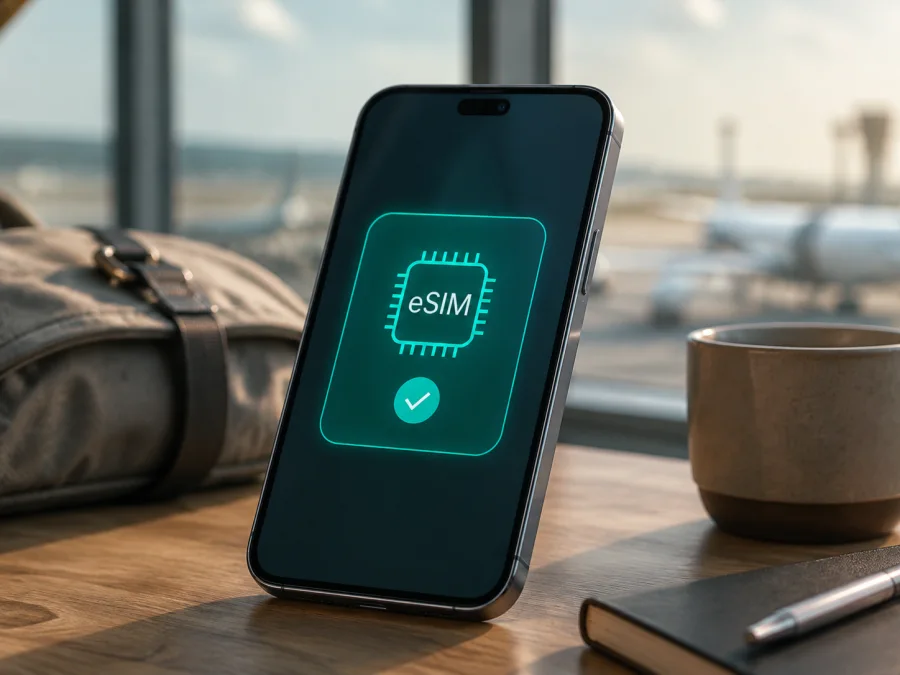
Apple iPhone 17 256GB 5G وeSIM: التوافق والتثبيت قبل السفر
إذا كان جهازك هو Apple iPhone 17 256GB 5G وتريد استخدام الإنترنت في رحلة خارج بلدك، فالإجابة المختصرة هي: نعم، يدعم هذا الطراز eSIM وفق مواصفات Apple الرسمية الحالية، لكن طريقة الدعم قد تختلف بين الأسواق. بعض النسخ تعمل عبر eSIM فقط، وبعضها يجمع بين nano‑SIM وeSIM، كما أن توفر التفعيل يعتمد على شركة الاتصالات أو مزود الخدمة وعلى عدم وجود قفل مشغل. لذلك لا تكفي عبارة iPhone 17 أو سعة 256GB على علبة الجهاز وحدها لتأكيد أن كل نسخة متطابقة.
توضح Apple أن iPhone 17 في النسخ المدعومة يمكنه استخدام خطي eSIM نشطين وتخزين عدة ملفات eSIM، بينما تشير صفحات المواصفات الخاصة بأسواق أخرى إلى Dual SIM عبر nano‑SIM وeSIM. وتذكر Apple أيضاً أن بعض أسواق البيع توفر iPhone 17 من دون درج لشريحة فعلية. هذه فروق في العتاد والسوق، وليست اختلافاً في سعة التخزين. أما 5G فهو وصف لقدرات الاتصال بالشبكات المتوافقة، ولا يثبت وحده وجود eSIM.
هل يدعم Apple iPhone 17 256GB 5G eSIM؟
نعم، دعم eSIM موجود في iPhone 17، بما في ذلك النسخة ذات سعة 256GB، إذا كانت النسخة الإقليمية تحتوي على مكوّن eSIM متاحاً للمستخدم. توضح المواصفات الرسمية الحالية من Apple أن iPhone 17 يدعم eSIM مزدوجة، مع إمكانية تشغيل خطي eSIM في الوقت نفسه وتخزين ثمانية ملفات eSIM أو أكثر بحسب إعدادات الجهاز. وتوضح الملاحظة الرسمية أن تفعيل eSIM يتطلب شركة اتصالات تدعم هذه التقنية وخطة خدمة لاسلكية مناسبة.
هذا لا يعني أن كل جهاز يحمل الاسم نفسه يقبل كل eSIM. يعتمد التفعيل على مزود الخدمة، وعدم قفل الهاتف، والشبكة المحلية والخطة والمكان؛ وقد يظهر دعم 5G من دون توفر شبكة 5G في وجهتك.
ملخص الخصائص المهمة لمستخدم eSIM
| العنصر | ما يعنيه لجهاز Apple iPhone 17 256GB 5G |
|---|---|
| الجهاز المستهدف | Apple iPhone 17 256GB 5G فقط؛ لا يشمل iPhone 17 Pro أو 17 Pro Max أو iPhone Air أو سعة أخرى تلقائياً |
| التخزين | 256GB؛ يحدد مساحة التطبيقات والخرائط والوسائط، ولا يحدد منطقة البيع أو دعم eSIM |
| eSIM | مدعومة رسمياً في نسخ iPhone 17 المتوافقة؛ قد تتوفر eSIM مزدوجة بحسب السوق والإعدادات |
| الشريحة الفعلية | قد توجد nano‑SIM مع eSIM في بعض الأسواق، وقد تكون النسخة eSIM‑only في أسواق أخرى |
| الخطان | يمكن إبقاء خط أساسي واستخدام eSIM للسفر، أو تشغيل ملفي eSIM إذا كانت النسخة والخدمة تسمحان بذلك |
| 5G | قدرة اتصال لاسلكي؛ الاستخدام الفعلي يتوقف على النطاقات والشبكة والخطة والبلد |
| قفل المشغل | يجب أن يكون الجهاز غير مقفل لاستخدام eSIM من مزود مختلف عن المشغل الذي قُيد عليه الهاتف |
| بيانات السفر | يمكن اختيار eSIM لبيانات الهاتف مع إبقاء الخط الأساسي عند الحاجة |
اختلاف النسخ الإقليمية: السوق ورقم الطراز مهمان
تبيع Apple الهاتف بتكوينات اتصال مختلفة من دولة إلى أخرى. قد يكون الجهاز المخصص لسوق معين eSIM‑only، بينما تكون نسخة أخرى مزودة بدرج nano‑SIM إلى جانب eSIM. وقد تستخدم بعض طرازات هونغ كونغ وماكاو شريحتي nano‑SIM. لذلك لا يصح نقل نتيجة جهاز اشتُري في دولة إلى جهاز آخر اشتُري من سوق مختلف، حتى لو تطابق الاسم والسعة واللون.
النسخ eSIM‑only
تذكر Apple أن نسخة eSIM‑only من iPhone 17 متاحة في أسواق محددة، منها الولايات المتحدة وكندا واليابان والإمارات العربية المتحدة والسعودية وقطر والكويت. تتعلق هذه المعلومة بتكوين البيع وقد تتغير؛ وفي هذه النسخ لا يمكن الاعتماد على nano‑SIM كبديل.
الأسواق التي تجمع nano‑SIM وeSIM
في صفحات Apple الإقليمية الخاصة ببعض البلدان، يظهر iPhone 17 بتكوين Dual SIM عبر nano‑SIM وeSIM، مع ذكر دعم eSIM مزدوجة. يسمح ذلك بإبقاء خطك الأساسي وإضافة ملف سفر للبيانات، لكن عدد الخطوط النشطة يرتبط بإصدار iOS وشروط المشغل.
الصين القارية وهونغ كونغ وماكاو
توضح صفحة Apple الرسمية الخاصة باستخدام eSIM أثناء السفر أن الصين القارية لها قيد خاص: من طرازات iPhone 17 المذكورة حالياً، يدعم eSIM هناك iPhone 17e وiPhone Air فقط. لذلك لا ينبغي افتراض أن Apple iPhone 17 256GB 5G المخصص للصين القارية سيقبل eSIM، سواء كانت الخطة للسفر أو من مزود داخل المنطقة. افحص الجهاز فعلياً وتحقق من البائع أو مزود الخدمة قبل الدفع.
وتذكر Apple أن بعض الأجهزة المباعة في هونغ كونغ وماكاو تستخدم شريحتي nano‑SIM. قد يبدو الهاتف مطابقاً لنسخة أخرى، لكنه لا يعرض بالضرورة خيار eSIM؛ فوجود خطين لا يعني أن أحدهما رقمي.
فحص التوافق قبل شراء باقة eSIM
أجرِ الفحص والهاتف متصل بشبكة Wi‑Fi أو بإنترنت موثوق، لأن إضافة ملف eSIM تحتاج عادةً إلى اتصال بالإنترنت. تختلف أسماء القوائم قليلاً بحسب لغة iOS وإصداره، لكن الخطوات العامة واضحة:
- افتح «الإعدادات».
- اختر «عام» ثم افتح «حول».
- مرّر إلى خانة EID. ظهور رقم EID مؤشر قوي على وجود مكوّن eSIM.
- راجع «رقم الطراز» في الصفحة نفسها، واضغط عليه إذا احتجت إلى التبديل بين رقم الجزء ورقم الطراز.
- ارجع إلى «الإعدادات» وافتح «خلوي» أو «بيانات الهاتف المحمول».
- ابحث عن «إضافة eSIM» أو «إعداد الخدمة الخلوية» أو صياغة قريبة مثل «إضافة خطة خلوية».
- افتح خيار الإضافة فقط بعد التأكد من وجهة الباقة وشروطها وطريقة التفعيل.
وجود EID وخيار «إضافة eSIM» معاً هو أقوى فحص عملي للمستخدم. إذا ظهر EID ولم يظهر الخيار، حدّث iOS وأعد تشغيل الهاتف ثم راجع القيد الإقليمي أو قفل المشغل. وإذا ظهر خيار الإضافة لكن فشل التفعيل، فقد تكون المشكلة في الخطة أو الاتصال أو رمز QR، لا في سعة التخزين. أما غياب EID والخيار معاً، وخصوصاً في جهاز مخصص لسوق ذي شريحتي nano‑SIM، فيشير إلى أن النسخة قد لا تدعم eSIM.
قائمة تحقق التوافق
- [ ] اسم الجهاز في صفحة «حول» يطابق Apple iPhone 17، والسعة المطلوبة هي 256GB.
- [ ] تظهر خانة EID ويمكن قراءتها على الجهاز من دون مشاركة الرقم مع الآخرين.
- [ ] يظهر «إضافة eSIM» أو «إضافة خطة خلوية» في إعدادات الاتصال.
- [ ] الجهاز غير مقفل على مشغل يمنع استخدام مزود مختلف.
- [ ] إصدار iOS محدث، والهاتف متصل بشبكة Wi‑Fi أثناء التثبيت.
- [ ] مزود الخدمة يدعم eSIM على iPhone ويغطي البلد أو المنطقة المقصودة.
- [ ] شروط الباقة توضح حجم الترافيك ومدة الصلاحية ووقت بدء الاستخدام.
- [ ] عرفت ما إذا كانت eSIM للبيانات فقط أو تتضمن رقماً ومكالمات، إن كان ذلك متاحاً.
- [ ] راجعت السوق ورقم الطراز، خاصةً إذا كان الجهاز مستورداً من الصين القارية أو هونغ كونغ أو ماكاو.
قبل الانتقال إلى شراء الباقة، تحقق من جهازك باستخدام هذا الفحص. هذه الخطوة مهمة لأن سعة 256GB ووجود 5G لا يعوضان غياب EID أو قفل المشغل.
كيف تختار eSIM لرحلة خارجية؟
ابدأ بخط سيرك، لا باسم الهاتف فقط. حدد الدول والمدن، ثم قارن الباقات بحسب حجم الترافيك ومدة الصلاحية ونطاق التغطية. للخرائط والرسائل قد يناسبك حجم محدود، بينما يحتاج العمل عن بُعد ومكالمات الفيديو إلى استخدام أكبر.
Kaspersky eSIM Store هو تطبيق وموقع يساعدانك على اختيار eSIM وإتمامها وتفعيلها مع باقة مناسبة للموبايل إنترنت في الرحلة الخارجية. يمكنك مراجعة الوجهة وحجم الترافيك ومدة الصلاحية، ثم إدارة الملف وفق شروط الباقة. Kaspersky eSIM Store ليس مشغلاً أو مالك شبكة أو مزوداً للموبايل إنترنت.
غالباً تكون eSIM السياحية مخصصة لبيانات الهاتف، ولا تمنح رقماً عادياً أو مكالمات أو SMS إلا إذا نصت شروط الخطة على ذلك. يمكن استخدام تطبيقات المراسلة عبر الإنترنت، مع استهلاك الترافيك. إذا احتجت رسائل التحقق إلى رقمك الأساسي، أبقِ خطك الأساسي مفعلاً وعطّل تجوال البيانات عليه.
تحقق من توقيت بدء الباقة. تثبيت الملف لا يساوي دائماً بدء مدة الصلاحية؛ قد يبدأ العد عند تشغيل الخط أو تسجيله في شبكة الوجهة بحسب شروط الخطة. لا تحذف الملف لمجرد أن الشبكة لم تظهر فوراً.
طريقة تثبيت وتفعيل eSIM على Apple iPhone 17 256GB 5G
قبل البدء
- اتصل بشبكة Wi‑Fi مستقرة أو بنقطة اتصال من جهاز آخر.
- حدّث iOS إذا كان هناك تحديث متاح ومتوافق مع هاتفك.
- جهّز رمز QR أو رابط التفعيل أو بيانات التثبيت التي يوفرها مزود الخدمة في التطبيق أو الحساب.
- تأكد من ظهور EID وخيار «إضافة eSIM» قبل فتح رمز التفعيل.
- إذا كان QR معروضاً على جهاز آخر، ارفع سطوع شاشته واترك الرمز كاملاً داخل الإطار، ولا تشاركه مع الآخرين.
التثبيت عبر رمز QR
- افتح «الإعدادات».
- اختر «خلوي» أو «بيانات الهاتف المحمول».
- اضغط «إضافة eSIM».
- اختر استخدام رمز QR، أو افتح الكاميرا لمسح الرمز عندما يظهر الخيار.
- وجّه الكاميرا إلى الرمز وانتظر إشعار اكتشاف الخطة الخلوية.
- اضغط «متابعة».
- اضغط «إضافة خطة خلوية» لإضافة الملف.
- أدخل رمز التأكيد إذا طلبه مزود الخدمة.
- سمّ الخط اسماً واضحاً مثل «سفر» حتى لا تختلط الخطوط.
- حدّد الخط الأساسي للمكالمات والرسائل إذا كنت تريد إبقاء رقمك المعتاد لهذا الغرض.
- افتح «البيانات الخلوية» واختر eSIM السفر عندما تصل إلى الوجهة.
- فعّل «تجوال البيانات» على خط السفر فقط إذا نصت تعليمات الباقة على ذلك.
- عطّل «السماح بتبديل البيانات الخلوية» إذا أردت منع الهاتف من التحول تلقائياً إلى الخط الأساسي.
توضح Apple أن بعض إصدارات iOS تسمح بالضغط المطول على رمز QR الموجود في البريد أو المتصفح ثم اختيار «إضافة eSIM». بعض الرموز مخصصة لتثبيت واحد.
بعد الإضافة، افتح «الإعدادات > خلوي»، واختر الخط الجديد، ثم تحقق من تشغيل «تمكين هذا الخط». لا يعني ظهور اسم الخطة أن الإنترنت يعمل؛ يجب تعيين الخط للبيانات واختبار الاتصال في الوقت الذي تسمح فيه الخطة ببدء الخدمة. قد يستغرق التسجيل في الشبكة بضع دقائق.
لخطوات Apple العامة الخاصة بتثبيت eSIM على iPhone، راجع تعليمات iOS. وإذا كنت تثبت eSIM على جهاز Android آخر، راجع تعليمات Android. هذه الروابط تشرح مسارات النظام، بينما قبول الملف نفسه يعتمد على النسخة الإقليمية والجهاز ومزود الخدمة.
استخدام eSIM للبيانات أثناء السفر
يمكن تثبيت eSIM قبل المغادرة ثم تأجيل استخدامها حتى الوصول، إذا كانت شروط الباقة تسمح بذلك. بعد الهبوط، نفذ السيناريو التالي:
- افتح «الإعدادات» ثم «خلوي».
- فعّل خط السفر إذا كان متوقفاً.
- اختر eSIM السفر ضمن «البيانات الخلوية».
- فعّل «تجوال البيانات» لهذا الخط إذا تطلبت الباقة ذلك.
- أوقف تجوال البيانات على الخط الأساسي إذا كنت لا تريد استخدامه خارج بلدك.
- عطّل تبديل البيانات الخلوية التلقائي عند الحاجة إلى تثبيت الاختيار على eSIM السفر.
- انتظر عدة دقائق حتى يسجل الهاتف في شبكة متاحة.
- أوقف Wi‑Fi مؤقتاً وافتح صفحة بسيطة أو تطبيق خرائط لاختبار البيانات.
- راقب الرصيد ومدة الصلاحية واستهلاك التطبيقات الثقيلة.
اختيار eSIM كخط للبيانات لا يوقف تلقائياً المكالمات أو الرسائل على خط آخر. إذا بقي خطك الأساسي نشطاً، افحص إعداداته وأوقف النسخ الاحتياطي عبر البيانات والتنزيل التلقائي عند الحاجة. لا تشغّل نقطة الاتصال الشخصية إلا إذا كانت الخطة تسمح بها.
ثلاثة سيناريوهات شائعة
رحلة قصيرة للخرائط والمواصلات: ثبّت الملف عبر Wi‑Fi قبل الإقلاع، واتركه غير نشط إذا بدأ احتساب الخطة عند الوصول. اجعل eSIM خط البيانات بعد الهبوط واختبر خريطة أو رسالة عبر الإنترنت.
رحلة عمل: اجعل eSIM خط البيانات، وأبقِ خطك الأساسي متاحاً للمكالمات أو رسائل التحقق. أوقف النسخ الاحتياطي وتابع الاستهلاك.
مسار يمر بعدة دول: اختر باقة إقليمية فقط إذا شملت كل نقاط الرحلة. لا تفترض أن باقة دولة واحدة تعمل بعد الحدود أو أن ظهور 5G في مدينة يتكرر في كل المدن؛ تحقق من الوجهة والشبكة بدلاً من حذف الملف.
مشكلات eSIM الشائعة وطرق التحقق
لا يظهر EID أو خيار «إضافة eSIM»
تحقق من أن الجهاز هو Apple iPhone 17 256GB 5G، ثم راجع «الإعدادات > عام > حول». افحص رقم الطراز ومصدر الشراء، خاصة إذا كان من الصين القارية أو سوق يستخدم شريحتي nano‑SIM. حدّث iOS وأعد التشغيل. إذا بقي EID وخيار الإضافة غائبين، لا تشترِ الباقة؛ اطلب تأكيداً من البائع.
يوجد EID لكن لا تكتمل الإضافة
تحقق من Wi‑Fi، وصلاحية رمز QR، وعدم استخدامه من قبل، ومن أن الملف مخصص لـ iPhone والوجهة مدعومة. افحص «الإعدادات > عام > حول > قفل شركة الاتصالات». ظهور «لا توجد قيود على SIM» يعني أن الهاتف غير مقفل؛ وجود قيد يحتاج إلى معالجة مع المشغل.
لا يُقرأ رمز QR
اعرض الرمز على شاشة أخرى، وارفع سطوعها، ونظف العدسة، وأبعد الهاتف حتى يظهر الرمز كاملاً. تأكد من الإنترنت، ثم جرّب «إضافة eSIM» من إعدادات «خلوي» أو الضغط المطول في البريد والمتصفح. لا تعاود المسح عشوائياً إذا كانت الخطة ذات تفعيل واحد.
أُضيفت الخطة لكن لا توجد شبكة
افتح «الإعدادات > خلوي»، وتأكد من تمكين خط السفر وتعيينه للبيانات. راجع الوجهة ووقت البدء. فعّل وضع الطيران ثم أوقفه أو أعد التشغيل. إذا تطلبت الشروط تجوال البيانات، فعّله على eSIM فقط. لا تغيّر APN إلا بطلب من مزود الخدمة.
توجد إشارة لكن الإنترنت لا يعمل
أوقف Wi‑Fi لاختبار بيانات الهاتف، ثم راجع الخط المختار وتجوال البيانات وقيود التطبيقات. افحص الرصيد والمدة، وجرب موقعاً بسيطاً أو خريطة. قد تكون المشكلة مؤقتة في الشبكة أو التغطية؛ وإذا كان الجهاز مقفلاً فلن تحل الإعدادات المشكلة.
يستهلك الهاتف بيانات الخط الأساسي
ارجع إلى «البيانات الخلوية» واختر eSIM السفر يدوياً، ثم أوقف «السماح بتبديل البيانات الخلوية». أوقف تجوال البيانات على الخط الأساسي، وراجع اسم الخط الظاهر في مركز التحكم. لا تحذف الخط الأساسي إذا كنت تحتاج إلى رسائل التحقق؛ عدّل اختيار البيانات فقط.
انتهت البيانات أو احتجت إلى تمديدها
افتح حسابك في التطبيق أو الموقع لمراجعة الرصيد والمدة وخيارات التزويد. يخضع التمديد لشروط الباقة وقد لا يكون ممكناً لكل ملف. لا تحذف eSIM ولا تمسح QR على جهاز آخر قبل معرفة سياسة النقل، وتواصل مع الدعم من دون إرسال EID أو رموز التفعيل في قناة عامة.
الأسئلة الشائعة
هل يدعم Apple iPhone 17 256GB 5G eSIM؟
نعم، تدعم Apple eSIM في iPhone 17، وتذكر دعماً لـ eSIM مزدوجة في النسخ المتوافقة. لكن النسخة الإقليمية، والسوق الذي بيع فيه الهاتف، وقفل المشغل، ودعم مزود الخدمة عوامل حاسمة. افحص EID وخيار «إضافة eSIM» قبل الشراء، ولا تفترض أن النسخة المباعة في الصين القارية أو نسخة تستخدم شريحتي nano‑SIM ستعمل بالطريقة نفسها.
هل يجب تفعيل تجوال البيانات؟
يعتمد ذلك على الخطة ومزود الخدمة. قد تحتاج eSIM السفر إلى تجوال البيانات للتسجيل في شبكة شريكة، بينما يفضل إبقاؤه متوقفاً على الخط الأساسي لتقليل الرسوم. افحص الخط الصحيح قبل تشغيل الخيار.
الخلاصة: افحص الجهاز ثم اختر eSIM للرحلة
بالنسبة إلى Apple iPhone 17 256GB 5G، الإجابة الصحيحة هي أن eSIM مدعومة في النسخ المتوافقة وفق معلومات Apple الرسمية الحالية، مع اختلاف واضح بين تكوينات eSIM‑only وتكوينات nano‑SIM مع eSIM. بعض الأسواق، ومنها الصين القارية، تخضع لقيود خاصة، وبعض النسخ المستوردة قد تستخدم شريحتي nano‑SIM. لذلك لا تعتمد على سعة 256GB أو شعار 5G وحدهما.
قبل دفع قيمة أي باقة، أتمم هذه المراجعة النهائية:
- طابق الاسم الكامل للجهاز: Apple iPhone 17 256GB 5G.
- افتح «عام > حول» وتحقق من ظهور EID.
- افتح «خلوي» وتحقق من ظهور «إضافة eSIM».
- راجع رقم الطراز والسوق، واطلب تأكيداً إذا كان الهاتف مستورداً.
- افحص قفل شركة الاتصالات وإصدار iOS واتصال Wi‑Fi.
- تأكد من أن الباقة تغطي كل الدول أو المناطق في خط رحلتك.
- راجع حجم الترافيك ومدة الصلاحية ووقت بدء الاستخدام وشروط التمديد.
- ثبّت eSIM عبر Wi‑Fi، وسمّ الخط، وحدد خط البيانات.
- عند الوصول، فعّل eSIM وتجوّل البيانات لها فقط إذا طلبت التعليمات ذلك.
- اختبر صفحة أو خريطة، ثم راقب الرصيد ولا تحذف الملف عند أول انقطاع.
بعد نجاح فحص التوافق، يساعدك Kaspersky eSIM Store عبر التطبيق والموقع على اختيار eSIM وتفعيلها مع باقة بيانات مناسبة للرحلة. افحص جهازك أولاً، ثم اختر الوجهة وحجم الترافيك والمدة بما يناسب خط سيرك.


