دليل الاتصال أثناء السفر
Apple iPhone 17 5G eSIM: التوافق والإعداد
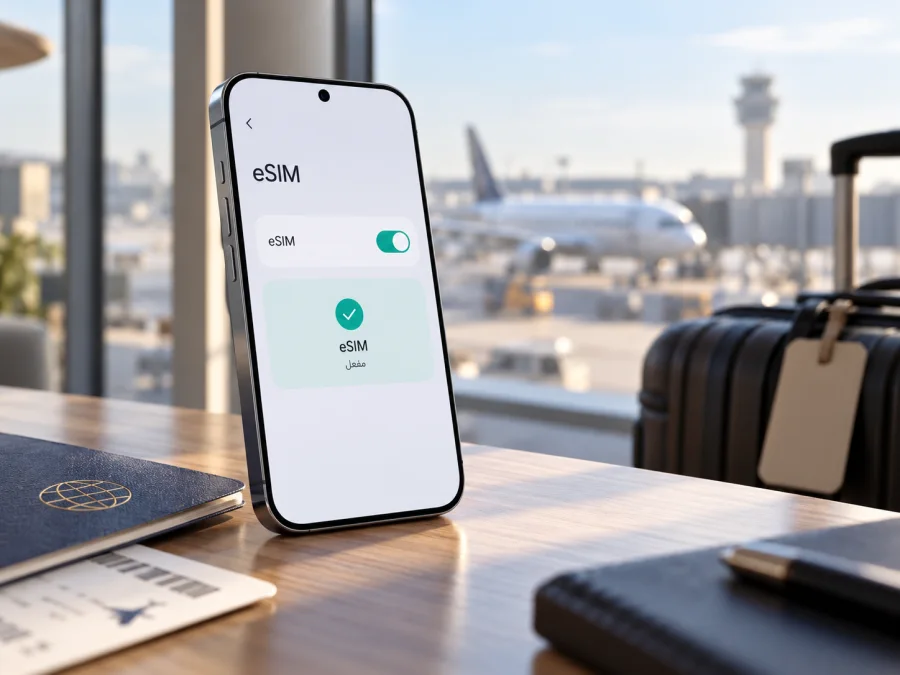
eSIM في Apple iPhone 17 5G: التوافق والإعداد أثناء السفر
الإجابة المختصرة: يدعم Apple iPhone 17 5G استخدام eSIM، وتذكر مواصفات Apple الرسمية للنسخة المعروضة لديها دعم شريحتي eSIM نشطتين وتخزين ثمانية ملفات eSIM أو أكثر، كما توضح أن هذه النسخة لا تقبل بطاقة SIM فعلية. لكن اسم الجهاز وحده لا يكفي لتحديد نوع درج SIM أو إمكانية التفعيل في كل سوق؛ فقد تختلف النسخة الإقليمية والقيود المحلية. تحقّق من رقم الطراز ومن إعدادات الهاتف قبل شراء باقة سفر.
هل يدعم Apple iPhone 17 5G eSIM؟
نعم، دعم eSIM موثق لهذا الهاتف في مواصفات Apple الرسمية. تتيح التقنية تنزيل ملف الشريحة إلى الهاتف بدل إدخال بطاقة بلاستيكية، ويمكن استخدام ملفين نشطين في الوقت نفسه وفق المواصفات المنشورة، مع تخزين ثمانية ملفات أو أكثر والتبديل بينها. وتذكر Apple أيضًا أن النسخة المعروضة في صفحة المواصفات لا تتوافق مع بطاقات SIM الفعلية. هذه المعلومات تجيب عن القدرة الأساسية للهاتف، لكنها لا تعني أن كل وحدة بيعت في أي بلد مطابقة تمامًا للنسخة نفسها.
يُستخدم اسم Apple iPhone 17 5G هنا كما ورد في عنوان الجهاز. وعبارة 5G لا تحدد وحدها إصدارًا إقليميًا أو رقم طراز بعينه، كما أن ظهور 5G في اسم المتجر أو الإعلان لا يثبت طريقة تركيب SIM في الوحدة. لتحديد ذلك، افحص رقم الطراز في الإعدادات، واسأل البائع عن بلد التوريد، ثم راجع قائمة Apple الخاصة بالطراز وسوقه. عند غياب رقم الطراز أو عدم وضوح مصدر الهاتف، اعتبر قابلية eSIM بحاجة إلى تأكيد عملي قبل الشراء.
ملخص المواصفات التي تهم مستخدم eSIM
| العنصر | ما يمكن تأكيده | ما ينبغي التحقق منه في جهازك |
|---|---|---|
| الجهاز المقصود | Apple iPhone 17 5G | رقم الطراز الكامل وبلد البيع |
| دعم eSIM | مدعوم في عائلة iPhone 17؛ وتعرض Apple مواصفات eSIM المزدوجة | توفر إضافة eSIM في هذه الوحدة تحديدًا |
| الشريحتان النشطتان | تذكر صفحة Apple للنسخة المعروضة إمكانية تشغيل ملفي eSIM | قيود المشغل أو السوق والإصدار البرمجي |
| عدد الملفات المخزنة | ثمانية ملفات أو أكثر بحسب المواصفات | قد تختلف إدارة الخطوط المتاحة حسب الإعدادات |
| بطاقة SIM مادية | النسخة المعروضة لدى Apple لا تقبل بطاقة فعلية | وجود درج في النسخة الإقليمية لا يُفترض من الاسم |
| استخدام شبكة 5G | دعم الهاتف لشبكات 5G لا يضمن توافرها في كل وجهة | ترددات الشبكة والتغطية والخطة لدى مزود الخدمة |
هذه نقاط تخص الشريحة والاتصال، وليست ضمانًا بأن أي باقة تعمل في أي بلد. يجب أن يدعم مزود الخدمة eSIM، وأن يكون الهاتف غير مقفل على مشغل يمنع استخدام شبكة أخرى، وأن تتوافق الخدمة مع السوق الذي ستزوره.
اختلاف النسخ الإقليمية وحالة الجهاز
تبيع Apple الأجهزة عبر أسواق مختلفة، وقد تختلف خيارات SIM الفعلية وبعض خصائص الاتصال باختلاف البلد ورقم الطراز. تشير مواد Apple إلى أن iPhone 17 في الولايات المتحدة يأتي بخيارات eSIM فقط، فيما تعرض صفحات المواصفات الخاصة بالنسخة الأمريكية عدم توافقها مع SIM الفعلية. وفي الجهة الأخرى، توضح وثائق Apple المؤسسية أن طرازات iPhone 17 غير الأمريكية تدعم eSIM أيضًا؛ لذلك لا ينبغي الخلط بين وجود eSIM وبين وجود درج بطاقة مادية. وفي البر الرئيسي للصين، لا تدرج قائمة Apple الحالية لطرازات iPhone الداعمة لـ eSIM جهاز iPhone 17 ضمن الطرازات المدعومة هناك؛ لذلك لا تفترض أن نسخة هذا السوق تقبل eSIM. كما تذكر Apple أن بعض طرازات هونغ كونغ وماكاو قد تستخدم شريحتي nano‑SIM. لا يمكن الجزم بتكوين وحدة بعينها من الاسم التجاري فقط.
إذا اشتريت الهاتف من متجر محلي أو من بلد آخر، اطلب رقم الطراز المكتوب في «الإعدادات» ثم «عام» ثم «حول». لا تعتمد على شكل الدرج وحده: وجود درج SIM لا يثبت أن جميع خصائص eSIM متاحة، وعدم وجوده لا يحدد بلد الاستخدام أو توافق الهاتف مع مزود الخدمة. كذلك قد تختلف القواعد التنظيمية، وطرق تفعيل الخط، وقائمة المشغلين بحسب بلد الإقامة والوجهة. إذا كانت الوحدة مخصصة لسوق ذي قيود مختلفة، فراجع Apple ومشغل الهاتف أو البائع قبل الاعتماد عليها في السفر.
حالة القفل مهمة أيضًا. افتح «الإعدادات» ثم «عام» ثم «حول»، وابحث عن «قفل شركة الاتصالات» أو «قفل مزود الشبكة». إذا ظهرت عبارة «لا توجد قيود على SIM»، فهذا يدل على أن الجهاز غير مقفل وفق شاشة Apple. وإذا ظهر اسم مشغل أو قيد، فاطلب فتح القفل منه قبل إضافة خطة من مزود آخر. لا يمكن لتثبيت ملف eSIM تجاوز قفل المشغل أو القيود المحلية.
كيف تتحقق من التوافق قبل شراء باقة؟
تحقق من الجهاز نفسه، لا من صفحة إعلان عامة أو قائمة توافق قديمة. في iPhone، يمكن أن تكون بعض أسماء القوائم مختلفة قليلًا حسب إصدار iOS واللغة، لكن مسارات التحقق الأساسية تبقى في «الإعدادات» و«عام» و«حول» و«خلوي» أو «بيانات الهاتف».
- ابحث عن رقم EID. افتح «الإعدادات» ← «عام» ← «حول» ومرّر إلى الأسفل. وجود رقم EID علامة قوية على وجود عتاد eSIM في الهاتف. يمكن أيضًا أن يظهر عبر طلب *#06# في شاشة الاتصال، لكن عرض التفاصيل يعتمد على إصدار النظام. لا تنشر EID أو IMEI علنًا؛ شاركهما فقط مع جهة دعم موثوقة عند الحاجة.
- ابحث عن خيار الإضافة. افتح «الإعدادات» ← «خلوي» أو «بيانات الهاتف». ابحث عن «إضافة eSIM» أو «إضافة خطة خلوية». وجود الخيار يدعم احتمال التوافق، لكنه لا يضمن أن مشغلًا معينًا أو باقة سفر بعينها سيعملان.
- راجع قفل الشبكة. من «الإعدادات» ← «عام» ← «حول»، تحقق من حالة قفل شركة الاتصالات. يلزم أن يسمح الجهاز باستخدام مزود آخر إذا كانت الباقة من جهة مختلفة عن المشغل الأصلي.
- تحقق من تحديث النظام والاتصال. ثبّت تحديث iOS المتاح بعد حفظ نسخة احتياطية، وتأكد من اتصال Wi‑Fi مستقر أثناء الإضافة. قد يتطلب تنزيل الملف اتصالًا بالإنترنت قبل الوصول إلى الوجهة.
- طابق السوق والطراز. سجّل رقم الطراز والمنطقة التي بيع فيها الهاتف، ثم اسأل Apple أو البائع أو المشغل عن دعم eSIM المحلي. افحص شروط خطة السفر، والدول المشمولة، وتاريخ الصلاحية وطريقة التفعيل.
إذا لم يظهر EID أو خيار الإضافة، فلا تشترِ الخطة اعتمادًا على توقعات عامة. أعد تشغيل الهاتف وتحقق من تحديث iOS، ثم اطلب من Apple أو البائع تأكيدًا حسب رقم الطراز. إن بقيت المؤشرات غير متاحة، فاعتبر دعم eSIM غير مؤكد لهذه الوحدة، واستخدم شريحة فعلية متوافقة أو جهازًا آخر بعد التأكد من توفر ذلك في وجهتك.
اختيار eSIM للسفر مع Apple iPhone 17 5G
بعد التأكد من توافق الوحدة وفتح قفلها، حدّد الوجهة والمدة والاستخدام المتوقع. تصفح شروط الباقة قبل الدفع، ولا تختَر بناءً على حجم البيانات فقط. تحقق مما إذا كانت التغطية تخص بلدًا واحدًا أو منطقة متعددة البلدان، وما إذا كانت صلاحية الباقة تبدأ عند الشراء أو عند الاتصال بالشبكة المحلية، وما إذا كان يمكن إعادة الشحن. تختلف هذه الشروط من خطة لأخرى.
في Kaspersky eSIM Store يمكنك استخدام الموقع أو التطبيق لاختيار eSIM وتقديم الطلب وتفعيلها ببساطة، مع مراجعة معلومات الخطة للإنترنت عبر الهاتف في الرحلة الخارجية. تصفّح خيارات الوجهات والخطط على الموقع العربي. هذه صفحة المتجر العامة لمراجعة الوجهات والخطط المتاحة حاليًا، وليست تعرفة خاصة ببلد معين. قبل الشراء، طابق الوجهة والمدة وحجم البيانات مع مسارك، وتحقق من توافق الجهاز واشتراطات استخدام البيانات المتنقلة.
فكّر في استخدام البيانات: الخرائط والرسائل النصية والصور تستهلك عادةً أقل من بث الفيديو أو رفع الملفات الكبيرة. إذا كنت ستشارك الاتصال مع حاسوب أو جهاز آخر، فتحقق من دعم نقطة الاتصال وحدود الخطة. واحسب احتياطيًا للاستخدام غير المتوقع، مع الاستفادة من تنزيل الخرائط والمحتوى مسبقًا عبر Wi‑Fi. لا توجد كمية واحدة تناسب الجميع؛ يعتمد الاختيار على مدة الرحلة وطريقة استخدامك.
لا تفترض أن eSIM المخصصة للإنترنت تمنح رقمًا محليًا أو مكالمات هاتفية ورسائل SMS عادية. قد تكون خطة السفر للبيانات فقط؛ راجع التفاصيل قبل الشراء. يمكنك إبقاء خطك الأساسي للمكالمات إذا رغبت، مع إيقاف تجوال البيانات عليه لتجنب رسوم غير متوقعة. ويمكن استخدام تطبيقات المراسلة والمكالمات عبر الإنترنت بحسب حساباتك واتصالك.
طريقة تثبيت eSIM وتفعيلها على iPhone
قبل البدء، جهّز اتصال Wi‑Fi، وتأكد من أن لديك بيانات التثبيت وتعليمات مزود الخطة. قد يكون التثبيت عبر تطبيق أو رمز QR أو إدخال التفاصيل يدويًا، وقد تختلف أسماء الأزرار حسب إصدار iOS ومزود الخدمة. لا تمسح رمز QR من شاشة الهاتف نفسه إلا إذا كان لديك جهاز آخر يعرضه، أو استخدم طريقة التثبيت المباشر التي يوفرها التطبيق.
- افتح الإعدادات الخلوية. انتقل إلى «الإعدادات» ثم «خلوي» أو «بيانات الهاتف»، واضغط «إضافة eSIM». إذا لم يظهر هذا الزر، توقف وأعد فحص توافق الجهاز ورقم الطراز بدل متابعة خطوات غير مناسبة.
- اختر طريقة التثبيت. إذا كانت الخطة متاحة في تطبيقها، افتح التطبيق واتبع أمر التثبيت. أو اختر استخدام رمز QR وامسحه بكاميرا iPhone. إذا قدم مزود الخطة تفاصيل يدوية، اختر إدخال البيانات يدويًا واكتبها كما وردت دون تعديل.
- انتظر تنزيل الملف. أبق الهاتف متصلًا بالإنترنت ولا تغلق شاشة الإعداد حتى يكتمل التنزيل. وافق على إضافة الخطة عند ظهور شاشة التأكيد. تجنب إعادة استخدام رمز QR أو محاولة إضافة الملف مرات متتابعة؛ فقد تكون بعض الرموز مخصصة لتثبيت واحد.
- سمّ الخط الجديد. اختر تسمية واضحة مثل «السفر» أو اسم الوجهة لتجنب الخلط بينه وبين خطك الشخصي. التسمية محلية في الجهاز ولا تغير شروط الخطة.
- حدد الخط الافتراضي للمكالمات والرسائل. إذا أردت الاحتفاظ بخطك المعتاد، اتبع خيارات iOS المناسبة. راجع الخط المحدد للمكالمات والرسائل بدل افتراض أن التثبيت غيّر الإعدادات تلقائيًا.
- اختر بيانات الهاتف المتنقل. في إعداد «البيانات الخلوية»، اختر ملف السفر عند الوصول إلى الوجهة أو عندما تسمح شروط الباقة. فعّل «السماح بتبديل البيانات الخلوية» فقط إذا كنت تفهم أن الهاتف قد يستخدم الخط الآخر للبيانات.
- اضبط التجوال بحسب التعليمات. بعض ملفات السفر تحتاج تشغيل تجوال البيانات على خط eSIM حتى تتصل بالشبكة المحلية. فعّله لهذا الخط فقط عندما تنص تعليمات الخطة على ذلك، واترك التجوال على خطك الأساسي معطلًا إذا كنت تريد تجنب رسوم المشغل المعتاد.
- اختبر الاتصال. بعد الوصول، تأكد من ظهور اسم الشبكة أو مؤشر الخدمة، وأوقف Wi‑Fi مؤقتًا لاختبار فتح صفحة أو تطبيق. راجع أن الخط الصحيح مستخدم للبيانات وأن عداد الاستهلاك يتحرك عند الاستخدام.
لإرشادات إعداد eSIM على iPhone، راجع تعليمات iOS. وإذا كنت تجهّز هاتفًا آخر يعمل بنظام Android ضمن العائلة، فهذه تعليمات Android. تعتمد الخطوات النهائية على إصدار النظام وطريقة التنشيط التي يوفرها مزود الخطة.
استخدام الخط خلال الرحلة
يمكن تثبيت الخطة قبل السفر إذا كانت تعليماتها تسمح بذلك، ثم تفعيلها عند الوصول أو في التاريخ المحدد. اقرأ شروط البداية بعناية؛ فالتنزيل والتثبيت لا يعنيان دائمًا أن صلاحية الاستخدام بدأت فورًا، كما أن بعض الخطط تبدأ عند الاتصال بشبكة مدعومة. إذا كانت لديك خطة ذات موعد مجدول، تحقق من المنطقة الزمنية والتاريخ الذي اخترته.
عند الهبوط، افتح إعدادات البيانات الخلوية وتأكد من تشغيل خط السفر واختياره للبيانات. يمكن إبقاء الخط الأساسي فعالًا لتلقي الاتصالات بحسب دعم المشغل، لكن التجوال الصوتي أو الرسائل أو البيانات قد يترتب عليه رسوم وفق عقدك. لا تفترض أن إيقاف استخدام البيانات يوقف كل الرسوم المرتبطة بخطك الأساسي؛ تحقق من مزودك.
مع وجود خطين نشطين، يستطيع iPhone اختيار إعدادات منفصلة للبيانات والمكالمات. راجعها قبل الرحلة وبعدها، ولا تعتمد على اختيار تلقائي إذا كانت التكلفة مهمة. قد يعمل خط البيانات على eSIM بينما تظل المكالمات العادية مرتبطة برقمك الأساسي. وتذكر أن دعم الخطين معًا لا يعني أن ملف السفر يضم رقمًا أو خدمة صوتية.
إذا زرت عدة بلدان، تحقق من أن الوجهة التالية مشمولة في الخطة قبل عبور الحدود. قد يتطلب الانتقال بين الدول اختيار شبكة مختلفة أو إعادة تشغيل الهاتف. في المناطق الحدودية يمكن أن يتصل الهاتف بشبكة بلد مجاور؛ راقب اسم الشبكة، وأوقف البيانات مؤقتًا إذا لم تكن متأكدًا من شروط خطتك. التغطية الفعلية تتبع الشبكات المتاحة في الموقع وظروفها ولا يمكن ضمانها بمجرد امتلاك eSIM.
مشاكل شائعة وكيفية التحقق منها
لا يظهر «إضافة eSIM» أو رقم EID
تأكد من رقم الطراز والسوق الذي بيع فيه الهاتف، ثم حدّث iOS وأعد تشغيل الجهاز. افحص قائمة «حول» كاملة، فموضع المعلومات يتغير أحيانًا باختلاف الواجهة. إذا استمر غياب EID والخيار، تواصل مع Apple أو البائع للتحقق من النسخة. لا تحاول تثبيت ملف من خلال تجاوز القيود أو الاعتماد على ملف تعريف غير رسمي.
رمز QR لا يُقرأ أو لا يعمل
ارفع سطوع الشاشة التي تعرض الرمز، ونظف الكاميرا، وثبّت الهاتفين على مسافة مناسبة. إذا كان الرمز معروضًا على iPhone نفسه، استخدم تعليمات التطبيق أو أظهر الرمز على جهاز آخر. افحص اتصال الإنترنت وتأكد من أن الرمز يخص الخطة الحالية ولم يُستخدم من قبل. إذا ظهرت رسالة بأن الرمز غير صالح أو مستخدم، اطلب من جهة إصدار الخطة إرشادات جديدة؛ لا تحذف ملفًا مثبتًا لمجرد إعادة المحاولة من دون معرفة شروط إعادة الإصدار.
التثبيت يتوقف أو تظهر رسالة تعذر التنشيط
تحقق من Wi‑Fi، ثم أعد المحاولة مرة واحدة بعد إعادة تشغيل الهاتف. راجع ما إذا كان تاريخ بدء الخطة قد حان، وما إذا كان مزود الخدمة يسمح بالتثبيت في بلدك الحالي. تأكد أيضًا من عدم وجود قيد على المشغل ومن دقة تفاصيل التثبيت اليدوي. عند استمرار الخطأ، احتفظ بنص رسالة النظام ووقت المحاولة وتواصل مع دعم الجهة التي أصدرت eSIM.
لا توجد شبكة بعد الوصول
تأكد من تشغيل الخط وعدم تفعيل نمط الطيران، واختر eSIM خطًا للبيانات، ثم أعد تشغيل الهاتف. افحص إعداد اختيار الشبكة: اتركه تلقائيًا أولًا، أو اتبع تعليمات الخطة إذا كان يلزم اختيار شبكة محددة. راجع إعداد تجوال البيانات على eSIM فقط عند الحاجة، وتحقق من أن الوجهة مشمولة وأن مدة الباقة لم تنته. قد يتطلب الاتصال دقائق بعد الوصول أو تبديل الشبكة.
الشبكة موجودة لكن الإنترنت لا يعمل
تحقق من أن «البيانات الخلوية» مفعلة وأن eSIM السفر هي الخط المختار، ثم افحص استهلاك البيانات وحالة الخطة. أوقف Wi‑Fi للاختبار، وتأكد من إعداد نقطة الوصول APN إذا طلب مزود الخطة ضبطها يدويًا. لا تغيّر إعدادات APN عشوائيًا؛ استخدم القيم التي أرسلها مزود الخطة. أعد تشغيل الهاتف بعد التغيير.
انقطع اتصال خطي الأساسي أو ظهرت رسوم تجوال
راجع أي خط محدد للمكالمات والرسائل والبيانات، وأوقف تبديل البيانات إذا لم تكن تريده. تأكد من عدم تشغيل بيانات التجوال على الشريحة الأساسية، ثم راجع تطبيق أو كشف حساب مشغلك. إعدادات eSIM لا تلغي رسومًا ناشئة عن عقد الخط الأصلي. إذا كنت تحتاج استقبال مكالمات على رقمك المعتاد أثناء السفر، اسأل مشغلك عن التكلفة قبل المغادرة.
حذفت الملف أو لم يعد رمز التثبيت صالحًا
قد لا يمكن إعادة تنزيل بعض الملفات أو نقلها بعد حذفها أو تثبيتها على جهاز آخر. اقرأ شروط الخطة قبل إزالة eSIM، واطلب من جهة الإصدار تأكيد إمكانية إعادة التثبيت. لا تمسح الملف عند استكشاف الأخطاء إلا إذا أوصى الدعم بذلك وأكد طريقة استعادته.
قائمة تحقق سريعة قبل شراء الخطة
- [ ] يظهر EID أو خيار «إضافة eSIM» على Apple iPhone 17 5G نفسه.
- [ ] عرفت رقم الطراز والسوق الإقليمي، وتأكدت من أي قيود محلية.
- [ ] تظهر حالة القفل بما يسمح باستخدام مزود آخر، أو حصلت على فتح القفل من المشغل.
- [ ] بلد الرحلة أو منطقتها مشمولان في الخطة، ومدة الصلاحية تناسب تواريخ السفر.
- [ ] عرفت حجم البيانات، وسياسة التفعيل، وإمكانية إعادة الشحن وشروط الاستخدام.
- [ ] لديك Wi‑Fi وطريقة تثبيت مناسبة قبل السفر، واحتفظت ببيانات التفعيل بأمان.
- [ ] عرفت أي خط سيستخدم البيانات وما إذا كان يلزم تجوال بيانات على eSIM.
- [ ] تحققت من رسوم خطك الأساسي، ومن أن خطة السفر للإنترنت فقط إذا لم تذكر خلاف ذلك.
أسئلة شائعة
هل يمكن استخدام eSIM وبطاقة SIM فعلية معًا؟
يتوقف ذلك على النسخة الإقليمية من الهاتف. تعرض Apple النسخة الأمريكية من iPhone 17 بوصفها eSIM فقط، بينما لا يمكن استنتاج وجود درج مادي في وحدات الأسواق الأخرى من الاسم وحده. افحص رقم الطراز والجهاز نفسه. إذا كانت وحدتك تحتوي درجًا، تحقق من مواصفات Apple الخاصة بسوقها ومن دعم المشغل قبل افتراض أن eSIM وSIM الفعلية تعملان معًا.
كم ملف eSIM يمكن تخزينه أو تشغيله؟
تذكر مواصفات Apple المنشورة إمكانية تخزين ثمانية ملفات eSIM أو أكثر، وتشغيل ملفي eSIM نشطين في النسخة الموصوفة. هذا لا يعني أن جميع الملفات يمكن تفعيلها بالتزامن؛ تختلف سعة التخزين عن عدد الخطوط النشطة. قد يعتمد الاستخدام على طراز السوق وإصدار iOS والمشغل.
هل تعمل eSIM للسفر دون فتح قفل الجهاز؟
إذا كان iPhone مقفلًا على مشغل، فقد لا يقبل خطة من جهة أخرى. تحقق من حالة «قفل شركة الاتصالات» في «حول»، واطلب فتح الجهاز من المشغل الأصلي عند الحاجة. لا يزيل تثبيت eSIM القفل تلقائيًا.
هل أحتاج إلى اتصال Wi‑Fi للتثبيت؟
عادة تحتاج إلى اتصال بالإنترنت لتنزيل ملف eSIM أو استكمال الإعداد. استخدم Wi‑Fi موثوقًا قبل السفر، أو نقطة اتصال متاحة. لا تعتمد على شبكة وجهة لم تصل إليها بعد. قد تختلف طريقة الإضافة بحسب التطبيق أو رمز QR أو التنشيط المباشر.
هل تتضمن خطة السفر رقم هاتف ومكالمات؟
ليس بالضرورة. خطط eSIM للسفر قد تكون مخصصة للبيانات فقط، ولا تتضمن رقمًا أو مكالمات خلوية أو SMS. راجع وصف الخطة. ويمكن استخدام المكالمات عبر الإنترنت من خلال التطبيقات عندما يتوفر اتصال بيانات مناسب.
هل يمكنني حذف eSIM بعد انتهاء الرحلة؟
راجع شروط ملفك أولًا. قد يكون حذف الملف نهائيًا أو يمنع إعادة استخدام رمز التثبيت. إذا كنت ستسافر إلى الوجهة نفسها مجددًا، أو تريد تمديد الخطة، اسأل دعم الجهة المصدرة قبل حذفه.
خلاصة: افحص جهازك ثم اختر باقة السفر
يدعم Apple iPhone 17 5G تقنية eSIM بحسب معلومات Apple الرسمية، لكن التفاصيل العملية تتأثر برقم الطراز والسوق والقيود المحلية وحالة قفل المشغل. ابدأ بمراجعة EID وخيار «إضافة eSIM» في الهاتف، ثم تأكد من أن الوحدة غير مقفلة وأن وجهتك مشمولة. لا تعتمد على عبارة 5G أو اسم الجهاز وحدهما لإثبات تكوين SIM.
بعد التحقق، اختر خطة تناسب مدة الرحلة واستهلاكك، واقرأ شروط التفعيل والبيانات والتجوال قبل الدفع. يتيح Kaspersky eSIM Store عبر التطبيق والموقع اختيار eSIM وإتمام الطلب وتفعيل الخطة الملائمة للإنترنت في السفر الخارجي. راجع الوجهات والخطط على موقع Kaspersky eSIM Store العربي، ثم اتبع تعليمات iOS، واحتفظ بخطك الأساسي مضبوطًا لتجنب رسوم غير متوقعة. إذا لم يظهر EID أو خيار الإضافة، احصل على تأكيد حسب رقم الطراز قبل شراء الخطة، وفكّر في شريحة فعلية أو جهاز بديل متوافق.


