دليل الاتصال أثناء السفر
Apple iPhone 17 Air 128GB 5G وeSIM: التوافق والإعداد
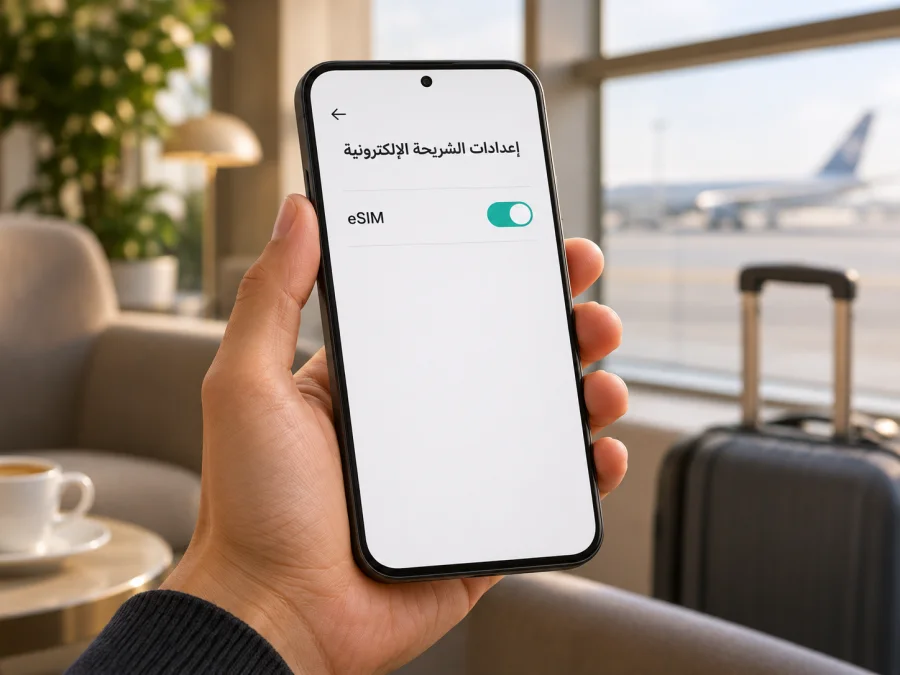
Apple iPhone 17 Air 128GB 5G وeSIM: ما الذي يجب التحقق منه؟
الإجابة المختصرة
إذا كان المقصود بالجهاز هو iPhone Air الذي توثقه Apple، فالإجابة هي نعم: هذا الطراز يعمل عبر eSIM ولا يقبل شريحة SIM فعلية، كما يدعم وجود شريحتي eSIM نشطتين مع إمكانية حفظ ثماني شرائح أو أكثر. لكن الاسم الوارد في طلب البحث، Apple iPhone 17 Air 128GB 5G، لا يطابق اسمًا ومواصفات إصدار يمكن تأكيدها حرفيًا من صفحة Apple الحالية. تسمي الشركة الجهاز «iPhone Air»، وتعرض له سعات 256GB و512GB و1TB؛ ولا تدرج سعة 128GB في المواصفات المنشورة.
لذلك لا يصح اعتبار كل جهاز معروض بهذا الاسم مطابقًا تلقائيًا للطراز الرسمي أو الجزم بخصائص وحدة بعينها قبل فحصها. قد تكون عبارة 128GB خطأ في إعلان، أو وصفًا غير دقيق، أو تشير إلى منتج مختلف. اطلب من البائع رقم الطراز، وافحص الجهاز نفسه وإعداداته. إذا ظهر أن الجهاز هو iPhone Air الرسمي، فإن الاعتماد على eSIM ليس خيارًا إضافيًا: لا يوجد درج لشريحة nano‑SIM فعلية. كما يلزم أن يكون الهاتف غير مقفل على مشغّل بعينه وأن يدعم مزود الخدمة eSIM في سوق الاستخدام.
هذا الدليل يفصل ما تؤكده Apple عن النقاط التي يجب التحقق منها في النسخة المعروضة، ثم يشرح فحص EID وإضافة eSIM وإعدادها للسفر. لا تعتمد على عبارة «5G» أو اسم الذاكرة وحدهما لإثبات توافق الجهاز مع eSIM؛ فهما لا يكشفان عن قفل الشبكة أو أهلية الخطة أو بلد بيع الهاتف.
المواصفات التي يمكن تثبيتها وما يحتاج إلى تحقق
| البند | ما يمكن قوله عن iPhone Air الرسمي | ما يعنيه ذلك لعبارة البحث |
|---|---|---|
| الاسم الرسمي المنشور | iPhone Air، ضمن عائلة iPhone التي أُعلنت في 2025 | Apple لا تسميه في صفحة المواصفات «iPhone 17 Air»؛ احتفظ بالاسم كما ورد عند البحث، لكن طابقه مع رقم الطراز قبل الشراء |
| السعة | 256GB و512GB و1TB في صفحة المواصفات الحالية | سعة 128GB غير موثقة لهذا الطراز؛ اطلب توضيحًا ولا تفترض أنها نسخة رسمية |
| الشريحة | eSIM فقط، من دون دعم لشريحة فعلية | يجب أن تتمكن من إعداد eSIM؛ لا يمكن الاعتماد على تبديل شريحة nano‑SIM عند تعذر التنشيط |
| الشرائح النشطة | حتى شريحتي eSIM نشطتين، مع حفظ ثماني شرائح أو أكثر وفق صفحة المواصفات | العدد الفعلي المستخدم في الوقت نفسه يختلف عن عدد الملفات التي يمكن تخزينها |
| 5G | مواصفات iPhone Air تشمل 5G، لكن توفره يعتمد على الطراز والشبكة والخطة والتغطية | علامة 5G في الإعلان لا تثبت أن كل نطاقات شبكة بلدك مدعومة أو أن خدمة 5G متاحة في وجهتك |
| القفل على المشغّل | لا يمكن استنتاجه من اسم المنتج أو سعته | تحقق من حالة «قفل شركة الاتصالات» في الإعدادات أو اسأل البائع/المشغّل |
| باقة السفر | تعتمد على الجهاز المفتوح، وخدمة eSIM، وشروط الباقة والوجهة | اختبر التوافق مع خطة السفر المحددة قبل الدفع |
التمييز هنا مهم: مواصفات Apple تخص iPhone Air الرسمي. أما Apple iPhone 17 Air 128GB 5G كاسم كامل، فلا يوجد ما يكفي لتأكيد أن جهازًا بهذا الوصف الدقيق هو متغير رسمي. وعليه، الجواب الأكثر دقة هو: iPhone Air الموثق من Apple يدعم eSIM فقط؛ أما الوحدة التي تحمل اسم Apple iPhone 17 Air 128GB 5G في إعلان أو متجر، فيجب التحقق من هويتها ورقم طرازها قبل اعتماد هذا الحكم عليها.
لماذا لا تكفي كلمة eSIM أو 5G في الإعلان؟
قد يستخدم عنوان المتجر تسميات غير مطابقة لاسم الشركة، أو يخص جهازًا مستعملًا أو مجددًا. لا يثبت ذلك وجود مشكلة، لكنه يجعل التحقق من رقم الطراز والسعة الفعلية ضروريًا.
ولا تعني 5G الاتصال بأي شبكة في العالم: دعم النطاقات يختلف بحسب رقم الطراز، والاتصال يعتمد على المشغّل والتغطية والخطة. قد تعمل eSIM عبر LTE عند غياب 5G، كما أن عبارة 5G لا تثبت قبول مزود الخدمة للخطة.
اطلب رقم الطراز وبلد الشراء، وقارنهما ببيانات Apple. لا تنشر الرقم التسلسلي أو EID علنًا. وإذا أكد البائع وجود نسخة 128GB رسمية، اطلب ما يطابق السعة ورقم الطراز، وافحص الجهاز قبل شراء خطة اتصال.
النسخ الإقليمية وسوق المشغّل
لا ينبغي تعميم قواعد بعض إصدارات iPhone السابقة على iPhone Air من دون مراجعة. صفحة Apple الحالية تضع iPhone Air ضمن فئة الأجهزة التي تُفعّل عبر eSIM فقط، وتذكر صراحة أنه لا يتوافق مع SIM فعلية. لهذا لا تصح نصيحة «اشترِ النسخة الإقليمية ذات درج SIM» باعتبارها حلًا لهذا الطراز. مع ذلك، يظل بلد البيع ورقم الطراز مهمين: فهما يساعدان على التأكد من هوية الوحدة، ونطاقات الاتصال المتاحة، والضمان، والقيود التنظيمية أو قيود المشغّل.
في الصين القارية، تنص Apple على أن iPhone Air من الطرازات التي تدعم eSIM، بينما تختلف قواعد بعض أجهزة iPhone الأخرى هناك. وهذه معلومة جغرافية عن فئة الجهاز الموثقة، وليست ضمانًا بأن كل خطة سفر أو كل مشغّل صيني يقبل أي جهاز. وتشير Apple كذلك إلى أن eSIM من مشغّل في الصين القارية لا يمكن استخدامها على جهاز مشتَرى خارج الصين القارية. لذلك إذا كانت الرحلة تشمل الصين، تحقق من بلد شراء الهاتف ومن مصدر ملف eSIM وسياسة مزود الخدمة قبل السفر.
في بقية الأسواق أيضًا، لا يكفي أن تكون eSIM مدعومة على مستوى الهاتف. يجب أن يسمح المشغّل أو مزود الخطة بإضافة ملفه على جهازك، وأن يكون الجهاز غير مقفل إذا كنت تريد استخدام مزود مختلف عن جهة البيع. افتح الإعدادات > عام > حول وابحث عن قفل شركة الاتصالات. ظهور عبارة لا توجد قيود على SIM يعني أن الجهاز مفتوح بحسب واجهة iOS؛ أما ظهور قيد أو عدم وضوح الحالة، فيتطلب مراجعة البائع أو المشغّل الذي قفل الهاتف. لا يمكن لتغيير المنطقة أو اللغة أو إعادة ضبط الهاتف إزالة قفل الشبكة.
عند شراء الهاتف من سوق آخر، تحقق من سياسة الإرجاع، ورقم الطراز، والنطاقات، ودعم مزود الخدمة للبلد الذي ستستخدمه فيه. تغيير إعداد «المنطقة» لا يضيف eSIM ولا يزيل قفل الشبكة.
فحص التوافق على الجهاز نفسه
استخدم أكثر من علامة، لأن ظهور قائمة واحدة لا يثبت وحده أن كل خطة ستعمل. افحص الهاتف بعد تشغيله وتحديثه، ويفضل الاتصال بشبكة Wi‑Fi:
- ابحث عن EID: انتقل إلى الإعدادات > عام > حول. إذا كان الهاتف مزودًا بميزة eSIM، يظهر عادةً رقم EID ضمن معلومات الجهاز. وجوده مؤشر قوي على توافر مكوّن eSIM، لكنه لا يؤكد أن الجهاز مفتوح أو أن المشغّل يقبل الخطة.
- افتح إعداد إضافة eSIM: انتقل إلى الإعدادات > خلوي أو بيانات الجوّال، ثم ابحث عن إضافة eSIM أو إضافة خطة خلوية أو خيار إعداد الخدمة الخلوية. تختلف صياغة القوائم باختلاف لغة النظام وإصداره.
- تحقق من قفل الشبكة: في الإعدادات > عام > حول، راجع حقل قفل شركة الاتصالات. إذا لم تظهر «لا توجد قيود على SIM»، اطلب من المشغّل تأكيد إمكانية فك القفل أو استخدام خطة سفر من جهة أخرى.
- طابق رقم الطراز: في صفحة «حول»، اضغط على رقم الطراز إذا لزم لعرض رقم الطراز الذي يبدأ بحرف A. قارنه بمعلومات Apple الرسمية، ولا تكتفِ باسم الجهاز المعروض في واجهة المتجر.
- اسأل مزود الخطة عن السوق المحدد: اذكر رقم الطراز وبلد شراء الجهاز والوجهة. اطلب تأكيد دعم iPhone Air وeSIM والخدمة المطلوبة، بما فيها 5G عند الحاجة.
- افحص تحديث iOS والاتصال: قد تمنع نسخة نظام قديمة أو مشكلة اتصال تنزيل ملف eSIM. ثبّت تحديثًا رسميًا متاحًا، واتصل بشبكة مستقرة قبل محاولة الإضافة.
إذا لم يظهر EID أو خيار إضافة eSIM، فتوقف قبل شراء الباقة. تأكد أولًا أن الهاتف هو فعلًا iPhone Air الموثق، وأنه لم يكن جهازًا تجريبيًا أو خاضعًا لإدارة مؤسسة أو مقيدًا بمشغّل. أعد تشغيله وافحصه بعد التحديث، ثم راجع Apple أو البائع. لا تحاول تجاوز إدارة مؤسسية ولا تثبّت ملفات تعريف مجهولة. أما إذا ظهرت العلامتان، فاعتبرهما تأكيدًا مبدئيًا فقط، ثم راجع القفل وشروط مزود الخطة. تحقق من توافق جهازك قبل اختيار eSIM.
قبل اختيار باقة إنترنت للسفر
حدّد البلدان ومدة الرحلة واستخدامك المتوقع، ثم قارن حجم البيانات ومدة الصلاحية والتغطية وسياسة الاستخدام العادل. اقرأ متى تبدأ مدة الباقة: عند التثبيت أو أول اتصال أو موعد تختاره؛ تختلف الشروط ولا تُستنتج من اسم البلد أو السعر.
كثير من خطط السفر للبيانات فقط ولا تتضمن رقمًا محليًا أو مكالمات أو SMS. إذا احتجت إلى خطك المعتاد، اسأل مشغّلك عن الرسوم وإمكانية إبقائه فعالًا. تطبيقات المراسلة تعمل عبر البيانات، لكنها لا تمنح رقمًا تقليديًا.
يمكن استخدام Kaspersky eSIM Store عبر التطبيق أو الموقع لاختيار eSIM، وإتمام الطلب، ثم تفعيلها وفق تعليمات الخطة المناسبة لرحلة خارجية. راجع تفاصيل الوجهة والبيانات والمدة والتفعيل قبل الدفع، وتحقق من توافق الجهاز أولًا. استعرض الوجهة والخطط المتاحة في Kaspersky eSIM Store.
إضافة eSIM إلى iPhone Air خطوة بخطوة
تختلف طريقة التنشيط بحسب ما إذا كان مزود الخدمة يرسل ملفًا تلقائيًا أو رمز QR أو رابطًا أو بيانات إدخال يدوية. اتبع تعليمات الجهة التي أصدرت الخطة، ولا تمسح رمزًا من صورة غير موثوقة. إذا ظهر مسار مختلف قليلًا على الشاشة، استخدم اسم الخيار الأقرب في إصدار iOS لديك.
- تحقق من الأساسيات. تأكد من أن الهاتف مفتوح على الشبكات، وأن خطة البيانات صالحة لبلد الوصول، وأن مزود الخدمة يدعم eSIM على طرازك. حدّث iOS إن توفر تحديث رسمي، واشحن الهاتف، واتصل بشبكة Wi‑Fi مستقرة.
- احصل على تفاصيل التفعيل. قد تكون الخطة جاهزة في التطبيق أو ملف الحساب، أو تأتي عبر QR أو رابط أو بيانات يدوية. احتفظ برسالة التفعيل في مكان آمن. لا تشارك رمز QR؛ غالبًا يكون للاستخدام مرة واحدة أو لجهاز واحد.
- ابدأ الإضافة من الإعدادات. افتح الإعدادات > خلوي/بيانات الجوّال > إضافة eSIM. إذا أرسل المزود إشعارًا بأن الخطة جاهزة، افتحه واتبع التعليمات بدل بدء مسار جديد.
- اختر طريقة التثبيت المتاحة. استخدم نقلًا من iPhone قريب فقط إذا كانت الخطة والحساب يدعمان النقل. لمسح QR، اتبع الشاشة ثم اختر إضافة الخطة. إذا قدم المزود رابطًا، افتحه على الهاتف واتبع طلب السماح. وللإدخال اليدوي، أدخل عنوان SM-DP+ ورمز التفعيل كما وردا تمامًا في تعليمات المزود.
- سمِّ الخط بوضوح. اختر اسمًا مثل «السفر» أو اسم الوجهة. يساعد ذلك على تمييزه عن خطك الشخصي عندما تختار خط البيانات أو المكالمات. لا تحذف eSIM القديمة لمجرد أنها غير مستخدمة حاليًا؛ قد تحتاجها لاحقًا، كما أن إعادة تنزيل ملف محذوف ليست مضمونة.
- حدد استخدام البيانات. عند وجود خط أساسي وخط سفر، اختر الخط الذي سيستخدم البيانات الخلوية. عطّل تبديل البيانات الخلوية تلقائيًا إذا كان الانتقال إلى الخط الأساسي قد يسبب رسوم تجوال غير مقصودة. أبقِ خطك الأساسي للمكالمات والرسائل فقط إذا رغبت وكان ذلك مناسبًا لشروط مشغّلك.
- اتبع شرط التفعيل. بعض الخطط تبدأ عند تثبيت الملف، وبعضها عند الاتصال بشبكة الوجهة أو في موعد مجدول. اقرأ الشرط قبل التثبيت ولا تفترض أن الانتظار حتى الوصول سيؤجل بدء الصلاحية في كل الحالات.
- اختبر الاتصال. بعد الوقت أو المكان المحدد، فعّل خط السفر، واختره لبيانات الهاتف، وتأكد من ظهور الشبكة وفتح صفحة ويب. إذا طلبت الخطة تجوال البيانات لهذا الخط، فعّله للخط المعني فقط بعد مراجعة التعليمات.
لإرشادات Apple الخاصة بإعداد eSIM على iPhone، راجع تعليمات iOS. وإذا كنت تساعد شخصًا يستخدم جهازًا آخر أو تريد مقارنة خطوات النظامين، فهناك تعليمات Android. تعليمات التثبيت داخل التطبيق أو حسابك تظل المرجع لخطة السفر التي اخترتها، لأن طرق التفعيل قد تختلف.
الإعداد عند الوصول واستخدام الشريحتين
احفظ رمز QR وتعليمات الدعم قبل الإقلاع. إذا سمحت الخطة بالتثبيت المسبق، راجع موعد بدء صلاحيتها قبل تشغيل الخط. عند الوصول، فعّل خط السفر واختره للبيانات؛ وإذا لم يسجل على الشبكة، شغّل وضع الطيران ثم أوقفه وانتظر البحث.
عند إبقاء الخط الشخصي وخط السفر نشطين، اختر خط البيانات يدويًا لتجنب رسوم التجوال غير المقصودة. قد تخضع مكالمات أو رسائل الخط الأساسي لرسوم. ووجود Dual eSIM لا يعني أن كل مشغّل يسمح باستخدام الخطين بالشروط نفسها.
للحفاظ على البيانات، أوقف تحديث التطبيقات والنسخ السحابي ومزامنة الصور عبر الشبكة الخلوية عند الحاجة. نزّل الخرائط أو ملفات السفر عبر Wi‑Fi، وتابع الاستهلاك من إعدادات iPhone أو من حساب الباقة إذا كان متاحًا. لا تفترض أن عداد الهاتف يطابق دورة احتساب مزود الخطة؛ قارنه بلوحة الحساب وشروط الباقة. إذا شاركت الإنترنت عبر نقطة اتصال شخصية، تحقق من سماح الخطة بذلك ومن استهلاك الأجهزة المتصلة، فقد تستهلك الحاسوب أو الجهاز اللوحي البيانات بسرعة.
للرحلات متعددة البلدان، طابق كل وجهة مع قائمة التغطية الفعلية؛ الاسم الإقليمي لا يضمن شمول كل إقليم. بعد عبور الحدود، امنح الهاتف وقتًا لاختيار الشبكة. إذا ظهرت الشبكة دون إنترنت، راجع خط البيانات وتجواله وأي إعداد APN طلبه المزود.
حالات عملية
رحلة قصيرة: قد تناسبك باقة محدودة، مع هامش للخرائط والصور. نزّل الخرائط عبر Wi‑Fi واقرأ موعد بدء صلاحية الخطة.
رحلة عمل: أبقِ الخط الأساسي إذا احتجت مكالمات أو رسائل عليه، واختر خط السفر للبيانات. تحقق من رسوم التجوال واستخدم المكالمات عبر الإنترنت عند الحاجة.
شراء من الخارج: افحص رقم الطراز وEID وخيار الإضافة وقفل المشغّل قبل انتهاء مهلة الإرجاع. اطلب تفسيرًا لسعة 128GB، فهي غير مدرجة لطراز iPhone Air في صفحة Apple الحالية.
الصين القارية: دعم الجهاز لا يثبت قبول كل ملف تفعيل. تحقق من بلد شراء الهاتف ومصدر الخطة؛ Apple تنبه إلى أن eSIM من مشغّل صيني لا تعمل على جهاز مشتَرى خارج الصين القارية.
العودة: أعد اختيار خطك المعتاد وأوقف خط السفر عند الحاجة. لا تحذف ملفه قبل معرفة إن كان يمكن تنزيله مرة أخرى.
مشكلات شائعة وكيفية التحقق منها
لا يظهر خيار «إضافة eSIM»
راجع وجود EID في الإعدادات > عام > حول، ثم أعد تشغيل الهاتف وافحص تحديث iOS واتصال الإنترنت. طابق رقم الطراز مع مواصفات Apple وتأكد من عدم وجود إدارة جهاز تمنع إضافة الخطوط. إذا غاب EID والخيار معًا، فلا تشترِ خطة على أمل أن تحديثًا سيضيف دعمًا غير موجود؛ تواصل مع Apple أو البائع.
رمز QR لا يُقرأ أو تظهر رسالة خطأ
ارفع سطوع الشاشة التي تعرض الرمز، ونظف عدسة الكاميرا، وتأكد من أن الرمز كامل وغير مقصوص. تحقق أن الرمز لم يُستخدم مسبقًا وأنه مخصص لهذا الجهاز والخطة. بعض ملفات eSIM تُفعّل مرة واحدة فقط؛ لا تمسحها ولا تبدأ التثبيت مرات متكررة من دون سؤال مزود الخطة. اطلب منه إعادة إصدار التعليمات إذا انتهت صلاحية الرمز أو ارتبط بجهاز آخر.
تم تثبيت eSIM لكن لا توجد خدمة
تأكد من تشغيل الخط ومن اختياره للبيانات، ومن أن التاريخ والوقت مضبوطين تلقائيًا. أوقف وضع الطيران، ثم أعد تشغيل الهاتف. تحقق من أن الخطة صالحة في البلد الحالي وأن فترة الصلاحية بدأت. جرّب الاختيار التلقائي للشبكة؛ وإذا أوصى المزود بشبكة معينة، اتبع تعليماته. لا تغيّر إعدادات APN عشوائيًا، واكتب القيم فقط إذا قدمها الدعم الرسمي للخطة.
الإنترنت يعمل ببطء أو لا يظهر 5G
اختبر مكانًا آخر وانتظر بضع دقائق، ثم تحقق من أن الوجهة والتغطية والخطة تدعم الجيل الخامس وأن وضع الصوت والبيانات لا يقيّد الشبكة. قد يتصل الهاتف عبر LTE أو 4G وفق ازدحام الشبكة أو التغطية أو سياسة الخطة. لا يعني غياب 5G فشل eSIM بالضرورة؛ اختبر فتح المواقع أو إرسال رسالة عبر الإنترنت. راجع مزود الخدمة إذا بقي الأداء خارج المتوقع.
لا أستطيع إضافة خطة جديدة مع وجود ملفات eSIM أخرى
تذكر Apple أن الهاتف يخزن ثماني شرائح أو أكثر ويشغّل اثنتين، لكن شروط المزود قد تحدد إعادة التفعيل. أوقف الخط غير المستخدم بدل حذفه، واسأل قبل إزالة ملف قد لا يمكن تنزيله مجددًا.
لا أستطيع نقل الخطة من جهاز سابق
نقل eSIM يعتمد على دعم المشغّل والخطة وإصدار النظام. قد يلزم أن يصدر المزود رمزًا جديدًا أو ينفّذ النقل من حسابه. لا تحذف الملف من الهاتف القديم إلى أن يؤكد المزود نجاح النقل أو يوضح طريقة استعادته. نقل الخط الشخصي من iPhone إلى iPhone يختلف عن إعادة تثبيت باقة بيانات سفر؛ اتبع المسار الصحيح لكل حالة.
تظهر رسالة «الشريحة غير مدعومة» أو «تعذر التنشيط»
افحص قفل المشغّل، وصحة رمز التفعيل، وتوافق البلد والحساب. تحقق من اتصال Wi‑Fi ومن عدم وجود انقطاع معلن لدى مزود الخدمة. احتفظ بصورة للرسالة من دون نشر EID أو رمز QR، ثم تواصل مع الجهة التي أصدرت الخطة. لا تمسح eSIM قبل تلقي تعليمات؛ فقد يؤدي ذلك إلى فقدان الملف وإطالة الحل.
قائمة تحقق قبل الدفع
- [ ] يطابق رقم الطراز وصف الجهاز مع طراز Apple الرسمي، لا عنوان الإعلان فقط.
- [ ] تم توضيح سبب كتابة 128GB رغم أن صفحة Apple الحالية تسرد سعات أخرى لـ iPhone Air.
- [ ] يظهر EID وخيار إضافة eSIM على الجهاز الذي ستستخدمه.
- [ ] حالة قفل شركة الاتصالات تسمح باستخدام الخطة المطلوبة.
- [ ] مزود eSIM أكد دعم الجهاز والخطة في سوق الاستخدام والوجهة.
- [ ] شروط التغطية والبيانات والمدة والتفعيل ونقطة الاتصال واضحة.
- [ ] تعرف ما إذا كانت الخطة للبيانات فقط، وما سيحدث لخطك الأساسي ورسومه.
- [ ] لديك Wi‑Fi أو وسيلة بديلة لفتح تعليمات التفعيل وطلب المساعدة.
أسئلة شائعة
هل يدعم Apple iPhone 17 Air 128GB 5G تقنية eSIM؟
الاسم الدقيق والسعة 128GB غير مؤكدين في المواصفات الرسمية التي راجعناها. أما iPhone Air الذي تسميه Apple في مواصفاتها فيدعم eSIM فقط ولا يقبل SIM فعلية، ويمكنه تشغيل شريحتي eSIM نشطتين. لذلك تحقّق من رقم الطراز وEID في الوحدة المعروضة قبل اعتبارها الجهاز نفسه.
هل يمكن استخدام شريحة SIM فعلية في هذا الهاتف؟
وفق مواصفات Apple لطراز iPhone Air، لا: الجهاز غير متوافق مع شريحة SIM فعلية ويُفعّل عبر eSIM. إذا كان الجهاز الذي بين يديك يحتوي درج SIM أو لا يطابق هذه المواصفات، فتحقق من هويته بدل افتراض أنه النسخة نفسها.
هل عبارة 5G تضمن الاتصال بشبكة الجيل الخامس أثناء السفر؟
لا. يلزم أن يدعم رقم الطراز نطاقات الشبكة المناسبة، وأن توفر شركة الاتصالات تغطية 5G في المكان، وأن تسمح الخطة بذلك. يمكن أن تعمل eSIM على 4G أو LTE، وقد تختلف السرعة داخل المدينة وبين المواقع.
هل أحتاج إلى إيقاف خطي الشخصي؟
ليس بالضرورة. يمكنك اختيار خط السفر للبيانات والإبقاء على الخط الأساسي إذا كانت إعدادات الجهاز وخدمات المشغّل تسمح بذلك. راجع رسوم التجوال، واجعل اختيار البيانات يدويًا حتى لا يستخدم الهاتف خطًا برسوم غير متوقعة.
هل eSIM السفر تتضمن رقمًا ومكالمات عادية؟
ليس بالضرورة؛ كثير من خطط السفر مخصصة للبيانات فقط. راجع شروط الخطة قبل الشراء. يمكن إجراء مكالمات عبر تطبيقات الإنترنت عندما تتوفر البيانات، أما رقم الهاتف والمكالمات الخلوية والرسائل فتتطلب خدمة تدعمها صراحة.
هل أستطيع حذف eSIM وإعادة تثبيتها لاحقًا؟
لا تفترض ذلك. إمكانية إعادة التنزيل تعتمد على المزود وشروط ملف التفعيل، وقد يكون رمز QR للاستخدام مرة واحدة. تواصل مع مصدر الخطة قبل الحذف أو نقل الهاتف.
ماذا أفعل إذا تعارض وصف البائع مع مواصفات Apple؟
اطلب رقم الطراز وتفسيرًا مكتوبًا للسعة وبلد البيع وسياسة الإرجاع. افحص الجهاز في الإعدادات، ولا تدفع مقابل خطة سفر قبل تأكيد ظهور EID وإمكانية إضافة eSIM. عند استمرار التعارض، ارجع إلى Apple أو البائع قبل موعد إرجاع الجهاز.
الخلاصة: تحقق أولًا ثم اختر eSIM للرحلة
طراز iPhone Air الذي توثقه Apple يعتمد على eSIM فقط، ويدعم Dual eSIM، لكن وصف Apple iPhone 17 Air 128GB 5G لا يطابق الاسم والسعة المنشورين حاليًا في صفحة Apple. احتفظ بالاسم كما هو عند البحث، لكن لا تستنتج منه أن الوحدة المعروضة رسمية أو مفتوحة على جميع الشبكات. ابدأ برقم الطراز وEID وخيار إضافة eSIM وقفل شركة الاتصالات، ثم اطلب تأكيدًا من مزود الخطة في الوجهة التي ستسافر إليها.
بعد اجتياز هذه الفحوص، قارن حجم البيانات ومدة الصلاحية ونطاق الدول وطريقة التفعيل، واختر خطة تناسب احتياج رحلتك. يتيح موقع وتطبيق Kaspersky eSIM Store استعراض eSIM وخطط البيانات للرحلات الخارجية وإتمام الطلب وتفعيل الخطة وفق شروطها. تحقق من توافق جهازك ثم استعرض خيارات الرحلة في Kaspersky eSIM Store.


