دليل الاتصال أثناء السفر
Apple iPhone 17 Air 5G وeSIM: التوافق والإعداد
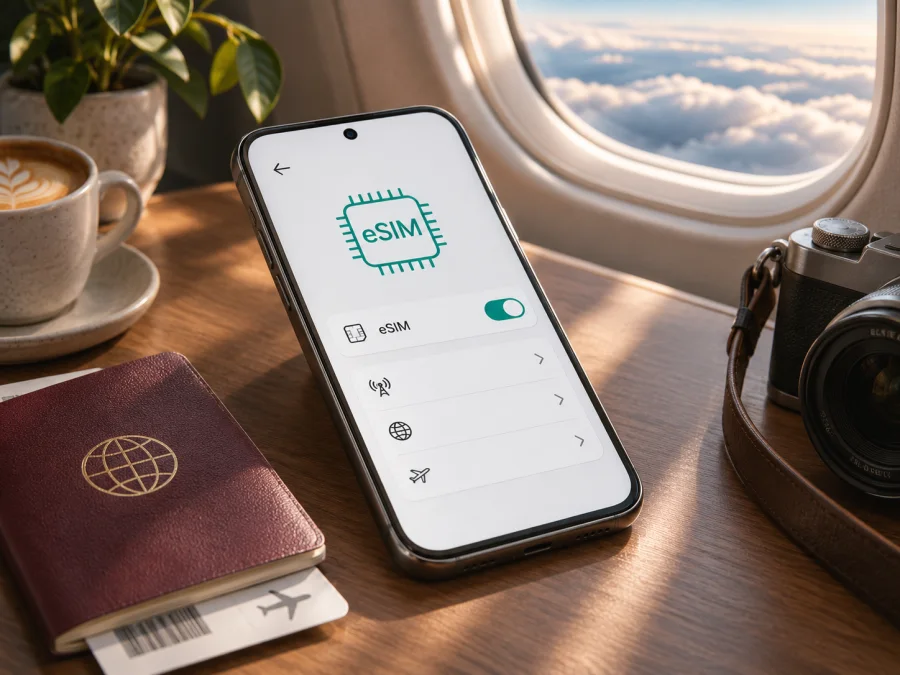
Apple iPhone 17 Air 5G وeSIM: التوافق والإعداد أثناء السفر
إذا كنت تبحث عن Apple iPhone 17 Air 5G، فالإجابة العملية هي: لا يمكن تأكيد اسم هذا الطراز المركّب بهذه الصيغة من مصادر Apple الرسمية التي راجعناها. Apple تسمي الجهاز ذا الصلة iPhone Air. وتقول Apple إن iPhone Air يعمل عبر eSIM ولا يدعم شريحة SIM فعلية؛ لذلك تنطبق هذه النتيجة عندما يكون الجهاز الذي لديك هو بالفعل iPhone Air. لا تفترض أن الاسم الوارد في إعلان أو فاتورة يثبت وحده هوية الجهاز أو نسخته. تحقّق من رقم الطراز ووجود EID وإعدادات الشبكة قبل شراء باقة أو الاعتماد على eSIM في رحلة.
يتضمن هذا الدليل ما يمكن تأكيده عن iPhone Air، وما ينبغي التحقق منه في نسختك أنت. البلد الذي بيع فيه الهاتف وشركة الاتصالات ومكان التثبيت عوامل مهمة، وبالأخص في الصين القارية.
خلاصة التوافق
| البند | ما يمكن قوله عن الجهاز المرتبط بالاسم |
|---|---|
| الاسم الرسمي الذي أمكن التحقق منه | iPhone Air؛ لم يظهر الاسم الكامل Apple iPhone 17 Air 5G كاسم رسمي في صفحات Apple التي راجعناها |
| دعم eSIM | نعم، وفق مواصفات Apple الخاصة بـ iPhone Air |
| الشريحة الفعلية | iPhone Air مهيأ للتفعيل عبر eSIM ولا يدعم شريحة nano-SIM فعلية |
| استخدام خطين | تذكر مواصفات Apple دعم شريحتي eSIM نشطتين في الوقت نفسه؛ تظل الميزات العملية مرهونة بإصدار iOS وشركة الاتصالات |
| شبكة 5G | يرد دعم 5G ضمن مواصفات iPhone Air؛ توافرها يعتمد على شبكة الوجهة والتغطية والخطة والنطاقات المتوافقة |
| الصين القارية | تذكر Apple نسخة iPhone Air برقم الطراز A3518 ضمن الأجهزة التي يمكن تفعيلها هناك، مع إجراءات محلية لدى شركة الاتصالات |
| الخطوة الحاسمة قبل الشراء | طابق رقم الطراز وEID وتأكد من أن الجهاز غير مقفل وأن مزود الخدمة يدعم eSIM في وجهتك |
هذه خلاصة مشروطة بهوية الجهاز. إذا أظهر «الإعدادات» أو العلبة اسمًا آخر، أو لم يتطابق رقم الطراز مع معلومات Apple، فلا تنقل مواصفات iPhone Air إلى الهاتف تلقائيًا. ابدأ بتحديد الطراز الفعلي لدى البائع أو في صفحة معلومات الجهاز.
هل يدعم Apple iPhone 17 Air 5G بطاقة eSIM؟
الاسم الوارد في طلب البحث يحتاج إلى توضيح: لم أتمكن من التحقق من أن Apple iPhone 17 Air 5G هو الاسم الرسمي لطراز مستقل. صفحة Apple الرسمية التي أمكن التحقق منها تخص iPhone Air، وتذكر بوضوح أن هذا الجهاز يُفعّل بواسطة eSIM ولا يدعم بطاقة SIM فعلية. بناءً على ذلك، إذا كان المقصود هاتف iPhone Air الذي تسميه Apple، فالإجابة نعم: يدعم eSIM، وهو جهاز يعتمد على eSIM بدل درج الشريحة التقليدي.
هذا فرق مهم عند شراء هاتف مستورد أو مستعمل. قد تضيف المتاجر كلمات مثل «17» أو «5G» إلى عنوان المنتج لأغراض البحث أو التمييز، لكن الكلمات الإضافية لا تؤكد رقم الطراز ولا السوق الذي صُنع الجهاز له. لا يمكن من الاسم وحده الجزم بأن الهاتف يطابق نسخة بعينها أو أن ملف شركة اتصالات معينة سيُقبل عليه. افحص الرقم الذي يظهر بجانب «رقم الطراز» في الإعدادات، ثم انقر عليه إذا لزم الأمر لإظهار رقم الطراز من نوع Axxxx. قارنه بمعلومات Apple الخاصة بالبلد الذي ستفعّل فيه الخدمة، وبمتطلبات مزود eSIM.
ما الذي يعنيه كونه جهازًا يعتمد على eSIM؟
eSIM ملف تعريف رقمي يُضاف إلى الهاتف بدل إدخال بطاقة بلاستيكية. لا تحتاج إلى تبديل شريحة فعلية عند تغيير باقة السفر، لكنك تحتاج إلى هاتف يتضمن eSIM مفعّلة، وباقة صالحة، واتصال إنترنت لإتمام التنزيل في معظم الحالات. وبما أن مواصفات iPhone Air تذكر عدم دعم SIM فعلية، فمن المهم أن تتأكد من نجاح الإعداد الرقمي قبل السفر؛ لا توجد شريحة nano-SIM احتياطية يمكنك إدخالها إذا تعذّر التفعيل.
تذكر مواصفات Apple إمكان استخدام خطين eSIM نشطين، لكن ذلك لا يعني أن كل تركيبة أو خدمة صوت ورسائل متاحة لدى كل مزود. إذا كانت خطة السفر للإنترنت فقط، فتعامل معها كاتصال بيانات ما لم تنص شروطها على غير ذلك.
اختلاف الأسواق وشركات الاتصالات
قد تختلف التجربة بحسب مكان شراء الهاتف وشركة الاتصالات والبلد الذي تثبّت فيه الملف أو تستخدمه. وقد تختلف نطاقات LTE و5G وإجراءات التفعيل. لا يكفي وصف البائع «يدعم eSIM»؛ اسأله عن رقم الطراز، وافحص قفل الشبكة، وتأكد من مزود الخدمة أن هذا الرقم مقبول في بلد الاستخدام.
الصين القارية حالة تتطلب تحققًا منفصلًا، وليست مرادفًا لهونغ كونغ أو ماكاو أو أي سوق آخر. توضح Apple أن iPhone Air برقم الطراز A3518 من الطرازات التي تدعم eSIM في الصين القارية. ويجري التفعيل لدى China Mobile أو China Telecom أو China Unicom بعد التحقق من الهوية وفق الإجراءات المحلية. وتشير Apple أيضًا إلى أن أجهزة iPhone الأخرى، بما فيها تلك المشتراة خارج الصين القارية، لا تستطيع تثبيت ملف eSIM من مزودي الشبكات في الصين القارية. كما لا يمكن استخدام eSIM صادرة عن مزود صيني على جهاز تم شراؤه خارج الصين القارية. إذا كانت وجهتك أو جهة إصدار الخط هي الصين القارية، تحقق من مكان شراء الجهاز والجهة التي أصدرت الملف وإجراءات التفعيل المحلية.
خارج هذه الحالة، لا تستنتج من بلد البيع وحده أن كل شركة ستدعم الهاتف. وجود EID لا يثبت أن الهاتف مفتوح الشبكة أو أن مزودًا بعينه يقبله. افحص دعم الشبكة والتغطية في البلد المقصود لدى مزود الخدمة قبل الشراء.
كيف تتحقق من جهازك قبل شراء باقة؟
افتح الإعدادات > عام > حول. ابحث عن بند EID؛ وهو معرّف الشريحة المدمجة. ظهور رقم EID مؤشر مفيد على وجود مكوّن eSIM، لكنه لا يغني عن التأكد من اسم الطراز ورقم الطراز وقبول شركة الاتصالات. من الصفحة نفسها راجع رقم الطراز، وانقر على الرقم الظاهر إذا أردت إظهار رقم الطراز الكامل الذي يبدأ بحرف A.
ثم افحص صفحة إضافة الخط. في إصدارات iOS الحديثة، افتح الإعدادات > خلوي أو بيانات الهاتف المحمول، وابحث عن إضافة eSIM أو إضافة خطة خلوية. تختلف التسمية قليلًا بحسب اللغة وإصدار النظام. إذا ظهر الخيار وكان EID موجودًا، فهذا يدعم نتيجة التحقق، لكنه لا يثبت وحده أن الجهاز غير مقفل أو أن البلد وشركة الاتصالات يدعمان الخطة التي تنوي استخدامها.
تحقق من قفل شركة الاتصالات في الإعدادات > عام > حول > قفل شركة الاتصالات. إذا ظهر لا توجد قيود على SIM، فهذا يعني أن الهاتف غير مقفل وفق شاشة iPhone. إذا ظهرت قيود، فتواصل مع الشركة التي قفلت الهاتف قبل شراء خطة من مزود آخر؛ لا يمكن لملف eSIM تجاوز قفل الشبكة. وإذا لم تجد EID أو خيار إضافة eSIM، فلا تواصل الشراء على افتراض أن الاسم التجاري يكفي. اطلب من البائع توضيح رقم الطراز وإمكانية التفعيل، وتحقق من الدعم الرسمي الخاص بتلك النسخة.
قائمة تحقق سريعة
- [ ] اسم الجهاز ورقم طرازه معروفان، وليس الاعتماد على عنوان متجر مختصر فقط.
- [ ] يظهر EID في «حول» أو يؤكد البائع رسميًا وجود eSIM في هذه النسخة.
- [ ] يظهر خيار إضافة eSIM في إعدادات شبكة الهاتف المحمول.
- [ ] الهاتف غير مقفل على شركة اتصالات أخرى، أو أكدت الشركة إمكانية فتحه.
- [ ] مزود الخطة يقبل نسخة الجهاز ويغطي البلد أو المنطقة المقصودة.
- [ ] لديك Wi‑Fi أو اتصال إنترنت مناسب لتنزيل الملف، مع خطة بديلة للوصول إليه عند الحاجة.
- [ ] راجعت مقدار البيانات والمدة وموعد بدء صلاحية الباقة، وما إذا كانت بيانات فقط.
- [ ] إذا كانت الصين القارية ضمن الخطة، تحققت من رقم الطراز ومكان شراء الهاتف والجهة المصدرة للملف وإجراءات التفعيل.
لإجراء فحص مبدئي إضافي قبل الدفع، تحقّق من توافق جهازك. وبعد اكتمال هذه الخطوات، يمكنك اختيار خطة سفر تناسب وجهتك. لا تشترِ اعتمادًا على اسم «Apple iPhone 17 Air 5G» وحده؛ اربط القرار بنتيجة الإعدادات وبمعلومات مزود الخدمة.
قبل إعداد eSIM للسفر
طابق اسم البلد أو المنطقة مع مسارك، وتأكد من أن مدة الصلاحية وحجم البيانات يناسبان السفر. إذا زرت أكثر من بلد، افحص شمول الخطة لكل وجهة؛ فتغطية بلد لا تعني شمول جيرانه.
تحقق من موعد بدء الصلاحية: بعض الخطط تبدأ عند الشراء أو التنزيل، وأخرى عند الاتصال بالشبكة، وقد تتاح جدولة التفعيل. اقرأ التفاصيل قبل الدفع كي لا تنقضي المدة قبل الرحلة. خطط السفر في Kaspersky eSIM Store مخصصة لبيانات الهاتف المحمول؛ لا تفترض وجود رقم أو مكالمات أو SMS ما لم تذكر الشروط ذلك. ويمكن استخدام تطبيقات الاتصال عبر الإنترنت.
استخدم Wi‑Fi أو نقطة اتصال لتنزيل eSIM؛ توجد استثناءات لبعض الأجهزة والأسواق. احتفظ برسالة التأكيد حتى ينتهي الإعداد. غالبًا ما يكون رمز التثبيت للاستخدام مرة واحدة، وقد لا يمكن نقل الملف بعد تثبيته؛ اقرأ تعليمات المزود قبل حذفه أو إعادة ضبط الهاتف.
حدّث iOS واشحن الهاتف قبل الإعداد. احتفظ بخطك الأساسي حتى تختبر خطة السفر، ولا تحذفه دون معرفة طريقة استعادته.
طريقة تثبيت eSIM على iPhone Air
قد تختلف الواجهات قليلًا بحسب إصدار iOS وطريقة إصدار المزود للخطة. استخدم تعليمات الخطة نفسها إذا اختلفت عن الخطوات العامة التالية. في Kaspersky eSIM Store، يمكن عرض ملف الخطة في الحساب على الموقع أو التطبيق، كما قد تتضمن رسالة التأكيد رمز QR وخطوات التثبيت. اختر طريقة واحدة واتبع التعليمات التي تظهر على الشاشة.
الإعداد من خلال التطبيق أو الموقع
- تحقق من التوافق أولًا. راجع EID وخيار «إضافة eSIM» وقفل شركة الاتصالات كما سبق.
- اتصل بالإنترنت. استخدم Wi‑Fi موثوقًا أو نقطة اتصال أخرى، خصوصًا إذا كنت تثبّت الخطة قبل المغادرة.
- افتح تفاصيل الخطة. ادخل إلى حسابك في تطبيق أو موقع Kaspersky eSIM Store، واختر eSIM التي أعددتها للوجهة.
- ابدأ التثبيت. اضغط خيار التثبيت إن ظهر، ثم اتبع تعليمات iOS ومزود الخطة. اترك الشاشة مفتوحة حتى ينتهي تنزيل ملف التعريف.
- سمّ الخط بوضوح. اختر تسمية مثل «السفر» لتمييزه من خطك الأساسي عند ضبط البيانات لاحقًا.
- حدد استخدام الخطوط. إذا عرض iOS أسئلة عن الخط الافتراضي أو iMessage أو البيانات، اختر إعدادًا يناسبك. يمكنك مراجعة هذه الاختيارات لاحقًا من الإعدادات.
- تحقق من حالة الخطة. افتح «خلوي» وتأكد من ظهور الخط الجديد وأنه مفعّل. قد يتأخر تسجيله على شبكة محلية حتى وصولك إلى وجهة مشمولة.
التثبيت باستخدام رمز QR
- افتح الإعدادات > خلوي > إضافة eSIM أو إضافة خطة خلوية.
- اختر استخدام رمز QR وامسح الرمز الذي وفره مزود الخطة باستخدام iPhone.
- إذا طلب النظام رمز تأكيد، أدخل الرمز الذي أرسله المزود. لا تخمّن الرمز ولا تشاركه مع أحد.
- أكمل إضافة الخطة وانتظر ظهور رسالة نجاح أو الخط الجديد في إعدادات «خلوي».
- إذا كان رمز QR معروضًا على شاشة iPhone نفسه ولا تستطيع مسحه بكاميرا الجهاز، اتبع طريقة التثبيت داخل التطبيق أو أدخل بيانات eSIM يدويًا فقط إذا وفرها المزود صراحة.
لا تمسح رمز التفعيل ضوئيًا مرات متكررة بعد فشل المحاولة؛ قد يكون الرمز لمرة واحدة. تحقق من اتصال الإنترنت، ورسالة الخطأ، وحالة ملف الخطة في حسابك أولًا، ثم تواصل مع جهة دعم الخطة إذا بدا أن الرمز استُخدم أو تعذر تنزيله. لا ترسل EID أو رمز QR في مكان عام.
إرشادات التثبيت
هذه المقالة مخصصة لهاتف iPhone، لذلك ابدأ بإرشادات iOS. إذا كنت تقارن الخطوات مع هاتف آخر أو تساعد مسافرًا يستخدم Android، فراجع أيضًا تعليمات تثبيت eSIM على iPhone وiOS وتعليمات تثبيت eSIM على Android. اتبع التعليمات المتوافقة مع نظام الجهاز الذي تستخدمه، ولا تطبق خطوات Android على iPhone.
اختيار eSIM لبيانات السفر
بعد تثبيت الملف، افتح الإعدادات > خلوي > البيانات الخلوية واختر خط السفر عند استخدامه للإنترنت في الوجهة. تحقق من إيقاف السماح بتبديل البيانات الخلوية إذا كنت لا تريد أن ينتقل iPhone تلقائيًا إلى الخط الآخر؛ اسم الخيار ووظيفته قد يختلفان بحسب إعدادات الخطوط وإصدار iOS. هذا الاحتياط يساعد على تقليل احتمال استخدام بيانات خطك الأساسي من دون قصد، لكنه لا يلغي رسومًا قد تترتب على المكالمات أو الرسائل أو التجوال في الخط الأساسي.
فعّل خط السفر عند حلول الوقت المناسب، وتأكد من أن البلد الذي وصلت إليه مشمول في الخطة. قد تحتاج بعض ملفات السفر إلى تشغيل تجوال البيانات على خط eSIM حتى تتصل بالشبكة الشريكة؛ تحقق من تعليمات الخطة. تشغيل التجوال لخط السفر لا يعني تلقائيًا أن رسومًا إضافية ستُضاف إلى باقته، لكن عليك التأكد من شروطها. احرص في المقابل على معرفة حالة تجوال خطك الأساسي وإيقافه إذا لم تكن تريد استخدامه.
عند الوصول، تأكد من تشغيل الخط واختياره للبيانات ومن إيقاف نمط الطيران. اترك اختيار الشبكة تلقائيًا أولًا. لا تغيّر APN إلا وفق تعليمات المزود؛ فالقيمة الخاطئة قد تقطع الاتصال.
سيناريوهات عملية
رحلة قصيرة إلى بلد واحد: اختر خطة تغطي الوجهة طوال مدة الإقامة، مع بيانات تناسب الخرائط والمراسلة والتصفح. ثبّت الملف مسبقًا إذا سمحت الشروط، لكن تأكد من موعد بدء الصلاحية. عند الوصول، اجعل eSIM السفر خط البيانات وتحقق من وجود اتصال قبل مغادرة المطار.
مسار يشمل عدة بلدان: قارن نطاق التغطية المكتوب للخطة مع كل بلد في جدول الرحلة. بعض الخطط الإقليمية لا تشمل كل دولة مجاورة، وقد يكون لكل بلد شريك شبكة مختلف. راقب استهلاك البيانات عند الانتقال، لأن التطبيقات التي تعمل في الخلفية قد تستخدم البيانات من دون أن تلاحظ.
الاحتفاظ بالرقم الأساسي: يمكن إبقاء خطك الأساسي نشطًا لاستقبال ما تسمح به باقتك، واستخدام eSIM السفر للبيانات. راجع أسعار التجوال والصوت والرسائل لدى مشغلك الأصلي؛ وجود خطين على iPhone لا يمنع رسوم الخط الأساسي. استخدم تطبيقات المراسلة عبر الإنترنت للمكالمات عند الحاجة، وتأكد أن حسابك فيها مهيأ مسبقًا.
رحلة إلى الصين القارية: لا تعتمد على ملف سفر قبل معرفة مكان وجودك عند التثبيت ومصدر الملف. تنص Apple على قيود خاصة بأجهزة eSIM ومزودي الاتصالات في الصين القارية، وعلى أن تفعيل iPhone Air المحلي يتطلب الطراز المحدد وإجراءً عبر شركة الاتصالات. تحقق من دعم الخطة والجهاز من الجهة المصدرة قبل السفر، وأبقِ وسيلة اتصال بديلة متاحة حتى ينجح الإعداد.
مشكلات شائعة وكيفية فحصها
لا يظهر خيار «إضافة eSIM»
أعد فحص رقم الطراز وEID في الإعدادات > عام > حول، ثم أعد تشغيل الهاتف وتحقق من تحديث iOS. قد تكون نسخة الجهاز أو السوق أو سياسة إدارة الجهاز سببًا في غياب الخيار. لا تستنتج الدعم من وصف المتجر وحده؛ اطلب من البائع أو Apple تأكيد الطراز. إذا كان الجهاز تابعًا لجهة عمل، اسأل المسؤول عما إذا كانت هناك قيود إدارة تمنع إضافة الخطوط.
لا يظهر EID
تأكد من أنك تنظر إلى صفحة «حول» الصحيحة، ثم طابق رقم الطراز مع مستندات الشراء. إذا غاب EID بعد التحديث وإعادة التشغيل، لا تشترِ الخطة على افتراض أن eSIM ستعمل. تواصل مع البائع أو دعم Apple وقدّم رقم الطراز ورسالة الخطأ، من دون نشر المعرفات علنًا.
لا يُقرأ رمز QR أو يفشل تنزيل الخطة
اتصل بشبكة Wi‑Fi مستقرة، وارفع سطوع الشاشة التي تعرض الرمز، ونظف الكاميرا، وتأكد من أن الرمز مخصص لجهازك ولم يُستخدم من قبل. إذا كان الرمز ظاهرًا على الهاتف نفسه، استخدم خيار التثبيت داخل التطبيق أو الإدخال اليدوي عندما يقدّم المزود تفاصيله. لا تحذف ملفًا جزئيًا قبل سؤال الدعم؛ فقد يؤدي ذلك إلى استهلاك محاولة التثبيت الوحيدة.
تظهر eSIM لكن لا توجد شبكة
افتح «خلوي» وتأكد من تشغيل الخط، ثم تحقق من أن وجهتك ضمن مناطق التغطية وأن تاريخ تفعيل الخطة قد حان. شغّل نمط الطيران وأوقفه، ثم أعد تشغيل الهاتف. اترك اختيار الشبكة تلقائيًا، وتحقق من تحديث إعدادات شركة الاتصالات في الإعدادات > عام > حول. إذا طلبت تعليمات مزود الخطة تفعيل تجوال البيانات على خط السفر، فعّله لذلك الخط وحده. انتظر بضع دقائق؛ قد يستغرق التسجيل في الشبكة بعض الوقت.
الهاتف متصل لكن الإنترنت لا يعمل
تحقق من أن eSIM السفر هي خط البيانات الخلوية، وأن البيانات الخلوية مفعّلة، وأن لديك رصيدًا أو سعة بيانات وصلاحية متبقية. جرّب إيقاف Wi‑Fi مؤقتًا للتأكد من اختبار بيانات الهاتف فعلًا. راجع إعداد APN فقط وفق تعليمات المزود. إذا كان الاتصال يعمل لتطبيقات محددة فقط، افحص إعدادات VPN أو مرشحات الشبكة لديك؛ لا تغيّرها عشوائيًا ولا تشارك رموز الحساب.
استُخدم رصيد الخط الأساسي بدل باقة السفر
ارجع إلى الإعدادات > خلوي > البيانات الخلوية واختر eSIM السفر. افحص خيار السماح بالتبديل بين البيانات، وتحقق من أن خط السفر ليس متوقفًا. راجع سجل الاستخدام لدى مشغلك الأساسي، لأن رسوم التجوال المحتملة تعتمد على عقده لا على خطة السفر. إذا بقي الشك، أوقف بيانات الخط الأساسي أثناء الرحلة بعد التأكد من أنك لن تحتاجها.
لا تعمل الخطة في سوق أو شبكة بعينها
وجود تغطية عامة للبلد لا يضمن أن كل مشغل أو نطاق راديو متاح لكل نسخة هاتف. تأكد من التوافق بين رقم الطراز والنطاقات المدعومة وشبكة الوجهة، واسأل مزود الخطة عن الشريك المحلي وحالة الخدمة. إذا كان القيد مرتبطًا بالصين القارية أو ببلد بيع الجهاز، اطلب جوابًا صريحًا عن النسخة ومكان التنشيط قبل شراء خطة أخرى.
إذا استمرت المشكلة، جهّز اسم الطراز ورقم الطراز وإصدار iOS ووقت المحاولة ونص رسالة الخطأ. قد يحتاج الدعم إلى EID أو IMEI لتحديد الخط، لكن أرسله فقط عبر قناة دعم موثوقة وخاصة عندما يُطلب منك ذلك. لا ترسل كلمة مرور الحساب أو رمز QR علنًا.
أسئلة شائعة
هل Apple iPhone 17 Air 5G هو الاسم الرسمي؟
لم أتمكن من تأكيد الاسم المركّب بهذه الصيغة في صفحات Apple الرسمية التي راجعتها. الاسم الذي أمكن التحقق منه هو iPhone Air. استخدم رقم الطراز الظاهر في إعدادات الهاتف لتحديد الجهاز الذي لديك، ولا تعتمد على عنوان إعلان البيع وحده.
هل يدعم iPhone Air eSIM؟
نعم. تقول Apple إن iPhone Air يُفعّل بواسطة eSIM ولا يدعم شريحة SIM فعلية. لكن هذه الإجابة تخص iPhone Air الذي تطابق هويته معلومات Apple؛ تحقق من رقم الطراز وEID ومن قبول مزود الخدمة قبل شراء خطة.
هل يمكن إدخال شريحة nano-SIM في iPhone Air؟
وفق مواصفات Apple، لا يدعم iPhone Air شريحة SIM فعلية. لذلك ينبغي تجهيز eSIM والتحقق من تفعيلها قبل الاعتماد على الهاتف في الخارج. لا تفترض أن علبة أو درجًا ظاهرًا في جهاز مختلف يطابق مواصفات iPhone Air.
كيف أعرف أن جهازي جاهز لإضافة eSIM؟
ابحث عن EID في الإعدادات > عام > حول، ثم تحقق من وجود إضافة eSIM ضمن إعدادات «خلوي». افحص أيضًا قفل شركة الاتصالات ورقم الطراز. اجمع هذه المؤشرات مع تأكيد مزود الخطة؛ لا يكفي واحد منها وحده لكل الأسواق.
هل تعمل eSIM السفر في كل دولة؟
ليس بالضرورة. يجب أن تشمل الخطة الدولة، وأن يدعم المزود الشبكة المحلية، وأن تكون نسخة الجهاز متوافقة مع النطاقات والمتطلبات المحلية. راجع تفاصيل التغطية الحالية للوجهة قبل الدفع، واطلب تأكيدًا منفصلًا إذا كان مسار الرحلة يتضمن الصين القارية.
هل تتضمن خطة السفر رقمًا ومكالمات عادية؟
تحقق من شروط الخطة المحددة. خطط بيانات eSIM المعروضة للسفر في Kaspersky eSIM Store مخصصة للاتصال بالإنترنت ولا تتضمن رقمًا محليًا أو مكالمات خلوية ورسائل SMS عادية ما لم يُذكر خلاف ذلك صراحة. يمكنك استخدام تطبيقات المراسلة والمكالمات عبر الإنترنت باستخدام حسابك الموجود.
متى أفعّل eSIM؟
اتبع وقت التفعيل وبدء الصلاحية المبينين في الخطة. يمكنك غالبًا إعداد الملف قبل السفر، لكن لحظة بدء الصلاحية تختلف بحسب الخطة. إذا لم تكن متأكدًا، اقرأ تعليمات المزود قبل التثبيت ولا تحذف الملف بعد إضافته.
تحقّق قبل السفر ثم اختر الخطة
للاسم Apple iPhone 17 Air 5G، لا تعتبر الاسم وحده إثباتًا لطراز Apple مستقل. إذا كان هاتفك هو iPhone Air الذي تؤكده Apple، فهو يدعم eSIM ولا يقبل SIM فعلية؛ أما التفعيل فيتوقف أيضًا على رقم الطراز والبلد وشركة الاتصالات وقفل الشبكة وشروط الخطة. ابدأ بفحص EID وخيار «إضافة eSIM» وقفل شركة الاتصالات، ثم تأكد من أن وجهتك مشمولة ومن أن التنزيل والتفعيل مسموحان في سوقك.
يساعد Kaspersky eSIM Store عبر التطبيق والموقع على اختيار eSIM وإتمامها وتفعيلها بخطة بيانات للرحلة الخارجية. راجع سعة البيانات والمدة والوجهات المشمولة وشروط بدء الصلاحية، ثم ثبّت الملف على جهاز متوافق. تصفّح الوجهات والخطط المتاحة للتحقق من الخيارات الحالية. لا تختَر خطة قبل التأكد من توافق الهاتف مع eSIM ومن دعم الجهة المزودة لها في وجهتك.


