دليل الاتصال أثناء السفر
Apple iPhone 17 Air eSIM: التوافق والإعداد
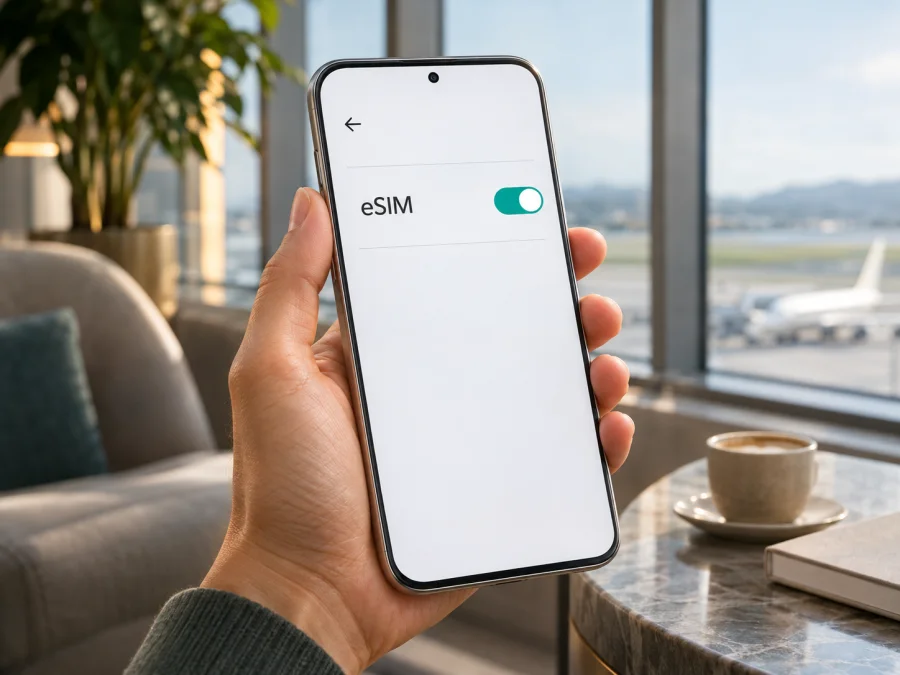
Apple iPhone 17 Air وeSIM: التوافق والإعداد للسفر
إذا كنت تبحث عن دعم eSIM في Apple iPhone 17 Air، فالإجابة العامة نعم: يوضح الموقع الرسمي لـ Apple أن iPhone Air يعمل ببطاقتي eSIM نشطتين، ويمكنه تخزين ثماني بطاقات أو أكثر، ولا يقبل بطاقة SIM فعلية. لكن الاسم التجاري ورقم الطراز والسوق الذي بيع فيه الجهاز أمور مهمة؛ إذ توجد تعليمات خاصة بالطراز المخصص للصين القارية، كما أن تشغيل أي خطة يتطلب جهازًا غير مقفل ومشغّلًا يدعم eSIM. لذلك لا تعتمد على عبارة «يدعم eSIM» وحدها قبل شراء خطة سفر.
يشرح هذا الدليل كيف تتحقق من جهازك نفسه، وتضيف eSIM، وتختار خط البيانات عند الوصول، وتتعامل مع أخطاء الإعداد. وتظل تعليمات Apple الخاصة بالطراز والمنطقة ومشغّل الخدمة هي المرجع عند اختلاف القوائم أو شروط التفعيل.
الإجابة المختصرة: هل يدعم Apple iPhone 17 Air eSIM؟
نعم. بحسب مواصفات Apple المنشورة لطراز iPhone Air، يدعم الجهاز استخدام شريحتي eSIM في الوقت نفسه وتخزين ثماني شرائح eSIM أو أكثر، ولا يتوافق مع شرائح SIM المادية. ويعني ذلك أن استخدامه يعتمد على تنزيل ملف الشريحة رقميًا من مشغّل متوافق، لا إدخال بطاقة بلاستيكية في الهاتف. كما أن دعم الجهاز لا يضمن أن كل مشغّل أو خطة أو بلد يتيح التفعيل بالطريقة نفسها.
تسمية المهمة هي Apple iPhone 17 Air، بينما تعرض Apple صفحة مواصفات المنتج باسم iPhone Air. احتفظ بالاسم الكامل عند مطابقة المنتج الذي اشتريته، ولا تفترض أن كل إعلان متجر يستخدم التسمية أو رقم الطراز نفسيهما. للتحقق الدقيق، انتقل إلى «الإعدادات» ثم «عام» ثم «حول»، واقرأ رقم الطراز بعد النقر على رقم القطعة إن لزم. قارن الطراز ببلد الشراء وبمعلومات البائع أو Apple، خصوصًا إذا كان الهاتف نسخة مستوردة أو مخصصًا لسوق معين.
بطاقة معلومات سريعة
| البند | ما الذي ينبغي معرفته؟ |
|---|---|
| الاسم في هذه المقالة | Apple iPhone 17 Air |
| التسمية في صفحة Apple الحالية | iPhone Air |
| نوع الشريحة | eSIM؛ لا توجد فتحة SIM فعلية وفق مواصفات Apple |
| الخطوط النشطة | حتى شريحتي eSIM نشطتين في الوقت نفسه وفق صفحة المواصفات |
| الشرائح المخزنة | ثماني شرائح eSIM أو أكثر؛ التخزين لا يعني تشغيلها كلها معًا |
| المتطلبات | دعم eSIM من المشغّل وخطة خدمة ملائمة، واتصال إنترنت للإعداد في حالات كثيرة |
| ما يجب مراجعته قبل السفر | رقم الطراز، قفل المشغّل، أهلية الخطة والوجهة، وتاريخ بدء صلاحيتها |
تعني عبارة «شريحتان نشطتان» إمكانية تشغيل خطين متوافقين في الوقت نفسه، ولا تعني أن بيانات الخطين تُجمع تلقائيًا أو أن كليهما يستخدم الإنترنت بالتزامن. تختار من إعدادات الهاتف الخط الافتراضي للمكالمات والرسائل، وخط البيانات الخلوية. وقد تختلف بعض تفاصيل الاستخدام حسب إصدار iOS والمشغّل؛ لذلك راجع أسماء الخيارات الظاهرة على جهازك.
اختلافات السوق والطراز والمشغّل
تبيع Apple منتجاتها عبر أسواق مختلفة، وقد يرتبط رقم الطراز ببلد أو متطلبات تشغيل محلية. وفي حالة iPhone Air توجد نقطة إقليمية واضحة: تذكر Apple أن الطراز A3518 هو الطراز الذي يمكن تفعيله في الصين القارية، وأن تفعيله هناك يتم عبر زيارة متجر لمشغّل محلي وإجراء التحقق المطلوب للهوية. وتذكر Apple أن iPhone Air في الصين القارية يُفعّل عبر eSIM فقط، وأنه لا يقبل SIM فعلية. إذا كنت في الصين القارية أو اشتريت جهازك من ذلك السوق، فلا تفترض أن إجراء المسح برمز QR المتبع في بلد آخر سيعمل بالطريقة نفسها.
توضح Apple كذلك أن شرائح المشغّلين من الصين القارية لا يمكن تثبيتها على جهاز مشتَرى خارج الصين القارية. وبالنسبة إلى جهاز iPhone Air المشتَرى من الصين القارية، يمكن استخدام eSIM من مشغّل خارج الصين عند السفر خارجها وفق الشروط الإقليمية المنشورة، ومنها تفعيل خدمات الموقع؛ ولا يمكن تثبيت ملف eSIM غير صيني أثناء وجودك داخل الصين القارية. هذه قيود تخص المنطقة والمشغّل، وليست حكمًا عامًا على كل مسافر أو كل خطة. تحقّق مباشرة من تعليمات Apple ومشغّلك للبلد الذي ستستخدم فيه الجهاز.
أما في الأسواق الأخرى، فغياب درج SIM الفعلية يعني أن الخط المحلي الحالي نفسه يجب أن يكون قابلًا للتحويل إلى eSIM إذا أردت الاحتفاظ به. لا تخلط بين قدرة الهاتف على حفظ ملفات eSIM وبين توافر مشغّل يقبل تنشيطها. فقد يتطلب مشغّلك حسابًا مؤهلًا أو تحققًا شخصيًا أو تطبيقًا أو رمز QR، وقد يقيّد تنزيل ملف التعريف بحسب بلد وجودك. كما قد يحتاج الهاتف إلى فتح قفل الشبكة كي يعمل مع خطة من مشغّل مختلف.
للتأكد من أن الهاتف غير مقفل، افتح «الإعدادات» ← «عام» ← «حول»، ثم ابحث عن «قفل شركة الاتصالات» أو «قفل مقدم الخدمة». إذا ظهرت عبارة «لا توجد قيود على SIM»، فهذا يشير إلى أن الهاتف غير مقفل. إذا ظهرت قيود أو لم يظهر الحقل بوضوح، اتصل بالمشغّل الذي باع الجهاز؛ لا يمكن لتغيير إعدادات eSIM إزالة القفل. وقد يكون الجهاز الذي اشتريته بالتقسيط أو ضمن عقد خاضعًا لشروط خاصة، لذا احسم الأمر قبل شراء خطة سفر.
التحقق من التوافق بنفسك قبل شراء الخطة
نفّذ هذه الفحوص على الهاتف الذي ستأخذه معك، لا على صفحة مواصفات هاتف يحمل اسمًا مشابهًا:
- افتح «الإعدادات» ← «عام» ← «حول»، ومرّر إلى أن تجد EID. هذا رقم تعريف الشريحة المدمجة، ويُستخدم عند طلب دعم التفعيل؛ لا تنشره علنًا.
- في صفحة «حول» نفسها، سجّل رقم الطراز بعد النقر على رقم القطعة، ثم تحقّق من توافقه مع بلد البيع والوجهة المقصودة.
- افتح «الإعدادات» ← «خلوي» أو «بيانات خلوية». ابحث عن خيار مثل «إضافة eSIM» أو «إضافة خطة خلوية». قد تختلف التسمية باختلاف لغة النظام وإصداره.
- راجع «قفل شركة الاتصالات». يلزم أن يكون الجهاز غير مقيد إذا كانت الخطة من مشغّل آخر.
- تأكد من تحديث iOS، ومن وجود اتصال Wi‑Fi أو نقطة اتصال عند التنزيل، ومن أن خطك أو خطة السفر مؤهلان للتفعيل في منطقتك.
- طابق الوجهة ومدة الرحلة وحجم البيانات وتاريخ بدء الصلاحية مع شروط الخطة، لا مع اسم البلد وحده.
وجود EID وخيار إضافة eSIM علامتان عمليتان قويتان على توفر وظيفة eSIM في الجهاز، لكنهما لا تؤكدان أن خطة محددة ستعمل في وجهة بعينها. إذا لم تجد EID، أعد التحقق من اسم الجهاز ورقم الطراز وإصدار النظام، ثم اسأل Apple أو البائع عن النسخة المحددة. لا تشترِ اعتمادًا على شكل درج SIM أو صورة هاتف على موقع متجر؛ فـ iPhone Air لا يعتمد على SIM الفعلية بحسب المواصفات المنشورة.
إذا كان الهاتف مستعملًا أو مستوردًا، احتفظ ببيانات الفاتورة واسم السوق ورقم الطراز قبل التواصل مع البائع. وقد تختلف مسؤولية الدعم بين بائع الجهاز ومشغّل الخط: الأول يساعد في تحديد النسخة وحالة القفل، بينما يؤكد الثاني أهلية حسابك وطريقة تنزيل ملفه. دوّن رسالة الخطأ كما تظهر، لكن لا ترسل لقطة شاشة تحتوي على رموز التفعيل أو بيانات الحساب إلى قناة عامة.
تحقق من توافق جهازك قبل اختيار الخطة. واستخدم رقم الطراز واسم السوق عند الاستفسار، لأن وصف «iPhone Air» وحده قد لا يكفي لحسم شروط تفعيل مشغّل محلي في منطقة معينة.
قبل تثبيت eSIM: جهّز الهاتف والرحلة
ابدأ قبل موعد السفر بوقت يسمح بالتواصل مع المشغّل إذا ظهرت مشكلة. حدّث iOS إلى إصدار حديث متاح لجهازك، واحفظ نسخة احتياطية عند إجراء تغييرات مهمة على الخطوط. تأكد من أنك تعرف كلمة مرور حساب Apple، وأن لديك اتصال Wi‑Fi مستقرًا. بعض عمليات التنشيط تتطلب إنترنت حتى بعد وصولك، وقد لا تتوفر شبكة Wi‑Fi بسهولة في المطار أو عند عبور الحدود.
قبل الدفع، اقرأ تفاصيل الخطة: البلد أو البلدان المشمولة، حجم البيانات أو طريقة احتساب الاستخدام، فترة الصلاحية، موعد بدء المدة، الحاجة إلى التجوال للخط، وسياسة إعادة التثبيت أو النقل. لا تفترض أن كل خط سفر يدعم المكالمات العادية أو الرسائل النصية. خطط Kaspersky eSIM Store مخصصة لبيانات الهاتف المحمول في السفر، ولا تتضمن رقم هاتف محليًا أو مكالمات ورسائل SMS عادية إلا إذا نصت تفاصيل خطة بعينها على خلاف ذلك. يمكنك عادةً استخدام تطبيقات المراسلة والمكالمات عبر الإنترنت بحساباتك المعتادة، مع مراعاة متطلبات التطبيقات والاتصال.
Kaspersky eSIM Store هو تطبيق وموقع يمكنك من خلالهما اختيار eSIM وتنسيقها وتفعيلها مع خطة بيانات لرحلة خارجية. لا يعني ذلك أن Kaspersky مشغّل اتصالات أو مالك شبكة. تعتمد الخدمة الفعلية والتغطية على الشبكة المحلية المتاحة وشروط الخطة في الوجهة. إذا أردت تصفح الوجهات ومراجعة تفاصيل الخطط الحالية، يمكنك استكشاف خيارات eSIM للرحلة؛ فالصفحة الرئيسية العربية مدخل للاختيار والتحقق وليست تعريفة خاصة ببلد محدد.
قائمة تحقق قصيرة قبل الشراء
- [ ] يظهر EID في «الإعدادات» ← «عام» ← «حول».
- [ ] يظهر خيار إضافة eSIM في إعدادات الخلوي.
- [ ] عرفت رقم الطراز وبلد شراء الهاتف.
- [ ] تأكدت من أن «قفل شركة الاتصالات» لا يمنع استخدام مشغّل آخر.
- [ ] الخطة تغطي الوجهة الفعلية، لا مجرد منطقة قريبة منها.
- [ ] قرأت مقدار البيانات والمدة وتوقيت بداية الصلاحية وسياسة التثبيت.
- [ ] لديك Wi‑Fi أو اتصال آخر لتنزيل الملف عند الحاجة.
تثبيت eSIM على Apple iPhone 17 Air
يمكن أن يرسل المشغّل الخطة مباشرة إلى الهاتف، أو يتيح نقل خط من iPhone قريب، أو يوفّر رمز QR أو تفاصيل تثبيت يدوية. اتبع الطريقة التي تظهر في رسالة التأكيد أو في حسابك؛ لا تمسح رمز QR من مصدر غير موثوق، ولا تشارك رمز التنشيط أو EID مع شخص غير مخوّل. وتكون بعض الرموز صالحة لتثبيت واحد فقط، لذلك لا تحذف الخطة إذا لم يؤكد لك مزود الخدمة إمكان إعادة تنزيلها.
- اتصل بشبكة Wi‑Fi، وافتح «الإعدادات» ثم «خلوي» أو «بيانات خلوية».
- اختر «إضافة eSIM» أو «إضافة خطة خلوية». إذا وصل إشعار تفعيل من المشغّل، افتحه واتبع التعليمات.
- للمسح بالكاميرا، اختر استخدام رمز QR ووجّه الهاتف إلى الرمز الذي أرسله المشغّل أو الذي يظهر في حسابك. إذا كان الرمز على الهاتف نفسه، استخدم خيار الإدخال اليدوي أو جهازًا آخر لعرض الرمز وفق تعليمات المزود.
- عندما يعرض النظام الخطة، اقرأ اسم الخط وتفاصيله ثم أكّد الإضافة. انتظر حتى يكتمل التنزيل؛ لا تغلق الإعدادات أو تبدّل الشبكة أثناء العملية.
- سمّ الخط باسم واضح، مثل «السفر» أو اسم الوجهة. يساعدك ذلك على تمييزه عن خطك الشخصي عند ضبط بيانات الهاتف.
- حدد الخط الافتراضي للمكالمات والرسائل إذا كان ذلك مناسبًا، ثم عيّن خط eSIM الخاص بالسفر لبيانات الهاتف عند بدء استخدامه. تحقق من الاختيار مرة أخرى بعد الوصول.
- فعّل «تجوال البيانات» لخط السفر فقط إذا كانت تعليمات مزود الخطة تطلب ذلك. لا تفعّل التجوال لخطك المنزلي دون معرفة الرسوم التي قد يفرضها مشغّلك.
- اترك خطك المنزلي مفعّلًا إذا كنت تحتاج استقبال مكالمات أو رسائل عليه، لكن راجع تعرفة التجوال. ويمكنك إيقافه لتجنب استخدامه بالخطأ، مع العلم أن ذلك قد يمنع وصول بعض المكالمات والرسائل.
- بعد الهبوط، أوقف نمط الطيران، شغّل خط السفر، اختره لبيانات الهاتف، وانتظر تسجيله على شبكة شريكة. قد يستغرق الاتصال بعض الوقت بحسب المكان والشبكة.
للمزيد من الشرح المصوّر بحسب نظام الجهاز، راجع تعليمات تثبيت eSIM على iPhone أو تعليمات تثبيت eSIM على Android. ينطبق دليل iPhone على Apple iPhone 17 Air؛ أما دليل Android فهو مرجع للمسافرين الذين يجهزون جهازًا آخر، وليس خطوات لجهاز iPhone.
إذا كان جهازك من الصين القارية
تنطبق على iPhone Air المخصص للصين القارية إجراءات محلية خاصة. توضح Apple أن الطراز A3518 فقط يمكن تفعيله في الصين القارية، وأن تفعيل eSIM المحلية يتطلب زيارة متجر لمشغّل مدعوم وإجراء فحص الهوية. جهّز المستندات المطلوبة واستفسر من المشغّل مسبقًا عن الأهلية والموعد. كما تذكر Apple أن جهاز iPhone Air المشتَرى من الصين القارية يمكنه استخدام eSIM من مشغّل خارج الصين أثناء السفر خارج الصين، مع مراعاة شروط الموقع وعدد ملفات eSIM النشطة أو المخزنة. لا تحاول تثبيت خطة غير صينية أثناء وجودك داخل الصين القارية إذا كانت Apple تمنع ذلك لهذا الطراز.
استخدام eSIM للبيانات أثناء السفر
الفكرة العملية هي الاحتفاظ بخطك المعتاد عند الحاجة، مع اختيار eSIM السفر لبيانات الهاتف في البلد المقصود. قبل المغادرة، تحقق من تاريخ تفعيل الخطة: بعض الخطط تبدأ احتساب المدة عند التثبيت أو الشراء، وأخرى عند الاتصال بشبكة في الوجهة، أو تتيح اختيار موعد. تختلف الشروط من خطة لأخرى، لذا اعتمد على النص المعروض عند الاختيار وتأكيد الطلب.
بعد الوصول، افتح إعدادات الخلوي وتأكد من أن خط السفر مفعّل ومختار ضمن «البيانات الخلوية». إذا لم يتصل تلقائيًا، انتظر قليلًا ثم أعد تشغيل الهاتف أو أوقف نمط الطيران وشغّله مرة واحدة. فعّل تجوال البيانات لخط السفر فقط إن طلبت تعليماته ذلك. تابع استهلاك البيانات من إعدادات iOS أو من حسابك في التطبيق أو الموقع إذا كانت الخطة تعرض الاستخدام. أوقف تحديث التطبيقات والنسخ الاحتياطي عبر البيانات الخلوية إذا أردت تقليل الاستهلاك، واستخدم Wi‑Fi للملفات الكبيرة عند توفره.
سيناريو رحلة قصيرة: نزّل الخطة قبل السفر إذا كان مسموحًا ولم تبدأ صلاحيتها مبكرًا. سمّها باسم الوجهة، لكن لا تجعلها خط البيانات الأساسي قبل الوصول. عند الهبوط، اخترها للبيانات وجرّب فتح صفحة بسيطة. احتفظ بوسيلة بديلة للاتصال، مثل شبكة Wi‑Fi في المطار، حتى تتأكد من التسجيل.
سيناريو جولة في عدة بلدان: افحص قائمة التغطية لكل بلد على مسار الرحلة، بما في ذلك التوقفات والعبور البري. لا تستنتج أن خطة بلد واحد تغطي البلدان المجاورة. خط إقليمي أو متعدد الوجهات قد يكون أنسب إذا شملت شروطه كل محطاتك، لكن تحقّق من الشبكات والبيانات والمدة لكل خطة.
سيناريو الحفاظ على رقمك الشخصي: يمكن أن يظل خطك الأساسي مخصصًا للمكالمات أو الرسائل، بينما تستخدم eSIM السفر للبيانات. راجع إعدادات البيانات وتبديلها التلقائي؛ فقد يحاول iPhone استخدام الخط الآخر عند فقد الشبكة، وقد يترتب على ذلك رسوم تجوال من مشغّلك المنزلي. لا تعتبر استمرار خدمة iMessage أو تطبيقات الاتصال دليلًا على أن خطة السفر تتضمن مكالمات هاتفية عادية.
حل مشكلات التفعيل والاتصال
لا يظهر خيار «إضافة eSIM»: افتح «عام» ثم «حول» وابحث عن EID، وتأكد من إصدار iOS، ثم أعد تشغيل الهاتف. تحقق من رقم الطراز ومن عدم وجود إدارة جهاز أو قيود مفروضة من جهة العمل. إذا كان EID غير موجود أو استمر الخيار بالغياب، تواصل مع Apple أو البائع للتحقق من النسخة المحددة؛ لا تمسح إعدادات الهاتف قبل حفظ بياناتك.
رمز QR لا يعمل أو تظهر رسالة أن الرمز غير صالح: تأكد من أن الرمز مخصص لهذا الطلب ولم يُستخدم سابقًا، وأنه واضح وغير مقطوع، وأن الهاتف متصل بالإنترنت. لا تمسح الرمز مرارًا إذا كان الاستخدام لمرة واحدة. اطلب من مزود الخطة تأكيد حالة ملف eSIM أو إصدار تعليمات بديلة. إذا كانت لديك بيانات إدخال يدوية، أدخلها حرفيًا كما وصلتك.
تظهر الخطة ولكن لا توجد خدمة: تحقق من وصولك إلى منطقة التغطية، ومن تفعيل خط السفر واختياره لبيانات الهاتف. راجع إعداد التجوال ونمط الشبكة وإعدادات المشغّل وفق تعليمات الخطة، ثم فعّل نمط الطيران وأوقفه أو أعد تشغيل الهاتف. جرّب الاختيار التلقائي للشبكة إن كان متاحًا. قد لا تكون الشبكة متاحة داخل مبنى أو منطقة نائية حتى لو كانت الوجهة مدرجة ضمن الخطة.
البيانات لا تعمل رغم ظهور اسم الشبكة: تأكد من عدم نفاد الرصيد أو انتهاء الصلاحية، وأن eSIM السفر هو الخط المختار للبيانات. أوقف Wi‑Fi مؤقتًا عند الاختبار حتى تتأكد من مصدر الاتصال. إذا طلب المزود إعداد APN يدويًا، انسخه من تعليماته الرسمية؛ لا تخمّن قيمًا. تحقّق كذلك من إيقاف وضع البيانات المنخفضة أو قيود التطبيقات عند الحاجة.
الخط المنزلي لا يستقبل المكالمات أو تظهر رسوم غير متوقعة: راجع ما إذا كان الخط الأساسي مفعّلًا، وإعداد الخط الافتراضي للمكالمات، وخيارات التجوال لدى مشغّلك. استخدام بيانات eSIM لا يلغي تلقائيًا رسوم الخط الآخر. اسأل المشغّل عن استقبال المكالمات والرسائل في الخارج قبل الرحلة.
تريد نقل eSIM إلى هاتف آخر: لا تحذف الملف من Apple iPhone 17 Air ولا تمسح الهاتف القديم قبل معرفة سياسة المزود. بعض الخطط تسمح بالنقل عبر إجراء معتمد، وبعض رموز التثبيت لا يعاد استخدامها. طلب إعادة إصدار الملف من المزود أكثر أمانًا من محاولة مسح الرمز السابق.
إذا بقيت المشكلة، جهّز اسم الخطة والوجهة ورقم الطراز وإصدار iOS ورسالة الخطأ، ثم تواصل مع الجهة التي أصدرت eSIM. لا ترسل EID أو رموز QR في منتدى عام أو محادثة غير موثوقة؛ شاركها فقط مع قناة الدعم الرسمية عند طلبها.
الأسئلة الشائعة
هل يدعم Apple iPhone 17 Air eSIM؟
نعم، مواصفات Apple الحالية لـ iPhone Air تذكر دعم eSIM فقط، مع شريحتي eSIM نشطتين وتخزين ثماني شرائح أو أكثر. ومع ذلك، يعتمد تنشيط خطة معينة على رقم الطراز والمنطقة ودعم المشغّل وقفل الهاتف.
هل يحتوي الجهاز على درج لشريحة nano-SIM؟
تقول Apple إن iPhone Air غير متوافق مع بطاقات SIM الفعلية. لذلك تحتاج إلى خط قابل للتفعيل إلكترونيًا. إذا كان لديك خط قديم على بطاقة مادية، اسأل مشغّلك عن تحويله إلى eSIM قبل السفر.
هل يمكن تشغيل شريحتين في الوقت نفسه؟
تذكر Apple إمكانية تشغيل شريحتي eSIM معًا. ويمكنك تخزين عدد أكبر من الخطط ثم اختيار الخطوط التي تريد تشغيلها. لا يعني ذلك أن جميع الخطوط المخزنة نشطة أو أن بياناتها تعمل بالتوازي.
كيف أجد EID؟
افتح «الإعدادات» ← «عام» ← «حول» ومرّر إلى قسم معلومات eSIM. احفظ الرقم لاستخدامه عند التواصل مع المشغّل، وتعامل معه بوصفه معلومة تعريفية خاصة بجهازك.
هل تعمل eSIM السفر في الصين القارية؟
تختلف الإجابة بحسب الطراز ومصدر الشريحة ومكان تثبيتها. توضح Apple أن A3518 هو طراز iPhone Air القابل للتفعيل في الصين القارية لدى مشغّلين محليين وبإجراء حضوري للتحقق من الهوية؛ كما لا يمكن تثبيت ملفات مشغّلي الصين على الأجهزة المشتراة خارجها. اتبع الشروط المنشورة للطراز والبلد ولا تعتمد على قاعدة عامة.
هل أحتاج إلى إيقاف الشريحة الأساسية؟
ليس بالضرورة. يمكنك إبقاء الخط الشخصي فعالًا واختيار eSIM السفر للبيانات، لكن رسوم التجوال أو استقبال المكالمات تعتمد على عقدك وإعداداتك. افحص اختيار خط البيانات وتبديلها التلقائي، واستوضح الرسوم من مشغّلك المنزلي.
هل تتضمن خطة Kaspersky eSIM Store رقمًا ومكالمات عادية؟
خطط السفر المعروضة في هذا السياق مخصصة لبيانات الهاتف المحمول، ولا ينبغي افتراض اشتمالها على رقم محلي أو مكالمات صوتية ورسائل SMS. راجع تفاصيل الخطة نفسها قبل الاختيار، واستخدم تطبيقات الإنترنت للمكالمات والرسائل عند ملاءمتها.
الخلاصة: افحص الجهاز ثم اختر خطة الرحلة
يدعم Apple iPhone 17 Air eSIM وفق مواصفات Apple الخاصة بجهاز iPhone Air، ولا يستخدم شريحة SIM فعلية. قبل شراء الخطة، تحقق من EID وخيار إضافة eSIM، وسجّل رقم الطراز وبلد الشراء، وتأكد من حالة قفل المشغّل ومن توافق المزود مع الوجهة. يحتاج الطراز A3518 المخصص للصين القارية إلى عناية خاصة بإجراءات التفعيل والقيود الإقليمية.
بعد ذلك قارن وجهة الخطة وحجم البيانات ومدة الصلاحية وموعد بدء الاستخدام. ثبّت eSIM باتباع تعليمات المزود، ثم اختر خط السفر للبيانات عند وصولك، وراقب الخط الأساسي لتجنب رسوم غير مقصودة. إذا لم تحسم التوافق، أجّل الشراء حتى يؤكد البائع أو المشغّل أن نسخة جهازك مؤهلة. بهذه الخطوات تستعد للاتصال بالإنترنت في الرحلة مع فهم واضح لما يفعله الهاتف وما تعتمد عليه الخطة والشبكة المحلية.


