دليل الاتصال أثناء السفر
Apple iPhone 17 eSIM: التوافق والإعداد
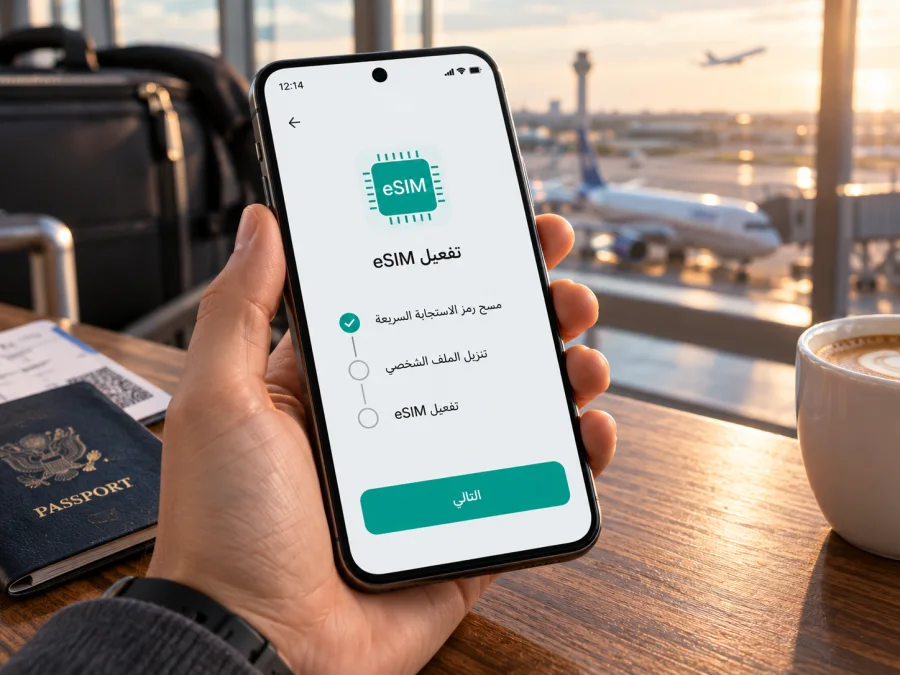
eSIM على Apple iPhone 17: التوافق والإعداد أثناء السفر
الإجابة المختصرة: يدعم Apple iPhone 17 استخدام eSIM في معظم الأسواق، ويمكنه تشغيل شريحتي eSIM نشطتين في الوقت نفسه مع حفظ عدة ملفات تعريف. لكن اسم الطراز وحده لا يكفي للحكم على كل جهاز: فنسخة iPhone 17 المخصصة للبر الرئيسي للصين لا تدعم eSIM، بينما تختلف طريقة SIM في النسخ الأخرى بحسب سوق البيع. قبل اختيار باقة سفر، افحص الجهاز نفسه في الإعدادات وتأكد من أن قفل شركة الاتصالات لا يمنع إضافة خط من جهة أخرى.
ملخص التوافق
| البند | ما ينبغي معرفته عن Apple iPhone 17 |
|---|---|
| eSIM | مدعومة في النسخ المخصصة لمعظم الأسواق؛ تحقق من بلد البيع وبيانات الجهاز |
| عدد الخطوط النشطة | يمكن تشغيل خطي eSIM معاً في الطرازات المتوافقة؛ لا يعني ذلك تشغيل شبكتي بيانات في آن واحد |
| ملفات eSIM المحفوظة | يمكن حفظ ملفات متعددة والتبديل بينها؛ العدد المتاح فعلياً يعتمد على التهيئة والاستخدام |
| درج SIM | بعض الأسواق تقدم نسخة eSIM فقط، وأسواق أخرى نسخة تجمع بين nano‑SIM وeSIM |
| نسخة البر الرئيسي للصين | لا تدعم eSIM في طراز iPhone 17؛ لا تخلط بينها وبين أسواق الصين الكبرى الأخرى |
| قفل الشبكة | يجب أن يكون الجهاز مفتوحاً لاستخدام eSIM من مشغل مختلف، أو أن تسمح شروط المشغل بذلك |
| الاستخدام في السفر | مناسب لإضافة خط بيانات سفر إذا كانت النسخة مفتوحة ومتوافقة وكانت الشبكة أو الخدمة تدعم eSIM في الوجهة |
هل يدعم Apple iPhone 17 eSIM؟
نعم، يدعم Apple iPhone 17 eSIM في النسخ المخصصة لأسواق كثيرة. وتذكر مواصفات Apple إمكانية استخدام شريحتي eSIM نشطتين وتخزين ملفات eSIM متعددة. وفي بعض البلدان يباع الهاتف من دون درج SIM فعلي، ويعتمد كلياً على eSIM؛ وفي بلدان أخرى يجمع بين eSIM وشريحة nano‑SIM فعلية. لذلك فإن عبارة «iPhone 17» تصف عائلة الجهاز، لكنها لا تحدد وحدها تكوين SIM لكل وحدة.
هناك استثناء جغرافي مهم: النسخة المباعة للبر الرئيسي للصين من iPhone 17 تستخدم شريحتي nano‑SIM ولا تدعم eSIM. وهذا يختلف عن وضع هونغ كونغ وماكاو، حيث تختلف تشكيلات SIM حسب الطراز والسوق؛ وتشير معلومات Apple إلى أن بعض وحدات iPhone 17 المباعة هناك تدعم eSIM. لا تستنتج التوافق من اللغة أو مكان الاستخدام الحالي، بل اعرف سوق بيع الهاتف ورقم الطراز وافحص قائمة إضافة eSIM في الوحدة ذاتها.
كما تختلف النسخ الأميركية وبعض النسخ المباعة في بلدان أخرى من حيث وجود درج SIM. وتبيع Apple نسخاً بلا درج SIM في الولايات المتحدة وكندا والمكسيك واليابان وغوام والإمارات العربية المتحدة والسعودية والبحرين والكويت وقطر وعُمان، إلى جانب بعض الأقاليم المرتبطة بهذه الأسواق. هذه النسخ تعتمد على eSIM. أما النسخ ذات الدرج في أسواق أخرى، فقد تدعم nano‑SIM وeSIM معاً، ويمكن أن تكون مفيدة إذا أردت الإبقاء على شريحتك الأساسية وإضافة خط بيانات للرحلة. وجود نسخة eSIM فقط لا يعني أن مشغل كل بلد أو كل خطة سفر متوافق؛ تأكد من دعم مزود الخطة لجهازك وسوقها المقصود.
النتيجة العملية: إذا كان لديك Apple iPhone 17 غير مخصص للبر الرئيسي للصين، وظهر رقم EID وخيار إضافة eSIM، فالجهاز يدعم عادةً تثبيت ملف eSIM. أما إن كان الجهاز نسخة البر الرئيسي للصين أو لم يظهر EID وخيار الإضافة، فلا تشترِ باقة سفر قبل تأكيد التوافق من Apple أو البائع أو مشغل الخدمة. وقد يقيّد المشغل استخدام الشبكات الأخرى حتى لو كان العتاد يدعم eSIM.
افحص النسخة قبل شراء باقة
يمكنك إجراء فحص سريع في أقل من دقيقة. افتح الإعدادات، ثم عام، ثم حول. ابحث عن EID؛ وهو رقم تعريف الشريحة المدمجة في الجهاز. وجود EID مؤشر قوي على وجود مكوّن eSIM، لكنه لا يثبت وحده أن كل مشغل أو كل خطة سيعملان. افحص كذلك خانة قفل شركة الاتصالات: ظهور لا توجد قيود على SIM يعني أن الجهاز مفتوح للشبكات الأخرى. إذا ظهرت قيود أو لم تجد هذه الخانة بوضوح، تواصل مع شركة الاتصالات التي باعته.
بعد ذلك افتح الإعدادات > خلوي أو بيانات الهاتف المحمول، بحسب لغة iOS. ابحث عن إضافة eSIM أو إضافة خطة خلوية. ظهور الخيار يدعم نتيجة فحص EID. إذا لم يظهر، حدّث iOS إلى إصدار متاح، أعد تشغيل الهاتف، وتحقق من رقم الطراز وسوق البيع قبل افتراض وجود مشكلة برمجية. قد تختلف تسمية القوائم باختلاف إصدار النظام واللغة.
قائمة تحقق للتوافق
- [ ] تحققت من أن الجهاز هو Apple iPhone 17 وأنه ليس إصداراً إقليمياً مختلفاً يحمل اسماً قريباً.
- [ ] عرفت سوق البيع من الفاتورة أو العلبة أو رقم الطراز في الإعدادات > عام > حول.
- [ ] تأكدت أن الهاتف ليس نسخة البر الرئيسي للصين التي لا تدعم eSIM.
- [ ] ظهر رقم EID ضمن صفحة حول.
- [ ] ظهر خيار إضافة eSIM أو إضافة خطة خلوية ضمن إعدادات البيانات الخلوية.
- [ ] تحققت من عبارة لا توجد قيود على SIM أو أكدت مع المشغل إمكانية استخدام شبكة أخرى.
- [ ] راجعت أن مزود الخطة يدعم eSIM وأن باقته تعمل في بلد أو بلدان الرحلة.
- [ ] لديك اتصال Wi‑Fi موثوق أثناء التثبيت، ورمز QR أو وسيلة التفعيل التي يوفرها مزود الخطة.
إذا كانت لديك أسئلة عن طراز آخر، تحقق من توافق جهازك قبل اختيار الباقة. وحتى مع توافق Apple iPhone 17، قد تتطلب بعض الأسواق أو الخطط إجراء التفعيل لدى المشغل أو استخدام طريقة خاصة.
ما الفرق بين دعم الجهاز ودعم الشبكة؟
دعم eSIM يبدأ من عتاد الهاتف وبرمجياته، لكنه لا يضمن أن كل خطة متاحة أو أن الاتصال سيعمل في كل مكان. ثمة ثلاثة مستويات ينبغي فصلها:
- الجهاز: هل يحتوي على eSIM؟ هل يسمح إصدار iOS بإضافتها؟ وهل يتيح قفل المشغل استخدام خط آخر؟
- الخطة أو المشغل: هل يدعم مزود الخطة تفعيل eSIM على iPhone؟ وهل يتطلب رمز QR أو تطبيقاً أو تفعيلًا يدوياً؟
- السوق والوجهة: هل يسمح السوق باستخدام هذا النوع من الخطط؟ وهل تتوفر تغطية مناسبة في المدن والمناطق التي ستزورها؟
وجود EID يجيب عن جزء من السؤال الأول فقط. كما أن ظهور خيار إضافة eSIM لا يعني أن ملفاً معيناً سيُقبل؛ فقد يكون الرمز قد استُخدم من قبل، أو تكون الخطة مقيدة بجهاز أو سوق، أو يكون الهاتف مقفلاً على مشغل. وفي المقابل، قد يكون الجهاز متوافقاً لكن الخدمة لا تسمح بالتفعيل في موقعك الحالي أو تحتاج اتصالاً بالإنترنت لإتمام التنزيل.
يختلف أيضاً توفر البيانات عن المكالمات والرسائل. كثير من خطط السفر مخصصة للبيانات فقط ولا تتضمن رقماً هاتفياً أو مكالمات صوتية عادية أو SMS. راجع تفاصيل الباقة، واستخدم تطبيقات المراسلة والمكالمات عبر الإنترنت عند الحاجة. إذا أردت استمرار استقبال مكالمات رقمك الأساسي، افهم رسوم التجوال لدى مشغلك؛ إبقاء الخط الأساسي نشطاً قد يسبب رسوماً حتى عندما تختار eSIM السفر للبيانات.
كيف تثبّت eSIM على Apple iPhone 17؟
قبل البدء، تأكد من ظهور EID وخيار إضافة eSIM، وافتح الهاتف على شبكة Wi‑Fi. احتفظ برمز QR أو بيانات التفعيل التي وصلتك من مزود الخطة على شاشة أخرى أو مطبوعة؛ لا يمكنك عادةً مسح الرمز من الشاشة نفسها التي تعرضه. لا تحذف ملف eSIM بعد تثبيته إلا إذا أوضح مزود الخدمة أنه يمكن تنزيله مجدداً، لأن بعض الرموز تستخدم لمرة واحدة.
- اتصل بالإنترنت. استخدم Wi‑Fi مستقراً، واشحن الهاتف إذا كانت البطارية منخفضة.
- افتح الإعدادات. انتقل إلى خلوي أو بيانات الهاتف المحمول.
- اختر إضافة eSIM. اضغط إضافة eSIM أو إضافة خطة خلوية، ثم اختر مسح رمز QR إذا كانت هذه هي الطريقة المتاحة.
- امسح الرمز. وجّه كاميرا iPhone إلى الرمز الذي وفره مزود الخطة. إذا تعذر المسح، استخدم إدخال التفاصيل يدوياً فقط إذا وفر المزود عنوان الخادم ورمز التفعيل المطلوبين.
- أكد الإضافة. اتبع التعليمات الظاهرة، ثم اضغط إضافة أو متابعة. قد يستغرق تنزيل الملف بضع دقائق.
- سمّ الخط. اختر تسمية واضحة مثل «السفر» لتعرفه إلى جانب خطك الأساسي.
- اختر خط البيانات. حدد eSIM السفر للبيانات الخلوية عند الرغبة في استخدامها في الوجهة.
- راجع التجوال. فعّل تجوال البيانات لخط السفر فقط إذا كانت تعليمات الخطة تتطلبه. لا تفعّله عشوائياً على خطك الأساسي.
- انتظر التسجيل. اترك الهاتف متصلاً بالإنترنت، ثم امنح الشبكة عدة دقائق للاتصال عند الوصول إلى الوجهة.
قد تختلف الخطوات قليلاً حسب إصدار iOS وطريقة التفعيل. بعض مزودي الخدمة يرسلون رابطاً أو يتيحون التفعيل من تطبيق، وبعضهم يخصص eSIM تلقائياً. اتبع التعليمات الظاهرة في الهاتف وتعليمات مزود الخطة. للتفاصيل العامة، راجع تعليمات إعداد eSIM على iOS؛ وإذا كنت تساعد مستخدماً لهاتف Android، فهذه تعليمات إعداد eSIM على Android.
إعداد الخطين للسفر
إذا أردت استخدام خطك المعتاد للمكالمات وeSIM السفر للبيانات، اترك الخطين مفعّلين ثم اختر eSIM السفر ضمن البيانات الخلوية. أوقف السماح بتبديل البيانات الخلوية إذا كان الخيار متاحاً ولا تريد أن يعود الهاتف تلقائياً إلى بيانات الخط الأساسي. تحقق من إعداد خطك الأساسي للتجوال؛ اختيار خط السفر للبيانات لا يمنع بالضرورة الرسوم على الخط الآخر إذا أجريت مكالمات أو استخدمت بياناته.
إذا كنت تفضل عدم استخدام الخط الأساسي إطلاقاً، يمكنك إيقافه مؤقتاً من إعدادات SIM. قبل ذلك، تذكر أن بعض الخدمات المصرفية أو حساباتك قد ترسل رموز تحقق إلى رقمك المعتاد. يمكن أن يستمر iMessage أو FaceTime وفق إعدادات الحساب والاتصال، لكن لا تفترض أن الرسائل النصية العادية ستصل عبر خطة بيانات السفر. أعد تفعيل الخط الأساسي بعد الرحلة وتأكد من اختيار الخط الصحيح للمكالمات والرسائل.
يوفر Apple iPhone 17 إمكانية حفظ عدة ملفات تعريف واستخدام خطي eSIM نشطين في الوقت نفسه في الطرازات المتوافقة. هذا لا يعني أن الهاتف يستخدم خطي بيانات خلوية بالتوازي؛ اختر خطاً واحداً للبيانات في الإعدادات. إذا امتلأت مساحة ملفات eSIM المحفوظة أو وصلت إلى حد الخطوط النشطة، أزل ملفاً غير مستخدم فقط بعد التأكد من إمكانية استعادته أو إعادة تنزيله.
استخدام eSIM للإنترنت في الرحلة
من الأفضل تجهيز الخطة قبل المغادرة عندما تكون شروط التفعيل واضحة ويتوفر اتصال Wi‑Fi. اقرأ وصف الخطة بعناية: الوجهة التي تغطيها، وحجم البيانات، وفترة الصلاحية، ووقت بدء احتسابها، وطريقة التنشيط، وما إذا كان تجوال البيانات مطلوباً. بعض الخطط تبدأ صلاحيتها عند التثبيت، وأخرى عند أول اتصال بالشبكة في الوجهة؛ لا تفترض أن كل الباقات تعمل بالطريقة نفسها.
في Kaspersky eSIM Store، يمكنك استخدام التطبيق أو الموقع لاختيار وجهة الرحلة، ومراجعة شروط eSIM وتفاصيل حجم البيانات والمدة والتكلفة، ثم إتمام الإعداد وفق التعليمات المقدمة. يعتمد الاتصال الفعلي والتغطية على شبكة المشغل المتاحة في البلد وعلى شروط الخطة والجهاز. Kaspersky eSIM Store ليس مشغلاً لشبكة الهاتف ولا يملك تغطية خلوية؛ إنه تطبيق وموقع يساعدان على اختيار eSIM وتفعيلها لبيانات السفر.
لرحلة قصيرة تعتمد على الخرائط والرسائل والبريد، قد تكفي باقة صغيرة إذا قللت مشاهدة الفيديو والتنزيلات. أما إذا كنت تعمل عن بعد أو تستخدم مكالمات فيديو أو تشارك اتصال الهاتف مع حاسوب، فتوقع استهلاكاً أعلى. راقب الإعدادات > خلوي لمعرفة استخدام البيانات بحسب الخط والتطبيق، وفعّل نمط البيانات المنخفضة عند الحاجة، وأوقف تحديث التطبيقات والنسخ الاحتياطي عبر البيانات الخلوية. تذكّر أن مؤشرات الاستخدام في الهاتف قد لا تتطابق تماماً مع حساب مزود الخطة؛ راجع كذلك رصيد الخطة أو صفحة الاستخدام التابعة له.
عند الوصول، افتح إعدادات البيانات الخلوية وتأكد من أن خط السفر مفعّل ومختار للبيانات. اترك اختيار الشبكة تلقائياً أولاً. إذا لم يسجل الهاتف على الشبكة، تحقق من تعليمات الخطة قبل تغيير اختيار الشبكة يدوياً أو إعادة ضبط إعدادات الشبكة. قد يحتاج الاتصال بضع دقائق بعد الهبوط. فعّل تجوال البيانات على eSIM السفر فقط إذا طلب مزودها ذلك، إذ قد تعتمد بعض الخطط على شبكة شريكة خارج بلد الإصدار.
أمثلة عملية
- رحلة مدينة لثلاثة أيام: أضف eSIM قبل السفر إذا كان ذلك مسموحاً، وسجّلها باسم «السفر». عند الوصول اخترها للبيانات، واستخدم Wi‑Fi للفيديو والتنزيلات الكبيرة.
- رحلة متعددة البلدان: تحقق من أن الباقة تشمل كل دولة في المسار، لا الدولة الأولى فقط. إذا كانت هناك باقات منفصلة، اعرف متى تبدأ صلاحية كل واحدة وكيفية التبديل بينها.
- الحفاظ على الرقم الأساسي: اترك الخط الأساسي للمكالمات والرسائل، واجعل eSIM السفر خط البيانات. تحقق من رسوم التجوال على الخط الأساسي وأوقف تبديل البيانات التلقائي إن لم ترد استخدامه.
- العمل أثناء التنقل: اختر حجم بيانات يتناسب مع الاجتماعات ومشاركة الإنترنت. اختبر الاتصال قبل الاعتماد عليه للعمل، واحتفظ بخطة بديلة مثل Wi‑Fi موثوق.
- هاتف لا يملك درج SIM: تأكد من أن النسخة تدعم eSIM وأنها غير مقفلة. لا تعتمد على شريحة فعلية كخيار احتياطي؛ جهز وسيلة اتصال بديلة قبل المغادرة.
حل المشكلات الشائعة
لا يظهر خيار «إضافة eSIM»
افحص وجود EID في الإعدادات > عام > حول. إذا لم يظهر، راجع رقم الطراز وسوق البيع؛ قد يكون الهاتف نسخة غير داعمة لـ eSIM، مثل النسخة المخصصة للبر الرئيسي للصين. إن ظهر EID، حدّث iOS وأعد تشغيل الجهاز وافتح إعدادات خلوي مرة أخرى. تحقق من وجود قيود إدارة مؤسسية أو من المشغل، ثم اسأل البائع أو Apple عن الطراز المحدد.
رمز QR لا يُمسح
ارفع سطوع الشاشة التي تعرض الرمز، ونظف عدسة الكاميرا، وتأكد من أن الرمز كامل وواضح. استخدم كاميرا iPhone أو خيار المسح من داخل إعدادات إضافة eSIM. إذا كان الرمز على الهاتف نفسه، اعرضه على جهاز آخر أو اطلب بيانات إدخال يدوية من مزود الخطة. لا تشارك الرمز علناً؛ فقد يكون مرتبطاً بملفك أو قابلاً للاستخدام مرة واحدة.
تظهر رسالة أن الخطة لا يمكن إضافتها
تأكد من اتصال Wi‑Fi، ومن أن الجهاز غير مقفل، وأن ملف eSIM لم يسبق تثبيته أو استهلاك رمز تفعيله. راجع أن الباقة متوافقة مع سوق iPhone 17 ومزودها يدعم طراز iPhone وإصدار iOS الحالي. لا تحذف الملف الموجود ولا تكرر المحاولات بلا نهاية؛ دوّن نص الخطأ وتواصل مع مزود الخطة.
تم تثبيت eSIM لكن لا توجد شبكة
افتح الإعدادات > خلوي وتأكد من تشغيل الخط. اختره للبيانات، ثم تحقق من إعداد التجوال إذا كانت الخطة تشترطه. أوقف نمط الطيران وشغّله مرة واحدة، ثم أعد تشغيل الجهاز وانتظر بضع دقائق. افحص أن الوجهة ضمن نطاق الباقة وأن تاريخ صلاحيتها بدأ. إذا استمرت المشكلة، جرّب اختيار الشبكة يدوياً فقط وفق توجيه مزود الخطة، ثم اتصل به لمعرفة حالة التفعيل أو انقطاع الشبكة في الوجهة.
الهاتف متصل لكن التطبيقات لا تستخدم الإنترنت
تحقق من أن eSIM السفر هي خط البيانات الخلوية، وأن بيانات الهاتف مفعّلة للتطبيق المطلوب. أوقف Wi‑Fi مؤقتاً للاختبار، وتأكد من عدم تفعيل VPN أو ملف تعريف يغيّر الاتصال إذا كان يسبب تعارضاً. راجع حد البيانات والصلاحية، وأعد فتح التطبيق. إذا كانت صفحة مزود الخطة تعرض عدم وجود استهلاك رغم نجاح الاتصال، اطلب منه فحص حالة الباقة وإعداد APN إن كانت خطته تتطلب قيمة خاصة.
أخشى استخدام بيانات الخط الأساسي
في إعدادات خلوي اختر eSIM السفر ضمن البيانات، وأوقف تبديل البيانات الخلوية. راجع خيار تجوال البيانات لكل خط على حدة. يمكن إيقاف الخط الأساسي مؤقتاً، لكن ذلك قد يمنع استقبال المكالمات أو الرسائل العادية عليه. اقرأ شروط المشغل المحلي لتجنب رسوم غير متوقعة.
الأسئلة الشائعة
هل كل جهاز Apple iPhone 17 يدعم eSIM؟
لا. تدعمها نسخ كثيرة، لكن نسخة البر الرئيسي للصين لا تدعم eSIM. افحص EID وخيار الإضافة ورقم الطراز وسوق البيع.
هل يمكن استخدام شريحة فعلية وeSIM معاً؟
في النسخ المزودة بدرج SIM، يمكن أن يعمل خط nano‑SIM وخط eSIM معاً وفق دعم المشغل وإعدادات الجهاز. النسخة التي لا تحتوي على درج SIM تستخدم eSIM فقط. تحقق من تكوين وحدتك تحديداً.
هل يمكن تشغيل خطي eSIM في الوقت نفسه؟
يدعم iPhone 17 المتوافق خطي eSIM نشطين. لكن اختيار بيانات الهاتف يكون لخط واحد في كل مرة. قد تختلف إمكانية تشغيل الخطوط وفق إصدار الجهاز والخطة والمشغل.
هل يحتاج تثبيت eSIM إلى Wi‑Fi؟
غالباً تحتاج إلى اتصال Wi‑Fi أو نقطة اتصال لتنزيل ملف eSIM وإتمام التفعيل. جهز اتصالاً مستقراً قبل بدء التثبيت، واتبع تعليمات مزود الخطة.
هل تتضمن eSIM السفر رقماً للمكالمات؟
ليس بالضرورة. كثير من خطط السفر مخصصة للبيانات فقط ولا تشمل مكالمات عادية أو SMS. اقرأ وصف الخطة، واستخدم تطبيقات الاتصال عبر الإنترنت عند توفر البيانات.
هل يجب تشغيل تجوال البيانات؟
يعتمد ذلك على الخطة. شغّله على eSIM السفر فقط إذا كانت تعليمات مزودها تطلب ذلك، وتحقق من إعداد التجوال على خطك الأساسي لتجنب الرسوم.
ماذا أفعل إذا كان جهازي مقفلاً على مشغل؟
اطلب من المشغل الذي باع الهاتف توضيح شروط فك القفل. لا تفترض أن eSIM من جهة أخرى ستعمل لمجرد ظهور خيار الإضافة في الإعدادات.
هل أستطيع حذف eSIM بعد الرحلة؟
يمكنك إيقاف الخط أو إزالته من الإعدادات، لكن حذف الملف قد يمنع إعادة استخدامه أو يتطلب رمزاً جديداً. تحقق من سياسة مزود الخطة قبل الحذف.
الخلاصة: افحص الجهاز ثم اختر خطة الرحلة
يدعم Apple iPhone 17 eSIM في أسواق كثيرة، مع اختلافات مهمة بحسب النسخة: نسخة البر الرئيسي للصين لا تدعمها، وبعض الأسواق تبيع الجهاز eSIM فقط، بينما تجمع أسواق أخرى بين eSIM وnano‑SIM. ابدأ بفحص EID وخيار إضافة eSIM، واعرف سوق البيع ورقم الطراز، ثم تأكد من أن خانة قفل الشبكة تعرض لا توجد قيود على SIM أو اسأل المشغل عن فتح الجهاز.
بعد التحقق، اختر وجهة الرحلة وحجم البيانات ومدة الصلاحية التي تناسب استخدامك، وراجع ما إذا كانت الخطة تتطلب تجوال البيانات أو تبدأ صلاحيتها عند التثبيت. يساعدك تطبيق وموقع Kaspersky eSIM Store على اختيار eSIM وتفعيلها لبيانات الهاتف في السفر. افحص التوافق قبل إتمام الاختيار، وثبّت الخطة على Wi‑Fi، ثم حددها للبيانات عند الوصول. بهذه الخطوات تعرف مسبقاً ما الذي يعمل على جهازك وكيف تستخدمه في الرحلة.


