دليل الاتصال أثناء السفر
Apple iPhone 17 Plus 128GB وeSIM: التوافق والإعداد
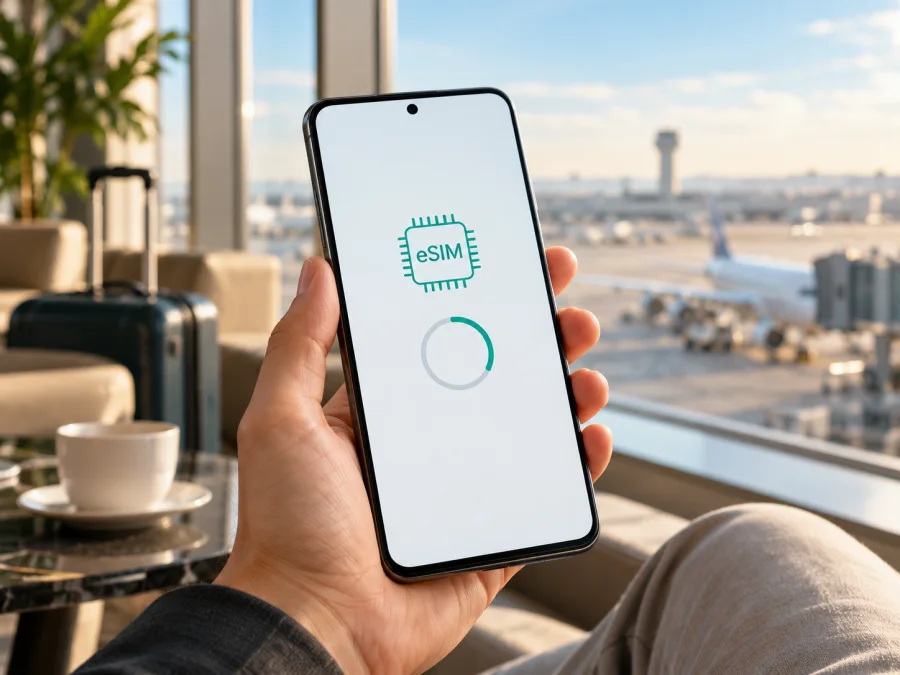
Apple iPhone 17 Plus 128GB وeSIM: ما الذي يمكن تأكيده؟
إذا كنت تبحث عن دعم eSIM في Apple iPhone 17 Plus 128GB، فالإجابة الدقيقة تبدأ بتوضيح مهم: لا تعرض Apple في إعلانها الرسمي لمجموعة iPhone 17 طرازًا بهذا الاسم، كما لا تُدرج سعة 128GB ضمن سعات iPhone 17 المنشورة. لذلك لا يمكن تأكيد أن الاسم التجاري الوارد يطابق طرازًا رسميًا محددًا أو الجزم بدعم eSIM لهذه النسخة بالاسم وحده. قد يكون الوصف اسمًا لدى بائع أو خطأً في إدخال الطراز أو جهازًا من سوق معين؛ ولا ينبغي افتراض أي من ذلك دون فحص الهاتف ورقم طرازه.
هذا لا يعني أن أي جهاز يحمل هذا الوصف يستحيل أن يدعم eSIM، ولا يعني أن كل أجهزة iPhone 17 لها نسخة واحدة في كل سوق. Apple توثق eSIM في بعض طرز iPhone 17 المعروفة، وتختلف طريقة SIM بحسب بلد الشراء. لكن مواصفات طراز آخر لا تثبت مواصفات جهاز مكتوب عليه «Plus 128GB». قبل شراء خطة سفر، استخدم خطوات التحقق أدناه: افحص EID، وابحث عن خيار إضافة eSIM، وتأكد من حالة قفل شركة الاتصالات ومن قبول ملف eSIM المطلوب. النتيجة على الجهاز ورقم الطراز هي التي تحسم التوافق العملي.
الخلاصة السريعة
| العنصر | ما يمكن قوله عن الاسم الوارد |
|---|---|
| الاسم المستهدف | Apple iPhone 17 Plus 128GB، محفوظ كما ورد دون دمجه مع طراز آخر |
| إثبات وجود هذا الطراز لدى Apple | لم يظهر بهذا الاسم ضمن مجموعة iPhone 17 التي أعلنتها Apple رسميًا في 2025 |
| سعة 128GB | لا تطابق سعات iPhone 17 التي تعرضها صفحة Apple الرسمية للطراز المعروف؛ لا تكفي وحدها لإثبات هوية الجهاز |
| دعم eSIM لهذا الاسم بالضبط | غير مؤكد؛ يلزم التحقق من الجهاز نفسه ورقم الطراز والسوق |
| المؤشرات العملية | وجود EID وخيار «إضافة eSIM» قرينتان مفيدتان، مع ضرورة اختبار قبول ملف eSIM فعليًا |
| قبل شراء باقة سفر | افحص التوافق، وفتح قفل الشبكة، وشروط الخطة، وتغطية وجهتك |
لماذا لا تكفي تسمية «Plus 128GB»؟
تُظهر صفحة Apple الرسمية وإعلانها المنشور في سبتمبر 2025 مجموعة iPhone 17 المسماة iPhone 17 وiPhone Air وiPhone 17 Pro وiPhone 17 Pro Max. لا يرد اسم iPhone 17 Plus ضمن هذه المجموعة. كما تعرض صفحة مواصفات iPhone 17 سعات تبدأ من 256GB، وليس 128GB. هذه مقارنة محدودة بما تعلنه Apple عن الطرازات الرسمية؛ وهي لا تتيح لنا استنتاج ماهية هاتف بعينه لدى متجر أو بائع مستقل.
قد تتضمن صفحة بيع تجارية اسمًا مختصرًا أو وصفًا غير دقيق، وقد يكون المنتج معروضًا للبيع قبل تحديث بياناته، وقد تكون السعة أو هوية الجهاز مختلفة عن الوصف. لا تتعامل مع أي احتمال منها على أنه حقيقة قبل قراءة رقم الطراز في إعدادات الجهاز ومطابقته بوثائق Apple وفاتورة الشراء. وإذا كان الهاتف لم يُشترَ بعد، اطلب من البائع صورة صفحة «حول» أو رقم الطراز الكامل وسياسة الإرجاع، بدل الاعتماد على عنوان الإعلان فقط.
هذه المقالة تتناول الاسم الدقيق Apple iPhone 17 Plus 128GB لأن هذا هو الجهاز الذي يجري البحث عنه، ولا تستبدله بطراز آخر. وللمقارنة فقط، مواصفات Apple الحالية لطراز iPhone 17 الذي تسميه الشركة بهذا الاسم تصف دعم eSIM، بينما تختلف تركيبة الشريحة بين أسواق معينة. لا تنقل تلك المواصفة تلقائيًا إلى جهاز يحمل كلمة Plus أو سعة غير موثقة. كذلك، ذكر بلد المنشأ لا يكفي وحده: قد تكون هناك إصدارات إقليمية مختلفة في درج الشريحة، ونطاقات الشبكة، وأهلية التنشيط لدى شركات الاتصالات.
ما الفرق بين eSIM والجهاز غير المقفل؟
eSIM شريحة رقمية مدمجة تسمح بتنزيل ملف اشتراك على الجهاز دون إدخال بطاقة SIM بلاستيكية. أما قفل شركة الاتصالات فهو قيد منفصل قد يمنع الهاتف من استخدام خط تابع لشركة أخرى. قد يظهر أن الهاتف قادر تقنيًا على إضافة eSIM، لكنه يرفض تفعيل خطة من مزود مختلف إذا ظل مقفلًا. وبالمثل، فتح قفل الهاتف لا يضيف eSIM إلى جهاز لا يملك العتاد أو الدعم اللازم.
تختلف المصطلحات في قوائم الإعدادات باختلاف إصدار iOS واللغة والمنطقة. قد يظهر القسم باسم «خلوي» أو «بيانات الهاتف» أو «الشبكة الخلوية»، وقد يكون الخيار «إضافة eSIM» أو «إضافة خطة خلوية». غياب الخيار يستدعي التحقق من تحديث النظام ورقم الطراز والمنطقة، ولا يثبت وحده أن الهاتف مزيف أو معطّل.
كيف تتحقق بنفسك من التوافق؟
اتبع هذا الفحص قبل شراء الخطة. لا تحتاج إلى إزالة الشريحة الحالية أو تعطيل خطك الأساسي لتجد رقم EID.
- افتح الإعدادات. انتقل إلى «عام» ثم «حول». اترك الصفحة مفتوحة حتى تظهر تفاصيل الجهاز كاملة.
- ابحث عن EID. مرّر إلى الأسفل وابحث عن حقل يحمل اسم EID. هذا معرّف الشريحة المدمجة، ويُعد وجوده مؤشرًا قويًا على وجود مكوّن eSIM في الجهاز. لا تنشر الرقم علنًا ولا ترسله إلا للجهة التي تحتاجه لإتمام التنشيط.
- تحقق من رقم الطراز. اضغط على خانة رقم الطراز إذا كانت تعرض رقم قطعة يبدأ بحرف، حتى يظهر رقم الطراز الذي يمكن مطابقته مع معلومات Apple. دوّن الرقم كما يظهر دون تخمين اسم الجهاز.
- افحص خيار الإضافة. افتح «الإعدادات» ثم «خلوي» أو «بيانات الهاتف». ابحث عن «إضافة eSIM» أو «إضافة خطة خلوية». لا تضغط على تأكيد حذف أو نقل خط قائم لمجرد الاستكشاف.
- افحص قفل الشبكة. في «الإعدادات» ثم «عام» ثم «حول»، ابحث عن «قفل شركة الاتصالات» أو «قفل مزود الشبكة». عبارة «لا توجد قيود على SIM» تعني عادة أن الهاتف غير مقفل، لكن اسأل شركة الاتصالات الحالية إذا كانت العبارة غير واضحة.
- تأكد من السوق والملكية. راجع فاتورة الشراء واسم بلد البيع ورقم الطراز. عند شراء جهاز مستعمل، اطلب من المالك إتمام الفحص أمامك، وتأكد من تسجيل الخروج من حسابه وإزالة أي قفل تنشيط وفق إجراءات Apple قبل الدفع.
- اختبر التنشيط عند الحاجة. إذا كانت الخطة متاحة لك بالفعل، استخدم طريقة التثبيت الرسمية التي يوفرها مزودها عبر Wi‑Fi. ظهور الشاشة التي تسمح بإضافة الخطة، ثم تثبيتها بنجاح، يعطي دليلًا عمليًا أقوى من إعلان متجر غير واضح.
وجود EID لا يضمن أن كل خطة أو شبكة ستعمل. وقد لا تُظهر بعض الشاشات خيار إضافة الخطة قبل تحديث iOS أو الاتصال بالإنترنت. افحص العلامات معًا، وتواصل مع Apple أو شركة الاتصالات إذا تعارضت المعلومات. تحقق من توافق جهازك قبل اختيار خطة eSIM للسفر.
خطوة إضافية: مطابقة النسخة والسوق
بعد العثور على رقم الطراز، قارنه بمعلومات Apple الرسمية الخاصة بنوع SIM وبالنطاقات الخلوية، لا باسم اللون أو شكل الهاتف. اسأل البائع أو الشركة التي باعت الجهاز عن السوق المخصص له، وعن قبول تفعيل eSIM محلية أو دولية. إن كان الجهاز مستوردًا، قد تختلف إمكانات SIM أو نطاقات الاتصال أو قواعد تفعيل الخط عن جهاز يباع في بلدك. لا توجد قاعدة واحدة صالحة لكل الأسواق؛ كما أن حالة بلد تصنيع الهاتف ليست هي نفسها سوق البيع أو بلد الاستخدام.
تختلف النسخ الإقليمية في طراز iPhone 17 الذي توثقه Apple: صفحة Apple الخاصة بأنواع SIM تذكر أن النسخ المشتراة في الولايات المتحدة وأقاليمها، وكندا، والمكسيك، واليابان، وغوام، والإمارات، والسعودية، والبحرين، والكويت، وقطر، وعُمان تستخدم eSIM فقط؛ أما النسخ المشتراة خارج هذه الأسواق فتجمع eSIM وnano-SIM. هذه المعلومة تخص iPhone 17 الرسمي كما تسميه Apple، ولا تثبت مواصفات الجهاز المكتوب عليه «iPhone 17 Plus 128GB». السوق المقصود هو بلد شراء النسخة، بينما بلد الاستخدام يحدد الشبكة التي ستحاول الاتصال بها؛ لا تخلط بين البلدين أو بين وجود تغطية وتوفر تفعيل لدى مشغل بعينه.
تختلف خدمات شركات الاتصالات أيضًا. لا يكفي أن يدعم الهاتف eSIM: يجب أن تسمح شركة الاتصالات التي ستستخدمها في بلدك أو وجهتك بالتفعيل لذلك الطراز، وأن تكون طريقة التنشيط مناسبة لجهازك. قائمة Apple لمشغلي eSIM تساعد على معرفة الشركات التي تدعم الخدمة في كل بلد، لكنها لا تؤكد أن كل خطة سفر متاحة أو أن الهاتف مفتوح الشبكة. قد يتم التفعيل عبر تطبيق، أو رمز QR، أو نقل من هاتف قريب، أو إدخال بيانات يدويًا وفق ما يقدمه المزود. لا تفترض أن رمز QR يمكن استخدامه أكثر من مرة أو نقله إلى جهاز بديل؛ تحقق من شروط الخطة قبل مسح الرمز.
وقبل إدخال معلومات الحساب، تأكد أنك تستخدم تطبيق المزود أو موقعه الرسمي، واتصل بشبكة Wi‑Fi مستقرة. إذا كان الهاتف يعمل بخط محلي، لا تحذف ملف eSIM الأساسي لاختبار التوافق. حذف الملف قد يتطلب إصدارًا جديدًا من الجهة التي أصدرته، وقد تتعذر إعادة استخدام رمز التنشيط ذاته.
اختيار خطة سفر مناسبة
بعد أن تتأكد من التوافق وفتح قفل الشبكة، حدّد وجهتك بدقة. إذا كانت رحلتك في بلد واحد، قارن الخطط المعروضة لذلك البلد. وإذا كان المسار يمر عبر عدة بلدان، تحقق مما إذا كانت الخطة تغطي جميعها؛ فوجود تغطية في بلد الوصول لا يعني تلقائيًا شمول بلد التوقف أو عبور الحدود. لا تعتمد على اسم منطقة واسع دون قراءة قائمة الوجهات وشروط الاستخدام.
قارن حجم البيانات ومدة الصلاحية والسعر وشروط بدء المدة، وتحقق من موعد بدء احتساب الأيام: قد يبدأ عند الشراء، أو التثبيت، أو أول اتصال بالشبكة المحلية، وفق شروط الخطة. احتسب استخدام الخرائط والرسائل والصور ومكالمات التطبيقات والنسخ الاحتياطي. يمكنك تقليل الاستهلاك بإيقاف تحديث التطبيقات عبر البيانات، وتنزيل الخرائط مسبقًا، وتقييد تشغيل الفيديو التلقائي. لا تفترض أن استخدام نقطة الاتصال الشخصية مسموح في كل خطة؛ اقرأ الشروط.
يمكنك زيارة Kaspersky eSIM Store لاستعراض الوجهات والخطط المتاحة حاليًا. الموقع والتطبيق يساعدانك على اختيار eSIM وإتمامها وتفعيلها لخطة إنترنت جوال في رحلة خارجية. هذه الصفحة مدخل عام لاستعراض الوجهات، وليست تأكيدًا لتوفر خطة لبلد بعينه أو لهذا الطراز المحدد. قبل الإتمام، تحقق من قائمة البلدان وشروط الباقة وتوافق هاتفك. eSIM للسفر في هذا السياق مخصصة للبيانات ما لم تنص شروط خطة معينة على غير ذلك؛ لا تفترض أنها تتضمن رقمًا محليًا أو مكالمات هاتفية ورسائل SMS عادية.
تثبيت eSIM على iPhone
لا تبدأ التنشيط قبل التأكد من التوافق؛ بعض رموز QR تُستخدم مرة واحدة أو ترتبط بالجهاز الذي جرى تثبيتها عليه. جهّز اتصال Wi‑Fi موثوقًا، وتأكد من تحديث iOS قدر الإمكان، وأبقِ رسالة التفعيل أو رمز QR متاحًا على شاشة أخرى أو مطبوعًا. قد يختلف اسم الزر قليلًا بحسب إصدار النظام أو لغته.
- سجّل الدخول إلى التطبيق أو الموقع الذي أتممت فيه الخطة وافتح تفاصيل eSIM. اتبع تعليمات المزود، واستخدم رمز QR أو التثبيت المباشر إذا كان متاحًا. لا تشارك رمز التثبيت مع شخص آخر.
- على iPhone افتح «الإعدادات» ثم «خلوي» أو «بيانات الهاتف»، واختر «إضافة eSIM» أو «إضافة خطة خلوية».
- عند استخدام رمز QR، اختر «استخدام رمز QR» وامسحه. إذا ظهر خيار إدخال التفاصيل يدويًا، استخدمه فقط إذا أعطاك المزود بيانات صريحة لذلك.
- انتظر تنزيل الملف وإتمام خطوات الشاشة. لا تغلق الإعدادات ولا تقطع الاتصال أثناء التثبيت. إذا طلب النظام تسمية الخط، اختر اسمًا يسهل تمييزه مثل «بيانات السفر».
- عند السؤال عن الخط الافتراضي للمكالمات والرسائل، احتفظ بخطك الأساسي إذا كنت تحتاج إليه. اجعل eSIM للسفر خط بيانات الهاتف المحمول عند وصولك، وفق تعليمات مزود الخطة.
- بعد الوصول، فعّل خط eSIM، واختره للبيانات الخلوية، وشغّل تجوال البيانات لهذا الخط إذا كانت تعليماته تتطلب ذلك. راجع إعداد «السماح بتبديل البيانات الخلوية» حتى لا يستخدم الهاتف خطك الأساسي للبيانات دون قصد.
- افتح صفحة إعدادات الخلوي وتأكد أن الخط ظاهر ومفعّل. قد يستغرق اتصال الشبكة عدة دقائق. اختبر تحميل صفحة أو إرسال رسالة عبر تطبيق إنترنت بعد تعطيل Wi‑Fi.
تشرح تعليمات تثبيت eSIM على iOS الإعداد العام على أجهزة Apple. قد تتغير أسماء القوائم مع تحديثات النظام، كما أن طريقة التنشيط قد تختلف بحسب مزود الخطة. لا تشغّل تجوال البيانات على خطك المحلي الأساسي إلا إذا كنت تعرف رسومه وتريد استخدامه.
عند إعداد جهاز Android آخر
هذا الدليل يركز على Apple iPhone 17 Plus 128GB، لكن إذا تبين أن لديك جهازًا آخر، لا تستخدم أسماء قوائم iPhone لتثبيته. على كثير من هواتف Android يوجد خيار eSIM ضمن إعدادات الشبكات أو إدارة SIM، إلا أن المسار يختلف بحسب الشركة وإصدار النظام. راجع تعليمات تثبيت eSIM على Android ثم تحقق من الخطوات المطابقة لطرازك، وخصوصًا اختيار eSIM للبيانات وإعداد APN عند طلب المزود ذلك.
استخدام eSIM أثناء السفر
الأفضل إعداد الخطة قبل المغادرة عندما يتوفر اتصال موثوق، مع تأجيل تشغيل خط البيانات أو تفعيل الخطة إلى الوقت الذي تنص عليه شروطها. احتفظ بطريقة للوصول إلى تفاصيل الخطة دون اتصال، مثل تسجيل الدخول مسبقًا أو حفظ رسالة التعليمات، لكن لا تحفظ رمز QR في مكان عام أو تشاركه. إذا كان التفعيل يبدأ عند الشراء أو التثبيت، فاختر وقت الإعداد على أساس مدة الرحلة وتاريخ الانتهاء، واقرأ الشروط قبل الضغط على تأكيد.
عند الهبوط، أبقِ خطك الأساسي مفعّلًا للمكالمات أو استقبال الرسائل التي تحتاجها، إذا كانت رسوم المشغل تسمح بذلك، واجعل بيانات الهاتف على خط eSIM المخصص للسفر. أوقف تجوال البيانات على الخط الأساسي إن لم تكن تنوي استخدامه، ثم فعّل التجوال على eSIM فقط إذا تطلبت تعليمات مزودها ذلك. تسمية الخطين بوضوح تساعد على تجنب اختيار الخط الخطأ عند اتصال الهاتف بشبكة شريكة.
للمسافر الذي يحتاج الإنترنت للخرائط والمواصلات والرسائل، قد تكفي خطة بيانات بسيطة. أما من يعمل عن بعد أو يرفع ملفات كثيرة، فعليه تقدير الاستهلاك مسبقًا والتحقق من وجود حد للسرعة أو سياسة استخدام عادل أو مشاركة اتصال. لا تحكم على جودة الاتصال من اسم الهاتف وحده؛ فهي تعتمد على الخطة والشبكات المتاحة في موقعك والترددات المدعومة وازدحام الشبكة والتغطية داخل المباني.
في الرحلة متعددة الدول، راقب اتصال الهاتف بعد كل انتقال. قد تحتاج إلى الانتظار حتى يتصل تلقائيًا بشبكة شريكة أو اختيار شبكة يدويًا إذا نص المزود على ذلك. لا تغيّر إعداد APN أو اختيار الشبكة عشوائيًا. ارجع إلى تفاصيل الخطة، واستخدم اسم الشبكة ونقطة الوصول كما وردا في التطبيق أو تعليمات المزود. إذا كنت تعتمد على الخرائط أو بطاقات الصعود، نزّل ما تحتاج إليه مسبقًا تحسبًا لانقطاع مؤقت.
تذكّر أن eSIM البيانات لا تستبدل بالضرورة خطك المعتاد. قد تستمر مكالماتك ورسائل SMS على الشريحة المحلية، وقد تنطبق عليها رسوم التجوال حتى إن كانت بيانات الهاتف محددة على eSIM. لتجنب المفاجآت، راجع إعدادات البيانات والخط الافتراضي والرسائل الصوتية، ثم اسأل مشغلك عن الرسوم عند الحاجة. مكالمات تطبيقات الإنترنت تعمل فقط عندما يكون الاتصال متاحًا وتظل خاضعة لاستهلاك البيانات.
إذا لم يظهر EID أو تعذّر التفعيل
ابدأ بتشخيص السبب بدل إعادة مسح الرمز مرات متتالية. تأكد من أن الهاتف متصل بالإنترنت، وأن وضع الطيران متوقف، وأن iOS محدث، ثم أعد تشغيل الهاتف. افتح «عام» ثم «حول» وانتظر قليلًا حتى تُحمّل التفاصيل. إن بقي EID غائبًا، تحقّق من رقم الطراز الدقيق ومن وثائق السوق، واتصل بدعم Apple أو البائع المعتمد. لا تحاول تغيير إعدادات مخفية أو تثبيت ملفات مجهولة.
إذا كان EID موجودًا لكن «إضافة eSIM» غير ظاهرة، افحص القيود الإدارية وملفات إدارة الجهاز إن كان الهاتف تابعًا لجهة عمل أو مدرسة، وافحص تحديث النظام. قد تختلف الخيارات بحسب المنطقة والطراز وشركة الاتصالات. لا تستخدم إعادة تعيين المصنع كخطوة أولى؛ فقد تحذف إعدادات أو ملفات لا يمكن استعادتها بسهولة.
إذا ظهر الخيار لكن رمز QR لا يعمل، تحقق من أنه مخصص لهذا الجهاز أو لم يُستخدم سابقًا، ومن عدم انتهاء صلاحيته، ومن أن الرمز واضح وغير مقصوص. خفّض سطوع الشاشة الأخرى أو كبّر الرمز عند الحاجة، أو اطلب من المزود تعليمات إدخال يدوي إذا كان يدعمها. رسالة مثل «تعذر إضافة الخطة» قد ترتبط بالاتصال أو قفل الشبكة أو حد ملفات eSIM أو مشكلة لدى المزود، لذلك دوّن نص الخطأ كما يظهر.
إذا ثبت ملف الخطة لكن لا يوجد إنترنت، تحقق من أن الخط مفعّل وأنه محدد لبيانات الهاتف، ومن تشغيل تجوال البيانات على الخط الصحيح إذا طلب المزود ذلك. أوقف Wi‑Fi مؤقتًا للاختبار، وتأكد من أن الوجهة مشمولة في الخطة وأن صلاحيتها بدأت ولم تنته. أعد تشغيل الهاتف أو بدّل وضع الطيران مرة واحدة. إذا طُلب APN، أدخل القيمة التي يوفرها مزود الخطة حرفيًا؛ لا تنسخها من منتدى أو من إعداد خطة أخرى.
إذا كانت المشكلة اتصالًا متقطعًا، انتقل إلى مكان مفتوح، وتحقق من اختيار الشبكة التلقائي. قد يتأثر الاتصال بالتغطية المحلية أو ازدحام الشبكة أو ترددات الجهاز. جرب إعادة الاختيار التلقائي بدل تثبيت شبكة غير مدرجة في تعليمات الخطة. وتحقق أيضًا من عدم تشغيل وضع توفير البيانات أو حدّ يومي يمنع التطبيقات من الاتصال.
إذا أخفق التنشيط بعد كل هذه الخطوات، تواصل مع الجهة التي أصدرت الخطة وقدم رسالة الخطأ ووقت المحاولة ونوع الجهاز ورقم الطراز. شارك EID أو IMEI فقط عبر قناة دعم موثوقة إذا طُلب منك ذلك، ولا ترسل كلمة مرور حساب Apple أو رمز تحقق لمرة واحدة. لا تحذف eSIM الحالية قبل تأكيد طريقة الاستعادة أو إعادة الإصدار.
قائمة تحقق أخيرة قبل الشراء
- [ ] الاسم الدقيق ورقم الطراز الفعلي معروفان، ولا أعتمد على عنوان متجر وحده.
- [ ] يظهر EID أو خيار إضافة eSIM على الهاتف، أو حصلت على تأكيد رسمي يخص رقم الطراز والسوق.
- [ ] الهاتف غير مقفل أمام مزود آخر، أو أكد المشغل إمكانية استخدام خطة السفر.
- [ ] البلد أو البلدان التي سأزورها مدرجة في تفاصيل الخطة، ومدة الصلاحية تناسب مواعيدي.
- [ ] أعرف متى يبدأ احتساب الخطة، وكيف أختار خط البيانات، وهل يلزم تشغيل تجوال eSIM أو إدخال APN.
- [ ] احتفظت باتصال بديل وتعليمات التثبيت، ولم أحذف أي ملف قائم قبل التأكد من إمكانية استعادته.
الأسئلة الشائعة
هل يدعم Apple iPhone 17 Plus 128GB eSIM؟
لا يمكن الجزم بذلك من الاسم وحده. لم يظهر هذا الاسم ضمن مجموعة iPhone 17 الرسمية التي أعلنتها Apple في 2025، وسعة 128GB لا تطابق سعات iPhone 17 المنشورة. افحص EID ورقم الطراز وخيار إضافة eSIM على الجهاز نفسه، ثم أكد مطابقة النسخة للسوق لدى Apple أو شركة الاتصالات.
هل يعني وجود EID أن كل خط eSIM سيعمل؟
لا. وجود EID يدل على دعم الشريحة المدمجة، لكنه لا يضمن أن الجهاز مفتوح الشبكة أو أن شركة الاتصالات أو الخطة تدعم التنشيط في بلدك ووجهتك. يلزم فحص قفل الشبكة وشروط التغطية وطريقة التفعيل أيضًا.
هل أحتاج إلى إزالة شريحتي الحالية؟
غالبًا لا. يمكن لكثير من أجهزة iPhone استخدام أكثر من خط وفق الطراز والسوق. احتفظ بخطك الأساسي إذا كنت تحتاج مكالماته أو رسائله، واختر خط eSIM للسفر للبيانات فقط عند الحاجة. راجع إعدادات الجهاز لتجنب استخدام بيانات الخط المحلي دون قصد.
هل تتيح eSIM السفر إجراء مكالمات عادية؟
خطة بيانات السفر لا تتضمن بالضرورة رقم هاتف أو مكالمات صوتية أو رسائل SMS. افحص وصف الخطة قبل الشراء. يمكنك إجراء مكالمات عبر تطبيقات الإنترنت عند توفر الاتصال، بينما تبقى المكالمات العادية مرتبطة بخطك المحلي أو بخطة تتضمنها صراحة.
هل أفعّل eSIM قبل الرحلة أم عند الوصول؟
يعتمد التوقيت على آلية التفعيل وموعد بدء الصلاحية. اقرأ شروط الخطة أولًا: قد يبدأ احتساب المدة عند الشراء أو التثبيت أو الاتصال الأول بشبكة الوجهة. يمكن تثبيت الملف قبل السفر إذا كانت التعليمات تسمح بذلك، مع ترك بيانات السفر مغلقة حتى الوقت المناسب.
ماذا أفعل إذا لم أجد خيار «إضافة eSIM»؟
تحقق من وجود EID، وحدّث النظام، وأعد تشغيل الهاتف، ثم راجع رقم الطراز والسوق. افحص أيضًا ما إذا كان الجهاز خاضعًا لإدارة مؤسسة أو قيود تمنع إضافة الخطوط. إذا بقيت النتيجة غير واضحة، تواصل مع Apple أو مزود الخدمة قبل شراء الخطة.
الخلاصة: افحص النسخة ثم اختر خطة الرحلة
الاسم Apple iPhone 17 Plus 128GB محفوظ هنا كما ورد، لكن المصادر الرسمية التي راجعتها لا تؤكد وجود هذه التسمية كطراز Apple معلن ولا تؤكد سعة 128GB لهذا الاسم. لذلك لا يصح تقديم وعد قاطع بأن النسخة المحددة تدعم eSIM. ما تثبته Apple عن iPhone 17 المسمى رسميًا لا ينبغي نقله تلقائيًا إلى اسم مختلف أو إعلان متجر غير موثق.
ابدأ من «الإعدادات > عام > حول»، وسجّل رقم الطراز، وابحث عن EID ثم عن خيار إضافة eSIM، وتحقق من قفل الشبكة والسوق. بعد ذلك طابق الوجهة ومدة الخطة وطريقة تنشيطها مع شروط المزود. عند استيفاء هذه الفحوص، يمكن لتطبيق وموقع Kaspersky eSIM Store مساعدتك في استعراض الخيارات المتاحة حاليًا واختيار eSIM وتفعيلها لخطة بيانات رحلة خارجية. افحص التوافق قبل إتمام الخطة، واحتفظ بخطتك الأساسية وإعداداتها حتى تتأكد من اتصال eSIM بالإنترنت.


