دليل الاتصال أثناء السفر
Apple iPhone 17 Plus 512GB 5G eSIM: التوافق والإعداد
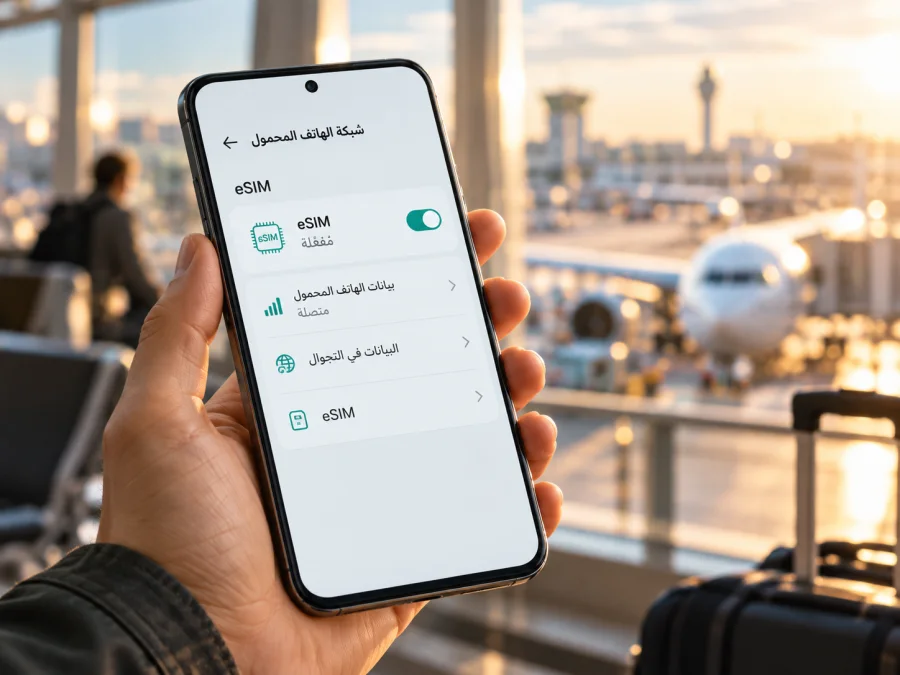
eSIM على Apple iPhone 17 Plus 512GB 5G: التحقق من الطراز والتوافق قبل الشراء
إذا ظهر اسم Apple iPhone 17 Plus 512GB 5G في إعلان أو فاتورة أو قائمة متجر، فلا تفترض أن هذا الاسم يحدد إصدارًا رسميًا معروفًا أو أن الرقم 5G يثبت دعم eSIM. قوائم Apple الرسمية الحالية لا تتضمن طرازًا باسم iPhone 17 Plus؛ فهي تذكر طرزًا أخرى من عائلة iPhone 17، فيما يظهر iPhone 16 Plus ضمن الجيل السابق. لذلك لا يمكن تأكيد دعم eSIM لهذا الاسم الدقيق أو نسبة مواصفات إصدار رسمي إليه. قبل شراء eSIM أو الجهاز، طابق رقم الطراز الفعلي مع معلومات Apple، ثم افحص وجود EID وخيار إضافة eSIM في الهاتف نفسه.
هذه الصفحة تساعدك على التمييز بين الاسم التسويقي ورقم الطراز، وفهم ما الذي يمكن التحقق منه على الجهاز، وكيفية إعداد eSIM إذا ثبت أن الهاتف الفعلي يدعمها. لا تستبدل الاسم الوارد في الإعلان تلقائيًا باسم جهاز قريب، ولا تعتمد على سعة 512GB أو اتصال 5G كدليل على نوع الشريحة. دعم eSIM يتوقف على الجهاز الفعلي ونسخته والمنطقة التي بيع فيها، كما يتطلب أن يسمح مشغل الشبكة أو مزود الخدمة بالخطة المطلوبة.
هل يدعم Apple iPhone 17 Plus 512GB 5G تقنية eSIM؟
لا يمكن تأكيد ذلك للطراز بهذا الاسم، لأن Apple لا تعرض iPhone 17 Plus ضمن طرزها الرسمية الحالية. وهذا لا يعني أن كل جهاز يحمل الاسم في إعلان ما غير قادر ماديًا على استخدام eSIM؛ بل يعني أن الاسم لا يكفي لتحديد منتج موثق، ولا توجد مواصفات رسمية يمكن إسنادها بثقة إلى هذه النسخة المسماة 512GB 5G. قد يكون هناك خطأ في الإعلان أو وصف غير دقيق أو جهاز من سوق إعادة البيع يحمل تسمية مختلفة. الفيصل هو رقم الطراز ورقم القطعة ومعلومات الجهاز، لا صياغة العنوان وحدها.
للمقارنة فقط، توضح Apple في مواصفات iPhone 17 الرسمي أن ذلك الطراز يستخدم eSIM مزدوجة ولا يتوافق مع بطاقات SIM المادية في بعض الأسواق. هذه معلومة تخص iPhone 17 المحدد الموثق من Apple، ولا يجوز نقلها تلقائيًا إلى Apple iPhone 17 Plus 512GB 5G. كما أن خصائص iPhone 17 في السوق الذي يباع فيه لا تحسم خصائص جهاز آخر أو إصدار إقليمي مختلف. إذا أكد البائع أن المقصود هو طراز آخر، اطلب الاسم الرسمي ورقم الطراز كتابةً، ثم أعد التحقق على صفحة Apple الخاصة بذلك الطراز.
ملخص سريع
| البند | ما يمكن قوله عن الاسم الوارد |
|---|---|
| الاسم الدقيق | Apple iPhone 17 Plus 512GB 5G؛ يُحافظ عليه كما ورد في الإعلان، لكنه غير مدرج كاسم طراز رسمي حالي في قوائم Apple التي تمت مراجعتها. |
| سعة التخزين 512GB | لا تكفي وحدها لإثبات هوية الجهاز أو دعمه eSIM؛ تحقق من رقم الطراز وبيانات الجهاز. |
| اتصال 5G | لا يثبت وجود eSIM. تقنيتا 5G وeSIM ميزتان منفصلتان، وقد تختلفان بحسب الطراز والسوق والمشغل. |
| دعم eSIM لهذا الاسم | غير مؤكد؛ لا تشترِ خطة اعتمادًا على العنوان التجاري فقط. |
| طريقة الحسم | تحقق من «الإعدادات > عام > حول»، ومن EID وخيار «إضافة eSIM»، ثم طابق رقم الطراز مع Apple واسأل المشغل عن دعم الخطة. |
| الاستخدام المقصود هنا | عند ثبوت التوافق، يمكن إعداد eSIM مناسبة لبيانات الهاتف في رحلة خارجية، وفق شروط الخطة وتغطية شبكة المشغل المحلي. |
لماذا يجب فحص الاسم ورقم الطراز معًا؟
قد تُكتب أسماء الأجهزة في المتاجر بطرق مختلفة، وقد تُضاف إليها سعة التخزين أو وصف الشبكة أو عبارات تسويقية. لكن قائمة الإعدادات وملصق العلبة ورقم الطراز تحدد الجهاز بدقة أكبر. يمكن أن يتشابه اسم جهازين بينما تختلف إمكانات الشريحة بحسب السوق. وقد يكون الهاتف نسخة موجهة إلى سوق جغرافي معين، أو جهازًا معاد بيعه، أو وصفًا غير صحيح من البائع. لذلك لا يكفي أن ترى كلمة iPhone أو 5G أو Plus في صفحة البيع.
ابدأ من الجهاز الذي ستستخدمه فعليًا. افتح الإعدادات، ثم «عام»، ثم «حول». راجع اسم الطراز ورقم الطراز ورقم القطعة، واستخدم رقم الطراز للتعرف إلى النسخة. إذا لم يكن الجهاز بين يديك، اطلب من البائع صورة واضحة لهذه الصفحة وصورة الملصق على العلبة، مع إظهار أرقام الطراز دون قص أو تعديل. قارن البيانات بمعلومات Apple الرسمية. إذا لم تتطابق بيانات الجهاز والعلبة أو لم يقدّم البائع رقمًا يمكن التحقق منه، أجّل شراء الخطة حتى تتضح الهوية.
لا تعتمد على صورة شاشة «حول» وحدها إذا كان الجهاز مستعملًا أو إذا كانت هناك إشارات متعارضة. افحص تطابق الرقم في الجهاز والعلبة والفاتورة، واطلب توضيحًا من البائع بشأن بلد البيع الأصلي، وحالة قفل المشغل، وسياسة الإرجاع. لا تشارك الرقم التسلسلي أو بيانات شخصية علنًا؛ يكفي أن تستخدم المعلومات الضرورية للتحقق من الطراز عبر قناة موثوقة. إذا بقي الاسم غير قابل للمطابقة، تعامل مع التوافق على أنه غير مثبت.
قائمة تحقق قبل شراء eSIM
- [ ] الاسم الرسمي ورقم الطراز ظاهران في «الإعدادات > عام > حول».
- [ ] يتطابق رقم الطراز مع معلومات Apple الخاصة بالطراز والسوق المعنيين.
- [ ] يظهر EID في صفحة «حول»، أو يظهر خيار إضافة eSIM في إعدادات البيانات الخلوية. غياب أحدهما يستدعي التحقق الإضافي، ولا يحسمه التخمين.
- [ ] الجهاز غير مقفل على مشغل يمنع استخدام ملف eSIM من جهة أخرى. تحقق من حالة قفل الشبكة ومن المشغل.
- [ ] إصدار iOS محدّث قدر الإمكان، ويتوفر اتصال Wi‑Fi أو اتصال إنترنت آخر أثناء تنزيل الملف.
- [ ] الخطة التي اخترتها صالحة للدولة أو المنطقة التي ستزورها، وتدعمها شبكة المشغل هناك.
- [ ] قرأت حجم البيانات والمدة ووقت بدء صلاحية الخطة وسياسة التثبيت أو إعادة التنزيل قبل الدفع.
قبل اختيار الخطة، لا تستنتج حالة النسخة الإقليمية من بلد الإقامة الحالي وحده؛ بلد بيع الجهاز ورقم الطراز ومكان استخدام الخطة عوامل مختلفة ينبغي تمييزها.
كيف تتحقق من EID أو خيار إضافة eSIM على iPhone؟
EID هو رقم تعريف الشريحة الإلكترونية في الجهاز. وجوده قرينة مهمة على أن الهاتف يضم مكوّن eSIM، لكنه لا يضمن وحده أن كل خطة أو شبكة أو سوق ستعمل معه. كما أن رؤية خيار إضافة eSIM لا تثبت أن الجهاز مفتوح على جميع المشغلين أو أن خطتك متاحة في كل بلد. لذلك اجمع بين فحص الإعدادات ومطابقة رقم الطراز والتأكد من دعم المشغل.
على iPhone، اتبع الخطوات التالية:
- افتح تطبيق «الإعدادات».
- اضغط «عام» ثم «حول».
- مرر إلى بيانات الجهاز وابحث عن EID، وسجّل ما إذا كان موجودًا دون نشره في مكان عام.
- ارجع إلى «الإعدادات» وافتح «خلوي» أو «بيانات خلوية» بحسب لغة الجهاز وإصدار iOS.
- ابحث عن خيار مثل «إضافة eSIM» أو «إضافة خطة خلوية».
- إذا لم يظهر EID أو خيار الإضافة، أعد تشغيل الهاتف وتأكد من تحديث iOS، ثم راجع رقم الطراز والسوق الأصلي مع Apple أو البائع.
- إذا ظهر الخيار، اسأل المشغل أو مزود الخطة إن كان الجهاز والنسخة الإقليمية مدعومين للخدمة المحددة.
قد تتغير أسماء القوائم قليلًا باختلاف إصدار النظام واللغة. لا تثبّت ملفًا مجهول المصدر لإظهار خيار غير موجود، ولا تحذف ملف eSIM قائمًا لمجرد التجربة؛ قد لا يمكن تنزيله مرة أخرى، وقد يتطلب استرجاعه التواصل مع الجهة التي أصدرته. إذا كان الهاتف في وضع إدارة شركة أو عليه قيود رقابة أبوية أو إعدادات مؤسسية، فقد تختلف الخيارات المتاحة، لذا اسأل مسؤول الجهاز قبل تغيير الإعدادات. إذا أردت خطوة تحقق إضافية قبل اختيار الخطة، تحقّق من توافق جهازك بعد مطابقة رقم الطراز وEID مع النسخة الفعلية.
اختلاف المنطقة الجغرافية ليس هو اختلاف شبكة المشغل
هناك ثلاثة أسئلة منفصلة: أين بيع الجهاز؟ أين يوجد المستخدم الآن؟ ومن هو المشغل أو مزود الخطة التي تريد استخدامها؟ لا تخلط بين هذه المستويات. النسخة الإقليمية تحدد إمكانات الجهاز وبعض القيود المحتملة؛ أما السوق الجغرافي الحالي فيحدد مكان استخدام الخدمة، بينما يحدد المشغل ما إذا كان يدعم eSIM وخطتك المقصودة وما الشروط اللازمة لتفعيلها.
توضح Apple أن دعم eSIM في الصين القارية محدد بطرز معينة وإجراءات محلية، وأن أجهزة iPhone الأخرى لا تستطيع تثبيت ملفات eSIM المقدمة من مشغلي الشبكات في الصين القارية. وتوضح كذلك أن قواعد السفر خارج الصين القارية تختلف عن التفعيل داخلها، وأن شراء الجهاز خارج الصين القارية لا يجعل ملف مشغل صيني قابلًا للتثبيت تلقائيًا داخلها. هذه حالة جغرافية وتنظيمية محددة، وليست قاعدة عامة لكل آسيا أو لكل نسخة صينية في كل بلد.
في هونغ كونغ وماكاو، تسرد Apple طرزًا محددة تدعم eSIM؛ ولا ينبغي مساواة ذلك بالصين القارية. كما أن التوفر لدى مشغل بعينه قد يختلف: وجود دعم eSIM من المشغل لا يعني أن كل طراز أو كل خطة أو طريقة تفعيل مدعومة. اسأل المشغل الذي سيصدر الخطة عن رقم الطراز وعن شروط التسجيل والتفعيل في السوق المحدد. إذا كنت مسافرًا، تحقق أيضًا مما إذا كان تثبيت ملف السفر مسموحًا من موقعك الحالي أو يتطلب الاتصال بشبكة معينة.
لا توجد دلالة من اسم «Apple iPhone 17 Plus 512GB 5G» وحده على أنه نسخة أمريكية أو صينية أو عالمية، ولا يمكن معرفة ذلك من السعة أو كلمة 5G. ابدأ برقم الطراز الفعلي، ثم طابقه مع صفحة Apple الملائمة للبلد الذي بيع فيه. بعد ذلك افحص قواعد الدولة التي ستستخدم فيها eSIM، ثم أكّد دعم المشغل المحدد. هذا الترتيب يمنع استنتاجًا خاطئًا من معلومة صحيحة لكنها تخص سوقًا مختلفًا.
كيفية تثبيت eSIM بعد التأكد من التوافق
لا تبدأ هذه الخطوات قبل التحقق من أن الجهاز الفعلي يدعم eSIM وأنه غير مقفل بطريقة تمنع استخدام الخطة. جهّز اتصال Wi‑Fi، وبيانات الخطة أو رمز QR الصادر من الجهة التي اخترتها. أبقِ تعليمات التفعيل متاحة على جهاز آخر إذا كان رمز QR سيظهر على شاشة الهاتف نفسه. اتبع شروط الخطة؛ فقد يُسمح بتثبيتها مرة واحدة فقط أو قد يبدأ احتساب المدة عند التثبيت أو عند أول اتصال.
- تحقق من التوافق والاتصال. تأكد من رقم الطراز وEID، ومن أن الجهاز متصل بالإنترنت. لا تتابع إذا كانت هوية الجهاز أو أهلية الخطة غير واضحة.
- افتح إعدادات الشبكة الخلوية. انتقل إلى «الإعدادات» ثم «خلوي» أو «بيانات خلوية».
- ابدأ إضافة الخطة. اضغط «إضافة eSIM» أو الخيار المكافئ الذي يظهر في إصدار النظام لديك.
- امسح رمز QR أو أدخل التفاصيل يدويًا. استخدم الرمز الصادر للخطة نفسها. إذا كانت بيانات التثبيت يدوية، انسخها بدقة من مصدر موثوق، ولا ترسلها إلى شخص آخر.
- راجع تسمية الخط. اختر وصفًا واضحًا مثل «السفر» لتفريقه عن خطك الأساسي.
- حدد خط البيانات. عند السؤال عن بيانات الهاتف، اختر eSIM المخصصة للرحلة في الوقت الذي تريد استخدام بياناتها.
- تحقق من إعداد التجوال. قد تتطلب بعض خطط السفر تشغيل «تجوال البيانات» على خط eSIM؛ لا تشغله على خطك الأساسي تلقائيًا. ارجع إلى تعليمات الخطة لتجنب رسوم غير مقصودة.
- فعّل الخطة في الوقت المناسب. بعض الخطط تبدأ عند التثبيت، وأخرى عند الاتصال بالشبكة في الوجهة. راجع شرط بدء الصلاحية قبل تثبيتها.
- انتظر التسجيل على الشبكة. قد يستغرق الاتصال بضع دقائق. أوقف وضع الطيران وتأكد من أن الخط مفعّل بعد الوصول إلى منطقة تغطية مناسبة.
للتفاصيل المصورة وخيارات iOS، راجع تعليمات تثبيت eSIM على iPhone وiOS. إذا كان الهاتف الفعلي الذي تحققت منه يعمل بنظام Android بدلًا من iOS، فاطلع على تعليمات تثبيت eSIM على Android واتبع مسارات القوائم الخاصة بالشركة المصنعة. لا تطبق تعليمات Android على iPhone لمجرد أن صفحة البيع وصفت الجهاز بطريقة مربكة.
بعد التثبيت، قد ترى الملف في قائمة الخطوط حتى قبل وصولك إلى الوجهة. هذا لا يعني بالضرورة أن البيانات بدأت أو أن هناك تغطية الآن؛ راجع شروط الخطة وحالة الشبكة. لا تحذف الملف بغرض إعادة بدء المؤقت، ولا تفترض إمكان نقله لهاتف آخر. قيود إعادة التثبيت والنقل والاسترداد تختلف حسب الخطة، لذا راجع شروطها أو تواصل مع الدعم قبل أي تغيير.
استخدام eSIM للبيانات أثناء السفر
إذا ثبت توافق الهاتف، يمكن إعداد خط eSIM للبيانات مع إبقاء خطك الأساسي متاحًا وفق دعم الجهاز والمشغل. قبل السفر، أضف تسمية لكل خط واختر أيهما يستخدم بيانات الهاتف. يمكنك إبقاء خطك الأساسي للمكالمات أو الرسائل المعتادة إذا كان ذلك مناسبًا لخطة المشغل، مع تعطيل تجوال البيانات عليه عند الرغبة في تجنب رسوم التجوال. راجع أسعار مشغلك الأساسي؛ إبقاء الخط نشطًا قد تكون له آثار مختلفة عن استخدامه للبيانات.
عند الوصول، افتح «الإعدادات > خلوي»، واختر eSIM السفر، ثم فعّل الخط واجعله خط بيانات الهاتف. فعّل تجوال البيانات على هذا الخط فقط إذا طلبت تعليمات الخطة ذلك. إذا كان الاختيار التلقائي للشبكة لا يعمل، جرّب تحديد شبكة مدعومة يدويًا وفق الإرشادات المتاحة للخطة. لا تتوقع أن يتصل الهاتف بشبكة لمجرد تثبيت eSIM؛ يجب أن تكون الخطة سارية، والشبكة متاحة في موقعك، وأن يسمح المشغل باستخدامها.
يمكن استخدام البيانات للخرائط والترجمة والبريد وتطبيقات المراسلة التي تعمل عبر الإنترنت. eSIM السفر المخصصة للبيانات لا تمنح بالضرورة رقمًا محليًا للمكالمات الصوتية أو الرسائل القصيرة؛ افحص تفاصيل المنتج قبل الشراء. قد تعمل المكالمات الصوتية عبر تطبيقات الإنترنت إذا كان التطبيق والطرف الآخر متصلين، لكن ذلك يختلف عن خدمة هاتف تقليدية. كما أن مشاركة الإنترنت من الهاتف تعتمد على إمكانات الجهاز وشروط الخطة والشبكة.
اختر حجم البيانات ومدة الصلاحية بناءً على مسار الرحلة وطريقة الاستخدام. تنزيل الخرائط أو الفيديو عبر شبكة الهاتف يستهلك بيانات أكثر من قراءة الرسائل، لذا حمّل ما تحتاج إليه عبر Wi‑Fi قبل المغادرة، واستخدم إعدادات النظام لمراقبة الاستهلاك. اقرأ ما إذا كانت الخطة تغطي دولة واحدة أو عدة دول، وما إذا كانت هناك سياسات استخدام خاصة. لا تفترض أن خطة بلد مجاور تشمل وجهتك، ولا أن التغطية متطابقة في المدن والمناطق الريفية.
يمكن أن يساعد Kaspersky eSIM Store، بوصفه تطبيقًا وموقعًا، على اختيار eSIM وإتمامها وتفعيلها مع خطة مناسبة لبيانات الهاتف في رحلة خارجية. تظهر شروط مثل الوجهة وحجم البيانات والمدة ضمن تفاصيل الخطة التي تختارها. تحقق من تلك التفاصيل ومن توافق الهاتف قبل المتابعة، ثم احتفظ بتعليمات التفعيل في متناولك أثناء الرحلة. لا يعني استخدام التطبيق أو الموقع أن Kaspersky مشغل اتصالات أو مالك للشبكة؛ الخدمة الخلوية تعتمد على الشبكات المحلية وشروط الخطة المحددة.
مشكلات شائعة وكيفية فحصها
لا أجد EID أو خيار «إضافة eSIM»
تحقق من رقم الطراز في «عام > حول»، ثم قارنه بمعلومات Apple للنسخة الجغرافية نفسها. أعد تشغيل الهاتف وتحقق من تحديث iOS، وافحص ما إذا كان الجهاز مقيدًا بإدارة مؤسسية. إذا بقي EID وخيار الإضافة غائبين، لا تشترِ خطة على أساس التخمين؛ اطلب من Apple أو البائع تأكيدًا مرتبطًا برقم الطراز. وفي حالة هذا الاسم تحديدًا، غياب الاسم من قائمة الطرز الرسمية يجعل التحقق من هوية الجهاز خطوة لازمة قبل أي حكم.
رمز QR لا يُمسح
تأكد من نظافة الكاميرا ومن وضوح الرمز وعدم انعكاس الضوء عنه. افتح الرمز على شاشة جهاز آخر أو اطبعه إذا سمحت الجهة المصدرة بذلك. استخدم الإضافة اليدوية فقط عندما تقدم الجهة بياناتها الرسمية وتسمح الخطة بهذا الأسلوب. إذا ظهرت رسالة بأن الرمز مستخدم أو غير صالح، لا تكرر المحاولة مرات كثيرة ولا تحذف أي ملف موجود؛ تواصل مع جهة إصدار الخطة لمعرفة حالة الرمز وإمكان إصدار بديل.
لا يكتمل تنزيل ملف eSIM
تحقق من اتصال Wi‑Fi، وأوقف وضع الطيران مؤقتًا، وأعد تشغيل الجهاز عند الحاجة. تأكد من أن لديك مساحة وإصدار نظام مناسبين، وأن خدمة تفعيل eSIM متاحة في موقعك الحالي. بعض القيود الجغرافية قد تمنع تنزيل ملف جهة معينة من بلد معين؛ راجع شروط Apple ومزود الخطة. سجّل نص رسالة الخطأ بدقة لتقديمه للدعم، ولا تنشر رمز التفعيل أو بيانات الملف في صورة عامة.
تمت الإضافة لكن لا توجد شبكة
افحص أن خط eSIM مفعّل، وأنك في بلد أو منطقة مشمولة بالخطة، وأن صلاحية الخطة بدأت. أوقف وضع الطيران وشغّله مرة واحدة، ثم أعد تشغيل الهاتف. تحقق من اختيار الشبكة تلقائيًا، وجرب الاختيار اليدوي فقط من قائمة الشبكات المسموح بها. راجع تعليمات مزود الخطة لمعرفة ما إذا كان تجوال البيانات مطلوبًا. إذا ظل الهاتف يعرض «لا توجد خدمة»، تأكد من عدم وجود عطل أو انقطاع لدى المشغل المحلي.
تتصل الشبكة لكن الإنترنت لا يعمل
تأكد من اختيار eSIM الصحيحة لبيانات الهاتف، لا خط المكالمات. راجع أن البيانات الخلوية مفعلة وأن تجوال البيانات مضبوط كما توصي تعليمات الخطة. افحص رصيد البيانات والمدة وحالة بدء الخطة، ثم جرّب فتح موقع آخر بعد إيقاف VPN أو إعدادات DNS خاصة إن كانت تؤثر في الاتصال؛ لا تغيّر إعدادات لا تعرفها قبل تدوينها. قد تحتاج إعدادات نقطة الوصول APN في بعض الخطط، لكن لا تدخل قيمة من مصدر عشوائي؛ استخدم فقط القيمة التي يقدمها مزود الخطة.
الهاتف مقفل على مشغل
في iPhone، راجع قسم «قفل شركة الاتصالات» ضمن «عام > حول» إذا كان ظاهرًا. قد تظهر حالة مثل «لا توجد قيود على SIM» للأجهزة غير المقفلة. إذا كانت هناك قيود، اطلب من المشغل الأصلي توضيح شروط فتحها. وجود EID لا يزيل القفل، وإضافة ملف eSIM من مشغل آخر قد لا تكون ممكنة قبل فتح الجهاز. لا تخلط بين قفل الشبكة والتوافق التقني: كل واحد منهما يحتاج تحققًا مستقلًا.
لا أعرف إن كانت المشكلة من الهاتف أم الخطة
دوّن رقم الطراز، وإصدار iOS، ووقت المحاولة، ومكان وجودك، ورسالة الخطأ. تحقق من الشروط مع جهة إصدار الخطة، ثم اسأل مشغل الشبكة المحلي عن التغطية أو الصيانة. إذا لم يظهر خيار eSIM أصلًا، ابدأ بفحص الجهاز والبائع. أما إذا أضيف الملف لكن لا توجد إشارة، فافحص الخطة والشبكة والمنطقة قبل حذف الملف. هذا التشخيص المرحلي يقلل احتمال فقدان ملف لا يمكن تثبيته مرة أخرى.
أسئلة شائعة
هل يوجد طراز رسمي باسم Apple iPhone 17 Plus 512GB 5G؟
لا يظهر اسم iPhone 17 Plus في قوائم Apple الرسمية الحالية التي تمت مراجعتها. لذلك لا يمكن توثيق نسخة 512GB 5G بهذا الاسم أو تأكيد مواصفاتها. اطلب رقم الطراز الفعلي من البائع وطابقه مع Apple قبل الشراء.
هل يدعم هذا الاسم eSIM؟
لا يمكن تأكيد دعم الاسم الدقيق لأنه لا يحدد طرازًا رسميًا موثقًا. افحص EID وخيار إضافة eSIM على الجهاز الذي ستستخدمه، ثم تحقق من رقم الطراز ونسخة السوق ودعم المشغل للخطة. لا تعتبر وجود 5G أو سعة 512GB دليلًا على eSIM.
هل تكفي رؤية EID لإثبات التوافق الكامل؟
لا. ظهور EID علامة مفيدة على وجود eSIM بالجهاز، لكنه لا يثبت أن الجهاز غير مقفل أو أن المشغل والخطة والبلد يدعمون التفعيل. أكمل فحص رقم الطراز وحالة القفل وشروط الخطة.
هل يمكن استخدام eSIM في الصين القارية؟
يعتمد الأمر على الطراز المحدد وإجراءات السوق والمشغل. Apple تقصر دعم eSIM هناك على قائمة أجهزة معينة، وتطلب تفعيلًا عبر المشغل المحلي في الحالات المحددة. لا تعمم هذه القواعد على هونغ كونغ وماكاو أو على بلد آخر، ولا تفترض أن جهازًا يدعم eSIM في الخارج يقبل ملف مشغل صيني داخل الصين القارية.
هل تتضمن خطة السفر رقم هاتف ومكالمات ورسائل؟
ليس بالضرورة. الخطط المخصصة لبيانات الهاتف توفر الإنترنت وفق شروطها، ولا ينبغي افتراض وجود رقم محلي أو مكالمات أو SMS إلا إذا نصت تفاصيل الخطة على ذلك. يمكن استخدام تطبيقات المراسلة عبر الإنترنت حسب الخدمة والطرف الآخر.
هل أستطيع حذف eSIM وإضافتها مجددًا؟
يعتمد ذلك على شروط الخطة وطريقة إصدار الملف. قد يكون رمز التثبيت أحادي الاستخدام، وقد يحتاج إصدار بديل إلى دعم الجهة المصدرة. لا تحذف eSIM نشطة لمجرد حل مشكلة قبل مراجعة التعليمات.
الخلاصة: تحقّق من الجهاز ثم اختر eSIM للرحلة
اسم Apple iPhone 17 Plus 512GB 5G الوارد في الإعلان غير مدرج كطراز رسمي في قوائم Apple الحالية التي تمت مراجعتها، لذلك لا توجد قاعدة موثوقة تسمح بتأكيد دعم eSIM لهذا الاسم وحده. لا تستنتج مواصفات الطراز من أجهزة قريبة في الاسم، ولا من وسم 5G أو سعة التخزين. طابق رقم الطراز الفعلي في «الإعدادات > عام > حول» مع معلومات Apple، وابحث عن EID وخيار إضافة eSIM، ثم تحقق من حالة قفل المشغل ومن دعم الخطة في بلد استخدامها.
بعد إثبات التوافق، اختر eSIM وبياناتها بحسب وجهة السفر وحجم الاستخدام والمدة، واقرأ متى تبدأ صلاحية الخطة وما إعدادات البيانات والتجوال المطلوبة. يساعد Kaspersky eSIM Store عبر التطبيق والموقع على اختيار eSIM وإتمامها وتفعيلها لخطة بيانات هاتف مناسبة لرحلة خارجية. ابدأ دائمًا بفحص الجهاز؛ وإذا لم تستطع مطابقة اسم الإعلان برقم طراز رسمي، اطلب توضيحًا من البائع قبل شراء الخطة.


