دليل الاتصال أثناء السفر
Apple iPhone 17 Plus 5G eSIM: التوافق والتفعيل
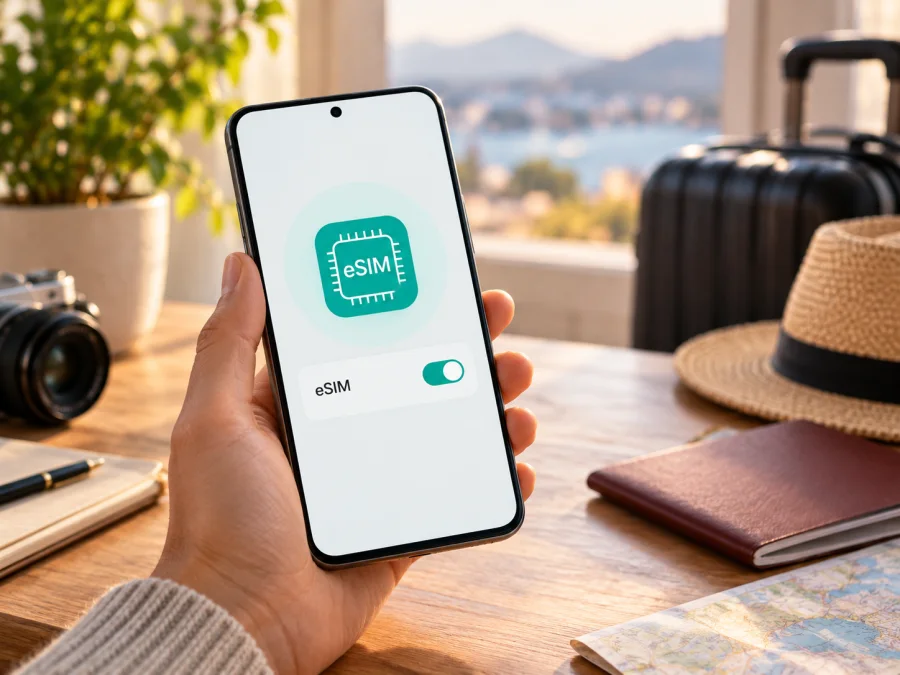
Apple iPhone 17 Plus 5G وeSIM: التوافق وطريقة التحقق والتفعيل
الإجابة المختصرة
لا يمكن تأكيد دعم eSIM في جهاز باسم Apple iPhone 17 Plus 5G اعتماداً على معلومات Apple الرسمية المتاحة. لا يظهر هذا الاسم كطراز مستقل في صفحات مواصفات Apple التي أمكن التحقق منها، لذلك لا يصح نقل مواصفات iPhone 17 أو iPhone 17 Pro أو iPhone Air إليه تلقائياً. قد يكون الاسم وصفاً لدى متجر، أو تسمية غير رسمية، أو خطأ في رقم الطراز. قبل شراء باقة eSIM، تحقّق من رقم الطراز الفعلي ومن ظهور EID وخيار إضافة eSIM في الجهاز نفسه، ثم راجع توافقه مع شركة الاتصالات أو مزوّد ملف eSIM.
تدعم طرازات iPhone الحديثة التي تسردها Apple إمكانات eSIM، لكن إعداد SIM يختلف باختلاف البلد والنسخة: فبعض النسخ تعمل بـ eSIM فقط، وبعضها يجمع بين nano‑SIM وeSIM، وقد تختلف الأجهزة المخصّصة لأسواق معينة. لذلك لا تكفي عبارة «5G» أو شكل الهاتف أو اسم البيع لإثبات الدعم. وفي هذه الصفحة سنحافظ على الاسم Apple iPhone 17 Plus 5G كما ورد، مع فصل ما أمكن تأكيده عن الأمور التي يجب التحقق منها على الجهاز الفعلي.
ما الذي نعرفه عن Apple iPhone 17 Plus 5G؟
تضع Apple مواصفات الاتصال الخلوي وSIM بحسب رقم الطراز والسوق، وليس بحسب الاسم التسويقي وحده. في مواصفات بعض أفراد عائلة iPhone 17 الرسمية تظهر خيارات eSIM، ومنها طرازات مهيأة لـ eSIM مزدوجة، بينما تعرض صفحات أسواق أخرى nano‑SIM مع eSIM. هذه المعلومات تخص الطرز التي تسميها Apple صراحةً؛ ولا تثبت وجود نسخة «Plus» من الجيل 17 أو مواصفاتها. لذا فالجواب الدقيق عن الجهاز المحدد هو: دعم eSIM غير مؤكد إلى أن تتطابق تسمية الجهاز ورقم طرازه مع سجل Apple الرسمي وتظهر بيانات eSIM في الإعدادات.
| نقطة التحقق | ما يمكن قوله عن الاسم المطلوب |
|---|---|
| الاسم الوارد | Apple iPhone 17 Plus 5G؛ يُستخدم كما هو ولا يُستبدل بطراز آخر |
| صفحة مواصفات Apple لهذا الاسم | لم أتمكن من التحقق من صفحة رسمية مستقلة بهذا الاسم |
| دعم eSIM لهذا الاسم تحديداً | غير مؤكد؛ لا ينبغي افتراضه من اسم «iPhone 17» أو «5G» |
| ما يلزم للحسم | رقم الطراز، بلد البيع، حالة قفل الشبكة، ظهور EID وخيار إضافة eSIM |
| دور 5G | يدل على فئة اتصال خلوي محتملة، لكنه لا يثبت وجود eSIM أو توافرها |
هذا لا يعني أن كل جهاز يباع بهذا الاسم يفتقر بالضرورة إلى eSIM؛ إنما يعني أن الاسم وحده لا يعرّف نسخة يمكن مطابقة مواصفاتها بصورة موثوقة. اطلب رقم الطراز من البائع وقارنه بمواصفات Apple للسوق المقصود. لا تشارك الرقم التسلسلي أو بيانات الحساب علناً.
لماذا تختلف نسخ iPhone حسب المنطقة؟
تطرح Apple أحياناً ترتيبات SIM مختلفة في أسواق مختلفة. قد تجد نسخة تعتمد على eSIM فقط، ونسخة تدعم nano‑SIM فعلية مع eSIM، كما أن عدد الخطوط التي يمكن تشغيلها في الوقت نفسه وطريقة تفعيلها قد يتأثران بالطراز والبلد وشركة الاتصالات وإصدار iOS. وتوجد أسواق لها ترتيبات SIM خاصة أو قيود محلية؛ لذلك لا يجوز استنتاج مواصفات نسخة من دولة أخرى لمجرد تشابه الاسم.
تحقّق من بلد البيع الأصلي ورقم الطراز. اطلب من البائع تأكيداً بأن الجهاز غير مقفل على شبكة بعينها، ويقبل ملفات eSIM من مزوّدك، ولا يخضع لملف إدارة مؤسسي يمنع إضافة الخطوط. إذا كان مستورداً، اسأل عن القيود الإقليمية وخيارات SIM؛ وجود درج SIM لا ينفي eSIM، وغيابه لا يثبت أن خطة بعينها ستعمل.
قد تكون عبارة «Apple iPhone 17 Plus 5G» في إعلان المتجر وصفاً غير مطابق لاسم Apple. افتح «الإعدادات» ثم «عام» ثم «حول»، وسجّل اسم الطراز ورقمه؛ قد تحتاج إلى لمس رقم القطعة لإظهار رقم الطراز الذي يبدأ بحرف A. طابقه مع مواصفات Apple الإقليمية أو اسأل الدعم. إذا لم يتطابق الاسم والرقم، أجّل الشراء حتى تتضح هوية الجهاز.
التحقق من eSIM وEID قبل الشراء
يوفر EID دليلاً عملياً على وجود مكوّن eSIM في الجهاز، لكن لا تعتمد على مؤشر واحد فقط. افحص إعدادات الجهاز واختبر إمكانية إضافة خطة، ثم أكّد أن القفل والتوافق مع شركة الاتصالات لا يمنعان التفعيل. وجود بند eSIM أو EID لا يعني وحده أن أي خطة ستعمل في كل بلد، كما أن غياب الخيار قد ينتج أحياناً عن سياسة إدارة الجهاز أو مشكلة برمجية؛ عند الشك راجع Apple أو البائع وشركة الاتصالات قبل الدفع.
- افتح الإعدادات. انتقل إلى «عام» ثم «حول».
- ابحث عن EID. مرّر الصفحة وابحث عن حقل EID. إذا لم يظهر، لا تفترض أن الجهاز متوافق؛ تحقّق من رقم الطراز والسوق مع Apple أو البائع.
- تحقق من IMEI وحالة القفل. يمكن أن يظهر رقم IMEI في الصفحة نفسها. لا تنشر هذه الأرقام علناً. اسأل شركة الاتصالات عن حالة قفل الشبكة، وابحث في «حول» عن «قفل شركة الاتصالات»؛ يفترض أن يظهر «لا توجد قيود على SIM» في جهاز غير مقفل، وقد تختلف التسمية بحسب اللغة والإصدار.
- افتح إعدادات الخطوط. انتقل إلى «الإعدادات» ثم «خلوي» أو «بيانات الهاتف» بحسب لغة النظام. ابحث عن «إضافة eSIM» أو «إضافة خطة خلوية».
- لا تبدأ إضافة عشوائية. لا تمسح رمز QR تجريبياً ولا تحذف ملفاً قائماً أثناء التحقق. اطلب من البائع أو مزوّد الخطة شرح طريقة الإضافة المتاحة لهذا الطراز.
- أكّد دعم الشبكة. اسأل المزوّد هل يقبل رقم الطراز والمنطقة، وهل الجهاز غير مقفل، وهل تتطلب الخطة تسجيلها قبل السفر أو اتصالاً بالإنترنت.
إذا غاب EID أو خيار الإضافة، اطلب التحقق من رقم الطراز قبل شراء الخطة. وظهورهما مؤشر على إدارة eSIM، لكنه لا يضمن توافق الخطة أو البلد؛ تحقّق أيضاً من قفل الشركة وسياسة إدارة الجهاز وإصدار iOS.
قائمة تحقق سريعة للتوافق
- [ ] الاسم الموجود في «حول» ورقم الطراز يطابقان جهازاً موثقاً لدى Apple.
- [ ] يظهر EID في صفحة «حول».
- [ ] يظهر خيار «إضافة eSIM» أو «إضافة خطة خلوية» في إعدادات الهاتف.
- [ ] الجهاز غير مقفل على شركة اتصالات تمنع استخدام مزوّد آخر.
- [ ] شركة الاتصالات أو جهة توفير ملف eSIM تؤكد قبول الطراز والمنطقة.
- [ ] تعرف ما إذا كان الجهاز يستخدم eSIM فقط أو يجمعها مع nano‑SIM.
- [ ] لديك اتصال Wi‑Fi مستقر لإضافة الملف عند الحاجة.
- [ ] شروط الخطة مناسبة للبلد ومدة الرحلة وحجم البيانات المطلوب.
قبل تثبيت eSIM للسفر
جهّز الإضافة قبل السفر إذا سمحت الخطة بذلك. ستحتاج إلى الإنترنت ورمز QR أو بيانات التفعيل أو تطبيق المزوّد. لا تشترِ قبل حسم توافق الجهاز وقفل الشبكة؛ فالاسم وحده غير كافٍ. احتفظ بالتعليمات ولا تشارك رمز QR، فقد يكون مخصصاً لجهاز واحد.
اقرأ شروط الباقة بدقة: الوجهات المشمولة، حجم البيانات، مدة الصلاحية، وقت بدء احتساب المدة، وما إذا كان التفعيل يبدأ عند التثبيت أو عند الاتصال بالشبكة في الوجهة. تحقّق كذلك مما إذا كانت الخطة للبيانات فقط. لا تفترض أنها توفر رقم هاتف أو مكالمات تقليدية أو رسائل SMS؛ قد تتيح التطبيقات الصوتية والرسائل عبر الإنترنت استخدام بيانات الخطة، لكن ذلك يعتمد على التطبيق والوجهة.
Kaspersky eSIM Store هو تطبيق وموقع يساعدانك على اختيار eSIM وتسجيلها وتفعيلها مع خطة مناسبة لاستخدام الإنترنت عبر الهاتف المحمول في رحلة خارجية. بعد التحقق من الجهاز، استكشف في التطبيق أو الموقع الخطط المتاحة لوجهتك، وراجع حجم البيانات والمدة والسعر وشروط الخطة المحددة قبل الاختيار.
طريقة تثبيت eSIM على iPhone وتفعيلها
الخطوات التالية مناسبة لهواتف iPhone التي يظهر فيها خيار إضافة eSIM، مع ملاحظة أن أسماء القوائم وطرق التفعيل تختلف باختلاف لغة iOS وشركة الاتصالات والمنطقة. لا تستخدمها لإثبات أن «Apple iPhone 17 Plus 5G» طراز رسمي؛ ابدأ دائماً بمطابقة رقم الطراز.
- حدّث iOS عند الإمكان. ثبّت تحديث النظام المتاح من «الإعدادات» ثم «عام» ثم «تحديث البرامج»، مع اتصال ثابت وطاقة كافية.
- اتصل بالإنترنت. استخدم Wi‑Fi موثوقاً أو اتصالاً خلوياً متاحاً. احتفظ باتصال Wi‑Fi حتى ينتهي تنزيل ملف eSIM.
- افتح إعدادات الخطوط. انتقل إلى «الإعدادات» ثم «خلوي» أو «بيانات الهاتف»، واختر «إضافة eSIM» أو «إضافة خطة خلوية».
- اختر طريقة الإضافة التي وفرها المزوّد. يمكن أن تكون مسح QR، أو تفعيل شركة الاتصالات، أو تطبيقها، أو إدخال التفاصيل يدوياً. اتبع التعليمات التي وصلتك مع الخطة.
- امسح رمز QR إذا طُلب ذلك. وجّه الكاميرا إلى الرمز الذي يخصك، وأدخل رمز التأكيد إن طلبه النظام. إذا وصل الرمز إلى الهاتف نفسه، افتحه على شاشة أخرى أو اتبع خيار الإدخال اليدوي المدعوم من المزوّد.
- سمِّ الخط. اختر تسمية واضحة مثل «السفر» لتفريقه عن خطك الأساسي. الاسم تنظيمي فقط ولا يغيّر شروط الخطة.
- اضبط الخط الافتراضي. قرر أي خط سيُستخدم للمكالمات والرسائل وأي خط لبيانات الهاتف. لا تغيّر خطك الأساسي إذا كنت تحتاج إليه للمكالمات أو رسائل التحقق.
- فعّل خط eSIM في الوقت المناسب. قد يكون تثبيت الملف ممكناً قبل السفر، بينما يبدأ احتساب مدة الخطة وفق شروط مزوّدها. اقرأ هذه الشروط بدلاً من افتراض موعد البدء.
- عند الوصول، اختر خط بيانات السفر. افتح إعدادات «خلوي»، فعّل الخط، واختره ضمن «البيانات الخلوية». فعّل تجوال البيانات لهذا الخط فقط إذا طلبت تعليمات الخطة ذلك.
- اختبر الاتصال. أوقف Wi‑Fi مؤقتاً، وافتح صفحة بسيطة أو تطبيق خرائط. أعد Wi‑Fi بعد الاختبار إذا لم تكن مستعداً لاستخدام البيانات.
لشرح مصوّر ومفصل، راجع تعليمات تثبيت eSIM على iOS. ويمكن الرجوع إلى تعليمات Android العامة إذا كنت تنقل خطاً من جهاز Android أو تشرح العملية لمستخدم جهاز آخر؛ واجهة الإعداد نفسها مختلفة على iPhone.
استخدام eSIM للإنترنت في الرحلة
بعد تثبيت الملف، وجوده في قائمة الخطوط لا يعني بالضرورة أنه متصل بالشبكة أو أن استهلاك البيانات بدأ. قبل الإقلاع، اترك خطك الأساسي مضبوطاً للمكالمات أو الرسائل إذا احتجت إليه، واجعل خط السفر خط البيانات عند الوصول. أبقِ تجوال البيانات مطفأً لخطك الأساسي إذا كنت تريد تجنب رسوم التجوال، واتبع تعليمات مزوّد eSIM بشأن تجوال خط السفر. قد تتطلب بعض الخطط تشغيله حتى تتصل بالشبكة الشريكة.
عند الوصول إلى مطار جديد: بعد إيقاف وضع الطيران، تحقق من أن خط السفر مفعّل وأن اسم الشبكة يظهر. افتح الخرائط أو وسيلة النقل باستخدام بيانات الهاتف بعد التأكد من اختيار خط البيانات الصحيح. إذا تأخر الاتصال، انتظر بضع دقائق ثم أعد تشغيل الهاتف أو بدّل وضع الطيران مرة واحدة.
في رحلة عمل: يمكن الاحتفاظ بالخط الأساسي للمكالمات المهمة واستخدام eSIM للسفر للبيانات، إذا كانت مواصفات النسخة الفعلية تسمح بتشغيل الخطين معاً. تحقق من رسوم استقبال المكالمات والرسائل على الخط الأساسي؛ تشغيله قد يترتب عليه رسوم تجوال حتى لو كانت البيانات على الخط الآخر.
في رحلة طويلة أو متعددة البلدان: اختر خطة تشمل الوجهات الفعلية في المسار، لا اسم المنطقة بشكل عام فقط. قارن مدة الصلاحية بموعد التفعيل المتوقع وحجم البيانات الذي تستخدمه للملاحة والاجتماعات والنسخ السحابي. إذا انتهى الرصيد أو الصلاحية، تحقق من إمكانية إعادة الشحن أو شراء خطة أخرى في حسابك وشروط الملف قبل أن تعتمد عليها.
للاتصال بالعائلة: خطة بيانات السفر مفيدة لتطبيقات المراسلة والمكالمات عبر الإنترنت، لكنها ليست تلقائياً بديلاً لرقم الهاتف المعتاد. احتفظ بوسيلة دخول إلى حساباتك ورموز التحقق، ولا تفترض أن الرسائل النصية ستصل عبر eSIM بيانات فقط.
مشكلات شائعة وكيفية التعامل معها
لا يظهر خيار «إضافة eSIM». راجع رقم الطراز والبلد الأصلي، ثم افحص EID. أعد تشغيل الهاتف وتأكد من تحديث iOS. إذا بقي الخيار غائباً، اطلب من Apple أو البائع تأكيد الميزة لهذا الرقم؛ لا تثبّت ملفاً بناءً على تشابه اسم الجهاز.
لا يظهر EID. تأكد من أنك في «الإعدادات» ثم «عام» ثم «حول» وأنك تفحص الجهاز نفسه، لا صورة إعلان. قد يدل غيابه على نسخة لا تدعم eSIM أو على مشكلة تحتاج فحصاً؛ احسم ذلك مع البائع أو دعم Apple قبل الشراء.
لا يعمل رمز QR. تأكد أن الرمز كامل وواضح وأنه لم يُستخدم من قبل، واتصل بـ Wi‑Fi. لا تحذف الملف أو تعِد استخدام الرمز مراراً من دون معرفة سياسة المزوّد؛ بعض رموز التثبيت لا يمكن استخدامها إلا وفق شروط محددة. إذا فشل المسح، اسأل المزوّد إن كان يوفر إدخالاً يدوياً أو رمزاً جديداً.
تمت إضافة الخطة لكن لا توجد شبكة. تأكد من تفعيل الخط، واختيار خط السفر للبيانات، وإيقاف وضع الطيران. أعد تشغيل الهاتف وانتظر قليلاً. راجع إعداد اختيار الشبكة وخيارات التجوال كما تحددها تعليمات الخطة. إذا كنت خارج بلد التغطية أو على شبكة غير مدعومة، قد لا يظهر اتصال.
تظهر الشبكة ولا تعمل البيانات. افحص أن بيانات الهاتف مفعّلة وأن eSIM الصحيحة محددة للبيانات. تحقق من صلاحية الخطة وحجمها ونقطة الوصول APN إذا أعطاها المزوّد لك. جرّب إيقاف Wi‑Fi، ثم أعد الاتصال. لا تغيّر APN أو إعدادات الشبكة إلى قيم عشوائية.
الخط الأساسي يستهلك بيانات أو تظهر رسوم غير متوقعة. تحقق من اختيار خط بيانات السفر، وأوقف تبديل البيانات الخلوية تلقائياً إن كان مفعّلاً ولا تحتاجه، وراجع إعداد التجوال لكل خط. اسأل شركة الخط الأساسي عن رسوم المكالمات والرسائل والتجوال؛ توجيه البيانات عبر eSIM لا يمنع بالضرورة رسوماً على الخط الآخر.
يُرفض التفعيل رغم ظهور EID. راجع قفل شركة الاتصالات، وقيود ملف إدارة الجهاز، وصحة بلد الخطة، ثم أعطِ دعم المزوّد رسالة الخطأ ورقم الطراز فقط عبر قناة آمنة. لا ترسل QR أو EID أو IMEI في منشور عام. إذا انتقلت الخطة من هاتف سابق، اسأل المزوّد عن سياسة النقل؛ لا تحذفها قبل معرفة إمكانية تثبيتها مجدداً.
الأسئلة الشائعة
هل يدعم Apple iPhone 17 Plus 5G eSIM؟
لا يمكن تأكيد ذلك بهذا الاسم وحده. لم أتمكن من مطابقة الاسم مع طراز مستقل في مواصفات Apple الرسمية، لذلك يلزم التحقق من رقم الطراز وEID وخيار إضافة eSIM على الجهاز الفعلي. لا تعتبر مواصفات iPhone 17 أو أي نسخة Plus من جيل آخر دليلاً على هذا الاسم.
هل يعني اتصال 5G أن eSIM مدعومة؟
لا. 5G وصف لاتصال الهاتف بالشبكات الخلوية، بينما eSIM طريقة تخزين وتفعيل ملف SIM رقمي. قد يجتمعان في جهاز واحد، لكن أحدهما لا يثبت الآخر. افحص المواصفات بحسب رقم الطراز والسوق.
هل ظهور EID يضمن عمل خطة السفر؟
لا يضمنه وحده. يلزم أن تكون النسخة متوافقة وغير مقفلة، وأن يقبل المزوّد رقم الطراز والمنطقة، وأن تكون الخطة صالحة للوجهة. تحقّق من هذه الشروط قبل الدفع.
هل يمكن تثبيت الخطة قبل السفر؟
غالباً يمكن إعداد الملف مسبقاً إذا سمحت تعليمات المزوّد بذلك وكان لديك اتصال بالإنترنت. لكن وقت بدء الصلاحية يختلف بين الخطط؛ اقرأ الشروط لتعرف هل يبدأ عند التثبيت أو عند الاتصال بالشبكة في الوجهة.
هل eSIM السفر تشمل مكالمات عادية ورسائل SMS؟
ليس بالضرورة. خطط السفر التي يتيحها Kaspersky eSIM Store مخصصة للإنترنت عبر الهاتف في الرحلات الخارجية، ولا ينبغي افتراض وجود رقم هاتف أو مكالمات وSMS ما لم تنص تفاصيل الخطة صراحةً على ذلك. يمكن استخدام التطبيقات عبر البيانات للاتصال والمراسلة.
هل يمكن نقل eSIM إلى هاتف آخر؟
يعتمد ذلك على شروط الملف ومزوّد الخطة. لا تحذف eSIM من الجهاز ولا تمسحها قبل التأكد من إمكانية النقل أو إعادة التثبيت، واطلب مساعدة المزوّد إذا بدلت الهاتف.
خلاصة: تحقّق من الجهاز ثم اختر خطة الرحلة
الاسم Apple iPhone 17 Plus 5G محفوظ هنا كما ورد، لكن لا توجد مواصفات Apple مستقلة أمكن الاستناد إليها لتأكيد eSIM لهذا الطراز بعينه. ابدأ بمطابقة رقم الطراز وبلد البيع مع مواصفات Apple، وابحث عن EID وخيار «إضافة eSIM» في الإعدادات، ثم تأكد من خلو الجهاز من قفل يمنع مزوّداً آخر ومن قبول مزوّد الخطة للنسخة الإقليمية. وجود 5G وحده لا يكفي.
بعد اجتياز هذه الخطوات، اختر وجهة رحلتك وحجم البيانات والمدة المناسبة، واقرأ توقيت التفعيل والتغطية وشروط الاستخدام للخطة المحددة. يساعدك تطبيق وموقع Kaspersky eSIM Store على اختيار eSIM وتسجيلها وتفعيلها لخطة إنترنت الهاتف في السفر الخارجي. قبل الدفع، أعد فحص التوافق على الجهاز الفعلي؛ وإذا ظل اسم الطراز أو رقم الموديل غير واضح، اطلب تأكيداً من Apple أو البائع أو شركة الاتصالات أولاً.


