دليل الاتصال أثناء السفر
Apple iPhone 17 Plus وeSIM: التحقق والتثبيت
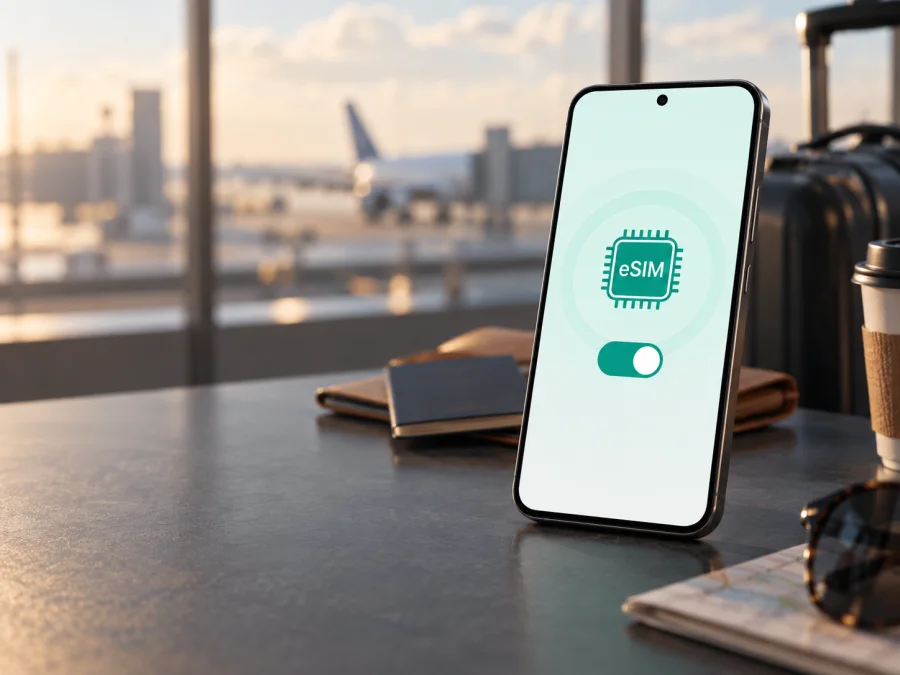
Apple iPhone 17 Plus وeSIM: دليل التحقق والتثبيت قبل السفر
إذا كان اسم جهازك الظاهر في المتجر أو على الفاتورة هو Apple iPhone 17 Plus، فمن الطبيعي أن تبحث عن طريقة لاستخدام eSIM في السفر. لكن اسم الطراز هنا مهم جداً: لا يكفي أن يكون الهاتف من عائلة iPhone أو أن يشبه iPhone 17 حتى نؤكد التوافق. يجب مطابقة اسم الجهاز ورقم الطراز والمنطقة التي بيع فيها الهاتف، ثم التأكد من وجود EID أو خيار إضافة eSIM في إعدادات iOS.
الإجابة المختصرة: هل يدعم Apple iPhone 17 Plus eSIM؟
لا يمكن تأكيد دعم eSIM للطراز المسمى حرفياً Apple iPhone 17 Plus اعتماداً على الاسم وحده. في المعلومات الرسمية الحالية من Apple يظهر iPhone 17 كطراز مستقل، بينما لا يظهر اسم Apple iPhone 17 Plus كطراز رسمي يمكن الاعتماد على مواصفاته. لذلك لا يصح نقل مواصفات iPhone 17 إلى هذا الاسم أو افتراض أن كل جهاز يباع بهذه التسمية يملك نفس وحدة الاتصالات.
هذا لا يعني أن الهاتف الذي بين يديك لا يدعم eSIM؛ قد تكون التسمية في إعلان أو نظام متجر غير دقيقة، وقد يكون المقصود جهازاً آخر. كما أن دعم eSIM في أجهزة iPhone يتأثر بالسوق ورقم الطراز وسياسة شركة الاتصالات وإصدار النظام. Apple توضح في مواصفات iPhone 17 أن بعض النسخ تدعم eSIM، وأن هناك نسخاً مخصصة لأسواق معينة تعمل عبر eSIM فقط، بينما قد تجمع نسخ أخرى بين nano-SIM وeSIM. لكن هذه المعلومة لا تثبت تلقائياً أن Apple iPhone 17 Plus المذكور في طلبك هو iPhone 17 الرسمي.
القاعدة العملية: اعتبر التوافق غير مُثبت حتى تتحقق من الجهاز نفسه. وجود EID وخيار «إضافة eSIM» أو «إضافة خطة خلوية» دليل قوي على قابلية التثبيت؛ وإذا غابت هذه العناصر فلا تشترِ تعرفة سفر.
ما الذي يمكن تأكيده وما الذي يبقى غير محسوم؟
| البند | ما نعرفه عن Apple iPhone 17 Plus المطلوب | لماذا يهم؟ |
|---|---|---|
| الاسم الكامل | Apple iPhone 17 Plus | يجب إبقاؤه كما هو عند مطابقة صفحة المنتج والفاتورة والجهاز. |
| الطراز الرسمي | غير مثبت بهذا الاسم في قائمة Apple الحالية | كلمة Plus قد تكون تسمية متجر أو خلطاً مع جيل آخر. |
| دعم eSIM | غير مؤكد للطراز المحدد | لا يكفي تشابه الشكل أو الاسم مع iPhone 17. |
| الذاكرة والتخزين | غير مذكوران في الإدخال | لا ينبغي اختراع سعة أو RAM أو ربطها بدعم eSIM. |
| 5G أو Cellular | غير مذكورين كجزء من الاسم المدخل | وجود 5G لا يثبت وجود eSIM؛ يجب فحص إعدادات الجهاز. |
| المنطقة ورقم الطراز | يحتاجان إلى تحقق مباشر | قد تتغير طريقة استخدام SIM بين الأسواق. |
| قفل شركة الاتصالات | يحتاج إلى تحقق مباشر | الجهاز المقفل قد يرفض خطة eSIM من مزود آخر. |
راجع هذه النتيجة قبل الشراء: المواصفات المنشورة لطراز رسمي قريب ليست بديلاً عن تعريف جهازك الفعلي. إذا كان الجهاز في الحقيقة iPhone 17 باسم مختلف في الإعلان، فقد تنطبق عليه مواصفات iPhone 17 الرسمية، لكن يجب أولاً إثبات ذلك من «حول» أو من رقم الطراز.
لماذا تختلف النتيجة حسب المنطقة؟
eSIM شريحة رقمية مدمجة داخل الهاتف، لكن طريقة تفعيلها ليست واحدة في كل الأسواق. قد يكون الهاتف في سوق ما مزوداً بدرج nano-SIM مع دعم eSIM، وقد يكون في سوق آخر مصمماً للعمل عبر eSIM فقط. وهناك أسواق أو إصدارات تفرض قيوداً خاصة على ملفات eSIM، كما يمكن أن تختلف قائمة شركات الاتصالات التي تدعم التفعيل.
توضح Apple أن iPhone 17 يتوفر بنسخ eSIM فقط في مجموعة من الأسواق، من بينها الولايات المتحدة واليابان وكندا ودول في الخليج، بينما تعرض صفحات المواصفات الإقليمية في أسواق أخرى تركيبات مختلفة من nano-SIM وeSIM. كما توضح صفحات الدعم الخاصة بالصين القارية أن دعم eSIM يقتصر على طرز محددة، وأن وجود هاتف iPhone حديث لا يعني تلقائياً إمكانية تثبيت ملف eSIM من أي مزود. لذلك افحص مكان شراء الهاتف، لا مكان إقامتك فقط.
حتى إذا ظهر خيار eSIM، يجب أن يكون الجهاز غير مقفل. افتح «الإعدادات» ثم «عام» ثم «حول»، وابحث عن «قفل شركة الاتصالات». إذا كان القفل فعالاً، تواصل مع الشركة التي باعت الجهاز قبل تجربة خطة سفر.
التحقق من EID وخيار إضافة eSIM
نفّذ الفحص قبل دفع ثمن خطة سفر، واحتفظ بلقطة شاشة للمعلومات إذا احتجت إلى دعم لاحقاً. لا ترسل EID علناً؛ فهو معرّف خاص بجهازك.
- افتح تطبيق «الإعدادات» على الهاتف.
- اختر «عام» ثم «حول».
- مرر إلى أسفل وابحث عن حقل «EID». وجود رقم EID يعني أن الهاتف يحتوي على مكوّن eSIM، لكنه لا يضمن أن كل شركة اتصالات أو كل خطة سفر ستعمل معه.
- ارجع إلى «الإعدادات» وافتح «خلوي» أو «بيانات الهاتف المحمول» حسب لغة iOS.
- ابحث عن «إضافة eSIM» أو «إضافة خطة خلوية». قد يظهر الخيار بصيغة مختلفة قليلاً بعد تحديث النظام.
- افتح الخيار فقط إلى مرحلة عرض طرق الإضافة إذا لم تكن مستعداً للتفعيل. لا تمسح رمز QR ولا تحذف ملفاً قديماً لمجرد الاختبار.
- التقط صورة لصفحة «حول» التي تعرض اسم الطراز ورقم الطراز وEID، ثم طابقها مع الفاتورة أو صفحة المنتج.
إذا لم يظهر EID أو خيار إضافة eSIM، أعد تشغيل الهاتف وثبّت تحديث iOS المتاح ثم أعد الفحص. إذا بقيت الحقول غائبة، فتعامل مع Apple iPhone 17 Plus على أنه غير موثق إلى أن تؤكد Apple أو شركة الاتصالات رقم الطراز.
قائمة تحقق سريعة للتوافق
استخدم القائمة التالية قبل اختيار أي خطة:
- [ ] الاسم في «حول» أو الفاتورة يطابق Apple iPhone 17 Plus أو يوضح بجلاء الطراز المقصود، من دون استبداله بتسمية أقصر.
- [ ] يوجد EID في «الإعدادات > عام > حول».
- [ ] يظهر «إضافة eSIM» أو «إضافة خطة خلوية» في إعدادات البيانات الخلوية.
- [ ] الجهاز غير مقفل على شركة اتصالات واحدة.
- [ ] إصدار iOS محدث بما يكفي لطريقة التفعيل التي يوفرها مزود الخطة.
- [ ] الهاتف متصل بالإنترنت أثناء تنزيل ملف eSIM.
- [ ] الخطة تغطي بلد الوصول أو المنطقة التي ستتنقل فيها.
- [ ] تعرف متى يبدأ احتساب مدة الخطة: عند التثبيت أو عند الاتصال بالشبكة، وفق شروط الخطة.
- [ ] لديك وسيلة بديلة للاتصال إذا تعذر التنزيل بعد الوصول.
إذا فشل بند EID أو «إضافة eSIM»، توقف. نجاح البنود يثبت القابلية التقنية بدرجة جيدة، لكنه لا يلغي التحقق من توافق الخطة مع البلد والشبكة المدعومة.
اختيار eSIM مناسبة لرحلة خارجية
بعد نجاح فحص الجهاز، حدّد احتياجك قبل اختيار الخطة. اختر البلد أو المنطقة التي ستزورها، ثم قارن حجم البيانات ومدة الصلاحية وطريقة بدء الخطة. رحلة قصيرة مع استخدام خرائط ورسائل قد تحتاج حجماً مختلفاً عن رحلة عمل تعتمد على اجتماعات الفيديو أو مشاركة الاتصال. لا تفترض أن «غير محدود» يعني السرعة نفسها طوال الوقت؛ اقرأ الشروط المعروضة للخطة.
Kaspersky eSIM Store هو تطبيق وموقع يساعدانك على اختيار eSIM وتقديم طلبها وتفعيلها مع تعرفة مناسبة للموبايل إنترنت في السفر الدولي. هو ليس شركة اتصالات ولا مشغلاً ولا مالك شبكة، ولا ينبغي اعتباره مزوداً للموبايل إنترنت. تفاصيل التغطية والسرعة ومدة الصلاحية مرتبطة بالخطة وشبكات الاتصالات المحلية التي تعمل معها في الوجهة.
بعد اختيار الوجهة، راجع البلد أو المنطقة، حجم البيانات، مدة الاستخدام، سياسة إعادة الشحن وشروط الاسترجاع. eSIM السفر موجهة عادةً للموبايل إنترنت، ولا تتضمن رقماً عادياً أو مكالمات أو SMS ما لم تنص الشروط على ذلك؛ ويمكن استخدام تطبيقات المراسلة عبر البيانات.
قبل اختيار الوجهة والخطة، تحقق من جهازك ثم تابع فقط إذا ظهرت نتيجة متوافقة. هذه الخطوة تمنع شراء ملف لن تستطيع إضافته إلى هاتف يحمل تسمية غير موثقة.
تثبيت eSIM وتفعيلها على الهاتف
ابدأ عندما يكون لديك اتصال Wi‑Fi، وبطارية كافية، ورمز QR أو رابط التفعيل أو بيانات التنزيل التي ظهرت في الحساب. لا تحذف eSIM الأساسية، ولا تمسح رمزاً سبق استخدامه إلا إذا أكدت شروط الخطة أنه قابل لإعادة التثبيت.
خطوات عامة على iPhone
- اتصل بشبكة Wi‑Fi مستقرة.
- افتح «الإعدادات» ثم «خلوي» أو «بيانات الهاتف المحمول».
- اختر «إضافة eSIM».
- اختر مسح رمز QR أو استخدام رابط التفعيل أو إدخال التفاصيل يدوياً، بحسب الطريقة المتاحة.
- امسح رمز QR من شاشة أخرى. إذا وصل الرمز داخل البريد على الهاتف نفسه، اضغط عليه مطولاً إذا ظهر خيار الإضافة، أو اعرضه على جهاز آخر.
- انتظر تنزيل ملف eSIM ولا تغلق الإعدادات أثناء العملية.
- سمّ الخط باسم واضح مثل «السفر» لتفريقه عن خطك الأساسي.
- اجعل خطك الأساسي للمكالمات إذا كنت تحتاج رقمه، وحدد eSIM السفر لبيانات الهاتف.
- فعّل «السماح بتبديل البيانات الخلوية» فقط إذا كنت تفهم أن الهاتف قد يختار الخط الآخر للبيانات.
- عند الوصول، فعّل خط السفر وشغّل «تجوال البيانات» لهذا الخط إذا تطلبت الخطة ذلك. لا تشغّل تجوال البيانات للخط الأساسي من دون معرفة تكلفته.
- افتح موقعاً بسيطاً أو تطبيق خرائط لاختبار البيانات. قد يستغرق التسجيل في الشبكة عدة دقائق.
للتفاصيل العملية الخاصة بمسار iOS، راجع تعليمات تثبيت eSIM على iOS. وإذا كنت تستخدم هاتفاً آخر أثناء نقل الرمز أو تريد مقارنة الخطوات، تتوفر أيضاً تعليمات تثبيت eSIM على Android. الروابط مخصصة للشرح؛ أما توافق Apple iPhone 17 Plus فيبقى متعلقاً بنتيجة فحص جهازك.
بعد الوصول، افتح «الإعدادات > خلوي»، اختر eSIM السفر، ثم فعّل «تشغيل هذا الخط». عيّنها في «البيانات الخلوية»، وتحقق من «تجوال البيانات» إذا كانت الخطة تعتمد على شبكة محلية خارج بلد الشراء. اترك «التبديل التلقائي للبيانات» مغلقاً إذا أردت منع استهلاك بيانات خطك الأساسي. في بعض الحالات، قد تحتاج إلى إيقاف خط أساسي مؤقتاً لتجنب رسوم التجوال، لكن لا تفعل ذلك إذا كنت تنتظر مكالمات أو رسائل تحقق عليه.
سيناريوهات استخدام eSIM في السفر
رحلة قصيرة لمدينة واحدة
تحقق من EID في المنزل، اختر خطة تغطي المدينة أو البلد، وثبّت الملف قبل الإقلاع إذا سمحت الشروط. عند الهبوط، اختر eSIM السفر للبيانات وشغّل الخرائط والمراسلة، مع مراقبة الاستهلاك.
رحلة عمل متعددة المدن
قارن ما إذا كانت الخطة تغطي البلد كله أو إقليماً أوسع، ولا تفترض أن الانتقال بين الدول مشمول. سمِّ الملف باسم الوجهة وحدد خطة البيانات قبل كل انتقال. إذا احتجت رقمك المعتاد للمكالمات، اترك الخط الأساسي للمكالمات واضبط البيانات على eSIM السفر مع مراقبة رسوم التجوال.
سفر مع إبقاء الرقم المحلي
يمكن إبقاء الخط الأساسي للرسائل مع جعل eSIM السفر خط البيانات. افحص رسوم شركة الاتصالات، وأوقف بيانات الخط الأساسي إذا لم تكن بحاجة إليها.
وصول بلا Wi‑Fi
إذا لم يكتمل التفعيل قبل الوصول، استخدم Wi‑Fi موثوقاً في المطار أو الفندق ثم أعد إضافة eSIM. لا تحذف الخط لمجرد أن الشبكة لم تظهر فوراً. إذا طلب النظام رمزاً جديداً، افتح حسابك في Kaspersky eSIM Store عبر اتصال بديل أو تواصل مع الدعم مع تجهيز اسم الجهاز ورقم الطراز ورسالة الخطأ، وليس EID في مساحة عامة.
استكشاف المشكلات بعد التثبيت
لا يظهر خيار إضافة eSIM
تأكد من أنك في «الإعدادات > خلوي» وليس في إعدادات Wi‑Fi فقط. أعد تشغيل الهاتف، حدّث iOS، وتحقق من وجود EID في «حول». إذا لم يظهر EID، لا تواصل الشراء على أساس اسم الإعلان. قد يكون الجهاز نسخة سوق لا تدعم eSIM أو أن الاسم Apple iPhone 17 Plus لا يطابق الطراز الرسمي.
ظهر الخيار لكن QR لا يعمل
تأكد من أن الرمز يخص الوجهة والحساب الصحيحين، وأن الشاشة غير متشققة وأن الكاميرا تستطيع قراءته. ارفع سطوع الجهاز الذي يعرض QR، وجرّب إدخال البيانات يدوياً إذا كانت متاحة. لا تشارك الرمز في رسالة عامة؛ قد يكون صالحاً للاستخدام مرة واحدة.
تمت الإضافة ولا توجد شبكة
افتح إعدادات eSIM وتحقق من تشغيل الخط واختياره للبيانات. فعّل وضع الطيران لمدة قصيرة ثم أوقفه، وأعد تشغيل الهاتف إذا لزم. تأكد من أن تجوال البيانات مفعل للخط الصحيح، وأن الخطة بدأت وأن الوجهة مشمولة. إذا استمرت المشكلة، جرّب اختيار الشبكة تلقائياً، ولا تغيّر إعدادات APN إلا إذا قدمها الدعم صراحة.
الإنترنت يعمل من الخط الأساسي
اذهب إلى «خلوي > البيانات الخلوية» وحدد eSIM السفر، ثم راجع خيار السماح بتبديل البيانات الخلوية. افحص مؤشرات البيانات داخل إعدادات كل خط. بعد التعديل، اختبر بفتح موقع صغير وتأكد من أن اسم الخط المستخدم هو خط السفر.
الخطة تعمل لكن البيانات تنفد بسرعة
افتح إحصاءات الاستهلاك وحدد التطبيقات التي تستخدم الشبكة. أوقف تحديث التطبيقات والصور عبر البيانات، واستخدم Wi‑Fi موثوقاً للنسخ الاحتياطي والتنزيلات الكبيرة. راجع مدة الخطة وحجمها قبل شراء إضافة، ولا تفترض أن إعادة تثبيت الملف ستعيد الرصيد.
الجهاز مقفل أو لا يقبل الخطة
إذا ظهر أن الهاتف مقيد بشركة اتصالات أو أن مزود الخطة غير مدعوم، لا تحذف الملف وتكرر المحاولة بلا خطة. تواصل مع شركة الاتصالات الأصلية لمعرفة شروط فتح الجهاز، ثم تواصل مع دعم Kaspersky eSIM Store ببيانات الطلب ورسالة الخطأ. لا تنسب المشكلة إلى الاسم التجاري وحده قبل مطابقة رقم الطراز والمنطقة.
أسئلة شائعة
هل الإجابة «نعم» لأن iPhone 17 يدعم eSIM؟
لا. Apple توثق eSIM لبعض نسخ iPhone 17، لكن اسم Apple iPhone 17 Plus المطلوب هنا ليس دليلاً كافياً على أنه ذلك الطراز الرسمي. يجب إثبات الهوية من رقم الطراز وEID وخيار الإضافة.
هل تكفي عبارة 5G على صندوق الهاتف؟
لا. 5G تصف قدرة اتصال خلوية، ولا تثبت وجود وحدة eSIM أو قبول خطة سفر. افحص EID وإعدادات «إضافة eSIM» وتأكد من عدم وجود قفل اتصالات.
هل الذاكرة أو RAM تحددان توافق eSIM؟
لا. السعة والذاكرة لا تكفيان لتحديد دعم eSIM. الإدخال الحالي لا يذكر سعة تخزين أو RAM، لذلك لا تُستخدم أي أرقام مفترضة في الحكم على Apple iPhone 17 Plus.
هل يمكن استخدام eSIM السفر مع SIM الأساسية؟
قد يكون ذلك ممكناً في النسخ التي تدعم Dual SIM، لكن النتيجة تعتمد على المنطقة والطراز وشركة الاتصالات. حتى عندما يعمل الخطان معاً، حدّد بوضوح أيهما لبيانات الهاتف وراجع رسوم التجوال للخط الأساسي.
هل eSIM السفر تمنح رقماً للمكالمات؟
ليس بالضرورة. في سياق Kaspersky eSIM Store، الغرض الأساسي هو eSIM مع تعرفة للموبايل إنترنت في السفر. لا تفترض وجود رقم أو مكالمات أو SMS ما لم تذكر شروط الخطة ذلك صراحة.
هل يمكن حذف eSIM بعد الرحلة؟
لا تحذفها إلا بعد مراجعة شروط الخطة. بعض الملفات لا يمكن نقلها أو إعادة تنزيلها بالطريقة نفسها، وحذفها قد يتطلب إصداراً جديداً. إذا انتهت الرحلة وتحتاج إلى الاحتفاظ بالملف، عطّل الخط بدلاً من حذفه ما لم يطلب الدعم غير ذلك.
ماذا أفعل إذا اختلف اسم الإعلان عن «حول»؟
اعتمد على معلومات «حول» ورقم الطراز والفاتورة، واحتفظ باسم الإدخال الكامل Apple iPhone 17 Plus عند التواصل مع البائع. إذا لم يمكن الربط بين الاسم والرقم الرسمي، اعتبر التوافق غير مؤكد ولا تشترِ الخطة حتى تحصل على توضيح.
خلاصة عملية قبل الدفع
لا توجد حالياً طريقة مسؤولة لتأكيد أن كل جهاز يحمل الاسم Apple iPhone 17 Plus يدعم eSIM، لأن هذا الاسم لا يطابق بوضوح طرازاً رسمياً موثقاً في مواد Apple الحالية. قد يكون الإعلان يشير إلى iPhone 17 أو إلى تسمية تجارية أخرى، وقد تكون المنطقة مؤثرة في وجود درج SIM أو في إمكانية التفعيل. لذلك افحص EID، ثم ابحث عن «إضافة eSIM»، وتأكد من رقم الطراز وقفل شركة الاتصالات وإصدار iOS.
إذا نجحت هذه الخطوات، اختر من Kaspersky eSIM Store وجهة السفر والتعرفة التي تناسب حاجتك إلى الموبايل إنترنت، ثم اتبع مسار التثبيت وفعّل بيانات الهاتف على الخط الصحيح. احتفظ بخطتك الأساسية للمكالمات فقط إذا كنت تعرف رسومها، ولا تفترض أن سرعة الاتصال أو التغطية أو مدة الخطة ثابتة خارج شروطها.
افحص جهازك واختر eSIM لرحلتك
قبل شراء أي تعرفة، ارجع إلى Apple iPhone 17 Plus نفسه: افتح «الإعدادات > عام > حول»، تحقق من EID ورقم الطراز، ثم افتح «خلوي» وابحث عن «إضافة eSIM». إذا ظهرت المؤشرات ولم يكن الهاتف مقفلاً، طابق البلد أو المنطقة وحجم البيانات ومدة الصلاحية، ثم استخدم تطبيق أو موقع Kaspersky eSIM Store لاختيار eSIM وتقديم طلبها وتفعيلها لرحلتك. وإذا لم تظهر المؤشرات، أوقف الشراء واطلب توضيحاً من البائع أو الدعم قبل أن تغادر.


