دليل الاتصال أثناء السفر
Apple iPhone 17 Pro 256GB eSIM: التوافق والإعداد
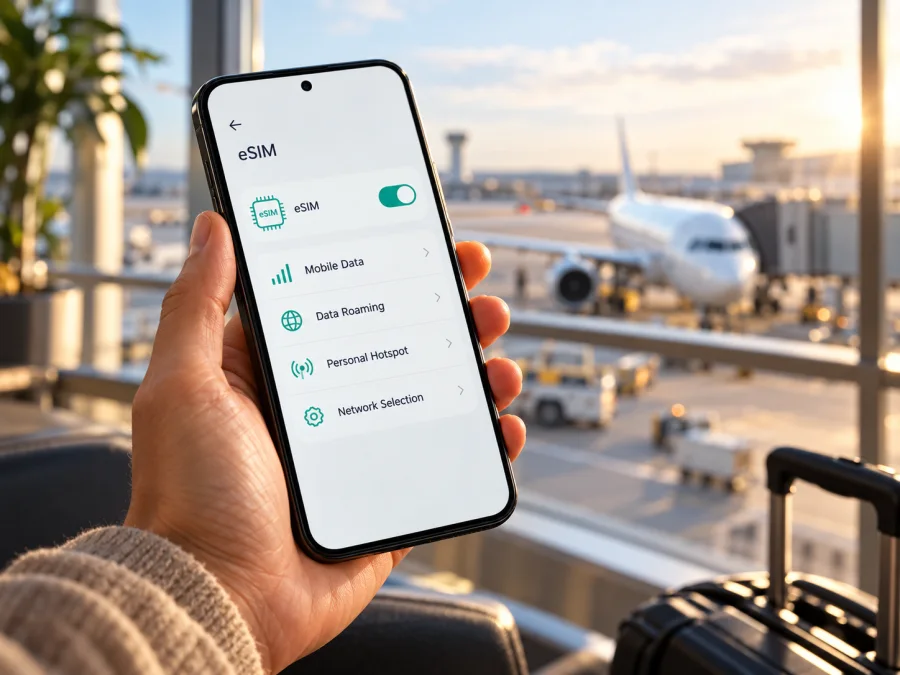
هل يدعم Apple iPhone 17 Pro 256GB تقنية eSIM؟
إذا كنت تبحث عن هاتفك استعدادًا لرحلة، فالإجابة المختصرة هي: يدعم Apple iPhone 17 Pro 256GB تقنية eSIM في إصدارات وأسواق عديدة، لكن الاسم وسعة التخزين وحدهما لا يكفيان لتأكيد التوافق مع كل شبكة أو كل ملف eSIM. إصدار السوق مهم. وعلى وجه الخصوص، تذكر Apple أن iPhone 17 Pro ليس من الطرازات التي يمكنها تثبيت ملفات eSIM الخاصة بمشغلي الاتصالات في برّ الصين الرئيسي. لذلك افحص رقم الطراز وإعدادات الجهاز قبل شراء باقة، حتى لو كانت صفحة المواصفات العامة تعرض دعم eSIM.
تشير صفحة المواصفات الرسمية لطراز iPhone 17 Pro إلى إمكان استخدام eSIM، مع اختلاف تكوين بطاقة SIM بحسب السوق. ففي بعض البلدان يتوفر درج nano‑SIM مع eSIM، وفي بعض الأسواق توجد نسخ تعتمد على eSIM فقط، بينما تستخدم إصدارات أخرى شريحتي nano‑SIM. سعة 256GB تصف مساحة التخزين ولا تحدد هذه الفروق. كما أن أهلية تثبيت ملف eSIM من مشغل معين تتأثر بالسوق الذي صُنّع الهاتف أو بيع فيه، وبقفل الشبكة، وبالدولة التي تحاول التفعيل فيها.
خلاصة سريعة عن التوافق
| البند | ما ينبغي معرفته |
|---|---|
| الجهاز المحدد | Apple iPhone 17 Pro 256GB؛ يجب إبقاء هذا التحديد عند البحث عن المواصفات |
| دعم eSIM | نعم في الإصدارات المدعومة من الأسواق التي تتيح eSIM؛ لا تفترض أن كل نسخة إقليمية متماثلة |
| نسخة الصين القارية | وفق معلومات Apple الحالية، iPhone 17 Pro غير مدرج ضمن الطرازات التي تدعم ملفات eSIM لمشغلي الصين القارية |
| إصدارات أسواق أخرى | قد تدعم eSIM، وقد تختلف طريقة الجمع بينها وبين SIM فعلية حسب البلد أو المنطقة |
| التخزين 256GB | لا يثبت وجود eSIM ولا يحدد المنطقة أو قفل المشغل |
| ما يلزم قبل الشراء | ظهور EID وخيار إضافة eSIM، التحقق من قفل الشبكة، ومراجعة دعم الخدمة في بلد الوجهة |
| طبيعة باقة السفر | باقة بيانات للإنترنت؛ لا تفترض أنها تشمل رقمًا للمكالمات أو الرسائل القصيرة |
تستطيع Apple تعديل قائمة الأجهزة وطرق تفعيلها عندما تتغير الأسواق أو سياسات المشغلين. لذلك فالحكم العملي هو ما يظهر في جهازك نفسه وما يؤكده مشغل الخدمة أو مزود ملف eSIM لرقم طرازك ووجهتك. لا تعتبر وجود كلمة eSIM على علبة أو إعلان متجر مستقل دليلًا نهائيًا؛ قد تشير صفحة المتجر إلى نسخة دولية بينما يكون الجهاز الذي بين يديك نسخة منطقة أخرى.
ما الفرق بين نسخة السوق ونسخة المشغل؟
قد يحمل اسمان تجاريان متطابقان خصائص اتصال مختلفة. تصنع Apple طرازات إقليمية لتلبية متطلبات الأسواق، وقد يختلف درج SIM أو نطاقات الاتصال أو طريقة إتاحة eSIM. أما ذاكرة 256GB فهي خيار تخزين فقط؛ لا يمكن استنتاج بلد المنشأ أو دعم eSIM منها. عند شراء جهاز مستعمل أو مستورد، تحقّق من رقم الطراز في «الإعدادات» ومن معلومات الجهاز على العلبة والفاتورة، ثم قارنها بمعلومات Apple الخاصة بسوق البيع المقصود.
ويجب الفصل بين ثلاثة أمور يسهل الخلط بينها:
- قدرة الجهاز على استخدام eSIM: وجود العتاد والبرنامج الملائمين لإضافة ملف رقمي.
- السماح الإقليمي: قد لا تقبل نسخة معينة ملفات eSIM من مشغلي سوق محدد. وتذكر Apple صراحة أن iPhone 17 Pro غير مدعوم لملفات مشغلي الصين القارية.
- أهلية الشبكة والخطة: يجب أن يدعم المشغل أو مزود الخدمة eSIM، وأن تكون الخطة صالحة للبلد المقصود وأن يسمح الجهاز بالاتصال بها.
كذلك قد يكون الهاتف مقفولًا على مشغل واحد. يمكن أن يدعم الجهاز eSIM من الناحية الفنية ومع ذلك يرفض خطة من مزود آخر بسبب قفل الشبكة. في iPhone افتح «الإعدادات» ثم «عام» ثم «حول»، وابحث عن «قفل شركة الاتصالات» أو «قفل مقدم الخدمة». تعني عبارة «لا توجد قيود على SIM» عادة أن الجهاز غير مقفل؛ أما ظهور اسم مشغل أو قيد فاطلب من الجهة التي باعت الهاتف أو من المشغل تأكيد إمكانية فتحه. لا تحذف ملفًا قائمًا ولا تغيّر إعدادات مهمة لمجرد اختبار التوافق.
في هونغ كونغ وماكاو توجد تكوينات SIM إقليمية مختلفة عن بعض الإصدارات الدولية، وتوضح Apple أن بعض طرازات iPhone 17 المباعة هناك تدعم eSIM، بينما تدعم أجهزة أخرى شريحتي nano‑SIM. لا تستنتج نوع جهازك من مكان إقامتك أو من اسم الموديل وحده: افحص رقم الطراز وخيار eSIM على الهاتف. أما وجود شريحتي SIM فعليتين فلا يعني تلقائيًا إمكان إضافة eSIM، كما أن وجود درج شريحة لا ينفي الدعم في نسخة أخرى.
طريقة التحقق من EID وخيار إضافة eSIM
نفّذ الفحوصات التالية قبل اختيار خطة سفر. استخدم اتصال Wi‑Fi إن توفر، ولا تشارك رقم EID أو IMEI علنًا؛ فهما معرفان خاصان بالجهاز.
1. اعثر على رقم الطراز
افتح الإعدادات ← عام ← حول. يظهر رقم القطعة بجوار «رقم الطراز». اضغط على الرقم لعرض رقم الطراز الذي يبدأ عادة بحرف A متبوعًا بأرقام. دوّن الرقم كما هو، ثم تحقّق من صفحة Apple المخصصة لتحديد طراز iPhone ومقارنته بسوق البيع. إذا كان الهاتف في علبته، طابق المعلومات المطبوعة عليها مع شاشة «حول»؛ لا تعتمد على الملصق وحده إذا اختلفت البيانات.
2. تحقق من EID
في الشاشة نفسها، مرّر إلى الأسفل وابحث عن EID. ظهور EID علامة مهمة على أن الجهاز يضم هوية eSIM، لكنه لا يضمن وحده أن كل مشغل أو خطة أو سوق سيقبل التفعيل. إذا لم يظهر الحقل، أعد تشغيل الهاتف وتحقق من تحديث iOS، ثم اطلب من Apple أو البائع مراجعة رقم الطراز. قد يغيب الحقل في نسخة غير داعمة أو في جهاز يحتاج إلى فحص؛ لذلك لا تحسم الأمر من نتيجة واحدة.
3. افحص خيار الإضافة
اذهب إلى الإعدادات ← خلوي أو الإعدادات ← بيانات الهاتف المحمول بحسب لغة الجهاز. ابحث عن خيار مثل إضافة eSIM أو إضافة خطة خلوية. وجوده يدعم احتمال التوافق، لكن قد يتطلب الاتصال بالإنترنت أو تحديث النظام، ولا يؤكد أن الخطة تعمل في سوق بعينه. إذا لم يظهر، تحقّق من رقم الطراز والمنطقة وإصدار النظام، ثم تواصل مع Apple أو الجهة التي باعت الجهاز قبل الدفع.
4. راجع قفل الشبكة والوجهة
ارجع إلى «عام ← حول» وتأكد من حالة قفل المشغل. ثم اسأل مزود الخطة عن دعم رقم الطراز والسوق الذي صدر منه الهاتف والبلد الذي ستسافر إليه. إذا كان الاستخدام داخل الصين القارية، انتبه إلى أن قائمة Apple الحالية تستثني iPhone 17 Pro من دعم ملفات eSIM لمشغلي تلك السوق. لا تخلط بين استخدام خطة محلية أثناء الوجود في بلد آخر وبين خطة من مشغل صيني؛ قواعد كل سوق مختلفة.
قائمة تحقق قبل الشراء
- [ ] احتفظ بالاسم الكامل Apple iPhone 17 Pro 256GB ولا تخلطه بطراز Pro Max أو بسعة أخرى.
- [ ] سجّل رقم الطراز من «الإعدادات ← عام ← حول».
- [ ] ظهر EID على الجهاز، أو حصلت على تأكيد موثوق بشأن سبب غيابه.
- [ ] يوجد خيار «إضافة eSIM» أو شرح واضح من Apple لطريقة التفعيل في سوق الجهاز.
- [ ] الهاتف غير مقفل على مشغل يمنع استخدام المزود الذي اخترته.
- [ ] الخطة تغطي بلد الرحلة وتعمل مع نسخة الجهاز المعنية.
- [ ] قرأت كمية البيانات والمدة وموعد بدء الصلاحية وشروط التثبيت والتفعيل.
لمراجعة جهازك وفق خطوات الفحص، تحقّق من توافق جهازك مع eSIM. لا تُكمل الشراء إذا بقيت نقطة أساسية غير محسومة؛ اسأل البائع أو مزود الخدمة مع تزويده برقم الطراز فقط عبر قناة دعم خاصة.
تجهيز eSIM لرحلة خارجية
عندما تنتهي من الفحص، ابدأ باختيار الوجهة وقراءة تفاصيل الباقة. تختلف الخطط في البلدان التي تغطيها، وحجم البيانات، ومدة الصلاحية، وسياسة إعادة التعبئة، وطريقة بدء احتساب المدة. بعض الخطط تبدأ عند التثبيت أو التفعيل، وأخرى عند الاتصال بشبكة مدعومة في الوجهة؛ اقرأ الوصف الظاهر عند الشراء ولا تفترض أن جميع الخطط تتبع توقيتًا واحدًا. إذا كان مسار الرحلة يمر بعدة بلدان، تحقق من أن الخطة تشمل كل بلد، لا المنطقة التي يوحي بها اسمها فقط.
يمكنك استخدام تطبيق وموقع Kaspersky eSIM Store للاطلاع على الوجهات واختيار eSIM وإتمام الإعداد بحسب التعليمات المتاحة. الموقع العربي Kaspersky eSIM Store نقطة بدء لتصفح الوجهات والخطط الحالية؛ تحقق داخل صفحة الخطة من التغطية والشروط والأسعار عند اتخاذ القرار، فهي قد تتغير. يتيح لك التطبيق والموقع متابعة رصيد البيانات وإدارته. الخدمة مخصصة لبيانات الهاتف في السفر، لذلك لا تفترض وجود رقم هاتف عادي أو مكالمات خلوية أو رسائل SMS ما لم تنص شروط خطة بعينها على ذلك. يمكنك استخدام تطبيقات المراسلة عبر الإنترنت مع حساباتك المعتادة.
من الأفضل تثبيت ملف السفر قبل المغادرة إذا كان لديك اتصال ثابت وتسمح تعليمات الخطة بذلك، مع إبقاء الخط غير محدد للبيانات إلى أن يحين وقت استخدامه. احتفظ برمز QR أو رسالة التفعيل في مكان آمن إذا احتجت إليها، لكن لا ترسلها إلى شخص آخر ولا تحاول تثبيت الملف نفسه على أجهزة متعددة. رموز التنشيط قد تُستخدم مرة واحدة، كما أن حذف ملف eSIM بعد التثبيت قد يجعل استعادته صعبًا أو مستحيلًا بحسب المزود. اتبع تعليمات الخطة قبل حذفها أو إعادة ضبط الهاتف.
تثبيت eSIM وتفعيلها على iPhone
تختلف أسماء الأزرار قليلًا وفق إصدار iOS ولغة الجهاز. اتبع مسار التثبيت الذي يعرضه مزود الخطة، ولا تمسح ملفًا فعالًا بغرض إعادة المحاولة قبل التواصل مع الدعم.
- جهّز الاتصال. وصّل iPhone بشبكة Wi‑Fi مستقرة، وحدّث iOS إن كان هناك تحديث موصى به، وتأكد من أن الجهاز غير مقفل وأن لديك بيانات الدخول إلى حسابك.
- افتح تفاصيل الخطة. بعد اختيار الوجهة وإتمام الطلب، افتح ملف eSIM من حسابك في التطبيق أو الموقع أو رسالة التأكيد. راجع الوجهة والبيانات والمدة وتوقيت بدء الصلاحية قبل الضغط على «تثبيت».
- ابدأ إضافة الخطة. إذا ظهر التثبيت التلقائي في التطبيق، اتبع الخطوات على الشاشة. أو افتح «الإعدادات ← خلوي ← إضافة eSIM»، ثم اختر مسح رمز QR. في بعض إصدارات iOS يمكنك فتح «إضافة eSIM» ثم إدخال التفاصيل يدويًا إذا وفرها مزود الخدمة.
- امسح رمز QR. اعرض الرمز على شاشة أخرى أو اطبعه، وامسحه بكاميرا iPhone من صفحة إضافة الخطة. لا يمكن عادة مسح رمز معروض على شاشة الهاتف نفسه بكاميرته؛ استخدم طريقة التثبيت داخل التطبيق إذا كانت متاحة. لا تفصح عن رمز التفعيل.
- أكمل التسمية. انتظر تنزيل ملف eSIM، ثم سمّه مثل «السفر» لتتعرف عليه. إذا طلب iPhone تعيين خط افتراضي للمكالمات أو الرسائل، اختر إعدادًا يحافظ على خطك المعتاد وفق حاجتك. يمكن إبقاء الخط الأساسي للمكالمات والخط الجديد للبيانات، لكن الاختيارات المتاحة تعتمد على إعدادك ومزودك.
- اختر خط البيانات عند الوصول. من «الإعدادات ← خلوي ← البيانات الخلوية»، حدد eSIM السفر عندما تكون مستعدًا لاستخدام الخطة. فعّل «تجوال البيانات» لهذا الخط فقط إذا طلبت تعليمات الخطة ذلك. لا تشغله تلقائيًا لخطك الأساسي إن كنت تريد تجنب رسوم التجوال المعتادة.
- تحقق من الاتصال. بعد الوصول إلى الوجهة المشمولة، انتظر التسجيل على الشبكة. جرّب فتح صفحة عبر البيانات مع إيقاف Wi‑Fi مؤقتًا، وتأكد من أن الخط الصحيح محدد للبيانات وأن وضع الطيران مغلق.
للمزيد من الشرح المصور، راجع تعليمات إعداد eSIM على iPhone أو تعليمات إعداد eSIM على Android. اختر تعليمات iOS لهذا الجهاز، واستعن بإرشادات Android إذا كنت تجهز جهازًا آخر في الرحلة. اتبع دائمًا الإرشادات الظاهرة في طلبك؛ قد تختلف أسماء القوائم باختلاف إصدار النظام.
استخدام الخطين أثناء السفر
إذا كان جهازك يتيح إبقاء خطك المنزلي وeSIM السفر نشطين، يمكنك تخصيص كل خط لمهمة مختلفة. اجعل eSIM السفر مصدر البيانات عند الحاجة، واترك الخط الأساسي متاحًا لاستقبال المكالمات أو رموز التحقق إن كان مشغلك يسمح بذلك. تحقق مسبقًا من رسوم المشغل المنزلي على المكالمات والرسائل والتجوال؛ وجود خطة بيانات سفر لا يلغي رسوم خط آخر. وعندما لا تحتاج الخط الأساسي، يمكنك إيقافه مؤقتًا من إعدادات البيانات الخلوية.
في الرحلة القصيرة إلى بلد واحد، اختر خطة تغطي ذلك البلد وتناسب استخدام الخرائط والرسائل والتصفح. لرحلة عمل تتضمن اتصالًا متكررًا بالفيديو، قد تحتاج بيانات أكثر؛ راقب الاستهلاك وحدّث التطبيقات والنسخ الاحتياطي عبر Wi‑Fi. أما عند عبور حدود عدة دول، فتحقق من أسماء البلدان المشمولة وسياسة الانتقال بينها. لا تعتمد على اسم «أوروبا» أو «عالمي» وحده؛ افتح قائمة الوجهات والتفاصيل الفعلية.
قد تحتاج بعض الخطط إلى تشغيل تجوال البيانات على eSIM كي تتصل بشبكة شريكة في الوجهة. هذا الإعداد لا يعني بذاته أن خطك الأساسي يستخدم التجوال، لكن راجع اسم الخط المحدد قبل التبديل. تجنب تبديل البيانات الخلوية تلقائيًا بين الخطوط إذا كان ذلك قد يؤدي إلى استخدام خطك المنزلي. وتأكد من إيقاف نقطة الاتصال الشخصية إن لم تكن تحتاجها، إذ قد تستهلك الأجهزة الأخرى البيانات بسرعة.
إذا كانت الخطة محدودة، خفّض جودة بث الفيديو، وأوقف تنزيل الوسائط والتحديثات في الخلفية عبر البيانات. استخدم الخرائط غير المتصلة عند الإمكان، وتحقق من الرصيد المتبقي في حسابك. إذا انتهت البيانات أو الصلاحية، راجع إمكانية إضافة خطة جديدة أو إعادة التعبئة في التطبيق أو الموقع، وفق الشروط المعروضة. تذكّر أن سرعة الاتصال والتغطية تتغيران بحسب الشبكات المتاحة والموقع والازدحام؛ لا يمكن ضمان الأداء نفسه في كل مكان.
أعطال شائعة وكيفية فحصها
لا أجد خيار «إضافة eSIM»
أعد تشغيل iPhone وافحص تحديث iOS، ثم راجع EID ورقم الطراز وقفل الشبكة. إذا كان الجهاز نسخة سوق لا تدعم ملفات eSIM المطلوبة، فلن يؤدي تكرار الضغط أو إعادة ضبط الشبكة إلى إضافة الخاصية. تحقق من صفحة Apple الخاصة بالمنطقة ومن البائع أو مزود الخدمة قبل شراء باقة. تذكّر بوضوح أن iPhone 17 Pro لا يظهر في قائمة دعم الصين القارية المنشورة من Apple.
تعذّر مسح رمز QR أو ظهرت رسالة أن الخطة غير قابلة للإضافة
تأكد من اتصال Wi‑Fi، وأن الرمز ما زال صالحًا ولم يُستخدم من قبل، وأنه يخص هذا الطلب والجهاز. كبّر الرمز على الشاشة الأخرى وارفع سطوعها، أو استخدم خيار التثبيت من التطبيق إن توفر. لا تمسح الملف السابق ولا تطلب رمزًا جديدًا قبل قراءة تعليمات المزود؛ فقد يؤدي حذف الملف أو إعادة إصدار الرمز إلى إبطال مسار التثبيت الحالي.
أُضيف الخط لكن لا يوجد إنترنت
افتح «الإعدادات ← خلوي» وتأكد من أن eSIM مفعّلة وأنها محددة ضمن «البيانات الخلوية». راجع أن الوجهة ضمن الخطة وأن تاريخ الصلاحية قد بدأ. شغّل وضع الطيران لثوانٍ ثم أوقفه، وأعد تشغيل الجهاز، وانتظر تسجيل الشبكة. إذا نصت تعليمات الخطة على تجوال البيانات، فعّله لخط السفر وحده. جرّب اختيار الشبكة تلقائيًا، ولا تغيّر APN إلا إذا زوّدك المزود بالقيم المطلوبة.
تظهر الشبكة لكن الاتصال بطيء أو متقطع
انتقل إلى مكان مفتوح أو أعد المحاولة بعد دقائق، وتحقق من عدم استنفاد البيانات ومن عدم وجود قيود على السرعة بعد حد معين. قد تختلف التغطية بين المدن والمباني والمناطق الريفية. أوقف VPN مؤقتًا كاختبار إذا كانت شروط الاستخدام تسمح بذلك، ثم أعده. لا يعني ظهور اسم شبكة أن كل الخدمات أو السرعات متاحة في ذلك الموقع.
أخشى أن يُستخدم خطي الأساسي للبيانات
راجع شاشة «البيانات الخلوية» واختر خط السفر يدويًا، ثم عطّل «السماح بتبديل البيانات الخلوية» إذا لم تكن بحاجة إلى التبديل التلقائي. افحص حالة كل خط قبل بدء الاتصال، وأوقف تجوال البيانات على الخط المنزلي إن كان ذلك مناسبًا. قد تظل هناك رسوم على استقبال المكالمات أو الرسائل بحسب مشغل بلدك، لذا تحقق من شروطه.
أريد نقل eSIM إلى هاتف آخر
لا تحذف الملف من iPhone القديم ولا تبدأ النقل حتى تتأكد من أن الخطة تسمح بذلك وأن المزود أصدر إجراءً للنقل. بعض ملفات السفر ورموز التفعيل مرتبطة بجهاز واحد ولا يمكن تثبيتها مرة أخرى بعد استخدامها. تواصل مع دعم مزود الخطة قبل إعادة ضبط الهاتف أو استبداله.
أسئلة شائعة
هل تؤكد سعة 256GB دعم eSIM؟
لا. سعة 256GB تعبر عن مساحة التخزين ولا تكشف النسخة الإقليمية أو قفل المشغل. تحقق من رقم الطراز وEID وخيار «إضافة eSIM» في الجهاز نفسه.
هل يدعم كل Apple iPhone 17 Pro 256GB eSIM؟
لا يصح تعميم الإجابة على كل سوق. صفحات Apple لطراز iPhone 17 Pro تعرض دعم eSIM في أسواق متعددة، لكن التكوين يختلف إقليميًا. كما تستثني Apple هذا الطراز من الأجهزة التي يمكنها تثبيت ملفات eSIM لمشغلي الصين القارية. افحص جهازك ومكان استخدام الخطة قبل الشراء.
هل يمكنني تفعيل خطة سفر وأنا داخل الصين القارية؟
تذكر Apple أن ملفات eSIM من مزودي خارج الصين القارية لا يمكن تثبيتها أثناء وجود المستخدم داخلها، وأن iPhone 17 Pro ليس ضمن الطرازات المدعومة لملفات المشغلين المحليين. إذا كانت رحلتك تبدأ من هناك، تحقق من أهلية جهازك ومكان التثبيت قبل المغادرة؛ لا تفترض أن تفعيل الملف سيكون ممكنًا عند الوصول أو أثناء الإقامة.
هل تحتاج eSIM السفر إلى الإنترنت عند التثبيت؟
يحتاج الإعداد غالبًا إلى Wi‑Fi أو اتصال إنترنت مستقر لتنزيل الملف. جهّز الاتصال قبل بدء التثبيت. وإذا كنت تعتمد على رمز QR، احتفظ بطريقة لعرضه على جهاز آخر.
هل تمنحني eSIM رقمًا للمكالمات والرسائل؟
خطط بيانات السفر مخصصة للاتصال بالإنترنت، ولا تتضمن عادة رقم هاتف للمكالمات الخلوية أو الرسائل النصية ما لم تذكر الشروط ذلك صراحة. يمكنك التواصل عبر تطبيقات المراسلة باستخدام الإنترنت، مع إبقاء خطك الأساسي بحسب إعدادات جهازك ومشغلك.
متى يبدأ احتساب مدة الخطة؟
يتوقف ذلك على شروط الخطة. قد يبدأ التوقيت عند الشراء أو التثبيت أو أول اتصال بالشبكة في الوجهة، وقد تتيح بعض الخطط موعد تفعيل مجدولًا. اقرأ تفاصيل الخطة قبل إتمام الطلب، خصوصًا إذا اشتريتها قبل السفر بوقت طويل.
هل أستطيع الاحتفاظ بخط eSIM بعد انتهاء البيانات؟
يعتمد ذلك على نوع الخطة وسياسة مزودها. لا تحذف الملف لمجرد نفاد البيانات؛ فقد يكون صالحًا لإضافة رصيد أو لخطة لاحقة، وقد يتطلب حذف الملف إصدارًا جديدًا. راجع حسابك وتعليمات المزود أولًا.
خلاصة: افحص النسخة ثم اختر خطة الرحلة
يدعم Apple iPhone 17 Pro 256GB eSIM في إصدارات وأسواق متعددة، لكن السعة التخزينية لا تحدد النسخة ولا تضمن صلاحية كل خطة. ابدأ برقم الطراز، ثم تحقق من EID وخيار «إضافة eSIM» وحالة قفل الشبكة. إذا كان جهازك مخصصًا لسوق الصين القارية، فانتبه إلى قيد Apple الحالي على تثبيت ملفات eSIM لهذا الطراز من المشغلين المحليين، ولا تعتمد على مواصفات نسخة دولية.
بعد التأكد، اختر وجهة وخطة بيانات تقرأ شروطها بعناية، وثبّت الملف باتباع التعليمات، ثم اجعل خط السفر مصدر البيانات عند الحاجة. راقب الرصيد والصلاحية، واحتفظ بخطك المعتاد للمكالمات فقط إذا كانت شروط مشغلك مناسبة. قبل الدفع، أعد مراجعة توافق الجهاز والوجهة من خلال صفحة Kaspersky eSIM Store العربية وتحقق من أن الخطة الحالية تغطي مسارك. بهذه الخطوات تعرف ما يمكن لجهازك فعله وتصل مستعدًا إلى رحلتك.


