دليل الاتصال أثناء السفر
Apple iPhone 17 Pro 512GB 5G وeSIM
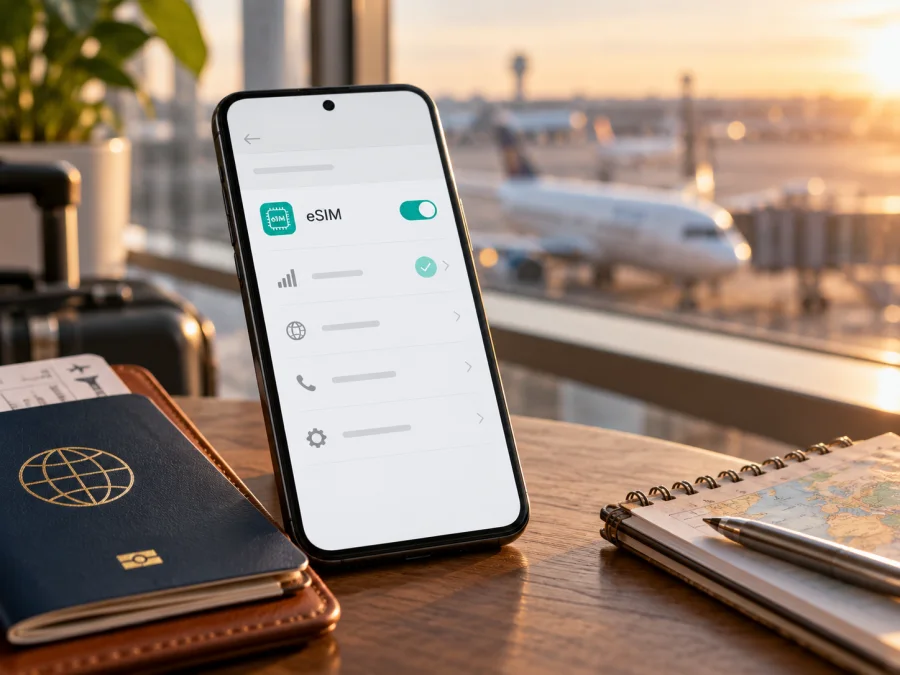
هل يدعم Apple iPhone 17 Pro 512GB 5G eSIM؟
الإجابة المختصرة: نعم، يدعم Apple iPhone 17 Pro 512GB 5G eSIM، ويمكنه تشغيل خطين باستخدام eSIM بحسب مواصفات Apple. لكن اسم الجهاز وحده لا يحدد نوع شريحة كل وحدة؛ فالسوق الذي بيعت فيه النسخة ورقم الطراز مهمان. بعض الأسواق تحصل على نسخة eSIM فقط بلا درج لشريحة فعلية، بينما تتضمن نسخ أخرى eSIM ودرج nano‑SIM. وتستثنى الصين القارية: لا تدعم نسخة iPhone 17 Pro المخصصة لذلك السوق تثبيت ملفات eSIM، حتى لو كان الهاتف قد اشتري خارج الصين. لذلك افحص الوحدة نفسها قبل شراء خطة سفر.
تنطبق هذه المقالة على الاسم الوارد كاملًا كما هو: Apple iPhone 17 Pro 512GB 5G. سعة 512GB وشبكات 5G لا تغيران أهلية eSIM؛ الاختلاف المحتمل مرتبط بالطراز الإقليمي وإعدادات المشغل. كما أن توفر eSIM في الهاتف لا يعني أن كل مشغل أو كل خطة متاحة في كل بلد ستعمل معه. يلزم توفر دعم eSIM لدى الجهة التي أصدرت الخطة، وأن يكون الهاتف غير مقفل على مشغل يمنع استخدام شبكة أخرى.
هل يدعم Apple iPhone 17 Pro 512GB 5G eSIM؟
تدرج Apple iPhone 17 Pro ضمن الأجهزة التي تعمل بتقنية eSIM، وتذكر مواصفاته إمكان وجود شريحتي eSIM نشطتين وتخزين ثماني شرائح أو أكثر. وتتوفر سعة 512GB ضمن خيارات السعة الرسمية. لذلك فالجواب عن النسخة المؤهلة هو نعم، لكن لا يمكن استنتاج التوافق العملي من سعة التخزين أو عبارة 5G وحدهما. يجب التأكد من رقم الطراز وإعدادات الهاتف ومن شروط مشغل الخطة.
| البند | ما الذي يمكن قوله عن هذا الإصدار؟ |
|---|---|
| الاسم المطلوب | Apple iPhone 17 Pro 512GB 5G |
| eSIM | مدعومة في طرازات iPhone 17 Pro المخصصة للأسواق التي تدعمها؛ افحص النسخة المحددة |
| الشرائح النشطة | حتى شريحتي eSIM نشطتين في الطرازات الداعمة |
| سعة التخزين | 512GB؛ لا تحدد نوع الشريحة أو التوافق مع مشغل بعينه |
| الشريحة الفعلية | تتوقف على سوق البيع؛ بعض النسخ لا تحتوي درج nano‑SIM |
| الصين القارية | نسخة iPhone 17 Pro المخصصة للسوق الصيني لا تثبت eSIM وفق معلومات Apple الحالية |
| ما يلزم للخطة | هاتف متوافق وغير مقفل، وخطة eSIM وشبكة مدعومتان في الوجهة |
قد تختلف القوائم في الهاتف قليلًا باختلاف إصدار iOS ولغة الواجهة. استخدم «خلوي» أو «بيانات الهاتف المحمول» بحسب التسمية التي تظهر لديك. وجود درج شريحة فعلية ليس شرطًا لدعم eSIM، وغيابه في بعض النسخ يعني أن الهاتف يعتمد على ملفات eSIM. وعلى العكس، وجود درج لا يثبت أن كل ملف eSIM سيعمل: يجب أن تكون النسخة نفسها مؤهلة وألا يكون عليها قفل مشغل.
اختلافات السوق ورقم الطراز
تبيع Apple بعض نسخ iPhone 17 Pro في الولايات المتحدة وكندا والمكسيك واليابان وغوام والإمارات العربية المتحدة والسعودية والبحرين والكويت وقطر وعُمان وجزر العذراء الأمريكية على أنها eSIM فقط؛ أي لا تحتوي على درج SIM فعلي. وفي أسواق أخرى قد تجمع النسخة بين eSIM وnano‑SIM. أما الصين القارية فلها ترتيب إقليمي مختلف، ولا ينبغي افتراض أن النسخة الصينية تكتسب دعم eSIM لمجرد أن نسخة مماثلة من بلد آخر تدعمه.
إذا كان الهاتف مستوردًا أو مستعملًا، اطلب من البائع رقم الطراز الكامل وصورة درج SIM إن وجد، ثم راجع «الإعدادات» و«عام» و«حول». اضغط على «رقم الطراز» لإظهار رقم الطراز الذي يبدأ عادة بحرف A ورقم؛ لا تكتفِ برقم القطعة التجاري أو اسم اللون والسعة. قارن الرقم بصفحة Apple الخاصة بالتعرف على الطرازات وبالمعلومات المنشورة لسوق البيع. وفي مناطق مثل هونغ كونغ وماكاو قد تختلف ترتيبات الشرائح عن السوق المجاور؛ اعتمد على رقم الطراز ومعلومات الجهاز الفعلية، لا على اسم البلد وحده.
هناك ثلاث مسائل منفصلة ينبغي عدم الخلط بينها:
- بلد بيع الهاتف: يحدد غالبًا وجود درج nano‑SIM أو الاعتماد على eSIM فقط، وقد يؤثر في أهلية eSIM.
- بلد وجودك الآن: قد تفرض بعض الأسواق المحلية قواعد خاصة على ملفات eSIM المحلية أو طريقة إصدارها. فعدم دعم النسخة الصينية لملف محلي هناك لا يعني تلقائيًا أنها ستتصرف بالطريقة نفسها عند السفر خارج الصين؛ تحقّق من قيود مكانك ومكان التفعيل.
- مشغل الخطة ووجهتها: يجب أن يدعم المشغل التفعيل الرقمي، وأن تسمح الخطة باستخدام الشبكة المطلوبة في البلد المقصود. دعم الهاتف لا ينشئ تغطية أو يضمن عمل كل تردد أو خدمة.
طريقة التحقق قبل شراء خطة eSIM
افحص الهاتف نفسه، لا صفحة مواصفات جهاز يشبهه. إذا لم يظهر خيار eSIM، فلا تدفع ثمن الخطة على أمل أن يحل تحديث البرنامج المشكلة قبل معرفة السبب. قد تكون النسخة غير مؤهلة، أو مقفلة، أو تحتاج إلى اتصال بالإنترنت أو تحديث iOS؛ وهذه احتمالات مختلفة ولكل منها تحقق مستقل.
قائمة تحقق سريعة
- [ ] افتح «الإعدادات» ثم «عام» ثم «حول»، وسجل رقم الطراز وإصدار iOS.
- [ ] ابحث في الشاشة نفسها عن EID. هذا معرّف الشريحة المدمجة، وظهوره مؤشر مفيد على وجود عتاد eSIM، لكنه لا يثبت وحده أن المشغل سيسمح بالتفعيل.
- [ ] افتح «الإعدادات» ثم «خلوي» أو «بيانات الهاتف المحمول». ابحث عن «إضافة eSIM» أو «إضافة خطة خلوية» أو خيار مشابه.
- [ ] إذا كانت النسخة تحتوي درجًا، افحص وجوده فعليًا. وإذا لم يوجد، فذلك متوقع في نسخ eSIM فقط، لكنه لا يغني عن مراجعة رقم الطراز.
- [ ] اسأل المشغل الذي ستستخدم خطه الأساسي عن حالة القفل. في «حول» قد يظهر «لا توجد قيود على SIM» إذا كان الهاتف غير مقفل؛ إذا ظهرت قيود، اطلب تأكيدًا من المشغل قبل الشراء.
- [ ] تأكد من أن خطة السفر تدعم eSIM، وأن بلد الوجهة مشمول، وأن بيانات الحساب أو رمز QR ما زالا صالحين وغير مستخدمين.
- [ ] اتصل بشبكة Wi‑Fi موثوقة، وثبّت تحديث iOS المتاح إذا كان ذلك مناسبًا، ثم أعد فتح إعدادات خلوي.
إذا ظهر EID وخيار «إضافة eSIM»، فهذا دليل عملي قوي على أن الجهاز قادر على إضافة ملف. لكنه لا يحسم التوافق مع كل ملف أو المشغل؛ يظل رقم الطراز والقفل وشروط الخطة عوامل حاسمة. وإذا لم يظهر EID أو خيار الإضافة، أعد تشغيل الهاتف وتحقق من تحديث النظام، ثم راجع رقم الطراز مع Apple أو البائع. لا تحذف ملفًا قائمًا لمجرد التجربة: قد لا يسمح رمز التفعيل بإعادة استخدامه.
عند الشراء من متجر أو من بائع خاص، اطلب إثباتًا يربط رقم الطراز بالجهاز المعروض، وتحقق من أن صورة الإعدادات حديثة وتخص الهاتف نفسه. لا تعتمد على وصف إعلان عام مثل «نسخة عالمية» أو «يدعم كل الشبكات»، لأن هذه العبارات لا تحدد بلد التوريد ولا حالة القفل. إذا لم يتمكن البائع من إظهار معلومات واضحة، أجّل شراء خطة السفر حتى تفحص الجهاز بنفسك أو تحصل على تأكيد موثوق.
للمراجعة السريعة، تحقق من توافق جهازك مع eSIM. افحص توافق الهاتف قبل دفع قيمة الخطة، لا بعد وصولك إلى الوجهة.
قفل المشغل وخطوط متعددة
قد يكون iPhone قادرًا على تخزين ملفات eSIM لكنه مقيد بمشغل معين. إذا أردت تشغيل خطة من مزود مختلف عن خطك الأساسي، تحقق من أن الهاتف مفتوح للاستخدام مع شبكات أخرى. إذا كان الهاتف مقفلًا، فقد يرفض إضافة خطة أخرى أو لا يسجل على الشبكة المستهدفة حتى مع صحة ملف eSIM.
يمكن لهواتف iPhone الداعمة إدارة عدة ملفات، لكن عدد الملفات المخزنة لا يعني أنها كلها نشطة في الوقت نفسه. وتذكر Apple أن طرازات iPhone 17 Pro المتوافقة يمكنها استخدام خطي eSIM نشطين. عند تفعيل خطين، يظل اختيار خط البيانات الخلوية مهمًا؛ الهاتف يستخدم شبكة بيانات خلوية واحدة في كل مرة. راجع أسماء الخطوط قبل تغيير الخط الافتراضي كي لا ترسل المكالمات أو الرسائل من الخط غير المقصود.
متى تختار خطة السفر؟
بعد التحقق من الجهاز، قارن الخطط حسب البلد أو المنطقة التي ستزورها، وحجم البيانات، ومدة الصلاحية، وتوقيت بدء الاستخدام، وإمكان إعادة الشحن، وشروط نقطة الاتصال. لا تفترض أن خطة بلد واحد تغطي دولة مجاورة أو أن تغطية 5G متاحة في كل مكان. تحقق من وصف الخطة الحالي ومن الشبكات المدعومة في الوجهة، خاصة إذا كان مسارك يمر عبر عدة دول.
لرحلة قصيرة مع استخدام الخرائط والمراسلة، قد تكفي باقة صغيرة؛ أما مشاهدة الفيديو أو مشاركة الإنترنت مع حاسوب فتستهلك بيانات أكثر. قدّر احتياجك على أساس الاستخدام الفعلي، مع ترك هامش للترجمة والخرائط وتغييرات المسار. قارن الحجم والمدة معًا: باقة كبيرة تنتهي بسرعة ليست بالضرورة مناسبة، وباقة طويلة الصلاحية قد لا تفيد إن كان حجمها محدودًا.
بعد تجاوز أول مراحل فحص التوافق، يمكنك استعراض الخطط المتاحة على موقع Kaspersky eSIM Store لاختيار وجهة ومراجعة تفاصيل الخطط الحالية. الموقع والتطبيق يساعدانك على اختيار eSIM وإتمامها وتنشيطها لخدمة بيانات السفر؛ راجع شروط الخطة المحددة قبل الدفع، إذ لا تمثل الصفحة الرئيسية تعرفة خاصة ببلد بعينه.
تثبيت eSIM وتفعيلها على iPhone
أبقِ الهاتف متصلًا بشبكة Wi‑Fi، وجهّز رمز QR أو بيانات التثبيت أو التطبيق الذي أصدر الملف. لا تمسح الرمز من شاشة الهاتف نفسه إذا لم يتوفر لديك جهاز آخر لعرضه؛ استخدم طريقة التثبيت اليدوية أو التطبيق عند إتاحتها. اتبع تعليمات الجهة التي أصدرت الخطة، لأن طريقة التفعيل قد تختلف.
التثبيت باستخدام رمز QR
- افتح «الإعدادات» على iPhone.
- اضغط «خلوي» أو «بيانات الهاتف المحمول».
- اختر «إضافة eSIM» أو «إضافة خطة خلوية».
- امسح رمز QR الذي أصدرته الخطة باستخدام الكاميرا داخل شاشة الإضافة.
- اتبع التعليمات الظاهرة، وأدخل رمز التأكيد إذا طلبه النظام أو مزود الخطة.
- انتظر تنزيل الملف وظهور الخط الجديد. قد يستغرق الأمر بضع دقائق حسب الاتصال وخدمة التفعيل.
- سمِّ الخط باسم واضح مثل «السفر» لتعرفه عند اختيار بيانات الهاتف لاحقًا.
- حدد الخط الأساسي للمكالمات والرسائل إذا كنت تريد إبقاء رقمك المعتاد للاستخدام اليومي.
- أوقف بيانات التجوال على خطك الأساسي إذا كنت لا تريد استخدامه للبيانات خارج بلدك، بعد مراجعة إعدادات باقتك المنزلية.
- اختر خط السفر للبيانات الخلوية عند الحاجة إليه، وشغّل تجوال البيانات لهذا الخط فقط إذا كانت تعليمات الخطة تتطلب ذلك.
تظهر في بعض إصدارات iOS خيارات لتثبيت eSIM مباشرة من التطبيق أو من رابط مزود الخدمة، وقد تظهر إشعارات جاهزة لإضافة الخطة. اختر وسيلة واحدة واتبع الخطوات التي تظهر؛ لا تحاول تثبيت ملف واحد مرات متكررة بعد بدء التنزيل. إذا أعطاك المزود بيانات إدخال يدوي، استخدم خيار الإدخال اليدوي في شاشة إضافة eSIM، واطلب من المزود تفاصيل الخادم ورمز التفعيل بدل تخمينها.
تتوفر تعليمات تثبيت eSIM على iPhone وiOS وتعليمات Android لمن يحتاج إلى خطوات خاصة بنظامه. استخدام رابط Android هنا مرجع عام عند مساعدة شخص آخر؛ لا تنطبق قوائمه على هذا الهاتف.
متى يبدأ الاستخدام؟
لا تفترض أن تثبيت الملف هو نفسه بدء صلاحية الباقة. تختلف نقطة بدء الصلاحية بين الخطط؛ قد تبدأ عند الشراء أو عند الاتصال بشبكة مدعومة في الوجهة أو في وقت تفعيل محدد. اقرأ شروط الخطة قبل التثبيت، خاصة إذا كنت تنوي إعداد الهاتف قبل السفر بأيام. إذا كان بدء الخطة عند الوصول، يمكنك عادة إعداد الملف مسبقًا ثم اختيار خط البيانات عند بلوغ الوجهة، وفق الشروط التي يحددها مزود الخطة.
بعد الوصول، افتح «الإعدادات» ثم «خلوي»، واضغط خط السفر، وتأكد من تشغيل «تشغيل هذا الخط» و«تجوال البيانات» إذا نصت تعليمات الخطة على ذلك. ارجع إلى خيار «البيانات الخلوية» وحدد خط السفر. اترك «السماح بتبديل البيانات الخلوية» مغلقًا إذا كنت تريد منع iPhone من استخدام خط آخر تلقائيًا؛ وإذا احتجت التبديل، افهم أولًا كيف سيؤثر ذلك في رسوم خطك الأساسي. تأكد من ظهور اسم الشبكة أو مؤشر الاتصال، ثم افتح صفحة ويب بسيطة لاختبار البيانات.
استخدام Apple iPhone 17 Pro 512GB 5G في الرحلة
قبل المغادرة، نزّل الخرائط أو معلومات الحجز التي قد تحتاج إليها دون اتصال. احتفظ برمز التفعيل ورسائل التأكيد في مكان آمن، ولا تشارك رمز QR أو تفاصيل الحساب علنًا؛ فقد يكون الرمز صالحًا لاستخدام واحد. إذا كنت تحتفظ بخطك الأساسي للمكالمات أو رموز التحقق، اتركه نشطًا عند الحاجة لكن اضبط بيانات الهاتف على eSIM السفر لتقليل احتمال استهلاك بيانات الخط الأساسي.
سيناريو رحلة إلى بلد واحد: تحقق من أن البلد مشمول في الخطة، ثم ثبّت eSIM على Wi‑Fi قبل السفر أو عند الوصول بحسب تعليمات المزود. عند الهبوط، فعّل خط السفر واجعله خط بيانات الهاتف. احتفظ بخطك المعتاد للمكالمات إذا كان ذلك مناسبًا لباقتك، وأوقف تجوال البيانات عليه إن لم تكن تريد رسومًا إضافية. اختبر الاتصال قبل الاعتماد عليه في التنقل.
سيناريو رحلة متعددة البلدان: تحقق من أن الخطة تغطي كل بلد تزوره، لا نقطة الوصول الأولى فقط. راجع ما إذا كانت الخطة إقليمية أو مخصصة لبلد واحد، وما إذا كان الانتقال بين الشبكات يتطلب اختيارًا يدويًا. قد يتغير اسم الشبكة أثناء التنقل؛ امنح الهاتف وقتًا للتسجيل، ثم تحقق من البلد المدرج في تفاصيل الخطة إذا انقطع الاتصال.
سيناريو العمل ونقطة الاتصال: قد تحتاج إلى مشاركة البيانات مع حاسوب أو جهاز لوحي. تحقق من سماح الخطة بنقطة الاتصال ومن حد البيانات، ثم راقب الاستخدام لأن تحديثات الحاسوب والنسخ السحابي قد تستهلك الباقة بسرعة. وجود 5G في اسم الجهاز لا يضمن اتصالًا بخدمة 5G في الرحلة؛ يعتمد ذلك على الشبكة المحلية، وتردداتها، والتغطية، والخطة، وإعدادات الهاتف. إذا لم تتوفر 5G، يمكن أن تعمل البيانات عبر شبكة جيل أقدم تدعمها الوجهة والخطة.
مشكلات شائعة وكيفية فحصها
لا يظهر خيار «إضافة eSIM»
أعد تشغيل الجهاز وافتح «الإعدادات» ثم «عام» ثم «حول» للبحث عن EID ورقم الطراز. افحص وجود تحديث iOS، وتأكد من أن الهاتف ليس إصدارًا إقليميًا لا يدعم eSIM. إذا كان الجهاز تابعًا لمؤسسة أو عليه ملف إدارة، فقد تقيد إعدادات المسؤول إضافة الخطوط؛ استفسر من المسؤول أو البائع. غياب القائمة وحده لا يخبرك إن كان السبب إصدارًا إقليميًا أو سياسة إدارة أو مشكلة برمجية.
رمز QR لا يُقرأ أو تظهر رسالة أنه لم يعد صالحًا
ارفع سطوع الشاشة التي تعرض الرمز، ونظف العدسة، وتأكد من أن الصورة كاملة وليست مقتطعة. إذا ظهرت رسالة أن الرمز مستخدم أو غير صالح، لا تكرر المحاولة بلا نهاية ولا تحذف ملفًا تم تثبيته. تواصل مع الجهة التي أصدرت الخطة لطلب طريقة بديلة أو التحقق من حالة الرمز. تحقق كذلك من اتصال Wi‑Fi ومن عدم انتهاء صلاحية بيانات التفعيل.
تم تثبيت الملف لكن لا توجد شبكة
تأكد من تشغيل الخط في إعدادات خلوي، ومن اختيار eSIM السفر لبيانات الهاتف، ومن أن وضع الطيران مغلق. أعد تشغيل الهاتف، ثم انتظر قليلًا حتى يسجل على شبكة محلية متاحة. راجع تعليمات المزود بشأن تجوال البيانات والاختيار التلقائي للشبكة، ولا تغيّر إعدادات APN إلا إذا زودك بها المزود صراحة. إذا بقيت عبارة «لا توجد خدمة»، تحقق من البلد المشمول، وتاريخ بدء الخطة، ومن أن الهاتف غير مقفل على مشغل آخر.
تظهر إشارة الشبكة لكن الإنترنت لا يعمل
افتح إعدادات خلوي وتأكد من اختيار خط السفر ضمن «البيانات الخلوية» ومن تشغيل البيانات الخلوية. افحص تجوال البيانات لخط السفر فقط إذا كان مطلوبًا، وتحقق من أن الخطة لم تنفد أو تنتهِ صلاحيتها. جرّب إيقاف Wi‑Fi مؤقتًا وفتح صفحة جديدة. إذا كانت الشبكة تسجل لكن المواقع لا تفتح، أعد تشغيل الاتصال أو اختر الشبكة يدويًا عندما تسمح تعليمات مزود الخطة بذلك.
يخشى المستخدم رسومًا على خطه الأساسي
سمِّ الخطين بأسماء واضحة، واختر eSIM السفر كخط بيانات، وأوقف تجوال بيانات الخط الأساسي عند السفر إذا لم تكن تحتاجه. انتبه إلى أن المكالمات والرسائل على الخط الأساسي قد تخضع لرسوم التجوال بحسب عقد مشغلك، حتى لو استخدمت eSIM أخرى للبيانات. ولا تفترض أن خطة السفر توفر رقم هاتف أو مكالمات ورسائل عادية؛ راجع ما تتضمنه شروطها، واستخدم تطبيقات المراسلة عبر الإنترنت عند الحاجة.
لا يمكن نقل eSIM إلى هاتف بديل
لا تحذف الملف من الهاتف الحالي قبل سؤال مزود الخطة. بعض ملفات السفر مرتبطة بجهاز واحد أو برمز تفعيل لمرة واحدة، وقد يتطلب النقل إعادة إصدار أو دعمًا مباشرًا. إذا فقدت الهاتف أو استبدلته، جهّز رقم الطلب وبيانات الخطة وتواصل مع جهة الإصدار لمعرفة الإجراء المتاح.
إذا استمرت المشكلة، دوّن رقم الطراز، وإصدار iOS، ورسالة الخطأ، والبلد الذي يوجد فيه الهاتف، وحالة ظهور EID. هذه التفاصيل تساعد دعم المشغل أو مزود الخطة على تحديد ما إذا كانت المشكلة في توافق النسخة أو التنشيط أو التغطية أو إعدادات البيانات.
أسئلة شائعة
هل تدعم نسخة 512GB eSIM أكثر من نسخة أخرى؟
سعة 512GB لا تضيف دعمًا ولا تلغيه. العامل المهم هو طراز iPhone 17 Pro الإقليمي وحالة قفل المشغل وإصدار النظام. افحص رقم الطراز وEID وخيار «إضافة eSIM» على الجهاز نفسه.
هل يمكن تشغيل خطي eSIM في الوقت نفسه؟
تذكر Apple أن طرازات iPhone 17 Pro الداعمة يمكنها تشغيل خطي eSIM نشطين. لكن خطة البيانات الخلوية تُختار لخط واحد في كل مرة، كما أن التفاصيل العملية قد تتأثر بإعدادات المشغل والمنطقة. سمِّ الخطوط واختر خط البيانات بوضوح.
هل يمكن الاحتفاظ بالشريحة الإلكترونية القديمة؟
يمكن تخزين عدة ملفات على الهاتف المتوافق، لكن التخزين لا يعني أن جميعها نشطة معًا أو صالحة بلا حدود. احتفظ بالملفات التي قد تحتاج إليها وفق شروط المشغل، ولا تحذف ملفًا قبل التأكد من إمكان إعادة تثبيته.
هل يلزم تشغيل تجوال البيانات؟
قد تحتاج بعض خطط السفر إلى تشغيل تجوال البيانات على ملف السفر حتى يتصل بشبكة الشريك المحلية. اتبع تعليمات الخطة، وتأكد من أن الخيار مفعّل على الخط الصحيح. لتقليل الرسوم غير المتوقعة، لا تشغّل التجوال على خطك الأساسي إلا إذا كنت تعرف شروط باقتك المنزلية.
هل تعمل نسخة الصين القارية مع eSIM سياحية خارج الصين؟
لا تفترض ذلك ولا تعتبرها متوافقة تلقائيًا. تذكر Apple أن iPhone 17 Pro ليس من طرازات iPhone التي تدعم eSIM في الصين القارية. وقد تختلف القيود المحلية بين تثبيت ملف صيني واستخدام ملف سفر خارج الصين؛ راجع رقم الطراز وEID، واستفسر من Apple ومصدر الخطة قبل الدفع. إذا لم تكن eSIM متاحة، يمكن الاستفسار عن شريحة فعلية محلية أو استخدام التجوال من مشغلك الأساسي، مع مراجعة التكاليف والتوافق.
هل تمنح eSIM السفر رقمًا محليًا؟
ليس بالضرورة. كثير من خطط السفر مخصصة للبيانات فقط ولا تتضمن رقمًا للمكالمات أو رسائل SMS. راجع وصف الخطة المحددة قبل الدفع، واستخدم خدمات المراسلة والمكالمات عبر الإنترنت عند توفر اتصال البيانات.
ماذا أفعل إذا كان الهاتف مقفلًا؟
اطلب من المشغل الأصلي توضيح شروط فك القفل. لا تعتمد على تثبيت ملف eSIM كطريقة لتجاوز القفل؛ يجب أن يسمح الهاتف باستخدام الشبكة التي توفر الخطة.
الخلاصة: افحص النسخة ثم اختر eSIM للرحلة
يدعم Apple iPhone 17 Pro 512GB 5G eSIM في النسخ الإقليمية المؤهلة، وتتيح المواصفات الرسمية تشغيل شريحتي eSIM نشطتين. لكن هذا لا يحسم أهلية كل وحدة: سوق البيع ورقم الطراز وقفل المشغل عوامل مؤثرة، ونسخة الصين القارية لا ينبغي التعامل معها كنسخة eSIM عادية. افحص EID وخيار «إضافة eSIM»، وتأكد من حالة القفل، ثم طابق الخطة مع بلد الرحلة ومدة السفر وحجم البيانات.
قبل الشراء، تحقق من التوافق على الهاتف الذي ستستخدمه فعلًا، واقرأ متى تبدأ صلاحية الخطة وما إذا كانت تشمل وجهتك وتسمح بنقطة الاتصال. بعد ذلك استخدم موقع أو تطبيق Kaspersky eSIM Store لاختيار eSIM وإتمامها وتنشيطها لبيانات السفر، واحتفظ بخطوات التثبيت ومعلومات التفعيل حتى اكتمال الاتصال. هذا الترتيب يقلل المفاجآت ويساعدك على استخدام البيانات المناسبة خلال الرحلة.


