دليل الاتصال أثناء السفر
Apple iPhone 17 Pro 5G eSIM: التوافق والإعداد
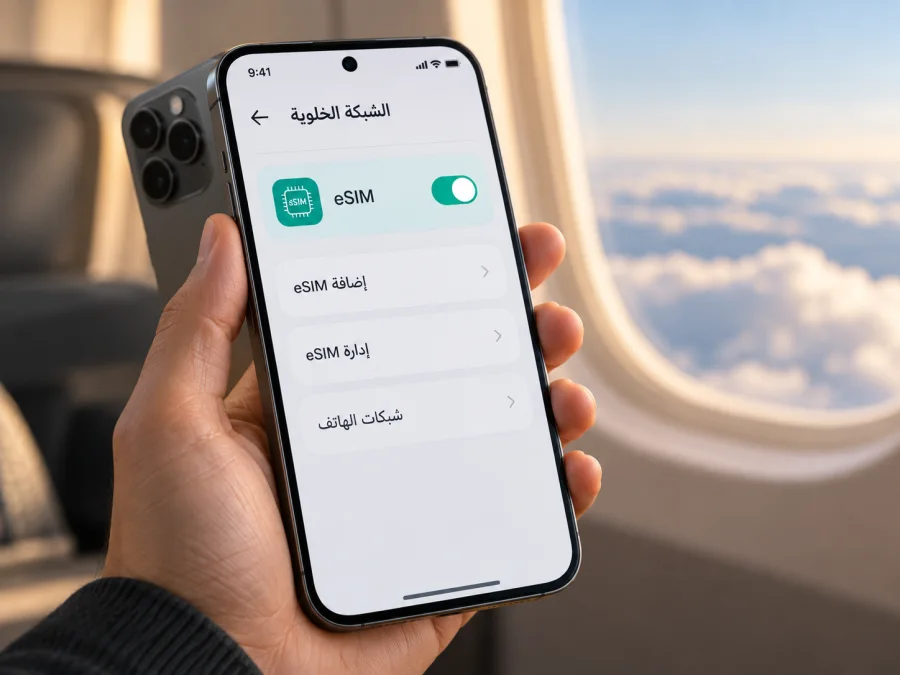
هل يدعم Apple iPhone 17 Pro 5G تقنية eSIM؟ التوافق والإعداد للسفر
إذا كنت تبحث عن طريقة لاستخدام الإنترنت المحمول في الخارج من دون تبديل بطاقة SIM الفعلية، فالإجابة المختصرة هي: نعم، يدعم Apple iPhone 17 Pro 5G تقنية eSIM في الإصدارات المخصصة لمعظم الأسواق، لكن التوافق يتوقف على منطقة شراء الهاتف وشركة الاتصالات. بعض الإصدارات لا تحتوي على درج SIM وتعمل باستخدام eSIM فقط، بينما تجمع إصدارات أخرى بين eSIM وبطاقة nano‑SIM. أما النسخة المخصصة للبيع في البر الرئيسي للصين (A3524) فتستخدم بطاقتي nano‑SIM ولا تدعم eSIM بحسب معلومات Apple الحالية. لذلك لا يكفي اسم الهاتف وحده لاتخاذ القرار؛ تحقّق من رقم الطراز ووجود EID قبل شراء باقة سفر.
خلاصة التوافق
| النقطة | ما ينبغي معرفته |
|---|---|
| دعم eSIM | متوفر في إصدارات Apple iPhone 17 Pro 5G المخصصة للأسواق التي تتيح هذه الميزة. |
| اختلاف المناطق | إصدار eSIM فقط في بعض الأسواق؛ وفي أسواق أخرى يتوفر eSIM مع nano‑SIM. |
| البر الرئيسي للصين | Apple لا تدرج iPhone 17 Pro ضمن طرز iPhone التي تدعم eSIM هناك. |
| التحقق على الهاتف | ابحث عن رقم EID أو خيار إضافة eSIM في الإعدادات. |
| استخدام باقة سفر | يعتمد على كون الجهاز مفتوحاً على جميع الشبكات، ودعم مزود الخدمة للتفعيل، وتغطية الشبكة في الوجهة. |
| 5G | وجود 5G لا يعني أن كل شبكة أو باقة في كل بلد ستوفر اتصالاً من الجيل الخامس؛ راجع التغطية والتوافق المحليين. |
ما المقصود بدعم eSIM في هذا الهاتف؟
eSIM شريحة رقمية مدمجة في الهاتف. بدلاً من إدخال بطاقة بلاستيكية، يضيف المستخدم ملفاً خلوياً إلى الجهاز، عادةً عبر رمز QR أو تطبيق مزود الخدمة أو خطوات التفعيل التي يعرضها iOS. يمكن تخزين ملفات متعددة على iPhone، لكن عدد الخطوط النشطة في وقت واحد وما يمكن استخدامه معاً يعتمدان على طراز الجهاز وإعدادات الشبكة.
تؤكد معلومات Apple الخاصة بأنواع SIM أن iPhone 17 Pro يتوفر بنسخة eSIM فقط في الولايات المتحدة وجزر العذراء الأمريكية وكندا والمكسيك واليابان وغوام والإمارات العربية المتحدة والسعودية والبحرين والكويت وقطر وعُمان. أما الطرز المشتراة خارج هذه الأسواق فتجمع عادةً بين eSIM وnano‑SIM. وتحدد Apple النسخة الصينية من iPhone 17 Pro بالرقم A3524، وتعرضها ضمن أجهزة Dual SIM ببطاقتي nano‑SIM. لذلك لا تفترض أن النسخة الصينية ستقبل eSIM لمجرد أن الاسم التجاري مطابق. وتوضح Apple أن مشغلي البر الرئيسي للصين لا يتيحون ملفات eSIM لهذا الطراز.
تتعلق الفروق بسوق البيع والطراز الإقليمي، لا بسعة التخزين أو اللون. وقد يتوقف قبول الخطة أيضاً على دعم المزود وفتح قفل الهاتف. إذا كان مستورداً أو مستعملاً، افحصه قبل الشراء.
<a id="kesim-device-compatibility"></a>
كيف تتحقق من إصدارك بنفسك؟
نفّذ الفحوص التالية على الهاتف الذي ستستخدمه فعلياً، لا على صفحة مواصفات جهاز يحمل الاسم نفسه:
- افتح الإعدادات، ثم عام، ثم حول. ابحث عن EID. ظهور رقم EID مؤشر مهم على وجود مكوّن eSIM في الجهاز.
- في الصفحة نفسها، اضغط على رقم الطراز الذي يبدأ عادةً بحرف، حتى يظهر رقم الطراز بصيغة A متبوعاً بأرقام. دوّن الرقم وبلد الشراء، ثم قارنهما بمعلومات Apple الخاصة بمنطقة البيع عند الحاجة.
- افتح الإعدادات > خلوي أو الإعدادات > بيانات الهاتف المحمول بحسب لغة النظام. ابحث عن خيار مثل إضافة eSIM أو إضافة خطة خلوية. قد تختلف تسمية القائمة قليلاً باختلاف إصدار iOS واللغة.
- إذا وجدت درج SIM، فهذا لا ينفي دعم eSIM؛ كثير من الإصدارات تجمع بين النوعين. وبالمقابل، غياب الدرج وحده لا يثبت أن الجهاز مفتوح على جميع الشبكات.
- اسأل البائع أو المشغل عن حالة القفل. في الإعدادات > عام > حول افحص خانة قفل شركة الاتصالات إن ظهرت؛ عبارة لا توجد قيود على SIM تعني عادةً أن الجهاز غير مقفل، بينما يجب سؤال المشغل عن أي حالة أخرى.
- تحقق من إمكانية الاتصال بشبكة Wi‑Fi أو بيانات مستقرة أثناء الإعداد، ومن تحديث iOS إذا كانت هناك مشكلة في ظهور خيارات الخطة.
إذا لم يظهر EID أو خيار إضافة eSIM، فلا تشترِ خطة على أساس التخمين. أعد تشغيل الهاتف، وحدّث النظام، وتأكد من أنك تفحص الهاتف المقصود لا نسخة احتياطية أو لقطة شاشة. ثم راجع رقم الطراز مع Apple أو البائع أو شركة الاتصالات. قد تكون الخاصية غير متاحة في النسخة الإقليمية، أو قد يكون الجهاز مقيداً أو خاضعاً لإدارة مؤسسة، أو تحتاج القائمة إلى تحديث إعدادات المشغل.
ما الذي ينبغي التأكد منه قبل شراء خطة؟
التوافق له أكثر من جانب. تحقّق من دعم eSIM في نسخة الهاتف، ثم من فتح قفل الشبكة، ثم من دعم مزود الخدمة أو التطبيق لطرازك وطريقة التفعيل. بعد ذلك راجع الوجهة التي ستستخدم فيها البيانات وشروط الخطة، مثل نطاق التغطية وكمية البيانات ومدة الصلاحية وموعد بدء المدة وسياسة الاستخدام العادل وإمكانية إعادة التثبيت. لا تفترض أن خطة مناسبة لبلد واحد تعمل في بلد مجاور أو على خط سير متعدد البلدان.
قبل الدفع، تأكد أيضاً مما إذا كانت الخطة مخصصة للبيانات فقط. كثير من خطط السفر لا توفر رقم هاتف محلياً أو مكالمات تقليدية أو رسائل SMS، ما لم تذكر شروط الخطة ذلك صراحةً. يمكن إجراء مكالمات صوتية وإرسال رسائل عبر تطبيقات الإنترنت عند توفر البيانات، لكن رموز التحقق المصرفية قد تظل مرتبطة برقمك المعتاد. احتفظ بخطك الأساسي مفعلاً عند الحاجة إلى استقبال الرسائل، وانتبه إلى رسوم التجوال التي قد يفرضها مشغلك الأصلي.
تثبيت الملف لا يعني دائماً بدء الخطة؛ فقد تبدأ المدة عند أول اتصال أو وفق شرط آخر. راجع تعليمات المزود، خاصة إذا كان التثبيت مرة واحدة أو لا يمكن نقل الملف. لا تحذف eSIM للتجربة فقد يتعذر تنزيلها مجدداً.
راجع أيضاً قائمة الأجهزة المتوافقة مع eSIM قبل إتمام الشراء.
إعداد eSIM على Apple iPhone 17 Pro 5G
تختلف أسماء القوائم قليلاً بحسب إصدار iOS والمنطقة، لكن خطوات الإضافة المعتادة متقاربة. جهّز رمز QR أو تعليمات التفعيل التي حصلت عليها من مزود الخطة، واتصل بشبكة Wi‑Fi موثوقة. إذا كانت الخطة تُفعّل عبر تطبيق، نزّل التطبيق من متجر رسمي واتبع تعليماته بدلاً من مسح رمز غير مخصص لك.
- تحقق من الجاهزية: افتح الإعدادات > عام > حول وتأكد من ظهور EID. افحص أيضاً أن الهاتف غير مقفل على شبكة تمنع استخدام المزود المطلوب، وأن خطة السفر متاحة للبلد الذي ستزوره.
- ابدأ الإضافة: افتح الإعدادات > خلوي أو بيانات الهاتف المحمول، ثم اختر إضافة eSIM. إذا لم يظهر الخيار، ارجع إلى خطوة التحقق الإقليمي واتصل بالمشغل قبل المتابعة.
- اختر وسيلة التفعيل: استخدم استخدام رمز QR لمسح الرمز الذي يوفره مزود الخدمة، أو اختر إدخال التفاصيل يدوياً إذا زودك بها. في بعض الحالات يدعم المشغل النقل السريع أو التفعيل المباشر؛ اتبع الخيار الذي يظهر على جهازك.
- اتبع التعليمات على الشاشة: أكّد إضافة الخطة وانتظر حتى يتصل iPhone بخادم التفعيل. لا تغلق الشاشة أو تحذف الملف أثناء المعالجة. قد يلزم اتصال بالإنترنت وإعادة تشغيل الهاتف.
- سمّ الخطين بوضوح: إذا كان لديك خط أساسي وخط سفر، اختر تسميات مثل «أساسي» و«سفر» لتجنب تبديلهما بالخطأ. التسمية محلية على الجهاز ولا تغير شروط الخطة.
- حدّد خط البيانات: عند السؤال عن الخط الافتراضي للمكالمات والرسائل، اختر ما يناسبك. لبيانات الرحلة، افتح إعدادات البيانات الخلوية واجعل eSIM السفر خط البيانات عند الوصول أو في الوقت الذي توصي به الخطة.
- تحقق من التجوال وفق التعليمات: بعض خطط السفر تتطلب تشغيل تجوال البيانات لخط eSIM؛ وبعضها يطلب إعداداً مختلفاً. شغّل التجوال لخط السفر فقط إذا نصت تعليمات المزود على ذلك، وابقِ خيار التجوال لخطك الأساسي مغلقاً إذا كنت تريد تجنب رسومه.
- اختبر الاتصال: بعد الوصول إلى وجهة مدعومة، فعّل الخط وتأكد من ظهور اسم الشبكة أو مؤشر الاتصال، ثم افتح صفحة ويب. إذا لم يعمل، اتبع قسم استكشاف الأخطاء أدناه قبل حذف الخطة.
لشرح مرئي على iOS، راجع تعليمات تثبيت eSIM على iPhone. وإذا كنت تساعد شخصاً يستخدم هاتف Android، فهذه تعليمات تثبيت eSIM على Android. استخدم دائماً تعليمات المزود الخاصة بالخطة عند وجود اختلاف في طريقة التفعيل.
استخدام الهاتف خلال الرحلة
قبل المغادرة: اتصل بشبكة Wi‑Fi، وأكمل التثبيت إذا كانت شروط الخطة تسمح بذلك. احتفظ بتعليمات التفعيل في مكان يمكنك الوصول إليه دون اتصال، وتأكد من أن وجهتك مشمولة. سجّل اسم الخطة التي ستستخدمها للبيانات، واكتب رقم دعم المزود إذا كان متاحاً في مستندات الشراء. لا ترسل رمز QR إلى أشخاص آخرين؛ فقد يكون مخصصاً لتفعيل واحد.
عند الوصول: افتح الإعدادات > خلوي، شغّل خط السفر، واجعله خط البيانات الخلوية. إذا احتاجت خطتك إلى تجوال البيانات ففعّله لهذا الخط فقط. امنح الهاتف لحظات للاتصال، أو اختر شبكة متاحة يدوياً إذا نصت التعليمات على ذلك. لا تحذف الخط الأساسي إذا كنت تحتاج إلى مكالمات أو رسائل واردة، لكن تحقق من إعداداته لتفادي التجوال غير المقصود.
في رحلة متعددة البلدان: راجع نطاق الخطة لكل دولة قبل عبور الحدود. قد يتبدل مشغل الشبكة تلقائياً، وقد تحتاج إلى إعادة اختيار شبكة أو إيقاف الخط وتشغيله. عند الانتقال إلى خطة جديدة، تأكد من خط البيانات المحدد ومن حالة الباقة السابقة. استخدم Wi‑Fi لتنزيل الخرائط أو المحتوى الكبير عندما يكون ذلك عملياً، وراقب استهلاك البيانات في إعدادات iPhone وفي تطبيق أو حساب مزود الخطة إن كان يعرضه.
بعد العودة: أعد خطك الأساسي إلى خط البيانات عند الحاجة، وأوقف خط السفر إذا انتهى استخدامه. تحقق من أن مكالمات ورسائل الخط الأساسي تعمل كما تتوقع. قبل حذف أي ملف، راجع شروط مزود الخدمة؛ فحذفه قد يلغي إمكانية استخدامه مجدداً أو يجعل إعادة التثبيت مستحيلة. تذكّر أن eSIM السفر قد تكون للإنترنت فقط، وليست بديلاً تلقائياً عن رقمك الأساسي.
قد يترتب على إبقاء الخطين متاحين رسوم تجوال من مشغلك الأساسي. افحص خط البيانات وخيارات التجوال قبل الاتصال. ظهور 5G لا يضمن تغطيتها في كل مكان؛ قد يستخدم الهاتف LTE بحسب الشبكة والخطة.
سيناريوهات عملية
تريد بيانات فور وصولك إلى المطار
ثبّت الخطة مسبقاً إذا كان ذلك مسموحاً، لكن لا تفترض أن صلاحيتها بدأت لحظة التثبيت. عند الهبوط، فعّل خط السفر واجعله خط البيانات، ثم تحقق من شروط بدء الباقة ومن اتصال الهاتف بالشبكة. احتفظ بإمكانية الوصول إلى Wi‑Fi في المطار أو الفندق إذا احتجت لإعادة قراءة التعليمات.
تريد إبقاء رقمك المعتاد لاستقبال رسالة تحقق
اترك خطك الأساسي مفعلاً إذا كانت الخدمة تتطلب ذلك، واختر eSIM السفر للبيانات. أوقف تجوال البيانات على الخط الأساسي ما لم تكن مستعداً لرسومه، وتحقق من رسوم استقبال الرسائل خارج البلاد، ومن الخط المحدد قبل إجراء اتصال تقليدي.
تتنقل بين عدة دول
اختر خطة تغطي جميع الوجهات التي ستزورها أو تحقق من طريقة التعامل مع كل دولة على حدة. راجع الخطة لكل دولة؛ وإذا فقدت الاتصال بعد عبور الحدود فتحقق من الشبكة ووضع الطيران وخط البيانات.
الهاتف جديد أو مستورد
لا تعتمد على اسم الطراز في إعلان البيع. تحقق من رقم A ورقم EID وبلد الشراء، وافحص قفل المشغل. ميّز بين النسخة المخصصة لسوق يدعم eSIM ونسخة البر الرئيسي للصين، واطلب من البائع إظهار EID على الهاتف.
استكشاف المشكلات الشائعة
لا يظهر خيار إضافة eSIM: تحقق من رقم الطراز والمنطقة، ثم أعد تشغيل iPhone وتأكد من تحديث iOS. افحص EID في الإعدادات > عام > حول. إذا لم يظهر، تواصل مع Apple أو البائع؛ لا تحاول معالجة الأمر بتثبيت ملف من مصدر غير موثوق.
تعذر مسح رمز QR: ارفع سطوع الشاشة التي تعرض الرمز، ونظف الكاميرا، وتأكد من أن الرمز كامل وغير منتهي الصلاحية وغير مستخدم. جرّب إدخال بيانات التفعيل يدوياً فقط إذا وفر المزود هذه البيانات. إن سبق تفعيل الرمز، اسأل المزود عن حالة الملف قبل طلب رمز آخر.
تظهر رسالة تعذر إضافة الخطة: اتصل بشبكة Wi‑Fi مستقرة، وتحقق من قفل المشغل ومن أن الخطة ما زالت صالحة للتفعيل. أعد فتح الإعدادات بعد إعادة التشغيل. إذا استمر الخطأ، أرسل نصه للمزود ولا تحذف ملفاً موجوداً قبل إرشاده.
تم تثبيت eSIM لكن لا يوجد إنترنت: تأكد من تشغيل الخط وأنه محدد لبيانات الهاتف المحمول. فعّل تجوال البيانات لخط السفر إذا طلبت التعليمات ذلك، وأوقف وضع الطيران، ثم أعد تشغيل الجهاز. راجع تغطية الوجهة وحدود الخطة، وجرب اختيار الشبكة يدوياً عند الحاجة. تحقق من إعداد APN إذا أرسل المزود قيماً محددة؛ لا تخترع إعداداً.
الإنترنت بطيء أو لا تظهر 5G: قد تكون المنطقة خارج تغطية 5G أو الخطة لا تدعمها أو قد يحد الهاتف الاتصال بحسب الشبكة المتاحة. انتقل إلى مكان آخر، وأعد تشغيل الاتصال الخلوي، وافحص وضع البيانات وخيارات الصوت والبيانات في إعدادات الخط. ليس كل بطء دليلاً على خلل في eSIM؛ قد تتأثر الخدمة بازدحام الشبكة أو قيود الخطة.
الخط الأساسي يستهلك بيانات أثناء السفر: افتح إعدادات البيانات الخلوية وتأكد من تعيين خط السفر للبيانات، وأوقف التبديل التلقائي للبيانات الخلوية إذا كان متاحاً ولا تحتاجه. تحقق من إيقاف تجوال البيانات للخط الأساسي. راجع سجل الاستخدام لدى مشغلك لأن إعداد الهاتف لا يلغي الرسوم التي سبق تسجيلها.
اختفى الاتصال بعد حذف ملف أو إعادة ضبط الهاتف: قد يتطلب الأمر إعادة إصدار أو إعادة تثبيت من المزود، وقد يمنع مزود الخطة النقل إلى جهاز آخر. لا تمسح ملف eSIM قبل السفر كتجربة. احتفظ بمعلومات الخطة وتواصل مع مزودها من اتصال Wi‑Fi.
أسئلة شائعة
هل كل Apple iPhone 17 Pro 5G يدعم eSIM؟
لا يمكن تعميم الحكم على كل النسخ الإقليمية. الإصدارات المخصصة لمعظم الأسواق تدعم eSIM، وبعضها eSIM فقط وبعضها يجمعها مع nano‑SIM. نسخة البر الرئيسي للصين (A3524) تعتمد على بطاقتي nano‑SIM ولا تدعم eSIM. تحقّق من رقم الطراز وEID على الهاتف الذي لديك.
هل أحتاج إلى إزالة بطاقة nano‑SIM لاستخدام eSIM؟
ليس في الإصدارات التي تدعم النوعين؛ يمكن أن تبقى البطاقة الفعلية داخل الهاتف. اختر الخط المناسب للبيانات والمكالمات، وتحقق من طريقة عمل Dual SIM في منطقتك وشبكتك.
هل يمكنني تثبيت eSIM قبل السفر؟
غالباً يمكن ذلك إذا سمحت تعليمات الخطة، وقد يكون التثبيت المسبق مفيداً. لكن موعد بدء صلاحية الباقة يختلف، وقد يبدأ عند التثبيت أو عند الاتصال بشبكة الوجهة أو وفق شرط آخر. راجع شروط الخطة قبل الإعداد.
هل eSIM السفر تمنحني رقم هاتف؟
ليس بالضرورة. كثير من الخطط مخصصة لبيانات الإنترنت فقط، لذلك لا توفر مكالمات تقليدية أو SMS. اقرأ تفاصيل الخطة، واستخدم تطبيقات الاتصال عبر الإنترنت عندما يكون ذلك مناسباً.
هل أستطيع نقل eSIM إلى هاتف آخر؟
يعتمد ذلك على سياسة مزود الخدمة وطريقة إصدار الملف. بعض ملفات eSIM تكون مرتبطة بالجهاز أو تسمح بالتثبيت مرة واحدة. اسأل المزود قبل تغيير الهاتف ولا تحذف الملف قبل التأكد من إمكانية استعادته.
التحقق من التوافق واختيار eSIM لرحلتك
قبل الدفع، افتح الإعدادات > عام > حول على Apple iPhone 17 Pro 5G وتحقق من ظهور EID، وافحص الإعدادات > خلوي بحثاً عن خيار إضافة eSIM. سجّل رقم الطراز والمنطقة التي اشتريت منها الهاتف، وتأكد من أن الجهاز غير مقفل على مشغل يمنع استخدام خطة أخرى. إذا كان مصدر الهاتف غير واضح أو كان من البر الرئيسي للصين (A3524)، فتأكد من ملاءمة بطاقتي nano‑SIM لمتطلباتك.
بعد التحقق، اختر وجهة الرحلة واقرأ شروط الخطة بعناية: الدول المشمولة، وكمية البيانات، ومدة الصلاحية، ووقت بدء الباقة، والحاجة إلى تجوال البيانات، وسياسة إعادة التثبيت. يساعد Kaspersky eSIM Store عبر التطبيق والموقع على اختيار eSIM وتقديم الطلب وتفعيل خطة مناسبة للإنترنت المحمول في السفر إلى الخارج؛ وتظل التغطية وشروط الاتصال مرتبطة بالخطة والشبكة المتاحة في الوجهة. جهّز التثبيت قبل السفر عندما تسمح التعليمات، واحتفظ بخطوات التفعيل ومعلومات الدعم. بهذه الفحوص تستطيع الاستعداد للرحلة على أساس توافق جهازك الفعلي وشروط الخطة، لا على اسم الطراز وحده.


