دليل الاتصال أثناء السفر
Apple iPhone 17 Pro Max 1TB وeSIM
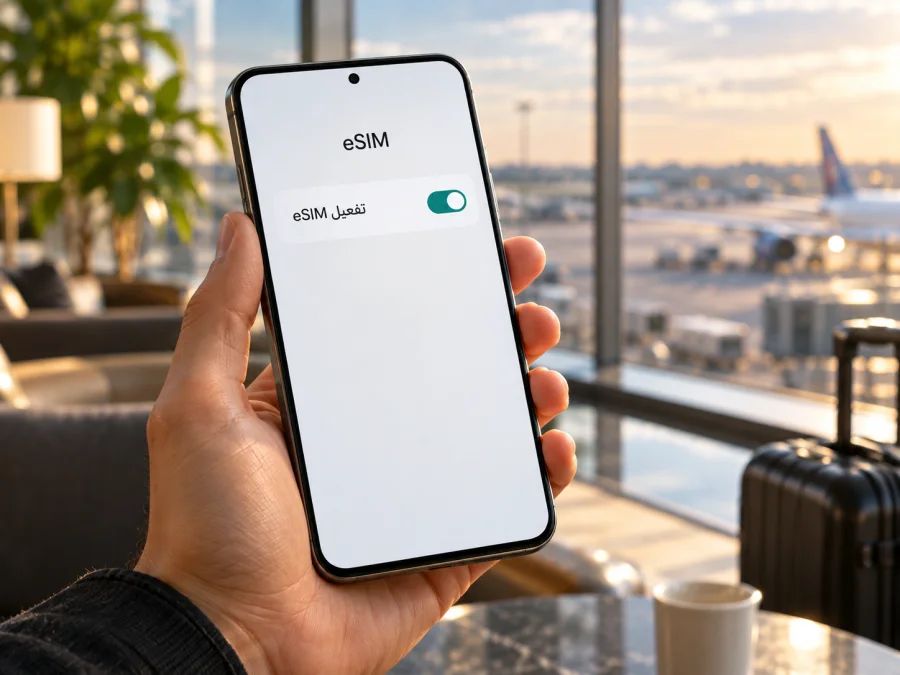
Apple iPhone 17 Pro Max 1TB وeSIM: التوافق وطريقة التفعيل
الإجابة المختصرة: يدعم Apple iPhone 17 Pro Max 1TB استخدام eSIM في الإصدارات المخصصة لمعظم الأسواق، لكن دعم الشريحة الرقمية يرتبط برقم الطراز والسوق الذي بيع فيه الهاتف، وليس بسعة التخزين 1TB. بعض الإصدارات لا تحتوي إلا على eSIM ولا تقبل شريحة فعلية، وإصدارات أخرى تجمع بين nano‑SIM وeSIM، بينما تختلف الأجهزة المخصصة للصين القارية وهونغ كونغ وماكاو. لذلك افحص رقم الطراز ووجود EID وخيار إضافة eSIM قبل اختيار باقة سفر.
يمكن أن يكون الهاتف مناسباً لإعداد اتصال بيانات إضافي في الرحلة مع الاحتفاظ بخطك الأساسي للمكالمات والرسائل. ولأن اسم الجهاز وحده لا يكشف النسخة الإقليمية، فإن الفحص على الهاتف نفسه هو الخطوة الحاسمة. لا تكفي عبارة «iPhone 17 Pro Max» على فاتورة أو إعلان متجر لتأكيد أن كل خصائص eSIM متاحة في جهازك.
هل يدعم Apple iPhone 17 Pro Max 1TB eSIM؟
نعم، تدعم عائلة iPhone 17 Pro Max ملفات eSIM، لكن عليك تحديد النسخة الإقليمية. تشير مواصفات Apple الحالية إلى أن الطرازات المباعة في الولايات المتحدة وبورتوريكو والبحرين وكندا وغوام واليابان والكويت والمكسيك وعُمان وقطر والسعودية والإمارات وجزر العذراء الأمريكية لا تحتوي على درج SIM فعلي، وتعتمد على eSIM. أما الطرازات في أسواق أخرى كثيرة فتضم درج nano‑SIM فعلياً ويمكن أن تعمل مع eSIM أيضاً. نسخة الصين القارية من iPhone 17 Pro Max تستخدم شريحتي nano‑SIM ولا تدعم eSIM، بينما تشير Apple إلى أن بعض الطرازات المباعة في هونغ كونغ وماكاو تستخدم Dual SIM مع eSIM. لا تخلط بين اختلافات الأسواق.
المقصود هنا هو إمكانية إضافة ملف eSIM إلى الجهاز. أما تفعيل باقة بعينها فيعتمد أيضاً على دعم مزود الخدمة للسوق الذي تستخدمه فيه، وشروط الباقة، وقفل الشبكة، وإصدار iOS. ظهور خيار الإضافة لا يعني أن كل باقة ستعمل في كل بلد. وبالمثل، غياب خيار الإعداد من جهاز مستعمل لا يثبت وحده أن كل نسخ هذا الاسم التجاري تفتقر إلى eSIM؛ افحص رقم الطراز وإعدادات الجهاز وحالته.
| العنصر | ما ينبغي معرفته |
|---|---|
| الاسم المستهدف | Apple iPhone 17 Pro Max 1TB |
| سعة التخزين | 1TB؛ لا تحدد بحد ذاتها دعم eSIM |
| نوع الشريحة | يختلف حسب السوق: eSIM فقط في أسواق محددة، أو nano‑SIM مع eSIM في أسواق أخرى |
| الإصدارات الإقليمية | تختلف أرقام الطراز ودرج SIM؛ تحقق من رقم الجهاز لا من الاسم وحده |
| الاستخدام أثناء السفر | يمكن تخصيص eSIM لبيانات الهاتف إذا كان الجهاز والباقة ومزود الخدمة متوافقين |
| قبل الشراء | تحقق من EID أو خيار إضافة eSIM، ومن عدم وجود قفل على شركة اتصالات |
سعة 1TB لا تغيّر تجهيز الشريحة. عند شراء جهاز مستعمل، تحقّق من رقم الطراز وبلد البيع، ولا تشارك IMEI أو EID علناً.
اختلاف النسخ حسب السوق وشركة الاتصالات
تطرح Apple أرقام طراز مختلفة لبعض الأسواق. صفحة التعرف على الطراز تذكر، من بين أمثلة iPhone 17 Pro Max، A3257 للولايات المتحدة وبورتوريكو، وA3525 لمجموعة من الأسواق تشمل كندا واليابان والإمارات والسعودية، وA3527 للصين القارية، وA3526 لبلدان ومناطق أخرى. قد تتغير قائمة البلدان المندرجة في كل فئة مع تحديث صفحات Apple؛ ارجع إلى صفحة جهازك أو عبوته وإعدادات iOS لمعرفة رقم الطراز الفعلي. هذه الأرقام تساعد على تحديد العتاد، لكنها لا تحل محل فحص أهلية eSIM لدى شركة الاتصالات.
الولايات المتحدة وبعض الأسواق الأخرى: قد يباع الهاتف دون درج شريحة فعلية ويعتمد كلياً على eSIM. تأكد من أنك تستطيع تنزيل ملف eSIM عند الإعداد، ومن أن مزود الخدمة الذي اخترته يقبل رقم الطراز وبلد استخدامه. عدم وجود درج ليس عيباً إذا كنت تخطط لاستخدام eSIM؛ لكنه يعني أنك لا تستطيع إدخال nano‑SIM في ذلك الجهاز.
كثير من الأسواق الأخرى: وجود درج nano‑SIM لا يعني أن eSIM غير مدعومة. يمكن أن يتيح الإصدار الإقليمي استخدام الشريحة الفعلية وملف eSIM معاً وفق إعدادات الجهاز ومزود الخدمة. لا تفترض أن الجمع بين الخطين متاح في كل حالة أو أن كليهما سيستخدم بيانات الهاتف في الوقت نفسه؛ يختار iPhone خطاً واحداً لبيانات الهاتف الخلوي في اللحظة الواحدة.
الصين القارية: تذكر Apple أن دعم eSIM هناك مقيد بطرازات محددة، ولا تدرج iPhone 17 Pro Max ضمنها. ووفق معلومات الطراز، نسخة الصين القارية A3527 تستخدم شريحتي nano‑SIM. لذلك لا تعتمد على هذا الإصدار لتثبيت ملف eSIM. عند السفر خارج الصين القارية، افحص الجهاز نفسه ورقم طرازه وشروط مزود الخدمة؛ لا تفترض أن الملف الدولي سيعمل لمجرد وجوده خارج الصين.
هونغ كونغ وماكاو: تذكر Apple أن بعض طرازات iPhone 17 Pro Max المشتراة في هاتين المنطقتين تدعم Dual SIM مع eSIM. تحقّق من EID وخيار الإضافة في جهازك، ثم تأكد من توافق الباقة وقفل الشبكة. لا تستبدل التحقق بعبارة عامة مثل «نسخة آسيوية»، لأنها لا تحدد السوق ولا مواصفات الشريحة.
قفل شركة الاتصالات: الجهاز المتوافق تقنياً قد يكون مقفلاً على شركة اتصالات بعينها. افتح «الإعدادات» ثم «عام» ثم «حول»، وابحث عن «قفل شركة الاتصالات». ظهور «لا توجد قيود على SIM» يعني أن الجهاز غير مقفل، وفق تسمية iOS؛ أما ظهور قيد أو رسالة غير واضحة فيستدعي سؤال الشركة التي باعت الهاتف. قد يمنع القفل إضافة خطة من شركة مختلفة حتى لو ظهر EID.
تعتمد الخدمة والتغطية على مزود الخطة وشبكته في الوجهة. وقد يختلف دعم نطاقات الشبكات و5G بحسب الطراز الإقليمي؛ لا يمكن استنتاج السرعة من عبارة 1TB أو من اسم Pro Max.
كيف تتحقق من التوافق بنفسك؟
نفّذ هذه الخطوات قبل شراء باقة. استخدم قائمة الإعدادات، ولا ترسل بيانات تعريف الجهاز إلى صفحات أو أشخاص غير موثوقين.
- افتح الإعدادات. انتقل إلى «عام» ثم «حول».
- اعثر على رقم الطراز. يظهر أولاً رقم القطعة؛ اضغط عليه ليظهر رقم الطراز الذي يبدأ بحرف A، مثل A3257 أو A3526. دوّن الرقم لنفسك وقارنه بمعلومات Apple الخاصة بسوق البيع.
- ابحث عن EID. في صفحة «حول»، مرّر إلى الأسفل. إذا ظهر EID، فهذا مؤشر قوي على وجود مكوّن eSIM في الجهاز. لا تنشره ولا ترسله في صورة عامة.
- افحص خيار إضافة eSIM. افتح «الإعدادات» ثم «خلوي» أو «بيانات الهاتف الخلوي»، وابحث عن «إضافة eSIM» أو «إضافة خطة خلوية». تختلف التسمية قليلاً حسب لغة iOS وإصداره.
- تحقق من قفل شركة الاتصالات. في «حول»، اقرأ حقل قفل شركة الاتصالات. أزل أي شك مع مزود الجهاز قبل شراء خطة من مزود آخر.
- راجع إصدار النظام. افتح «الإعدادات» ثم «عام» ثم «تحديث البرامج». ثبّت تحديثاً متاحاً قبل الإعداد، مع اتصال Wi‑Fi ونسخة احتياطية مناسبة.
- اسأل عن قبول الطراز. إذا كان الهاتف مستورداً أو مستعملاً، أرسل رقم الطراز إلى مزود الخطة أو دعم البائع بالطريقة الآمنة التي يحددها، واسأل تحديداً عن دعم هذا الإصدار والسوق.
وجود EID لا يثبت أن الجهاز مفتوح أو أن كل خطة ستعمل. إذا غاب EID أو خيار الإضافة، حدّث iOS وأعد التشغيل ثم راجع الطراز مع Apple أو البائع.
قائمة تحقق سريعة قبل الشراء
- [ ] اسم الجهاز والسعة مطابقان لما لديك: Apple iPhone 17 Pro Max 1TB.
- [ ] عرفت بلد البيع ورقم الطراز، لا الاسم التجاري فقط.
- [ ] يظهر EID أو خيار إضافة eSIM في الإعدادات.
- [ ] حالة قفل شركة الاتصالات تسمح باستخدام مزود آخر.
- [ ] الباقة مخصصة للبلد أو المنطقة التي ستزورها، وشروطها تناسب مدة الرحلة وحجم الاستخدام.
- [ ] تعرف متى يبدأ احتساب مدة الباقة، وهل يتطلب تشغيل تجوال البيانات لـ eSIM.
- [ ] لديك اتصال Wi‑Fi أو إنترنت آخر لإكمال التنزيل عند الحاجة.
يمكنك التحقق من توافق جهازك قبل اختيار باقة السفر. إذا لم تجد EID أو ظهر قفل شبكة، أوقف عملية الشراء حتى تتأكد من النسخة وحالة الجهاز؛ شراء خطة قبل ذلك لا يحوّل الهاتف غير المتوافق إلى جهاز متوافق.
ما الذي تتيحه eSIM في السفر؟
eSIM ملف رقمي يضاف إلى الهاتف بدلاً من إدخال بطاقة SIM فعلية. في رحلة خارج بلدك، قد تستخدمها للحصول على بيانات الهاتف وفق الباقة التي اخترتها، مع إبقاء خطك المعتاد مفعّلاً للمكالمات أو الرسائل إذا كانت إعداداتك تسمح بذلك. الهاتف يتيح إدارة الخطوط، لكن هذا لا يعني أن خطة البيانات تشمل رقم هاتف أو مكالمات عادية أو رسائل SMS. اقرأ شروط الخطة؛ إذا لم تذكر الصوت والرسائل صراحة، تعامل معها كخطة بيانات فقط.
على Apple iPhone 17 Pro Max 1TB يمكنك تسمية الخطوط مثلاً «أساسي» و«السفر» لتعرف أي ملف تحدده. الاسم وسيلة تنظيم، وليس مؤشراً على الشبكة أو التغطية. في إعدادات «خلوي» حدد الخط الافتراضي للمكالمات والرسائل، ثم اختر eSIM السفر ضمن «بيانات الهاتف الخلوي» عندما تريد استخدامها للإنترنت. راجع خيار التبديل بين بيانات الهاتف الخلوي إذا أردت منع iPhone من تحويل البيانات إلى خطك الأساسي تلقائياً؛ قد يؤدي ترك التبديل مفعلاً إلى استهلاك بيانات الخط الآخر وفق شروطه.
مثال قبل المغادرة: افحص التوافق في المنزل، واختر الوجهة والخطة المناسبة لمدة الإقامة وحجم الاستخدام المتوقع. بعد إتمام الاختيار، اتبع طريقة التثبيت المقدمة مع الخطة. أضف الملف وأنت متصل بالإنترنت، ثم اتركه متوقفاً أو لا تختاره للبيانات إلى أن يحين الوقت المناسب، إذا كانت تعليمات الخطة تسمح بذلك. لا تحذف الملف لمجرد أنك أوقفته؛ حذف eSIM قد يتطلب إصداراً جديداً من مزود الخطة.
مثال عند الوصول: شغّل خط السفر من «خلوي»، واجعله خط بيانات الهاتف الخلوي. إذا كانت تعليمات مزود الخطة تتطلب تجوال البيانات، فعّله لهذا الخط وحده بعد مراجعة الشروط. انتظر تسجيل الهاتف على شبكة مدعومة، ثم افتح صفحة ويب بسيطة أو تطبيق خرائط للتحقق من الاتصال. إذا لم يتصل، جرّب إيقاف وضع الطيران وتشغيله، ثم أعد تشغيل الهاتف وانتظر بضع دقائق.
مثال للرحلة متعددة البلدان: تحقق هل تغطي الخطة بلداً واحداً أم عدة وجهات قبل الشراء. لا تفترض أن خطة بلد مجاور أو خطة إقليمية تشمل كل محطة على المسار. عند عبور الحدود قد يحتاج الهاتف إلى اختيار شبكة شريكة تلقائياً، وقد يستغرق التسجيل وقتاً. راقب اسم الشبكة وإشارة الاتصال واستهلاك البيانات، وتأكد من استمرار صلاحية الباقة في كل وجهة.
تطبيق وموقع Kaspersky eSIM Store يساعدانك على اختيار eSIM وإتمامها وتفعيلها مع باقة مناسبة لبيانات الهاتف في رحلة خارجية. راجع الوجهة وحجم البيانات ومدة الصلاحية وشروط التفعيل قبل المتابعة. Kaspersky eSIM Store ليس شركة اتصالات ولا يملك الشبكات التي يتصل بها هاتفك؛ تعتمد الخدمة الفعلية على مزود الخطة وشبكاته في البلد الذي تزوره.
طريقة تثبيت eSIM وتفعيلها على iPhone
قبل البدء، تأكد من توافق رقم الطراز، وإلغاء قفل الهاتف، واتصال الإنترنت، وأن لديك رمز QR أو طريقة التثبيت التي وفرها مزود الخطة. لا تمسح رمز QR المنشور أو المرسل لشخص آخر. قد لا يمكن استخدام رمز التفعيل مرة ثانية بعد تثبيت الملف؛ إذا فشلت المحاولة، راجع الدعم قبل حذف الخطة أو تكرار المسح.
- جهّز الهاتف. حدّث iOS عند الحاجة، واتصل بشبكة Wi‑Fi مستقرة. احتفظ بتفاصيل الطلب ورمز التفعيل في مكان آمن.
- افتح إعدادات الشريحة. انتقل إلى «الإعدادات» ثم «خلوي» أو «بيانات الهاتف الخلوي».
- ابدأ إضافة الخطة. اضغط «إضافة eSIM» أو «إضافة خطة خلوية». إذا كان هاتفك في مرحلة الإعداد الأولي، اتبع شاشة إعداد الاتصال الخلوي.
- اختر طريقة التثبيت. امسح رمز QR الذي وفره مزود الخطة، أو استخدم رابطاً أو تطبيقاً أو إدخالاً يدوياً إذا كانت هذه الطريقة مدعومة ومذكورة في تعليماته. في بعض إصدارات iOS الحديثة يمكن الضغط مطولاً على رمز QR داخل البريد أو المتصفح ثم اختيار الإضافة.
- أكد الإضافة. اتبع التعليمات الظاهرة واضغط لإضافة الخطة. أدخل رمز التأكيد فقط إذا طلبه النظام وكان قد وصل إليك من مزود الخطة.
- سمّ الخط. اختر اسماً واضحاً مثل «السفر» لتفادي اختيار الخط الخطأ لاحقاً.
- حدد استخدام الخط. اختر الخط الأساسي للمكالمات إذا رغبت، وحدد eSIM الجديدة لبيانات الهاتف عندما تريد بدء استخدامها.
- انتظر التسجيل. اترك الهاتف متصلاً بالإنترنت وانتظر اكتمال التفعيل. قد يستغرق التسجيل بضع دقائق، وقد تظهر رسالة تنبيه أو حالة «تنشيط» قبل أن تصبح الخطة جاهزة.
- اختبر الاتصال. عند الوصول إلى الوجهة المدعومة، تأكد من تشغيل الخط واختياره للبيانات. فعّل تجوال البيانات فقط إذا نصت تعليمات الخطة على ذلك.
للمزيد من الشرح خطوة بخطوة، راجع تعليمات تثبيت eSIM على iPhone أو تعليمات تثبيت eSIM على Android. تختلف أسماء القوائم وفق لغة النظام وإصداره، لذلك اتبع النص المعروض على جهازك إذا اختلف قليلاً.
إعداد البيانات وتقليل المفاجآت
بعد التثبيت، ارجع إلى «الإعدادات» ثم «خلوي». اختر الخط الذي تريد استخدامه لبيانات الهاتف، وتأكد من تشغيل «البيانات الخلوية». إذا كان مزود الخطة يطلب التجوال، افتح إعدادات خط السفر وفعّل «تجوال البيانات» لهذا الخط فقط. لا تشغّل التجوال على خطك الأساسي تلقائياً إذا كنت لا تريد استخدام خطة التجوال المعتادة؛ تحقق من تفاصيل مشغل خطك الأساسي لتجنب تكاليف غير متوقعة.
قد يخضع استقبال المكالمات والرسائل على الخط الأساسي لرسوم مشغله. eSIM البيانات لا تستبدل بالضرورة رقمك، وتطبيقات الإنترنت لا تحل محل المكالمات التقليدية في كل الحالات.
إذا أردت تقليل الاستهلاك، نزّل الخرائط والمحتوى الضروري عبر Wi‑Fi قبل الخروج، وأوقف تحديث التطبيقات والنسخ الاحتياطي الخلوي عند الحاجة، وراقب استهلاك البيانات في إعدادات iPhone وفي حساب الخطة إن كان يعرضه. قد يختلف عداد الهاتف عن طريقة احتساب مزود الخطة؛ اعتبر لوحة المزود مرجعاً لشروط الباقة. لا يمكن تحديد حجم مناسب للجميع: مكالمات الفيديو ومشاهدة الفيديو تستهلك عادة بيانات أكثر من الرسائل والخرائط، لذلك قدّر الاستخدام وفق عاداتك.
مشكلات شائعة وكيفية فحصها
لا يظهر خيار «إضافة eSIM»
تحقق من EID ورقم الطراز في «حول». تأكد أن iOS محدّث، ثم أعد تشغيل الهاتف. إذا كانت النسخة مخصصة للصين القارية أو هونغ كونغ أو ماكاو أو كان الجهاز مستورداً من سوق غير واضح، افحص رقم الطراز ومواصفات الشريحة بدقة. إذا لم يظهر EID أو الخيار بعد التحديث، تواصل مع البائع أو Apple قبل شراء الخطة.
رمز QR لا يُقرأ أو لا تبدأ الإضافة
ارفع سطوع الشاشة التي تعرض الرمز، ونظف عدسة الكاميرا، وامسح الرمز من جهاز آخر بدلاً من شاشة الهاتف نفسه. تحقق من أن الرمز كامل وغير مقصوص وأن اتصال Wi‑Fi يعمل. إذا أتاح مزود الخطة طريقة إدخال يدوية، استخدمها من الإعدادات فقط، ولا تنسخ بيانات التفعيل إلى محادثة عامة. قد يكون الرمز مستخدماً سابقاً أو مرتبطاً بطلب آخر؛ اسأل مزود الخطة عن حالة التفعيل قبل المحاولة مجدداً.
تظهر عبارة «تعذر تنشيط eSIM» أو يبقى الخط قيد التنشيط
اترك الهاتف على Wi‑Fi لعدة دقائق، ثم أعد تشغيله وافتح «خلوي» لمعرفة حالة الخط. تأكد من صحة التاريخ والوقت التلقائيين ومن أن الخطة لم تبدأ على جهاز آخر. لا تحذف الملف النشط ولا تعِد ضبط الهاتف كخطوة أولى. إذا استمرت الرسالة، جهز رقم الطلب ورسالة الخطأ وتواصل مع مزود الخطة؛ لا ترسل EID أو IMEI في مكان غير آمن.
تمت الإضافة لكن لا يوجد اتصال بالإنترنت
تأكد أن الخط مفعل وأنه المختار لبيانات الهاتف الخلوي، وأن «البيانات الخلوية» تعمل. إذا كانت تعليمات الخطة تطلب التجوال، شغّله على eSIM السفر. افحص البلد ونطاق التغطية ومدة الباقة ورصيدها أو حجم البيانات المتبقي، وتأكد من عدم تشغيل وضع الطيران. أوقف Wi‑Fi مؤقتاً لاختبار بيانات الهاتف، ثم اختر شبكة تلقائياً إذا كانت إعدادات الشبكة تسمح. أعد تشغيل الهاتف وانتظر التسجيل.
الهاتف متصل لكن التطبيقات لا تحمّل
اختبر موقعاً بسيطاً بعد إيقاف Wi‑Fi، وتحقق من أن بيانات الهاتف مسموحة للتطبيقات المعنية ومن عدم وجود إعداد VPN أو ملف إدارة شبكة يغير الاتصال. أوقف وضع البيانات المنخفضة مؤقتاً للاختبار إذا كان مفعلاً. إن ظهرت إشارة الشبكة دون إنترنت، فقد تحتاج إعدادات APN الخاصة بالخطة؛ لا تغيّرها تخميناً، بل استخدم القيم التي يرسلها مزود الخطة أو اطلبها منه.
لا يمكن إضافة eSIM من شركة مختلفة
راجع «قفل شركة الاتصالات». إذا لم تكن عبارة «لا توجد قيود على SIM» ظاهرة، اطلب فتح الجهاز من الشركة التي قفلته؛ لا يستطيع مزود باقة السفر إزالة قفل الجهاز. إذا كان الهاتف مفتوحاً، تحقق من قبول رقم الطراز ومن صحة طلب الخطة والرمز. وجود nano‑SIM في الجهاز لا يمنع eSIM تلقائياً، لكنه لا يضمن قبول جميع الشبكات.
لا تعمل البيانات على الخطين كما توقعت
iPhone يختار خطاً واحداً لبيانات الهاتف الخلوي في كل مرة. افتح إعدادات «خلوي» وحدد الخط المقصود، وتحقق من إعداد تبديل بيانات الهاتف الخلوي. راجع كذلك الخط الافتراضي للمكالمات والرسائل؛ هذه الاختيارات منفصلة عن خط البيانات. لا تحذف الخط الأساسي لحل مشكلة تبديل بسيطة.
لا تظهر خدمة بعد الوصول إلى بلد جديد
تحقق من أن وجهتك مدرجة ضمن شروط الخطة وأن صلاحيتها بدأت ولم تنتهِ. أعد اختيار الشبكة تلقائياً، ثم انتظر قليلاً أو أعد تشغيل الهاتف. قد تكون هناك منطقة ضعيفة التغطية أو صيانة لدى الشبكة المحلية. إذا ظلت المشكلة، تواصل مع مزود الخطة وأرسل وقت المحاولة والبلد ورسالة الحالة، دون نشر بيانات الجهاز الحساسة.
الأسئلة الشائعة
هل يدعم Apple iPhone 17 Pro Max 1TB eSIM؟
نعم في إصدارات كثيرة، لكن تحقق من النسخة الإقليمية. سعة 1TB لا تحدد التوافق؛ افحص EID وخيار إضافة eSIM وقفل شركة الاتصالات.
هل تدعم كل النسخ eSIM؟
لا تفترض ذلك. تختلف مواصفات SIM حسب السوق؛ نسخة الصين القارية من iPhone 17 Pro Max تستخدم nano‑SIM مزدوجة ولا تدعم eSIM، بينما بعض طرازات هونغ كونغ وماكاو تدعم Dual SIM مع eSIM. تحقق من رقم الطراز.
هل يمكن استخدام الخط الأساسي وeSIM السفر معاً؟
يمكن إعداد خطين وفق النسخة والخطة، لكن iPhone يستخدم خطاً واحداً لبيانات الهاتف الخلوي في كل مرة. اختر eSIM السفر للبيانات عند الحاجة، وراجع رسوم التجوال على خطك الأساسي.
هل توفر eSIM السفر رقم هاتف ومكالمات؟
ليس بالضرورة. خطط بيانات السفر قد لا تشمل رقماً أو مكالمات عادية أو SMS. راجع شروط الخطة، واستخدم تطبيقات الإنترنت للمراسلة إذا كانت مناسبة.
هل أحتاج إلى Wi‑Fi أو تجوال بيانات؟
يلزم عادةً اتصال بالإنترنت لتنزيل الملف؛ استخدم Wi‑Fi موثوقاً. فعّل تجوال البيانات على خط السفر فقط إذا طلبت تعليمات مزود الخطة ذلك.
هل أستطيع حذف eSIM ثم إضافتها مجدداً؟
لا تفترض أن رمز التفعيل سيعمل مرة أخرى. قد يتطلب الملف المحذوف إصداراً جديداً؛ أوقف الخط بدلاً من حذفه مؤقتاً ما لم تنص التعليمات على غير ذلك.
هل يكفي EID أو اسم Pro Max لضمان سرعة 5G؟
لا. EID مؤشر على مكوّن eSIM، لكنه لا يثبت أن الجهاز مفتوح أو أن الخطة متوافقة. كما تعتمد 5G على الطراز والنطاقات والشبكة والتغطية والخطة، لا على سعة التخزين.
الخلاصة: افحص الجهاز ثم اختر eSIM للرحلة
يدعم Apple iPhone 17 Pro Max 1TB eSIM في إصدارات كثيرة، لكن السوق ورقم الطراز يحددان نوع الشريحة، ولا تكفي سعة التخزين لإثبات التوافق. ابدأ بصفحة «حول»: تحقق من رقم الطراز وEID، وابحث عن خيار «إضافة eSIM»، ثم افحص قفل شركة الاتصالات. انتبه خصوصاً إلى النسخ الإقليمية ذات nano‑SIM المزدوجة أو القيود الخاصة بالصين القارية.
بعد تأكيد التوافق، اختر وجهة الرحلة والخطة التي تناسب مدة الإقامة واحتياجك من البيانات، واقرأ طريقة التفعيل وشروط التجوال وموعد بدء الصلاحية. يساعدك تطبيق وموقع Kaspersky eSIM Store على اختيار eSIM وإتمامها وتفعيلها مع باقة بيانات للسفر خارج بلدك. تحقق من الجهاز والخطة قبل الدفع، وثبّت الملف باتصال موثوق، ثم اختر eSIM المناسبة لبيانات الهاتف عند الوصول.


